

So deinstallieren Sie Grammarly auf dem Mac (Ultimate Guide)

Bevor wir eintauchen
Möchten Sie eine App vollständig deinstallieren? SpyHunter für Mac enthält einen App-Deinstallationsassistenten, der unerwünschte Apps und ihre Restdateien mit nur wenigen Klicks entfernt.
Vermeiden Sie Unordnung und sparen Sie Zeit — Laden Sie SpyHunter gleich hier herunter und befolgen Sie die Schritte zum Bereinigen Ihres Systems.

Durch die Deinstallation von Grammarly von Ihrem Mac können Sie Speicherplatz freigeben und alle Probleme beheben, die Sie mit der Anwendung hatten. Diese Anleitung zeigt Ihnen, wie Sie Grammarly auf dem Mac deinstallieren.
Wir haben sowohl die Entfernung der Grammarly-Desktop-App als auch der Browser-Erweiterung abgedeckt und so einen umfassenden Entfernungsprozess sichergestellt.
Ganz gleich, ob Sie Ihren digitalen Arbeitsplatz aufräumen oder bestimmte App-bezogene Probleme lösen möchten: Mit den folgenden Schritten ist eine saubere und effiziente Deinstallation gewährleistet.
Lassen Sie uns in den Prozess eintauchen und für ein reibungsloseres, optimiertes Erlebnis auf Ihrem Mac sorgen.
Gründe für die Deinstallation von Grammarly
Grammarly hat sich als wichtiges Tool zur Verbesserung unserer schriftlichen Kommunikation erwiesen. Es bietet KI-gestützte Unterstützung zur Verbesserung der Grammatik und des Stils in E-Mails, Aufsätzen und professionellen Dokumenten.
Es kann jedoch vorkommen, dass die Deinstallation von Grammarly von Ihrem Mac erforderlich wird. Es gibt mehrere Gründe, warum Sie Grammarly von Ihrem Mac entfernen möchten:
- Abonnementkosten: Das Jahresabonnement von Grammarly kann teuer erscheinen, insbesondere im Vergleich zu anderen Tools, die ähnliche Funktionen für weniger Geld bieten.
- Eingeschränkte kostenlose Version: Die kostenlose Version der App bietet eingeschränkte Funktionalität und Benutzer müssen häufig ein Upgrade durchführen, um auf den vollen Funktionsumfang zugreifen zu können.
- Marketingstrategien: Manche Benutzer empfinden die Strategie von Grammarly möglicherweise als aufdringlich oder übertrieben.
- Entrümpeln: Vielleicht möchten Sie Ihren digitalen Speicherplatz aufräumen, indem Sie Apps entfernen, die nicht mehr unbedingt erforderlich oder nützlich sind.

Das Verständnis dieser Punkte kann Ihnen dabei helfen, eine fundierte Entscheidung darüber zu treffen, ob Sie Grammarly auf Ihrem Mac behalten oder deinstallieren möchten.
Grammarly vollständig mit SpyHunter deinstallieren
Wenn Sie nach einer effektiven Möglichkeit suchen, Grammarly Desktop vollständig von Ihrem Mac zu deinstallieren, bietet SpyHunter eine problemlose Lösung.
Die App-Deinstallationsfunktion von SpyHunter dient zum Identifizieren und Entfernen der Grammarly-App und aller zugehörigen Dateien und Einstellungen und gewährleistet so eine gründliche Bereinigung.
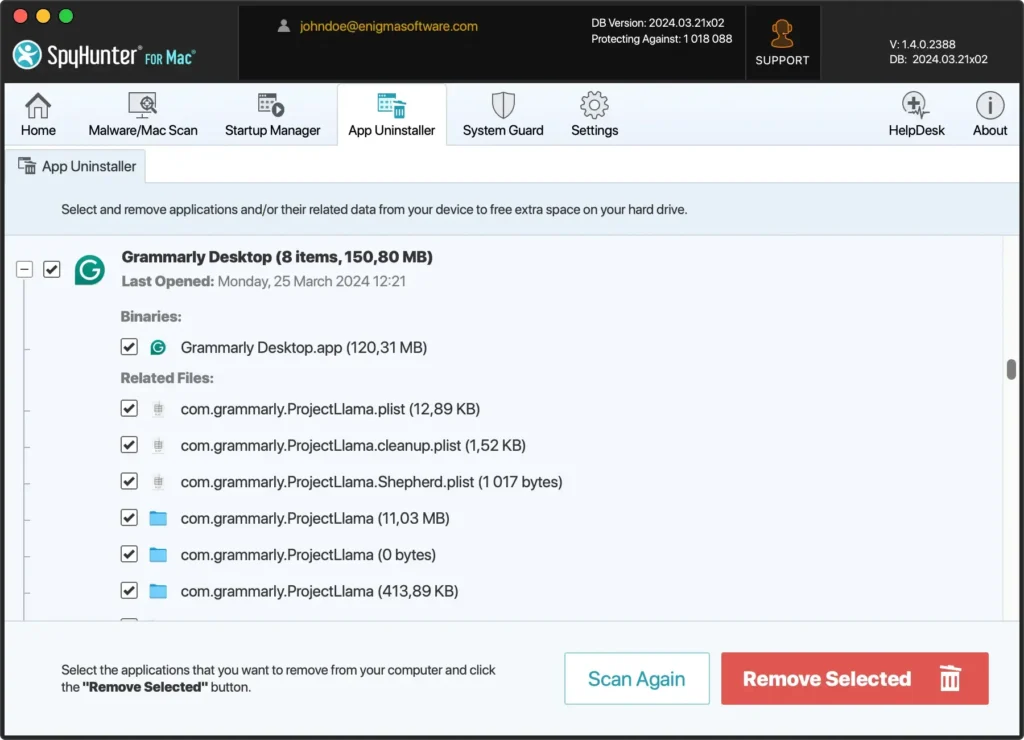
So verwenden Sie SpyHunter für eine vollständige Deinstallation:
- Laden Sie SpyHunter hier herunter und folgen Sie den Anweisungen auf dem Bildschirm, um es auf Ihrem Gerät zu installieren.
- Öffnen Sie SpyHunter und navigieren Sie zur Registerkarte „App-Deinstallationsprogramm“.
- Lassen Sie SpyHunter Ihren Mac nach allen installierten Anwendungen durchsuchen, einschließlich Grammarly Desktop.
- Suchen und wählen Sie Grammarly aus der Liste der Anwendungen aus. SpyHunter zeigt auch alle mit der App verbundenen Dateien und Erweiterungen an.
- Klicken Sie auf „Entfernen“ und SpyHunter löscht Grammarly und die zugehörigen Komponenten von Ihrem Mac.
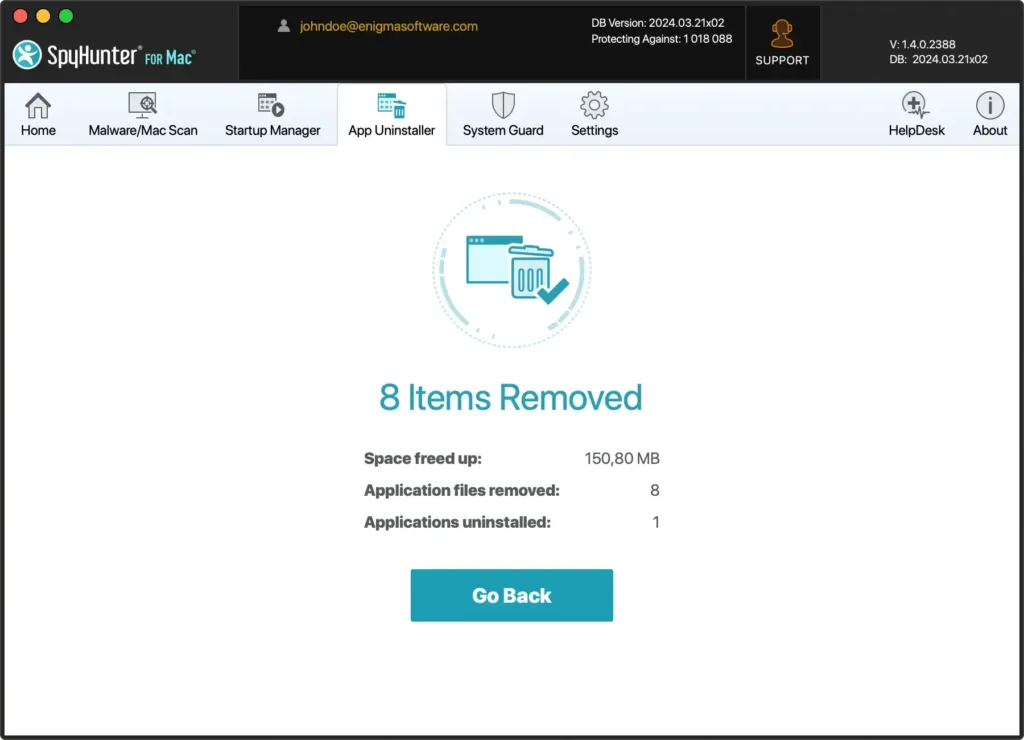
Indem Sie diese Schritte befolgen, können Sie sicherstellen, dass Grammarly Desktop und die zugehörigen Dateien vollständig von Ihrem Mac deinstalliert werden. Dadurch wird Speicherplatz freigegeben und möglicherweise die Leistung Ihres Systems verbessert.
Grammarly manuell deinstallieren
Das manuelle Entfernen von Grammarly von Ihrem Mac ist ein unkomplizierter Vorgang, der sicherstellt, dass Ihr Gerät frei von unnötiger Software ist, was möglicherweise seine Leistung verbessert.
Befolgen Sie diese detaillierten Schritte, um die Grammarly-App und die zugehörigen Dateien effektiv zu deinstallieren.
Schritt 1: Grammarly beenden
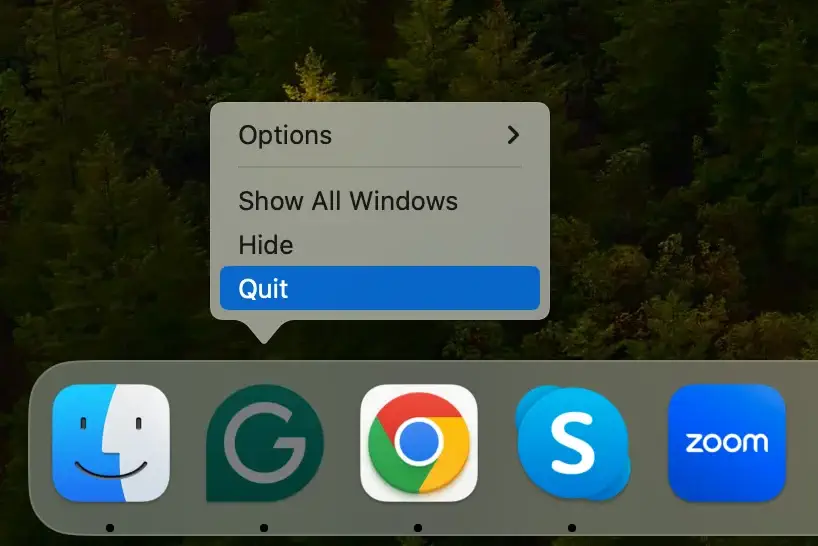
Stellen Sie vor der Deinstallation sicher, dass die Grammarly-App nicht ausgeführt wird.
Wenn Sie das Grammarly-Symbol im Dock sehen, klicken Sie mit der rechten Maustaste darauf und wählen Sie Quit.
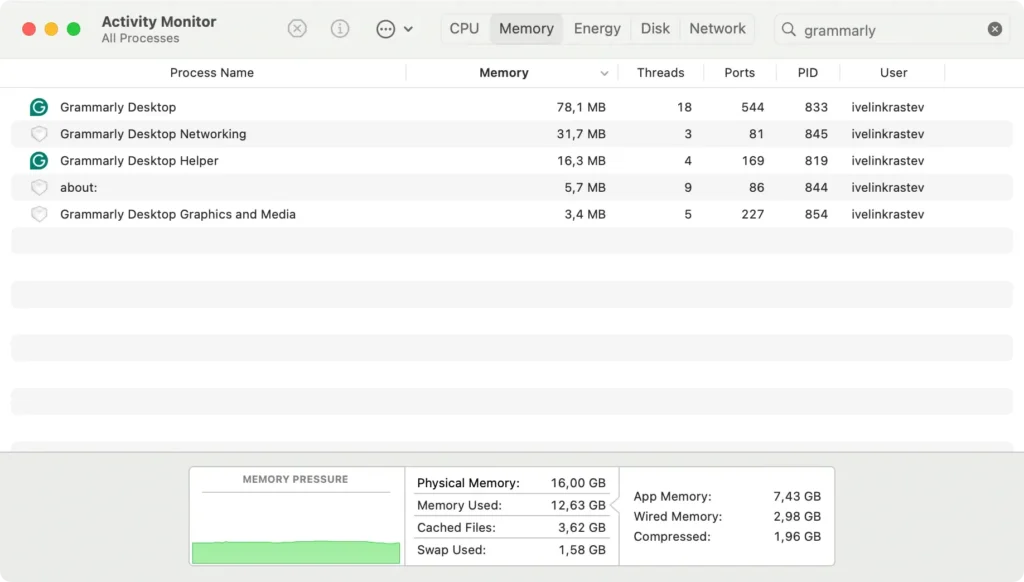
Alternativ können Sie den Aktivitätsmonitor über den Ordner „Programme“ oder über die Spotlight-Suche öffnen. Suchen Sie nach einem beliebigen Prozess, der mit Grammarly in Zusammenhang steht, wählen Sie ihn aus und klicken Sie auf die Schaltfläche [X] um den Prozess zu beenden.
Schritt 2: Entfernen Sie die Grammarly-Anwendung
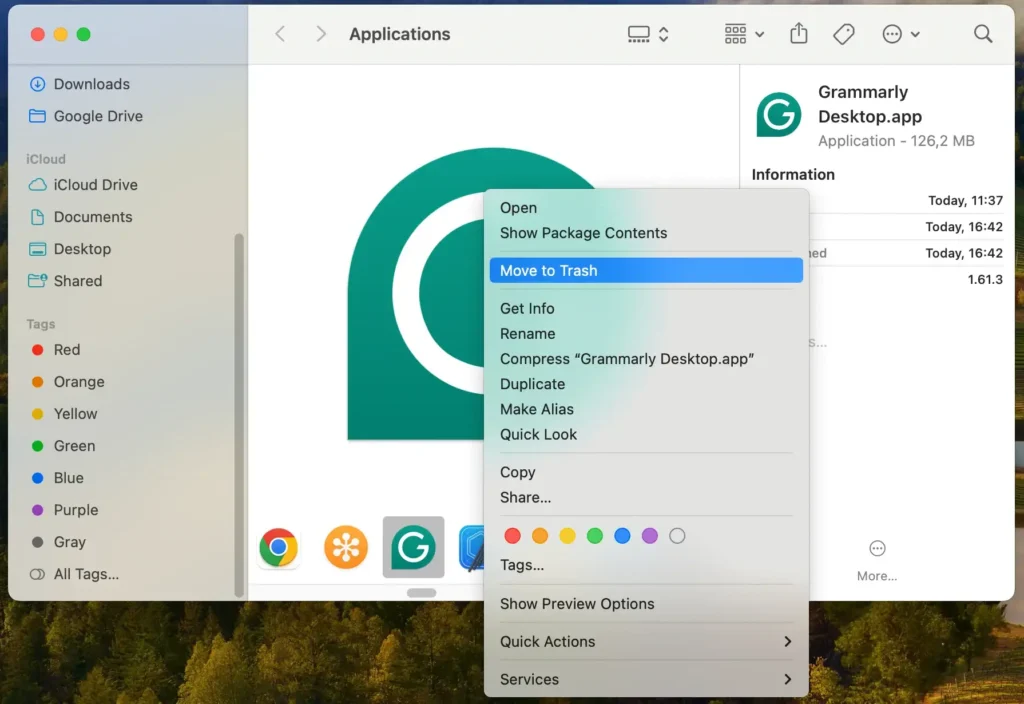
Entfernen Sie als Nächstes die Grammarly-App aus Ihrem Anwendungsordner.
- Öffnen Sie den Finder und wählen Sie
Applicationsin der Seitenleiste aus. - Suchen Sie die Grammarly-App. Wenn Sie sie nicht finden können, verwenden Sie die Suchfunktion oben rechts und geben Sie „Grammarly“ ein.
- Klicken Sie mit der rechten Maustaste (oder bei gedrückter Ctrl-Taste) auf die Grammarly-App und wählen Sie im Kontextmenü
Move to Trashoder ziehen Sie das App-Symbol in den Papierkorb.
Schritt 3: Grammarly-bezogene Dateien löschen
Nach der Deinstallation der Grammarly-App verbleiben möglicherweise einige zugehörige Dateien auf Ihrem Mac. Dazu gehören Supportdateien, Caches und Einstellungen, die Speicherplatz beanspruchen.
- Öffnen Sie den Finder und klicken Sie in der Menüleiste auf
Go. - Wählen Sie
Go to Folderaus dem Kontextmenü und geben Sie die folgenden Pfade nacheinander in das Dialogfeld ein:~/Library/Application Support/~/Library/Preferences/~/Library/Caches/~/Library/Saved Application State/
- Suchen Sie nach Dateien oder Ordnern, die „Grammarly“ enthalten. Entfernen Sie sie, indem Sie sie in den Papierkorb verschieben.
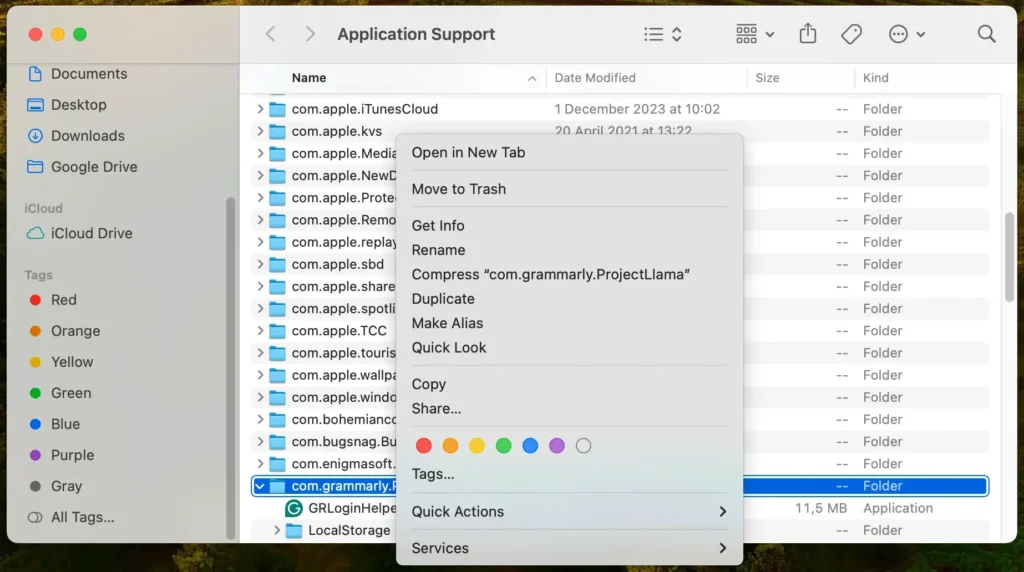
Indem Sie diese Schritte befolgen, deinstallieren Sie die App und ihre verbleibenden Dateien manuell von Ihrem Mac und verbessern so möglicherweise die Effizienz und den Datenschutz Ihres Geräts.
Denken Sie daran, den Papierkorb zu leeren, um diese Dateien dauerhaft zu löschen und Speicherplatz auf Ihrem Mac freizugeben.
Entfernen Sie die Grammarly-Browsererweiterung
Wenn Sie Ihren Webbrowser entrümpeln möchten oder Bedenken hinsichtlich des Datenschutzes haben, können Sie die Grammarly-Erweiterung ganz einfach aus Safari, Chrome oder Firefox auf Ihrem Mac entfernen.
Grammarly für Safari löschen:
- Starten Sie den Mac Safari-Browser
- Wählen Sie
Settingsaus dem Safari-Dropdown-Menü oben - Wählen Sie
Extensionsaus den Registerkarten - Suchen Sie Grammarly in der Liste
- Wählen Sie die Grammarly-Erweiterung aus und klicken Sie auf
Uninstall - Wenn Sie dazu aufgefordert werden, bestätigen Sie das Entfernen der Grammarly-Erweiterung
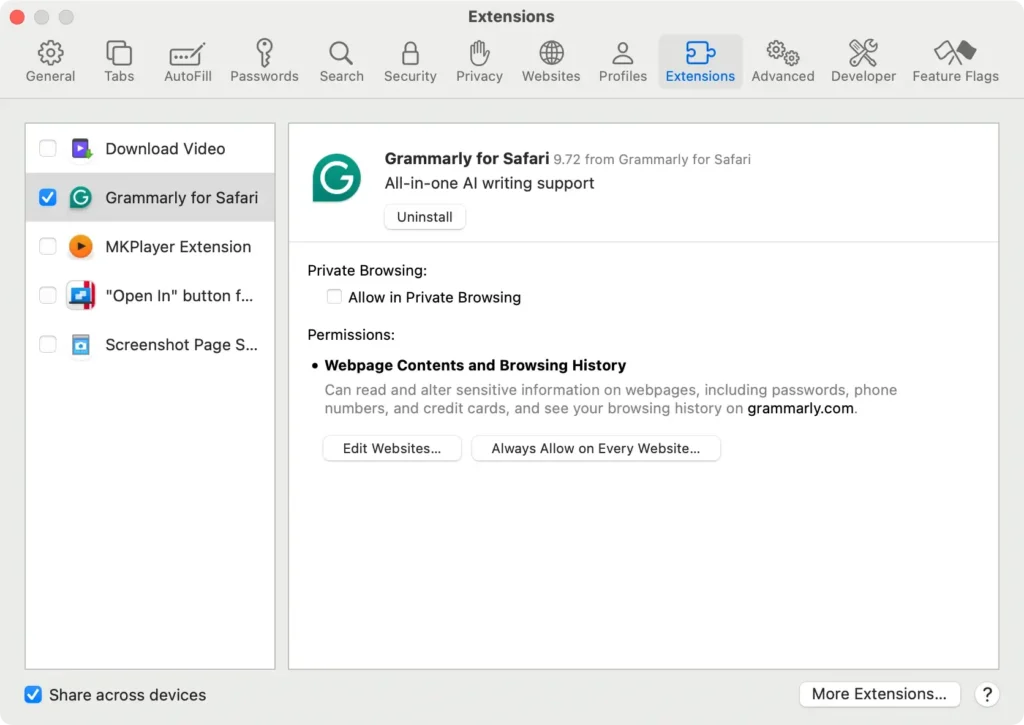
Durch Ausführen dieser Schritte stellen Sie sicher, dass Grammarly nicht länger Teil Ihres Safari-Browsings ist, was die Geschwindigkeit Ihres Browsers verbessert und Ihre Daten schützt.
Deinstallieren Sie Grammarly für Chrome:
- Öffnen Sie Google Chrome auf Ihrem Mac
- Klicken Sie auf die drei vertikalen Punkte und dann
More Tools > Extensions - Suchen Sie nach Grammarly und klicken Sie daneben
Remove - Bestätigen Sie, wenn Sie dazu aufgefordert werden, die Grammarly-Erweiterung vollständig zu entfernen
Diese Aktionen entfernen Grammarly aus Google Chrome und ermöglichen ein effizienteres Surferlebnis.
Entfernen Sie die Grammarly-Erweiterung aus Firefox:
- Öffnen Sie ein neues Firefox-Fenster auf Ihrem Mac
- Wählen Sie die drei horizontalen Linien und wählen Sie
Add-ons - Suchen Sie auf der Registerkarte
Extensionsnach der Grammarly-Erweiterung - Klicken Sie auf die Schaltfläche mit den drei Punkten neben Grammarly und wählen Sie
Remove
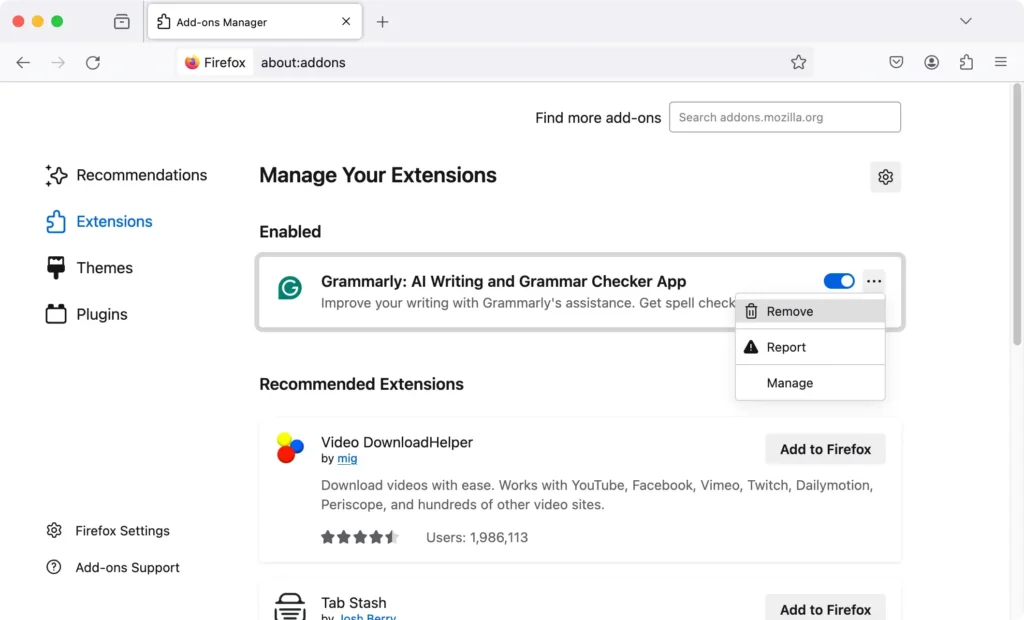
Mit diesen Schritten entfernen Sie die Grammarly-Erweiterung aus Firefox, optimieren Ihren Browser und schützen Ihre Privatsphäre.
So deaktivieren Sie Ihr Grammarly-Konto
Nachdem Sie Grammarly von Ihrem Mac und seine Erweiterungen aus Ihren Browsern entfernt haben, können Sie erwägen, Ihr Grammarly-Konto zu deaktivieren.
Hier finden Sie eine einfache Anleitung zum Deaktivieren Ihres Kontos und Entfernen Ihrer persönlichen Daten aus den Diensten von Grammarly.
- Öffnen Sie einen beliebigen Webbrowser und gehen Sie zur offiziellen Grammarly-Site.
- Melden Sie sich mit Ihren Anmeldeinformationen bei Ihrem Konto an.
- Suchen und klicken Sie nach der Anmeldung auf den Abschnitt
Account. - Sie finden die Schaltfläche
Delete Accountunten auf der SeiteAccount Settings. - Klicken Sie auf
Delete Accountund bestätigen Sie den Löschvorgang.
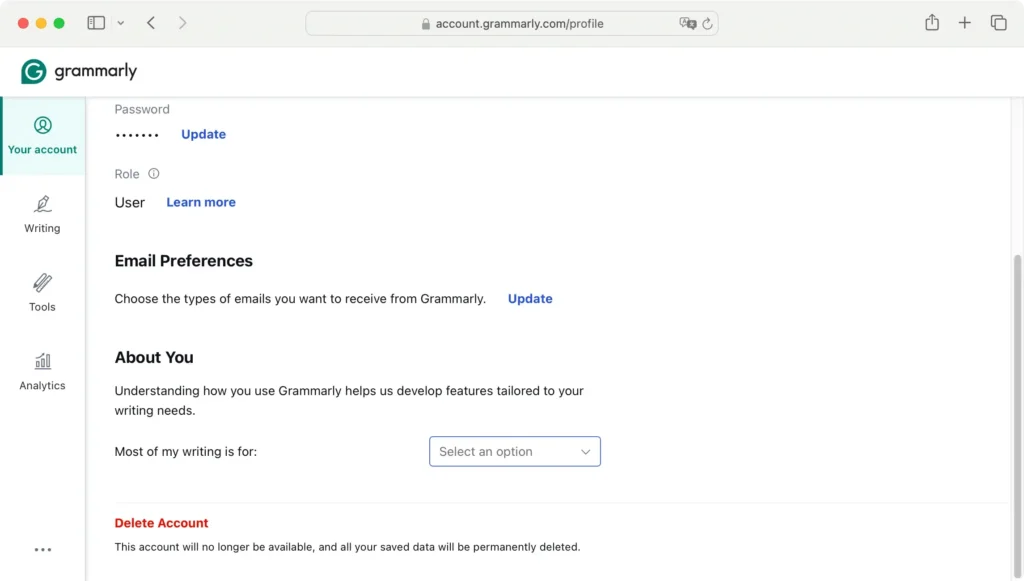
Wenn Sie diese Schritte ausführen, wird Ihr Grammarly-Konto dauerhaft deaktiviert. Wenn Sie die App in Zukunft verwenden möchten, müssen Sie ein neues Konto erstellen.
Dadurch wird sichergestellt, dass Ihre Daten aus der Datenbank von Grammarly entfernt werden und Ihr Datenschutzbedarf erfüllt wird.
Denken Sie daran, dass die Deaktivierung Ihres Kontos nicht rückgängig gemacht werden kann. Alle Dokumente, persönlichen Wörterbucheinträge und andere mit Ihrem Konto verknüpfte Daten werden gelöscht. Stellen Sie sicher, dass Sie alle wichtigen Informationen sichern, bevor Sie Ihr Konto deaktivieren.
Abschluss
Zusammenfassend lässt sich sagen, dass die erfolgreiche Deinstallation von Grammarly auf dem Mac einige einfache Schritte umfasst, vom Beenden über das Entfernen der App bis hin zum Löschen aller Dateien aus dem Anwendungsordner.
Unabhängig davon, ob Sie Grammarly manuell deinstallieren oder sich für einen präziseren Ansatz mit Tools wie SpyHunter entscheiden, besteht das Ziel darin, Grammarly und seine Komponenten vollständig zu löschen und so sicherzustellen, dass Ihr Mac optimiert und effizient bleibt.
Denken Sie daran: Wenn Sie Grammarly jemals zurückholen müssen, können Sie die Desktop-App mit nur wenigen Klicks neu installieren und so Ihre Schreibfähigkeiten weiterhin problemlos verbessern.
