

Slik Avinstallerer Du Grammarly På Mac (Ultimate Guide)

Før vi stuper inn
Prøver du å avinstallere en app fullstendig? SpyHunter for Mac inkluderer et appavinstalleringsprogram som fjerner uønskede apper og deres gjenværende filer med bare noen få klikk.
Unngå rot og spar tid — last ned SpyHunter her og følg trinnene for å rydde opp i systemet.

Avinstallering av Grammarly fra Mac-en kan hjelpe deg med å gjenvinne lagringsplass og løse eventuelle problemer du har møtt med programmet. Denne veiledningen er laget for å vise deg hvordan du avinstallerer Grammarly på Mac.
Vi har dekket både Grammarly-skrivebordsappen og fjerning av nettleserutvidelsen, noe som sikrer en omfattende fjerningsprosess.
Enten du rydder opp i det digitale arbeidsområdet eller løser spesifikke apprelaterte problemer, vil følgende trinn sikre en ren og effektiv avinstallering.
La oss dykke ned i prosessen og sikre en jevnere, optimalisert opplevelse på din Mac.
Grunner til å avinstallere Grammarly
Grammatikk har dukket opp som et avgjørende verktøy for å forbedre vår skriftlige kommunikasjon. Den tilbyr AI-drevet assistanse for å avgrense grammatikk og stil på tvers av e-poster, essays og profesjonelle dokumenter.
Det kan imidlertid komme en tid da det blir nødvendig å avinstallere Grammarly fra Mac-en. Det er flere grunner til at du kanskje vil fjerne Grammarly fra Mac-en:
- Abonnementskostnad: Grammarlys årlige abonnement kan føles bratt, spesielt sammenlignet med andre verktøy som tilbyr lignende funksjoner for mindre.
- Begrenset gratisversjon: Gratisversjonen av appen tilbyr begrenset funksjonalitet, som ofte ber brukere om å oppgradere for full funksjonstilgang.
- Markedsføringsstrategier: Noen brukere kan finne Grammarlys strategi påtrengende eller overdreven.
- Rydd opp: Det kan være lurt å rydde opp i det digitale rommet ditt ved å fjerne apper som ikke lenger er viktige eller nyttige.

Å forstå disse punktene kan hjelpe deg med å ta en velinformert beslutning om å beholde eller avinstallere Grammarly fra Mac-en.
Avinstaller Grammarly fullstendig med SpyHunter
Hvis du leter etter en effektiv måte å fullstendig avinstallere Grammarly desktop fra din Mac, tilbyr SpyHunter en problemfri løsning.
SpyHunters App Uninstaller-funksjon er designet for å identifisere og fjerne Grammarly-appen og eventuelle tilknyttede filer og preferanser, og sikre en grundig opprydding.
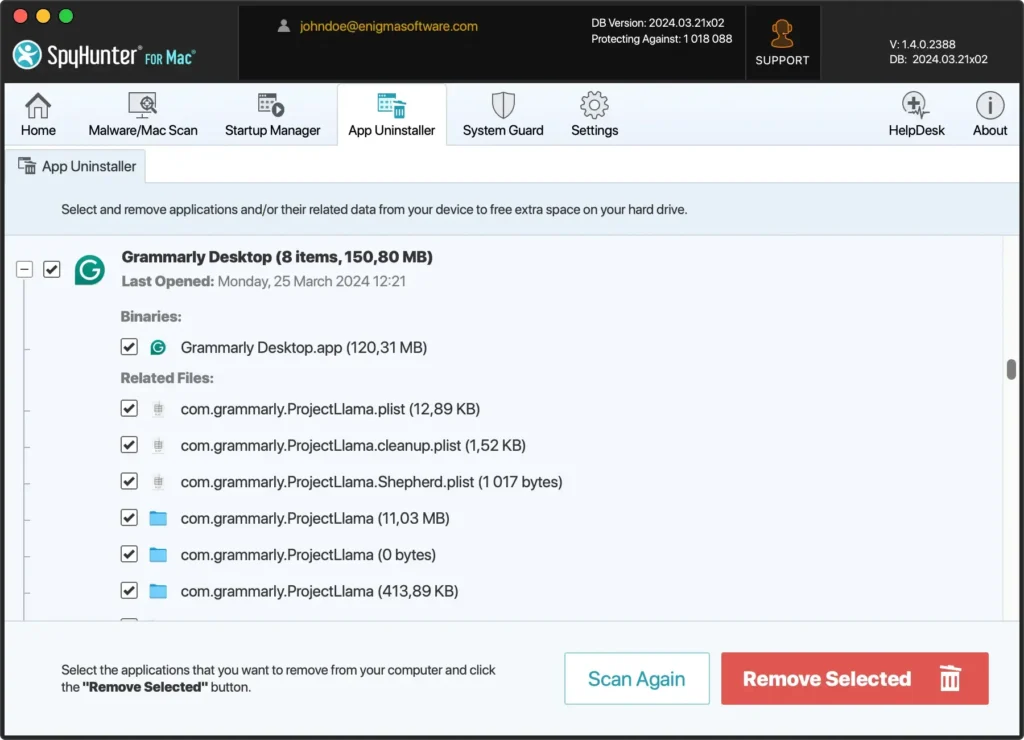
Slik bruker du SpyHunter for en fullstendig avinstallering:
- Last ned SpyHunter herfra og følg instruksjonene på skjermen for å installere den på enheten din.
- Åpne SpyHunter og naviger til App Uninstaller-fanen.
- La SpyHunter skanne Mac-en din for alle installerte programmer, inkludert Grammarly Desktop.
- Finn og velg Grammarly fra listen over applikasjoner. SpyHunter vil også vise alle filene og utvidelsene relatert til appen.
- Klikk Fjern, og SpyHunter vil slette Grammarly og tilhørende komponenter fra Mac-en din.
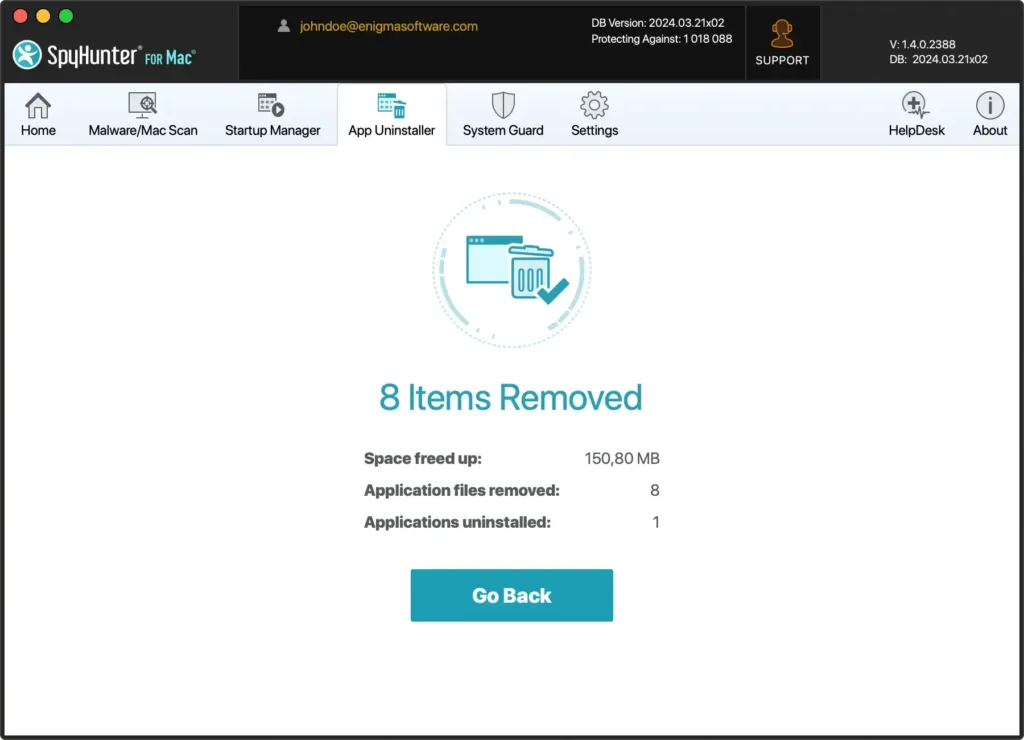
Ved å følge disse trinnene kan du sikre at Grammarly Desktop og tilhørende filer blir fullstendig avinstallert fra Mac-en, noe som frigjør plass og potensielt forbedrer systemets ytelse.
Avinstaller Grammarly manuelt
Å fjerne Grammarly fra Mac-en manuelt er en enkel prosess som sikrer at enheten din er fri for unødvendig programvare, noe som potensielt kan forbedre ytelsen.
Følg disse detaljerte trinnene for å avinstallere Grammarly-appen og dens tilknyttede filer effektivt.
Trinn 1: Avslutt Grammarly
Før avinstallering, sørg for at Grammarly-appen ikke kjører.
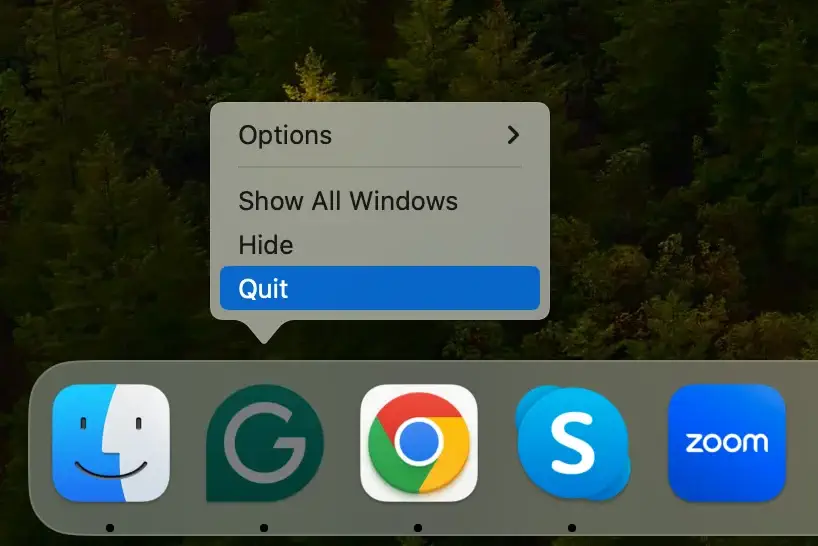
Hvis du ser Grammarly-ikonet i Dock, høyreklikker du på det og velger Quit.
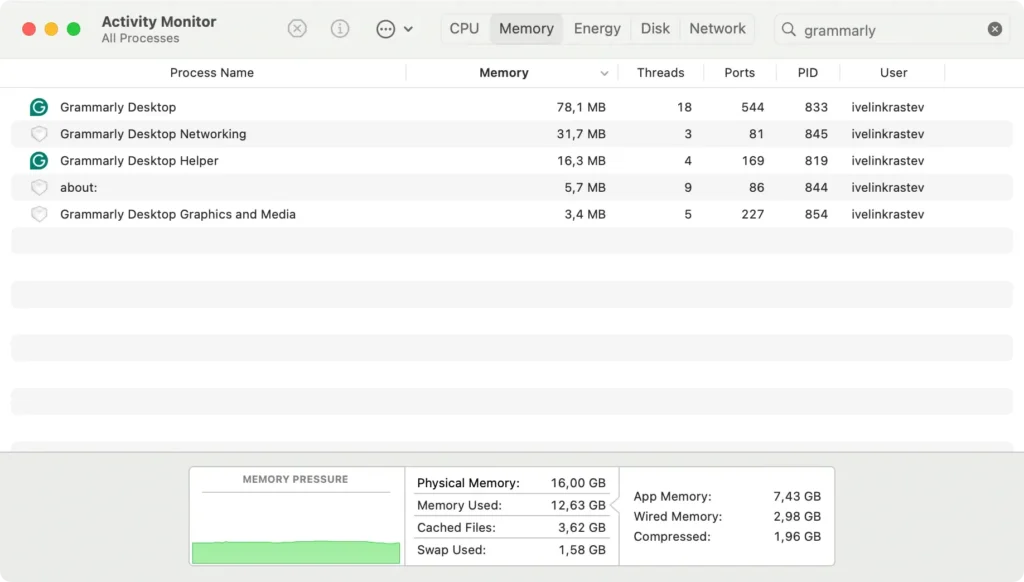
Alternativt kan du åpne Activity Monitor fra Applications-mappen eller via Spotlight-søk. Finn en hvilken som helst prosess relatert til Grammarly, velg den og klikk på [X] -knappen for å avslutte prosessen.
Trinn 2: Fjern Grammarly-applikasjonen
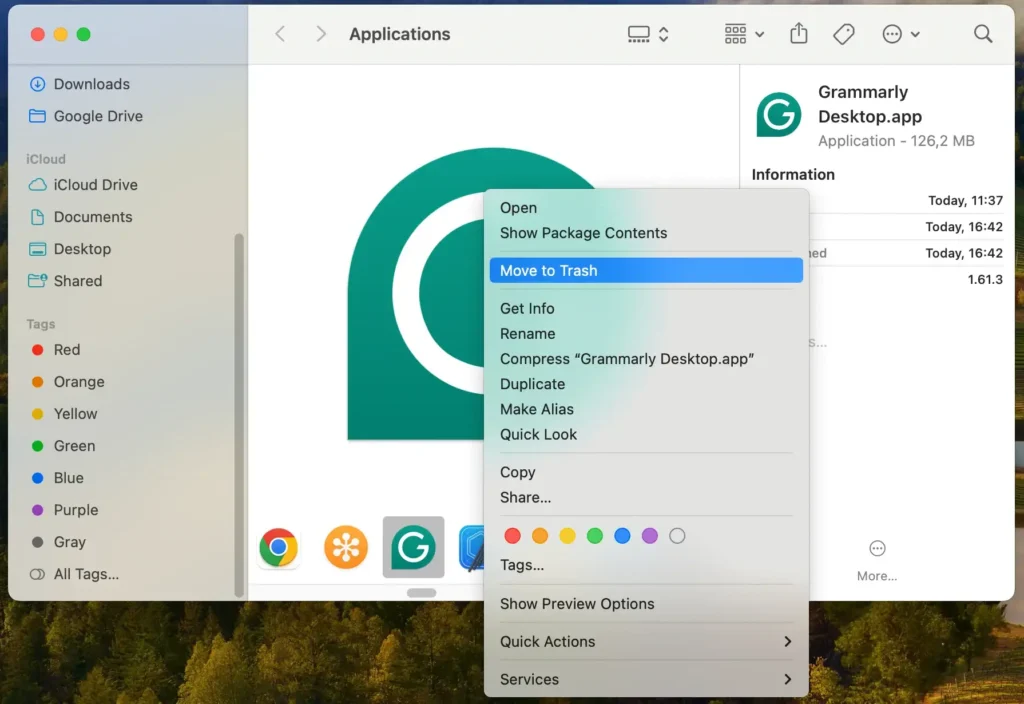
Deretter fjerner du Grammarly-appen fra Applications-mappen.
- Åpne Finder og velg
Applicationsfra sidefeltet. - Finn Grammarly-appen. Hvis du har problemer med å finne den, bruk søkefunksjonen øverst til høyre og skriv “Grammarly”.
- Høyreklikk (eller kontroll-klikk) på Grammarly-appen og velg
Move to Trashfra hurtigmenyen, eller dra appikonet til papirkurven.
Trinn 3: Slett grammatikkrelaterte filer
Noen tilknyttede filer kan forbli på Mac-en etter at du har avinstallert Grammarly-appen. Disse inkluderer støttefiler, cacher og preferanser som tar opp plass.
- Åpne Finder og klikk på
Goi menylinjen. - Velg
Go to Folderfra kontekstmenyen og skriv inn følgende stier i dialogen én etter én:~/Library/Application Support/~/Library/Preferences/~/Library/Caches/~/Library/Saved Application State/
- Søk etter filer eller mapper som inneholder “Grammarly”. Fjern dem ved å flytte dem til papirkurven.
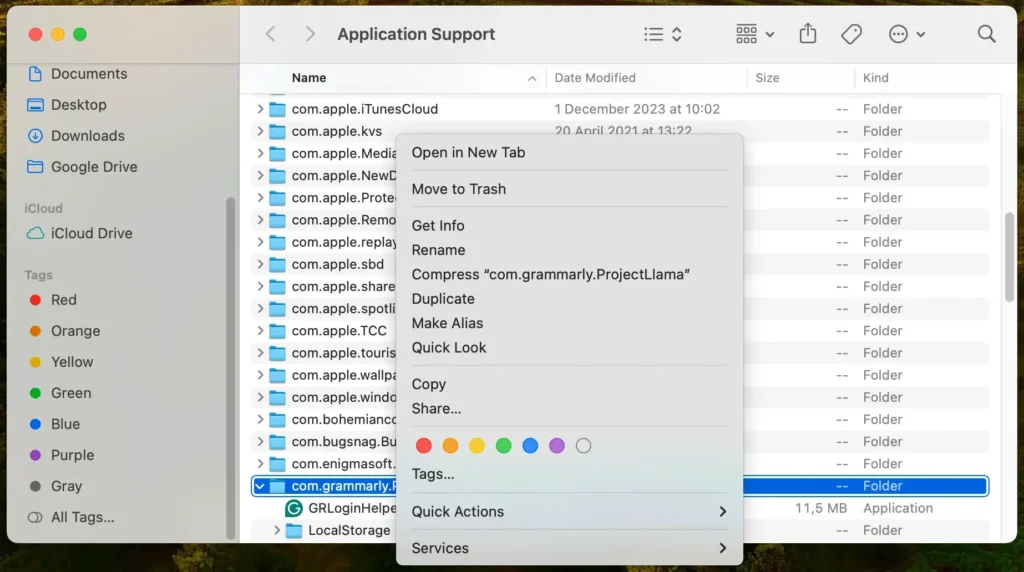
Ved å følge disse trinnene vil du manuelt avinstallere appen og dens gjenværende filer fra Mac-en, og potensielt forbedre enhetens effektivitet og personvern.
Husk å tømme papirkurven for å slette disse filene permanent og frigjøre plass på Mac-en.
Fjern nettleserutvidelsen Grammarly
Hvis du vil rydde opp i nettleseren eller har personvernproblemer, er det enkelt å fjerne Grammarly-utvidelsen fra Safari, Chrome eller Firefox på Mac-en.
Slett Grammarly for Safari:
- Start Mac Safari-nettleseren
- Velg
Settingsfra Safari-rullegardinmenyen øverst - Velg
Extensionsfra fanene - Finn Grammarly i listen
- Velg Grammarly-utvidelsen og klikk på
Uninstall - Hvis du blir bedt om det, bekreft å fjerne Grammarly-utvidelsen
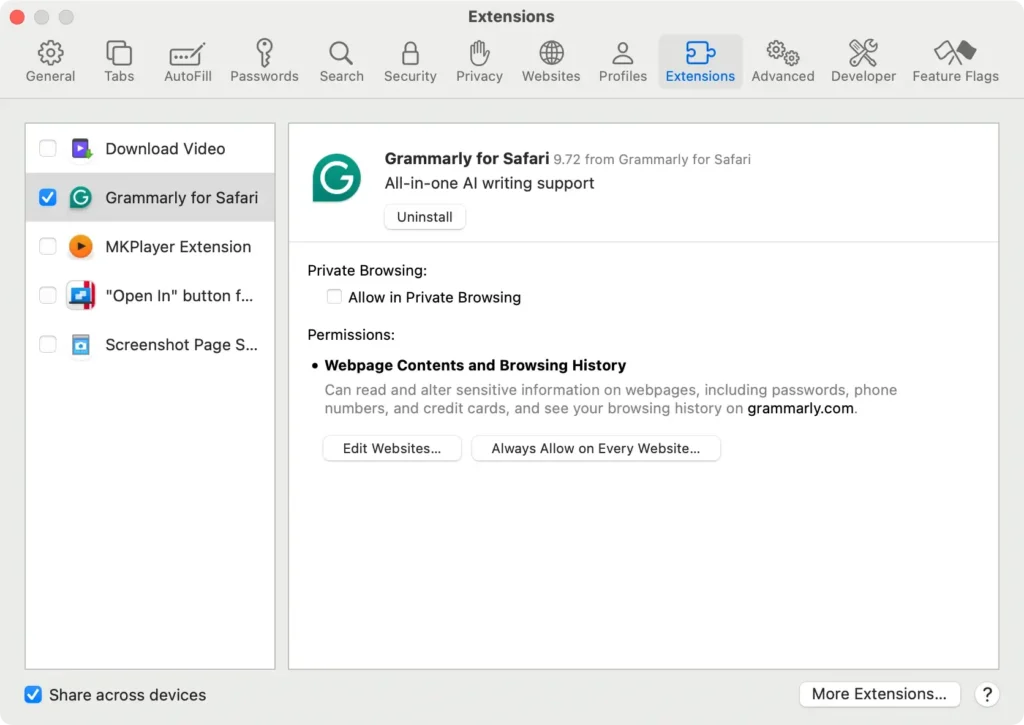
Ved å fullføre disse trinnene vil du sikre at Grammarly ikke lenger er en del av Safari-surfingen din, øker nettleserens hastighet og beskytter dataene dine.
Avinstaller Grammarly for Chrome:
- Åpne Google Chrome på Mac-en
- Klikk på de tre vertikale prikkene og deretter på
More Tools > Extensions - Finn Grammarly og klikk
Removeved siden av - Bekreft hvis du blir bedt om å fjerne Grammarly-utvidelsen fullstendig
Disse handlingene vil fjerne Grammarly fra Google Chrome, og gir en mer effektiv nettleseropplevelse.
Fjern Grammarly-utvidelsen fra Firefox:
- Åpne et nytt Firefox-vindu på din Mac
- Velg de tre horisontale linjene og velg
Add-ons - I fanen
Extensionsfinner du Grammarly-utvidelsen - Klikk på knappen med tre prikker ved siden av Grammarly, velg
Remove
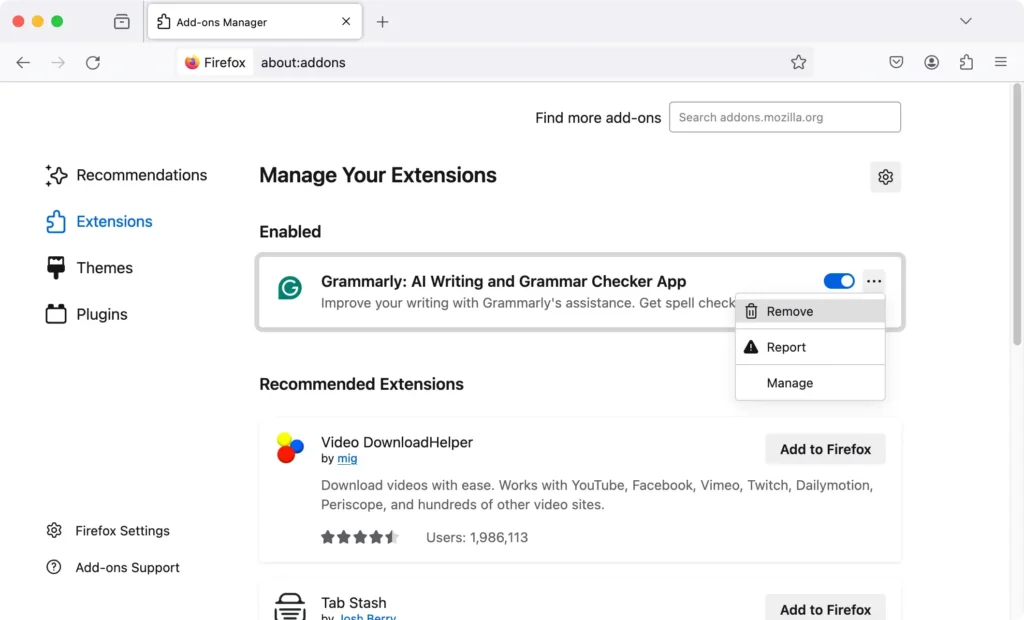
Disse trinnene vil eliminere Grammarly-utvidelsen fra Firefox, strømlinjeforme nettleseren din og beskytte personvernet ditt.
Slik deaktiverer du Grammarly-kontoen
Etter å ha fjernet Grammarly fra Mac-en og dens utvidelser fra nettleserne, kan du vurdere å deaktivere Grammarly-kontoen din.
Her er en enkel guide for å deaktivere kontoen din og fjerne din personlige informasjon fra Grammarlys tjenester.
- Åpne hvilken som helst nettleser og gå til den offisielle Grammarly-siden.
- Bruk legitimasjonen din for å logge på kontoen din.
- Når du er logget på, finn og klikk på
Accountdelen. - Du finner knappen
Delete Accountnederst på sidenAccount Settings. - Klikk på
Delete Accountog bekreft slettingen.
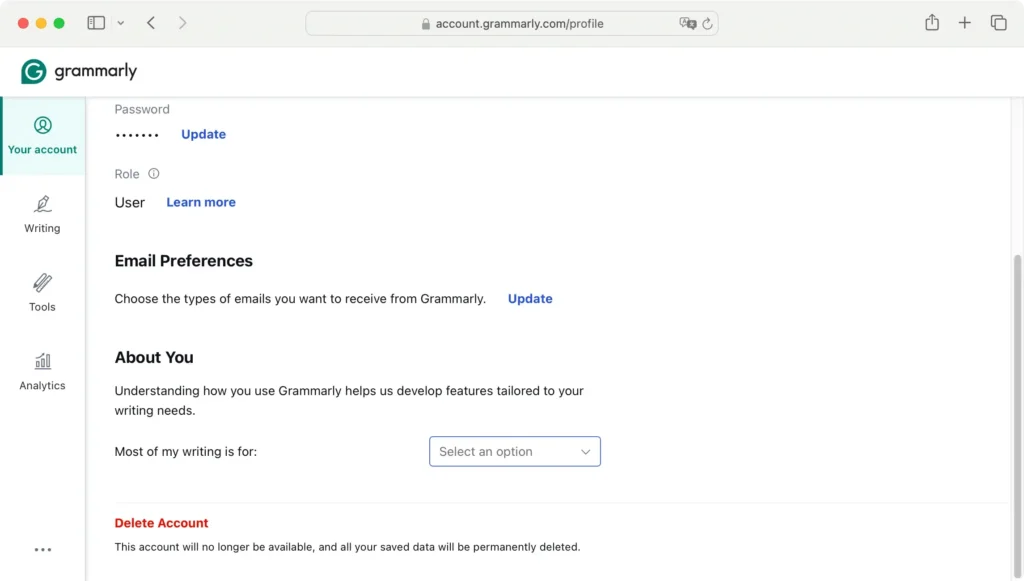
Hvis du følger disse trinnene, deaktiveres Grammarly-kontoen din permanent. Hvis du bestemmer deg for å bruke appen i fremtiden, må du opprette en ny konto.
Dette sikrer at dataene dine fjernes fra Grammarlys database, og oppfyller dine personvernbehov.
Husk at deaktivering av kontoen din er irreversibel. Alle dokumenter, personlige ordbokoppføringer og andre data knyttet til kontoen din vil bli slettet. Sørg for å sikkerhetskopiere all viktig informasjon før du deaktiverer kontoen din.
Konklusjon
Avslutningsvis innebærer en vellykket avinstallering av Grammarly på Mac noen få enkle trinn, fra å avslutte til å fjerne appen og tømme alle filene fra applikasjonsmappen.
Enten du manuelt avinstallerer Grammarly eller velger en mer presis tilnærming med verktøy som SpyHunter, er målet å slette Grammarly og dets komponenter helt, og sikre at Mac-en din forblir strømlinjeformet og effektiv.
Husk at hvis du noen gang trenger å hente Grammarly tilbake, er det bare noen få klikk unna å installere skrivebordsappen på nytt, slik at du kan fortsette å forbedre skrivingen din med letthet.
