

Avinstaller Discord Fra Mac (Trinn-For-Trinn Veiledning)

Før vi stuper inn
Prøver du å avinstallere en app fullstendig? SpyHunter for Mac inkluderer et appavinstalleringsprogram som fjerner uønskede apper og deres gjenværende filer med bare noen få klikk.
Unngå rot og spar tid — last ned SpyHunter her og følg trinnene for å rydde opp i systemet.

Discord har revolusjonert hvordan vi kobler til i virtuelle samfunn, og har blitt et viktig verktøy for spillere og ulike nettgrupper. Det kan imidlertid komme en tid når du må avinstallere Discord fra Mac-en.
Enten du trenger å løse tekniske problemer eller rydde opp i det digitale rommet ditt, gir guiden vår en omfattende gjennomgang av hvordan du kan avinstallere Discord.
Vi har dekket manuelle og automatiske metoder for å sikre fullstendig fjerning av appen og tilhørende filer.
La oss dykke inn i hvordan du kan fjerne Discord på Mac, frigjøre plass og holde systemet organisert.
Vanlige grunner til å avinstallere Discord
Discord er en kjent kommunikasjonsplattform for spillere og ulike nettsamfunn.
Det er imidlertid flere grunner til at du kan vurdere å avinstallere den fra Mac-en.
- Ytelsesproblemer: Discord kan potensielt bruke mange av systemets ressurser. Dette kan føre til redusert ytelse på Mac-en din, spesielt mens du spiller eller håndterer flere oppgaver samtidig.
- Personvernhensyn: Noen brukere kan revurdere appvalgene sine på grunn av bekymringer om håndtering og sikring av dataene deres på nettet.
- Begrenset bruk: Hvis Discord ikke brukes ofte, eller du foretrekker alternative kommunikasjonsmetoder, kan avinstallering hjelpe til med å rydde opp i det digitale rommet ditt.
- Tekniske problemer: Å støte på feil, krasj eller tilkoblingsproblemer med Discord kan hindre opplevelsen din, noe som gjør avinstallering til en levedyktig løsning.
- Effektivisering av applikasjoner: For å forenkle og optimalisere enhetens ytelse, kan det være fordelaktig å fjerne apper som ikke er avgjørende for dine daglige aktiviteter.
Å forstå disse vanlige motivasjonene hjelper til med å avklare hvorfor avinstallering av Discord, til tross for populariteten, kan være en fornuftig avgjørelse for noen Mac-brukere.
Avinstaller Discord fullstendig på Mac med SpyHunter
Å fjerne Discord fra Mac-en trenger ikke å være en vanskelig oppgave. For de som søker en enkel og grundig metode, tilbyr SpyHunter en effektiv løsning.
Dette kraftige verktøyet er designet for å takle gjenstridige applikasjoner som Discord, og sikre at alle tilknyttede filer og rester fjernes omhyggelig fra systemet ditt.
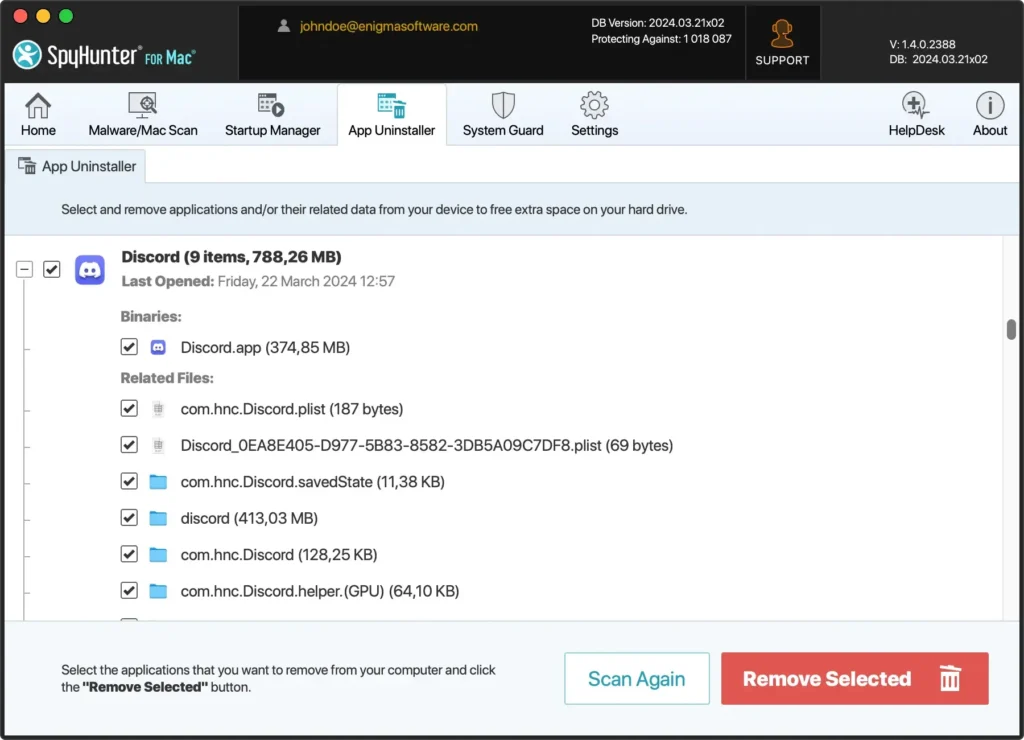
Slik bruker du SpyHunter til å slette Discord fra Mac-en din:
- Last ned SpyHunter gratis her og følg instruksjonene på skjermen for å installere SpyHunter på din Mac.
- Åpne applikasjonen og naviger til funksjonen “App Uninstaller”.
- Gjennomfør en skanning for å finne Discord blant de installerte programmene.
- Velg Discord for fjerning, og SpyHunter vil automatisk håndtere avinstalleringen, og utrydde appen og alle relaterte filer fra systemet ditt.
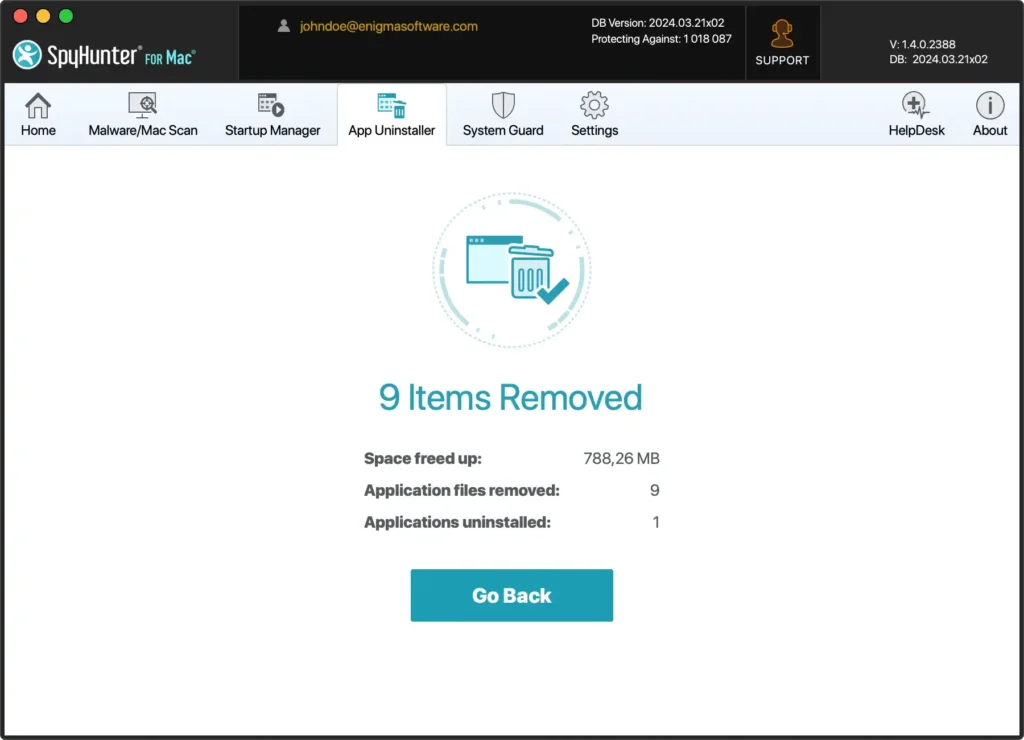
Å bruke SpyHunter til å avinstallere Discord på Mac-en din strømlinjeformer avinstalleringsprosessen.
Det sikrer også et rent og optimalisert datamiljø ved å fjerne alle spor av appen grundig.
Avinstaller Discord manuelt på Mac
Å fjerne Discord fra Mac-en trenger ikke å være en komplisert oppgave. Denne veiledningen vil lede deg gjennom en enkel og effektiv manuell prosess for å avinstallere Discord.
Ved å følge noen få enkle trinn kan du sørge for at Discord og alle tilhørende filer blir fullstendig fjernet fra enheten din, noe som bidrar til å rydde opp i Mac-en og optimalisere ytelsen.
Trinn 1: Avslutt Discord
Før du fortsetter med avinstalleringsprosessen, er det viktig å sikre at Discord ikke kjører på Mac-en. Du kan avslutte det på flere måter:
Gjennom Activity Monitor:
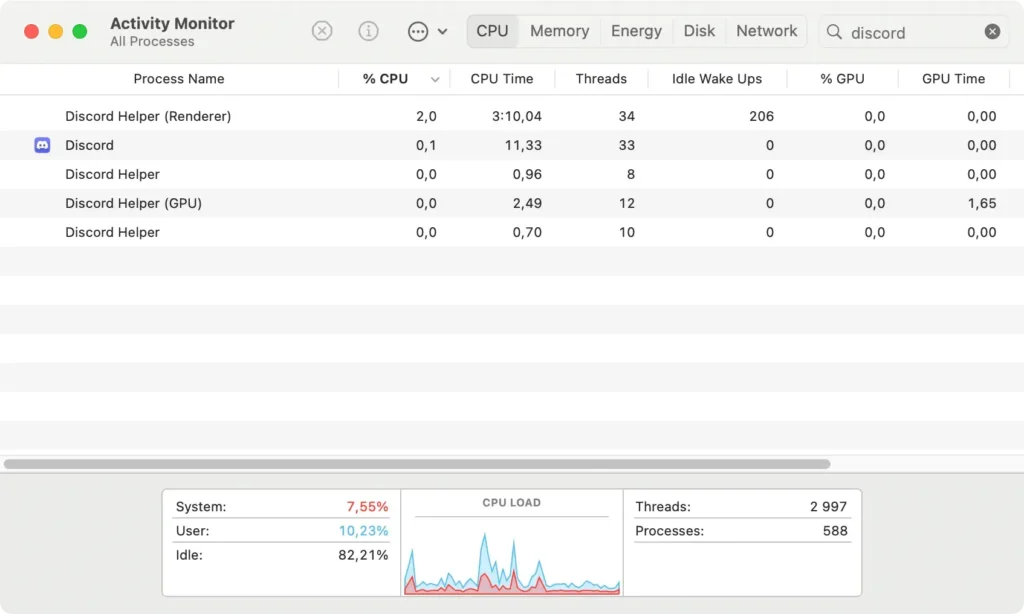
- Åpne Activity Monitor fra Verktøy-mappen.
- Finn Discord i listen over prosesser. Du kan skrive Discord i søkefeltet øverst til høyre for å filtrere listen.
- Velg alle prosessene relatert til appen og klikk på [X] -knappen øverst for å tvinge avslutning.
Fra den øverste menylinjen:
- Klikk på Discord-ikonet i den øverste menylinjen.
- Velg
Quit Discordfra rullegardinmenyen.
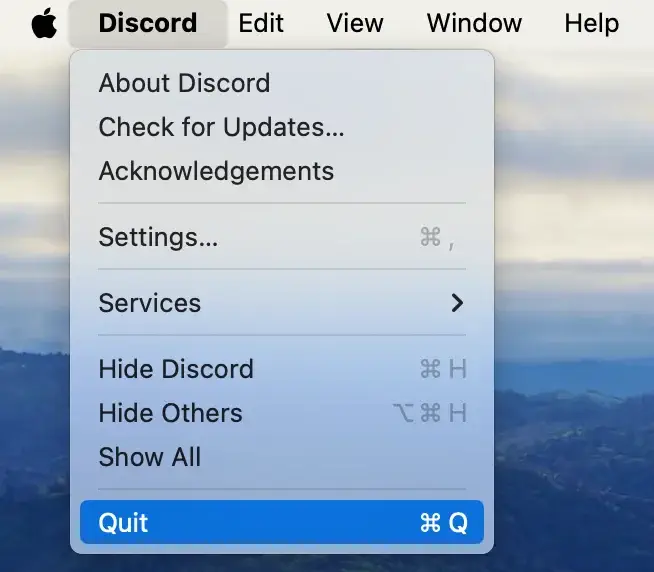
Å avslutte Discord sikrer at alle prosessene avsluttes, noe som muliggjør en jevn fjerning av applikasjoner i de følgende trinnene.
Trinn 2: Fjern Discord-applikasjonen
Etter å ha sikret at Discord er lukket, innebærer neste trinn å fjerne Discord-appen fra Mac-en.
Denne handlingen fjerner hovedapplikasjonen, men ikke filene relatert til i, som vi tar opp i de påfølgende trinnene.
- Start med å åpne et
Finder-vindu på Mac-en for å få tilgang til filene og programmene dine. - I Finder-sidefeltet klikker du på
Applicationsfor å se alle installerte programmer på Mac-en. - Bla gjennom Applications-mappen eller bruk søkefunksjonen i Finder-vinduet for å finne Discord.
- Dra Discord-ikonet til papirkurven, eller høyreklikk (kontroll-klikk) på Discord-appen og velg
Move to Trashfra kontekstmenyen.
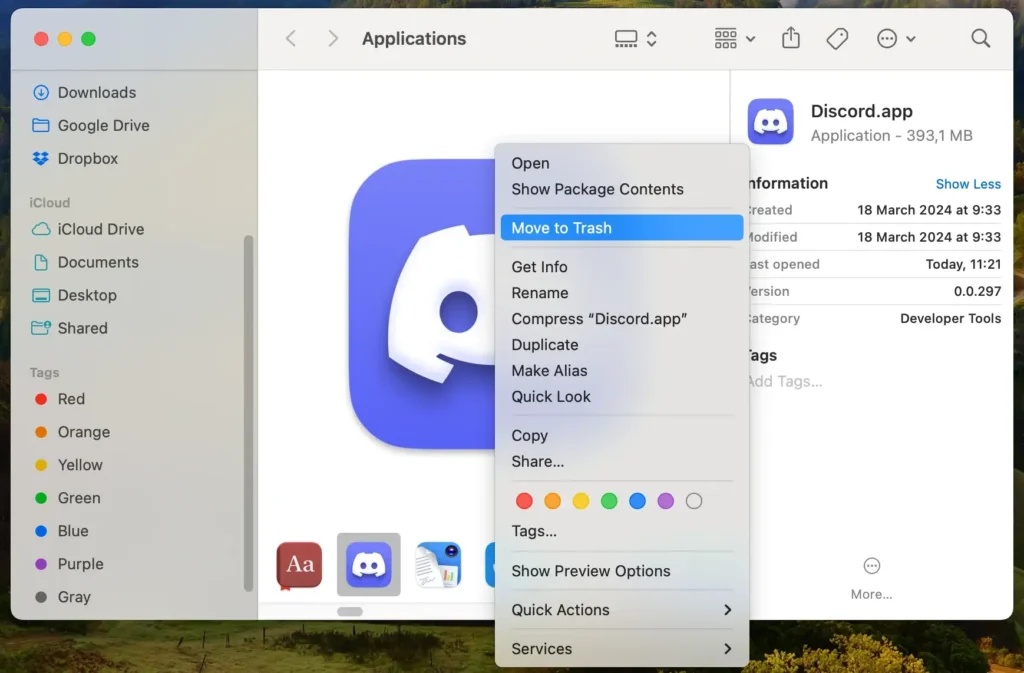
Hvis du følger disse instruksjonene, fjernes det primære Discord-programmet fra Mac-en.
Men for å avinstallere Discord fullstendig og frigjøre systemet fra gjenværende filer, fortsett med de neste trinnene i denne veiledningen.
Trinn 3: Fjern Discord-relaterte filer og mapper
Etter å ha fjernet Discord-appen, er neste trinn å finne og fjerne eventuelle filer relatert til den. Disse filene kan ta opp unødvendig plass og kan inneholde innstillinger eller data relatert til din bruk av Discord.
- Åpne et Finder-vindu og velg alternativet
Go to FolderfraGomenyen. - Skriv inn hver av følgende kataloger én om gangen. Se etter alle filene og mappene med Discord i navnene:
~/Library/Application Support/~/Library/Caches/~/Library/Preferences/~/Library/Logs/
- Slett Discord-filene eller -katalogene på disse stedene ved å flytte dem til papirkurven.
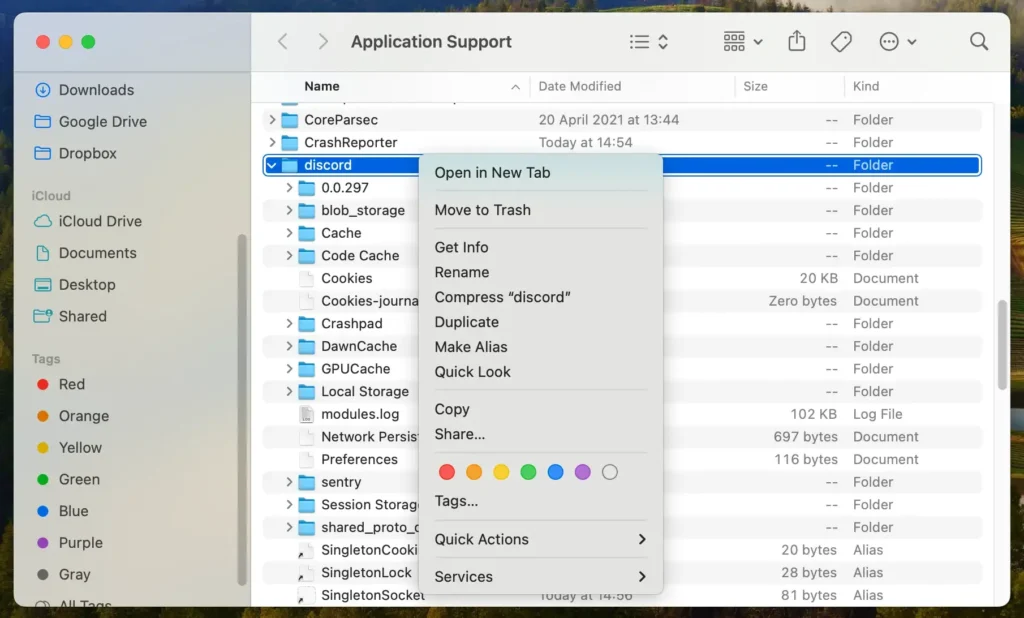
Å fullføre dette trinnet sikrer at alle Discord-relaterte data fjernes fra Mac-en. Dette forhindrer gjenværende filer fra å ta opp unødvendig plass eller forårsake konflikter med andre applikasjoner.
Du opprettholder et renere og mer organisert digitalt rom ved å rydde ut disse restene grundig.
Trinn 4: Tøm papirkurven
Med alle Discord-relaterte applikasjoner og filer flyttet til papirkurven, er neste trinn å tømme den:
- Høyreklikk på søppelbøtteikonet i Dock.
- Velg
Empty Trashfor å fjerne filene permanent.
Trinn 5: Start Mac-en på nytt
Til slutt starter du Mac-en på nytt for å sikre at alle endringer trer i kraft og at eventuelle midlertidige filer blir slettet:
- Klikk på Apple-menyen øverst til venstre på skjermen.
- Velg
Restartfra rullegardinmenyen.
Ved å følge disse trinnene vil du grundig avinstallere Discord fra Mac, inkludert hovedappen og eventuelle tilknyttede filer, for å sikre et rent og optimalisert system.
Husk at du kan installere Discord igjen hvis du trenger å bruke det igjen.
Vanlige spørsmål om hvordan du avinstallerer Discord
Hvordan fjerner jeg Discord fra Mac-en uten å slette kontoen min?
Å fjerne Discord fra Mac-en påvirker bare appen, ikke kontoen din. Kontoen din, vennelisten og chatloggen forblir intakt og tilgjengelig fra alle enheter du logger på Discord.
Hva skjer hvis jeg sletter Discord? Vil jeg miste dataene mine?
Å slette Discord-appen fra Mac-en din sletter ikke Discord-kontoen eller dataene dine. Du kan installere Discord på nytt når som helst og logge på kontoen din igjen for å få tilgang til alle dataene dine.
Kan jeg installere Discord på nytt etter at jeg har avinstallert det?
Ja, det er enkelt å installere Discord på nytt. Last ned den nyeste versjonen fra det offisielle Discord-nettstedet og installer det på din Mac for å fortsette å nyte funksjonene.
Konklusjon
Avinstallering av Discord kan være et sentralt skritt mot å optimalisere enhetens funksjonalitet og administrere det digitale rommet ditt mer effektivt.
Enten du ønsker å lindre ytelsesproblemer, gi plass til nye applikasjoner eller rett og slett rydde opp i det digitale miljøet ditt, er det viktig å følge trinnene som er skissert i denne veiledningen.
Disse trinnene sikrer fullstendig og ren fjerning av Discord og Discord-relaterte filer.

Selv om å fjerne Discord kan virke som å avslutte et kapittel, er det verdt å huske at denne handlingen ikke påvirker kontoen din.
Skulle dine behov eller preferanser endre seg, er det raskt og enkelt å installere Discord på nytt, noe som lar deg dykke tilbake inn i den enorme verden av fellesskap og kommunikasjon som Discord tilbyr.
Denne veiledningen for å avinstallere Discord på Mac, sammen med våre bredere tips for appadministrasjon, tar sikte på å gi deg som bruker mulighet til å ta kontroll over ditt digitale landskap, og sikre at det tjener dine nåværende behov og preferanser til det fulle.
Som alltid, for mer innsikt i administrasjon av applikasjoner og optimalisering av Mac-en din, ikke nøl med å utforske våre omfattende veiledninger og ressurser for å hjelpe deg med å navigere i den digitale verdenen din trygt og effektivt.
