

Slik Avinstallerer Du Dropbox Fra Mac (Komplett Veiledning)

Før vi stuper inn
Prøver du å avinstallere en app fullstendig? SpyHunter for Mac inkluderer et appavinstalleringsprogram som fjerner uønskede apper og deres gjenværende filer med bare noen få klikk.
Unngå rot og spar tid — last ned SpyHunter her og følg trinnene for å rydde opp i systemet.

Det kan være enkelt å avinstallere Dropbox fra Mac-en, enten du ønsker å frigjøre plass, løse et problem eller rett og slett ikke lenger trenger programmet.
Denne artikkelen vil lede deg gjennom manuelle og automatiserte metoder for å fullstendig fjerne Dropbox og alle tilhørende filer fra systemet ditt.
Dykk ned i detaljene for hver tilnærming og velg den som best passer dine behov for et renere, mer organisert Mac-miljø.
Hvorfor avinstallere Dropbox fra din Mac
Dropbox har utviklet seg utover enkel skylagring, med integrering av verktøy som Google Docs og Slack. Dette skiftet passer kanskje ikke de fleste brukere som søker nødvendig fillagring.
Avinstallering av Dropbox fra Mac-en kan være verdt å vurdere av flere grunner:
- Avbrudd fra hyppige oppgraderingsvarsler.
- Preferanse for mer enkle eller andre skylagringsløsninger.
- Kompleksiteten til appen forårsaker rot eller gjør Mac-en din tregere.
Fjerning av Dropbox kan bidra til å effektivisere arbeidsområdet ditt og tilpasse skylagringen til dine behov.
Avinstaller Dropbox fullstendig med SpyHunter
Fjerning av Dropbox fra Mac-en sikrer et ryddig digitalt arbeidsområde og optimerer systemets ytelse.
For en grundig fjerning, vurder å bruke SpyHunters App Uninstaller. SpyHunter strømlinjeformer prosessen, og retter seg ikke bare mot Dropbox-applikasjonen, men alle dvelende filer eller innstillinger, inkludert Dropbox-hovedmappen og tilhørende data.
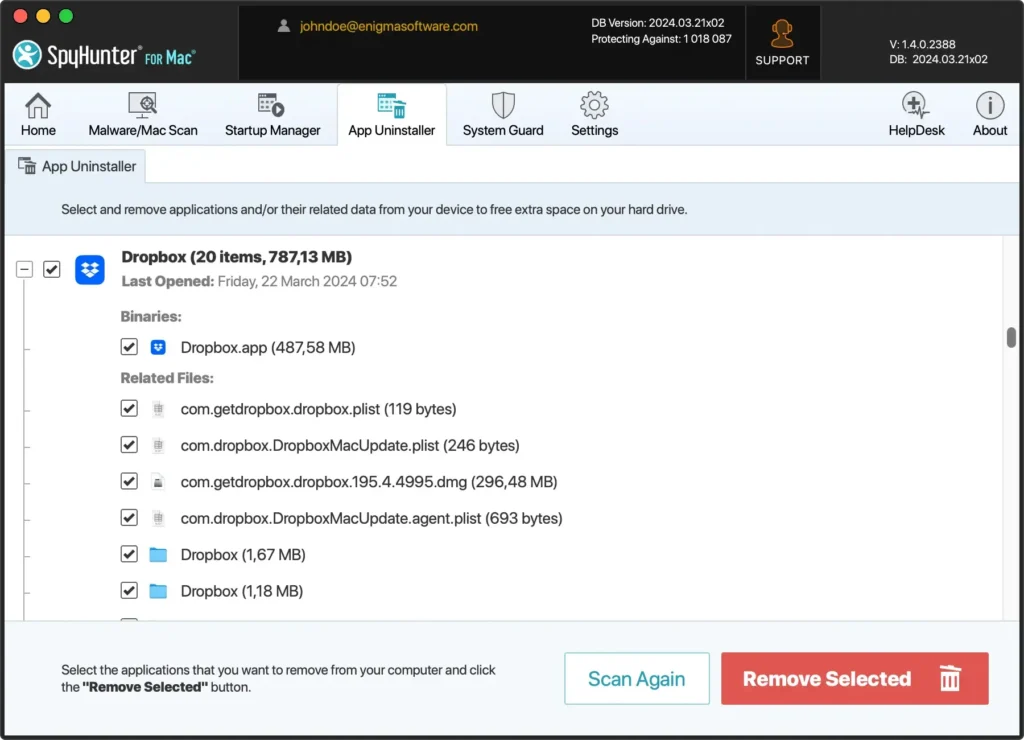
- Last ned SpyHunter gratis her og installer den på din Mac.
- Start SpyHunter og naviger til App Uninstaller-fanen.
- Finn Dropbox i listen over applikasjoner og velg den for fjerning.
- Følg instruksjonene på skjermen for å fullføre avinstalleringsprosessen.
SpyHunters avanserte skanning sikrer at alle Dropbox-relaterte filer blir identifisert og fjernet.
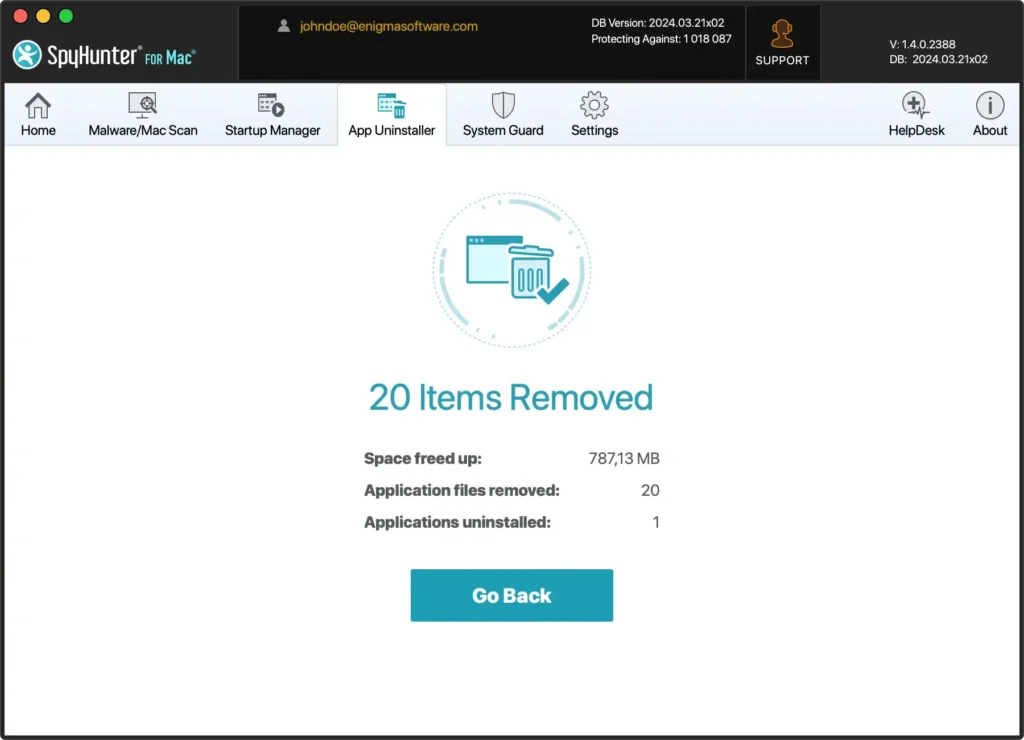
Denne metoden sletter Dropbox-appen og fjerner gjenværende data fra harddisken, frigjør diskplass og eliminerer potensielle konflikter.
Ved å velge SpyHunter for å avinstallere en app, drar du nytte av en omfattende opprydding, og etterlater Mac-en din optimalisert og fri for unødvendig rot.
Avinstaller Dropbox manuelt fra din Mac
Det kan være enkelt å slette Dropbox fra Mac-en hvis du vet de riktige trinnene. Denne delen vil veilede deg gjennom prosessen, og sikrer at du trygt og fullstendig kan fjerne Dropbox og tilhørende filer fra systemet ditt.
La oss dykke inn i den manuelle fjerningsprosessen for å fjerne Dropbox fra Mac-en.
Trinn 1: Avslutt Dropbox
Sørg for at Dropbox-programmet ikke kjører på Mac-en din før du fortsetter med avinstalleringsprosessen.
Dette trinnet forhindrer problemer knyttet til filer som brukes under fjerningsprosessen. Slik avslutter du Dropbox på riktig måte:
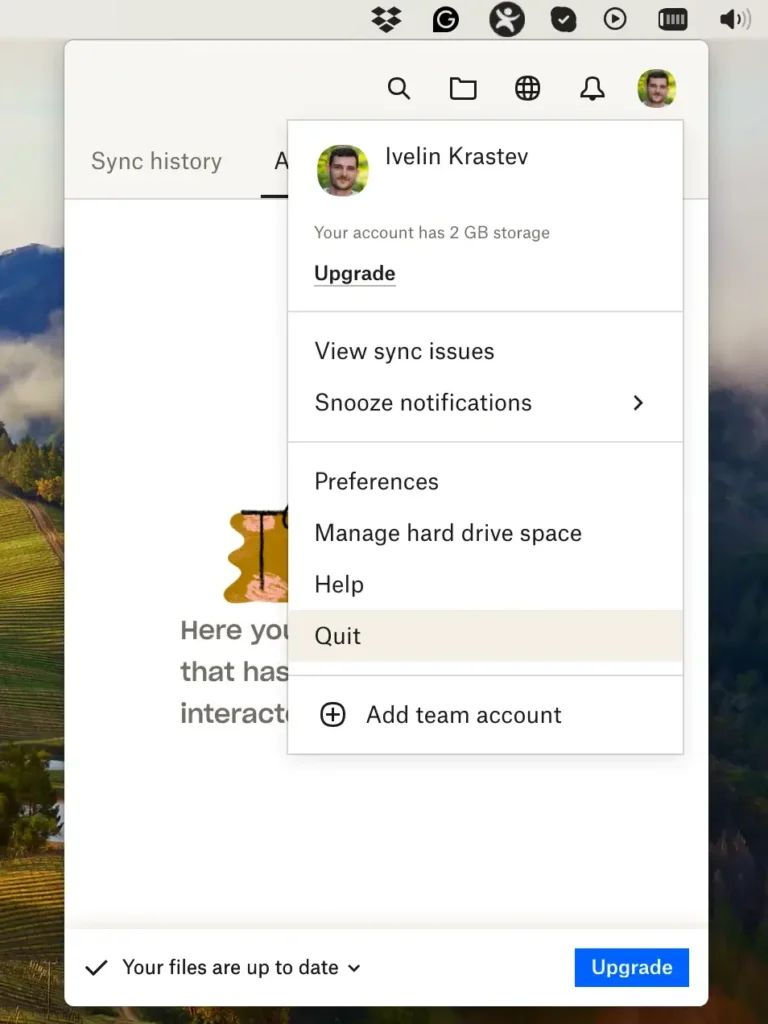
Avslutt fra Dropbox-kontekstmenyen:
- Klikk på Dropbox-ikonet i den øverste menylinjen.
- Klikk på profilbildet ditt eller initialene.
- Klikk
Quiti Dropbox-kontekstmenyen.
Avslutt Dropbox gjennom Activity Monitor:
- Åpne
Activity Monitorfra mappenApplications > Utilities. - Søk etter Dropbox-prosessene.
- Velg de nøyaktige prosessene og klikk på [X] -knappen øverst i vinduet for å avslutte prosessen.

Sørg for at Dropbox er helt slått av før du går videre til de neste trinnene i avinstalleringsprosessen. Denne enkle handlingen forenkler en jevnere fjerning av Dropbox fra Mac-en.
Trinn 2: Fjern Dropbox-appen
Når Dropbox ikke lenger kjører på din Mac, bør du slette programmet. Denne handlingen vil fjerne hoved-Dropbox-appen, men kanskje ikke alle tilknyttede data.
Slik avinstallerer du Dropbox-skrivebordsappen manuelt:
- Åpne Finder:
- Klikk på Finder-ikonet i Dock for å åpne et nytt Finder-vindu.
- Naviger til applikasjonsmappen:
- I Finder-sidefeltet klikker du på
Applicationsfor å se alle appene som er installert på Mac-en.
- I Finder-sidefeltet klikker du på
- Finn Dropbox:
- Bla gjennom applikasjonene dine eller bruk søkefeltet øverst til høyre for å finne Dropbox.
- Flytt appen til papirkurven:
- Høyreklikk (eller kontroll-klikk) Dropbox-ikonet og velg
Move to Trashfra kontekstmenyen. - Du kan også dra Dropbox-ikonet i papirkurven i Dock.
- Høyreklikk (eller kontroll-klikk) Dropbox-ikonet og velg
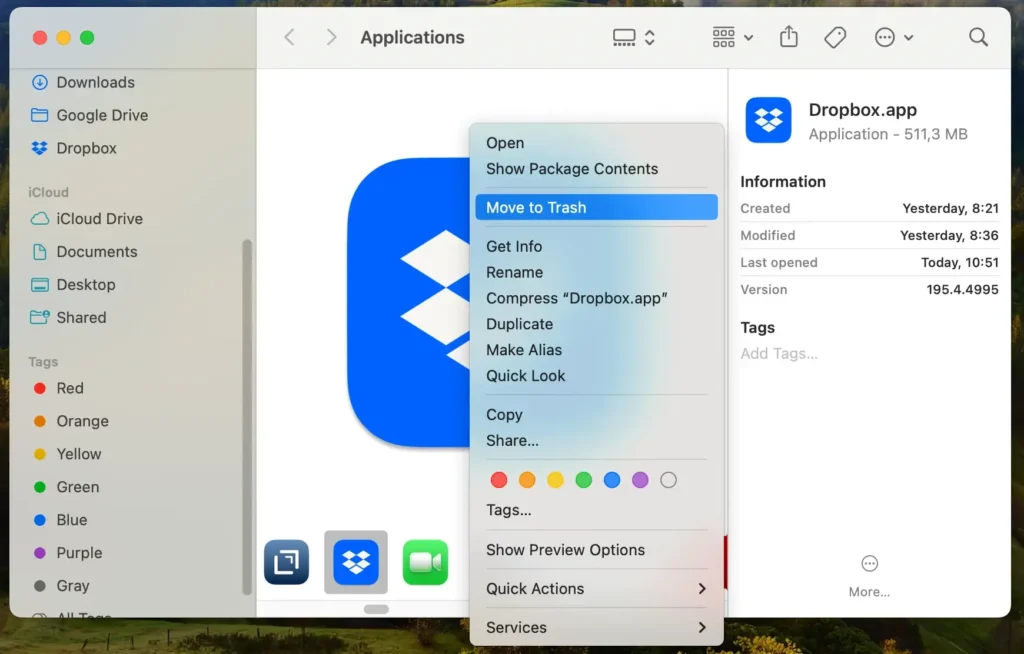
Avinstallering av appen alene fjerner kanskje ikke alle Dropbox-relaterte data, for eksempel bufrede filer eller innstillinger, fra Mac-en.
Fortsett med følgende trinn for å sikre fullstendig fjerning av Dropbox og restene.
Trinn 3: Slett Dropbox-tjenestefiler
Etter å ha avinstallert Dropbox-applikasjonen, er det viktig å fjerne tjenestefilene og mappene for å sikre en fullstendig avinstallering.
Disse filene kan inneholde preferanser, cacher og støttedokumenter som ikke ble fjernet fra appen.
Slik finner og sletter du disse filene:
- Klikk på Finder i Dock for å åpne et Finder-vindu, og klikk på
Goi menylinjen øverst på skjermen. Hold deretter nedeOption-tasten og klikk påLibrary, som vises i rullegardinmenyen. Alternativt kan du bruke funksjonenGo to Folderi Finder. - I biblioteket, se etter og åpne følgende kataloger:
/Library/LaunchDaemons//Library/StartupItems/~/Library/Application Support/~/Library/Preferences/~/Library/Caches/~/Library/LaunchAgents/~/Library/PreferencePanes/~/Downloads/
- I hver av disse katalogene kan du søke etter alt som er knyttet til Dropbox. Høyreklikk alle Dropbox-filer du finner og velg
Move to Trashfra rullegardinmenyen. - Fullfør fjerningen ved å høyreklikke på søppelbøtta i Dock og velge
Empty Trashfra menyen. Bekreft handlingen hvis du blir bedt om det.
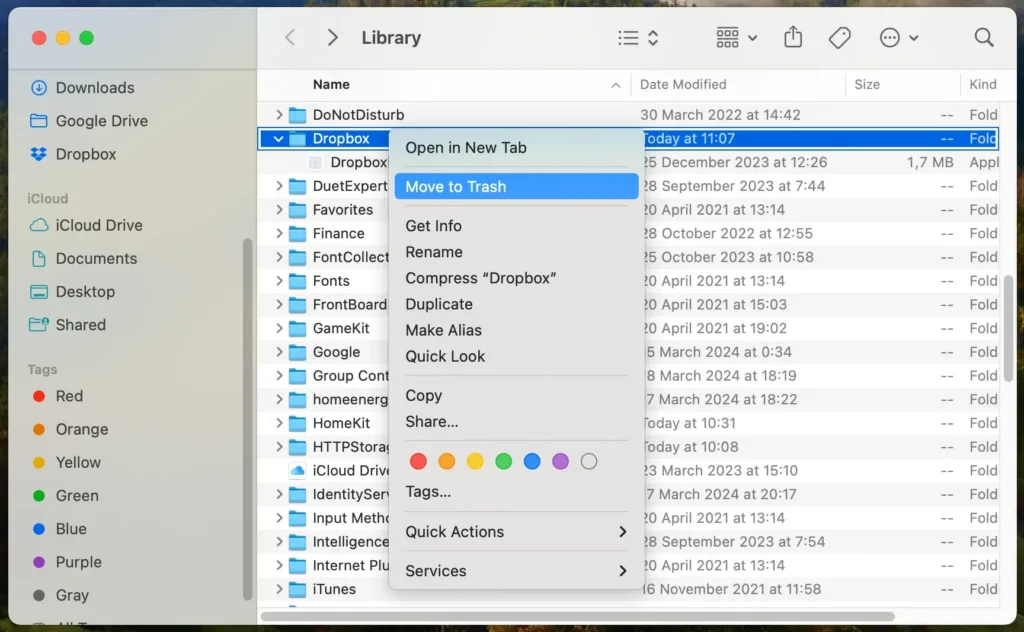
Slett systemfiler med forsiktighet. Hvis du er usikker på en fil, er det bedre å la den stå urørt for å unngå utilsiktet fjerning av kritiske systemdata.
Disse trinnene hjelper deg med å fjerne Dropbox og alle tilhørende data fra Mac-en. Etter å ha fullført disse trinnene, start Mac-en på nytt for å sikre at alle endringer trer i kraft.
Vanlige spørsmål om avinstallering av Dropbox
Hvordan fjerne Dropbox uten å slette filer?
For å fjerne Dropbox-skrivebordsappen fra Mac-en uten å fjerne noen filer, koble fra Dropbox-kontoen ved å gå til appen, klikke på profilbildet eller initialene og velge Innstillinger.
Derfra, naviger til Konto- fanen og klikk “Koble fra denne Dropbox…” Denne handlingen sikrer at dataene dine forblir trygge i skyen etter at du har avinstallert appen.
Du kan deretter avinstallere Dropbox fra Applications-mappen.
Hva skjer hvis jeg fjerner Dropbox-mappen?
Fjerning av Dropbox-mappen fra harddisken vil også fjerne disse filene fra Dropbox sine skyservere på grunn av synkroniseringsprosessen.
For å beholde filer i skyen mens du fjerner dem lokalt, bruk Dropbox-nettstedet til å administrere dataene dine direkte. Dette sikrer at de forblir tilgjengelige på nettet selv etter at mappen er slettet fra datamaskinen din.
Hvorfor er Dropbox så treg?
Dropboxs ytelse kan påvirkes av flere faktorer, med stabilitet på internettforbindelsen som en primær bekymring.
I tillegg kan synkronisering av et stort volum eller støte på programvarekonflikter med macOS bidra til nedgang.
Å sikre en stabil internettforbindelse, oppdatere til den nyeste versjonen av Dropbox og macOS og periodisk tømme Dropbox-bufferen kan bidra til å forbedre hastigheten og effektiviteten.
Siste tanker
Etter denne artikkelen for å avinstallere Dropbox, har du tatt et betydelig skritt mot å optimalisere Mac-en din.
Enten du velger manuelle trinn eller utnytter verktøy som SpyHunter for en problemfri prosess, sikrer du at ingen gjenværende filer roter systemet ditt.
Å fjerne Dropbox på Mac-en er bare starten. Det er en mulighet til å revurdere ditt digitale rom, noe som gjør det mer effektivt og skreddersydd til dine behov.
