

Disinstallare Dropbox su Mac (Guida completa alla rimozione)

Prima di immergerci
Stai cercando di disinstallare completamente un'app? SpyHunter per Mac include un programma di disinstallazione che rimuove le app indesiderate e i relativi file residui in pochi clic.
Evita il disordine e risparmia tempo — Scarica SpyHunter proprio qui e segui i passaggi per pulire il tuo sistema.

Disinstallare Dropbox dal tuo Mac può essere semplice, sia che tu voglia liberare spazio, risolvere un problema o semplicemente non aver più bisogno dell’applicazione.
Questo articolo ti guiderà attraverso metodi manuali e automatizzati per rimuovere completamente Dropbox e tutti i file correlati dal tuo sistema.
Immergiti nelle specifiche di ciascun approccio e scegli quello che meglio si adatta alle tue esigenze per un ambiente Mac più pulito e organizzato.
Perché disinstallare Dropbox dal tuo Mac
Dropbox si è evoluto oltre il semplice cloud storage, integrando strumenti come Google Docs e Slack. Questo cambiamento potrebbe non essere adatto alla maggior parte degli utenti che cercano l’archiviazione di file essenziale.
Potrebbe valere la pena disinstallare Dropbox dal tuo Mac per diversi motivi:
- Interruzioni dovute a frequenti notifiche di aggiornamento.
- Preferenza per soluzioni di archiviazione cloud più semplici o diverse.
- La complessità dell’app causa disordine o rallenta il tuo Mac.
La rimozione di Dropbox può aiutarti a semplificare il tuo spazio di lavoro e personalizzare il tuo spazio di archiviazione sul cloud in base alle tue esigenze.
Disinstalla completamente Dropbox con SpyHunter
La rimozione di Dropbox dal tuo Mac garantisce uno spazio di lavoro digitale ordinato e ottimizza le prestazioni del tuo sistema.
Per una rimozione completa, considera l’utilizzo del programma di disinstallazione delle app di SpyHunter. SpyHunter semplifica il processo, prendendo di mira non solo l’applicazione Dropbox ma qualsiasi file o impostazione persistente, inclusa la cartella principale di Dropbox e i dati associati.
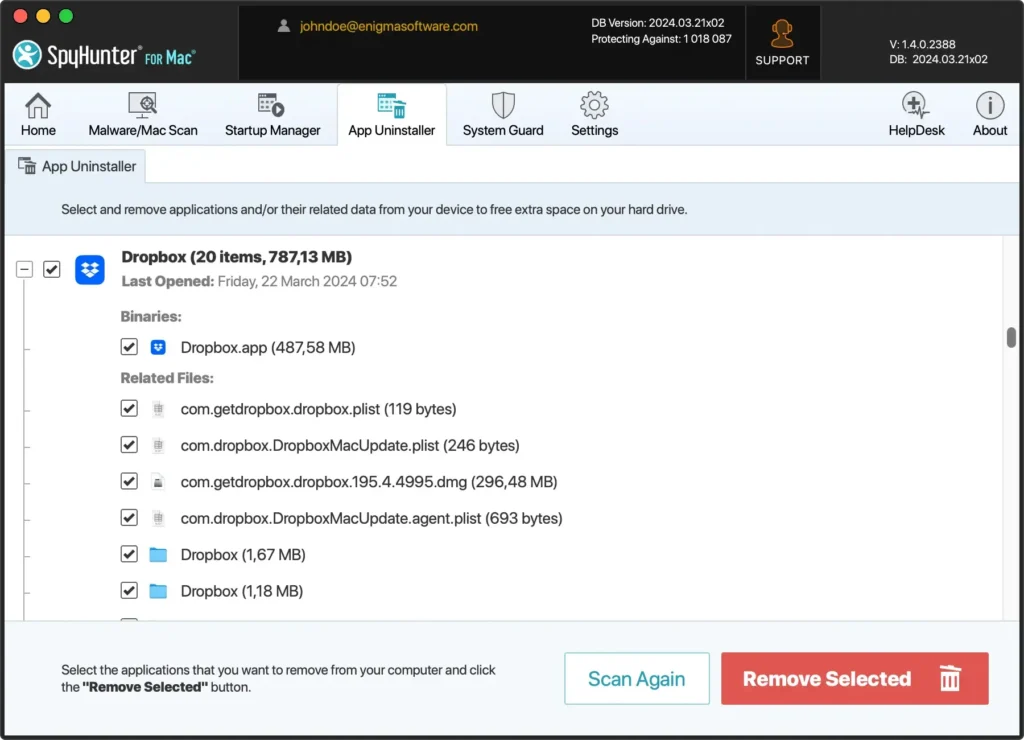
- Scarica SpyHunter gratuitamente qui e installalo sul tuo Mac.
- Avvia SpyHunter e vai alla scheda Disinstallazione app.
- Trova Dropbox nell’elenco delle applicazioni e selezionalo per la rimozione.
- Seguire le istruzioni visualizzate sullo schermo per completare il processo di disinstallazione.
La scansione avanzata di SpyHunter garantisce che tutti i file relativi a Dropbox vengano identificati e rimossi.
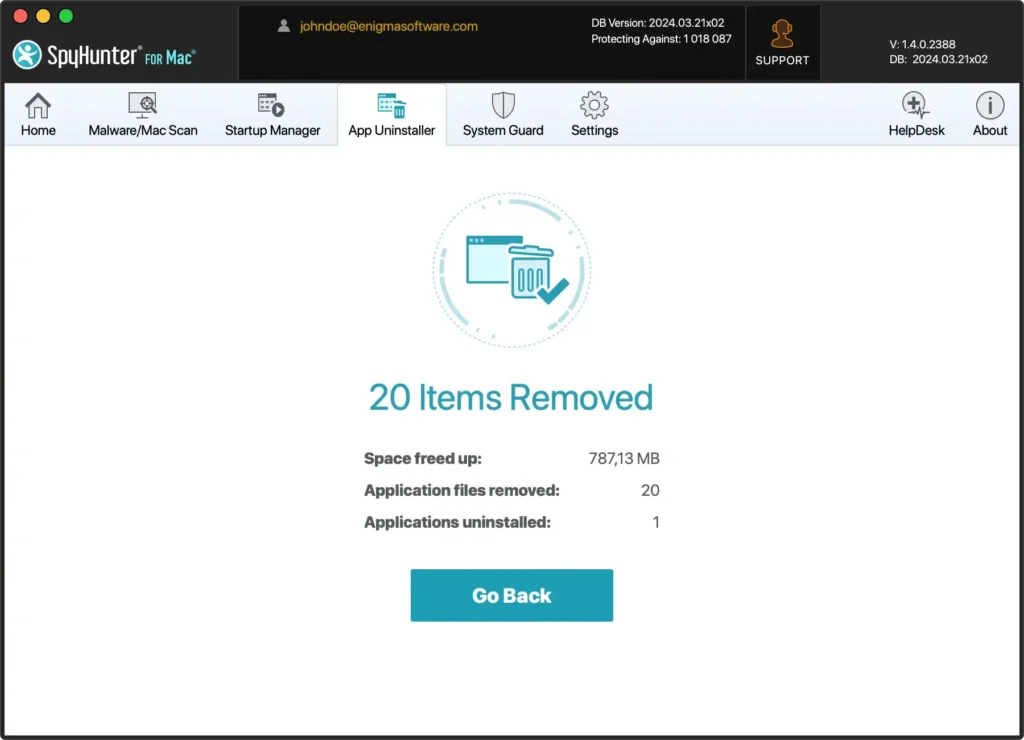
Questo metodo elimina l’app Dropbox e cancella i dati residui dal disco rigido, liberando spazio su disco ed eliminando potenziali conflitti.
Scegliendo SpyHunter per disinstallare un’app, beneficerai di una pulizia completa, lasciando il tuo Mac ottimizzato e libero da inutili disordine.
Disinstalla manualmente Dropbox dal tuo Mac
Eliminare Dropbox dal tuo Mac può essere semplice se conosci i passaggi corretti. Questa sezione ti guiderà attraverso il processo, assicurandoti di poter rimuovere in modo sicuro e completo Dropbox e i file associati dal tuo sistema.
Immergiamoci nel processo di rimozione manuale per cancellare Dropbox dal tuo Mac.
Passaggio 1: Esci da Dropbox
Assicurati che l’applicazione Dropbox non sia in esecuzione sul tuo Mac prima di procedere con il processo di disinstallazione.
Questo passaggio impedisce eventuali problemi relativi ai file utilizzati durante il processo di rimozione. Ecco come uscire correttamente da Dropbox:
Esci dal menu contestuale di Dropbox:
- Fai clic sull’icona Dropbox nella barra dei menu in alto.
- Fai clic sull’immagine del tuo profilo o sulle iniziali.
- Fai clic su
Quitnel menu contestuale di Dropbox.
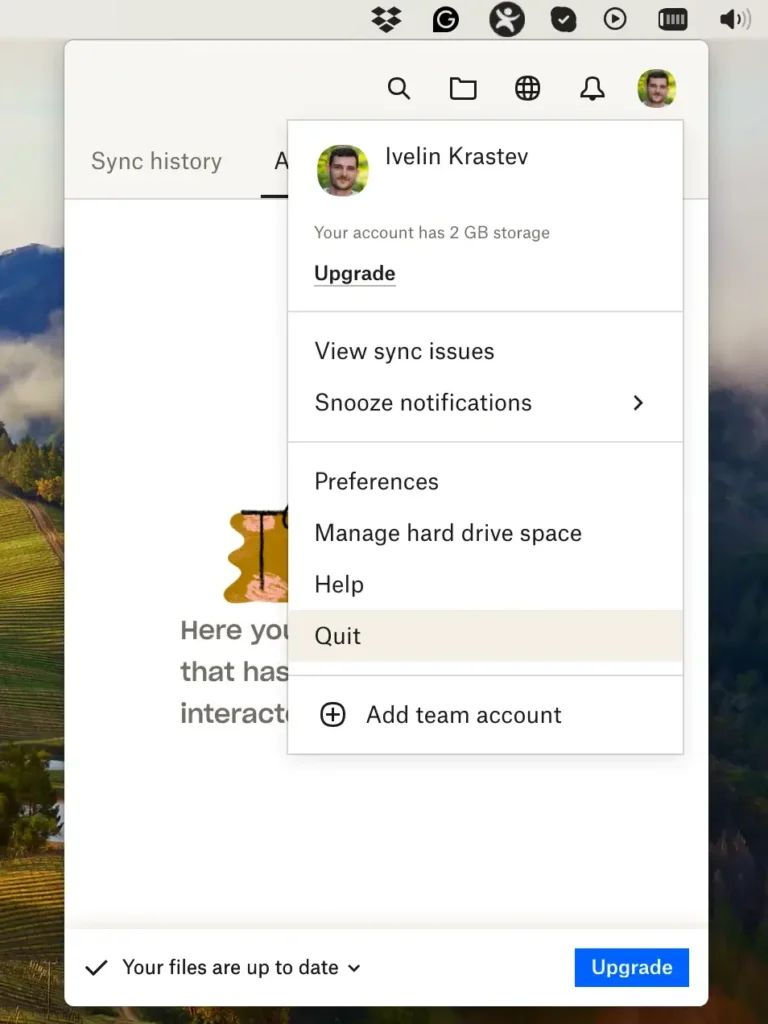
Esci da Dropbox tramite Monitoraggio attività:
- Apri
Activity Monitordalla cartellaApplications > Utilities. - Cerca i processi Dropbox.
- Seleziona i processi individuati e fai clic sul pulsante [X] nella parte superiore della finestra per uscire dal processo.

Assicurati che Dropbox sia stato completamente spento prima di passare ai passaggi successivi del processo di disinstallazione. Questa semplice azione facilita una rimozione più agevole di Dropbox dal tuo Mac.
Passaggio 2: Rimuovi l’app Dropbox
Una volta che Dropbox non funziona più sul tuo Mac, dovresti eliminare l’applicazione. Questa azione rimuoverà l’app Dropbox principale ma potrebbe non eliminare tutti i dati associati.
Ecco come disinstallare manualmente l’applicazione desktop Dropbox:
- Apri il Finder:
- Fai clic sull’icona del Finder nel Dock per aprire una nuova finestra del Finder.
- Passare alla cartella Applicazioni:
- Nella barra laterale del Finder, fai clic su
Applicationsper visualizzare tutte le app installate sul tuo Mac.
- Nella barra laterale del Finder, fai clic su
- Individua Dropbox:
- Scorri le tue applicazioni o utilizza la barra di ricerca nell’angolo in alto a destra per trovare Dropbox.
- Sposta l’app nel Cestino:
- Fai clic con il pulsante destro del mouse (o fai clic tenendo premuto il tasto Control) sull’icona di Dropbox e seleziona
Move to Trashdal menu contestuale. - Puoi anche trascinare l’icona di Dropbox nel cestino del Dock.
- Fai clic con il pulsante destro del mouse (o fai clic tenendo premuto il tasto Control) sull’icona di Dropbox e seleziona
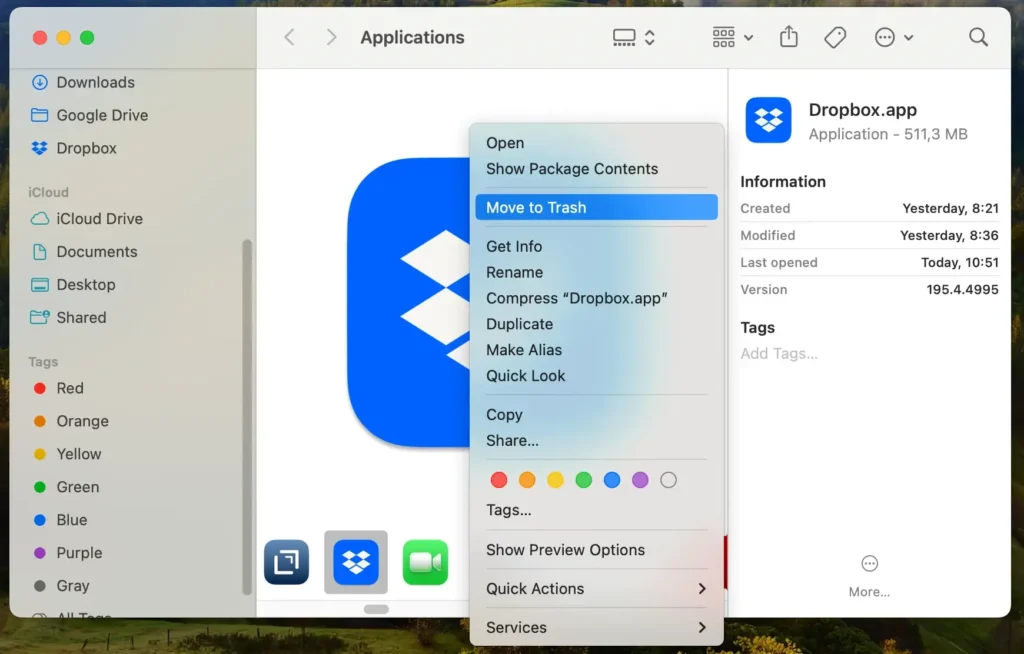
La sola disinstallazione dell’app potrebbe non rimuovere tutti i dati relativi a Dropbox, come i file o le impostazioni memorizzati nella cache, dal tuo Mac.
Continua con i seguenti passaggi per garantire la rimozione completa di Dropbox e dei suoi resti.
Passaggio 3: Elimina i file del servizio Dropbox
Dopo aver disinstallato l’applicazione Dropbox, rimuovere i file e le cartelle del servizio è essenziale per garantire una disinstallazione completa.
Questi file potrebbero includere preferenze, cache e documenti di supporto che non sono stati rimossi dall’app.
Ecco come individuare ed eliminare questi file:
- Fai clic su Finder nel Dock per aprire una finestra del Finder e fai clic su
Gonella barra dei menu nella parte superiore dello schermo. Quindi, tieni premuto il tastoOptione fai clic suLibrary, che apparirà nel menu a discesa. In alternativa, puoi utilizzare la funzioneGo to Folderdel Finder. - All’interno della Biblioteca, cerca e apri le seguenti directory:
/Library/LaunchDaemons//Library/StartupItems/~/Library/Application Support/~/Library/Preferences/~/Library/Caches/~/Library/LaunchAgents/~/Library/PreferencePanes/~/Downloads/
- All’interno di ciascuna di queste directory, cerca qualsiasi cosa associata a Dropbox. Fai clic con il pulsante destro del mouse su qualsiasi file Dropbox che trovi e scegli
Move to Trashdal menu a discesa. - Completa la rimozione facendo clic con il pulsante destro del mouse sul cestino nel Dock e selezionando
Empty Trashdal menu. Conferma l’azione se richiesto.
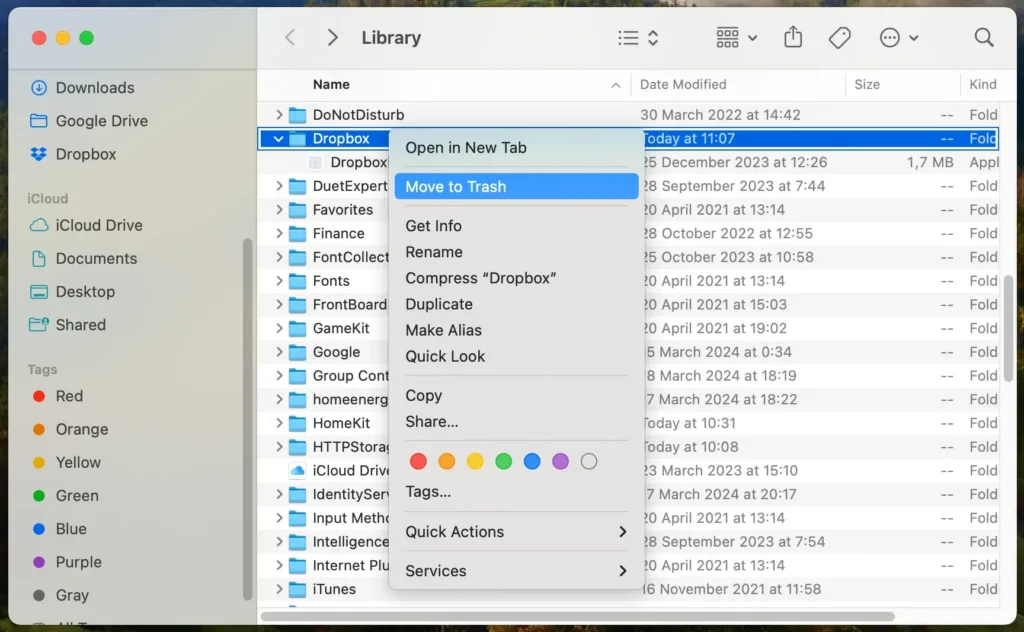
Elimina i file di sistema con cautela. Se non sei sicuro di un file, è meglio lasciarlo intatto per evitare di rimuovere accidentalmente dati di sistema critici.
Questi passaggi ti aiuteranno a rimuovere Dropbox e tutti i dati associati dal tuo Mac. Dopo aver completato questi passaggi, riavvia il Mac per assicurarti che tutte le modifiche abbiano effetto.
Domande frequenti sulla disinstallazione di Dropbox
Come rimuovere Dropbox senza eliminare file?
Per rimuovere l’app desktop Dropbox dal tuo Mac senza rimuovere alcun file, disconnetti il tuo account Dropbox accedendo all’app, facendo clic sull’immagine del tuo profilo o sulle iniziali e selezionando Preferenze.
Da lì, vai alla scheda Account e fai clic su “Scollega questo Dropbox…”. Questa azione garantisce che i tuoi dati rimangano al sicuro nel cloud dopo aver disinstallato l’app.
Potrai quindi disinstallare Dropbox dalla cartella Applicazioni.
Cosa succede se rimuovo la cartella Dropbox?
La rimozione della cartella Dropbox dal tuo disco rigido rimuoverà anche questi file dai server cloud di Dropbox a causa del processo di sincronizzazione.
Per mantenere i file nel cloud rimuovendoli localmente, utilizza il sito Web Dropbox per gestire direttamente i tuoi dati. Ciò garantisce che rimangano accessibili online anche dopo che la cartella viene eliminata dal computer.
Perché Dropbox è così lento?
Le prestazioni di Dropbox possono essere influenzate da diversi fattori, tra cui la stabilità della connessione Internet è una preoccupazione primaria.
Inoltre, la sincronizzazione di un volume di grandi dimensioni o il verificarsi di conflitti software con macOS possono contribuire a rallentamenti.
Garantire una connessione Internet stabile, aggiornare all’ultima versione di Dropbox e macOS e svuotare periodicamente la cache di Dropbox può aiutare a migliorare la velocità e l’efficienza.
Pensieri finali
Seguendo questo articolo sulla disinstallazione di Dropbox, hai fatto un passo significativo verso l’ottimizzazione del tuo Mac.
Sia che tu scelga passaggi manuali o sfrutti strumenti come SpyHunter per un processo senza problemi, ti assicuri che nessun file rimanente ingombra il tuo sistema.
Rimuovere Dropbox dal tuo Mac è solo l’inizio. È un’opportunità per ripensare il tuo spazio digitale, rendendolo più efficiente e su misura per le tue esigenze.
