

Desinstalar Dropbox en Mac (Guía de eliminación completa)

Antes de sumergirnos
¿Intentas desinstalar una aplicación por completo? SpyHunter para Mac incluye un desinstalador de aplicaciones que elimina las aplicaciones no deseadas y sus archivos residuales con solo unos clics.
Evite el desorden y ahorre tiempo — Descarga SpyHunter aquí mismo y siga los pasos para limpiar su sistema.

Desinstalar Dropbox de tu Mac puede ser sencillo, ya sea que estés buscando liberar espacio, resolver un problema o simplemente ya no necesitas la aplicación.
Este artículo lo guiará a través de métodos manuales y automatizados para eliminar completamente Dropbox y todos sus archivos relacionados de su sistema.
Profundice en los detalles de cada enfoque y elija el que mejor se adapte a sus necesidades para un entorno Mac más limpio y organizado.
¿Por qué desinstalar Dropbox de tu Mac?
Dropbox ha evolucionado más allá del simple almacenamiento en la nube, integrando herramientas como Google Docs y Slack. Es posible que este cambio no sea adecuado para la mayoría de los usuarios que buscan almacenamiento de archivos esenciales.
Puede que valga la pena considerar desinstalar Dropbox de tu Mac por varias razones:
- Interrupciones por notificaciones de actualizaciones frecuentes.
- Preferencia por soluciones de almacenamiento en la nube más sencillas o diferentes.
- La complejidad de la aplicación genera desorden o ralentiza tu Mac.
Eliminar Dropbox puede ayudar a optimizar su espacio de trabajo y personalizar su almacenamiento en la nube según sus necesidades.
Desinstale Dropbox por completo con SpyHunter
Quitar Dropbox de tu Mac garantiza un espacio de trabajo digital ordenado y optimiza el rendimiento de tu sistema.
Para una eliminación completa, considere utilizar el desinstalador de aplicaciones de SpyHunter. SpyHunter agiliza el proceso, centrándose no sólo en la aplicación de Dropbox, sino también en cualquier archivo o configuración persistente, incluida la carpeta principal de Dropbox y sus datos asociados.
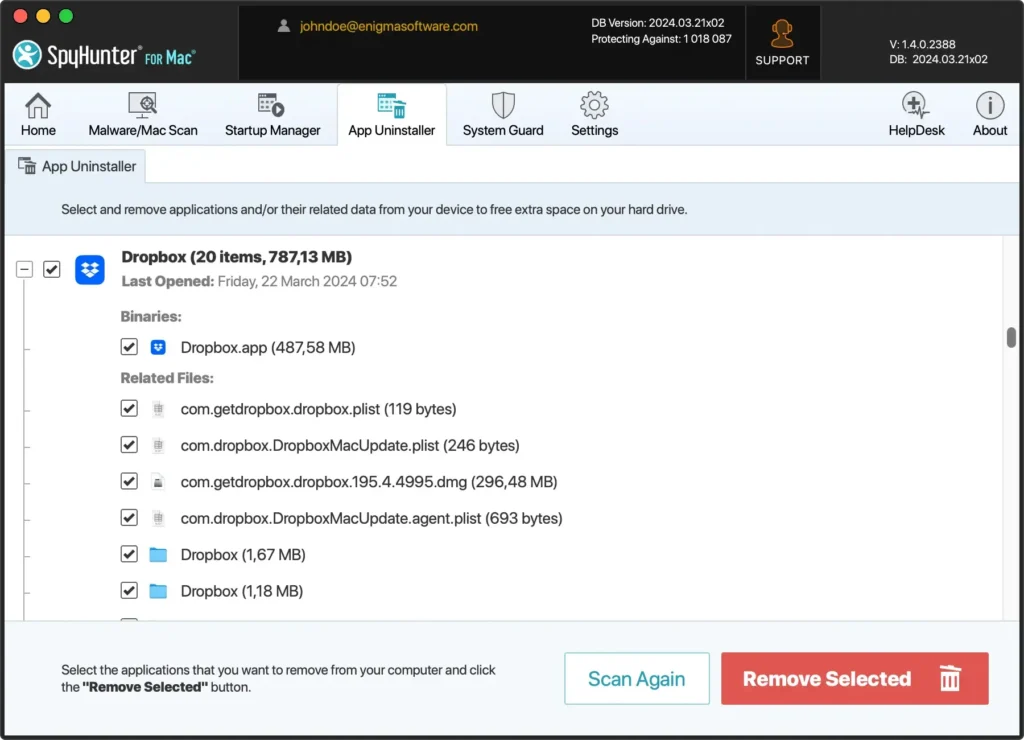
- Descarga SpyHunter gratis aquí e instálalo en tu Mac.
- Inicie SpyHunter y navegue hasta la pestaña Desinstalador de aplicaciones.
- Busque Dropbox en la lista de aplicaciones y selecciónelo para eliminarlo.
- Siga las instrucciones que aparecen en pantalla para completar el proceso de desinstalación.
El escaneo avanzado de SpyHunter garantiza que todos los archivos relacionados con Dropbox sean identificados y eliminados.
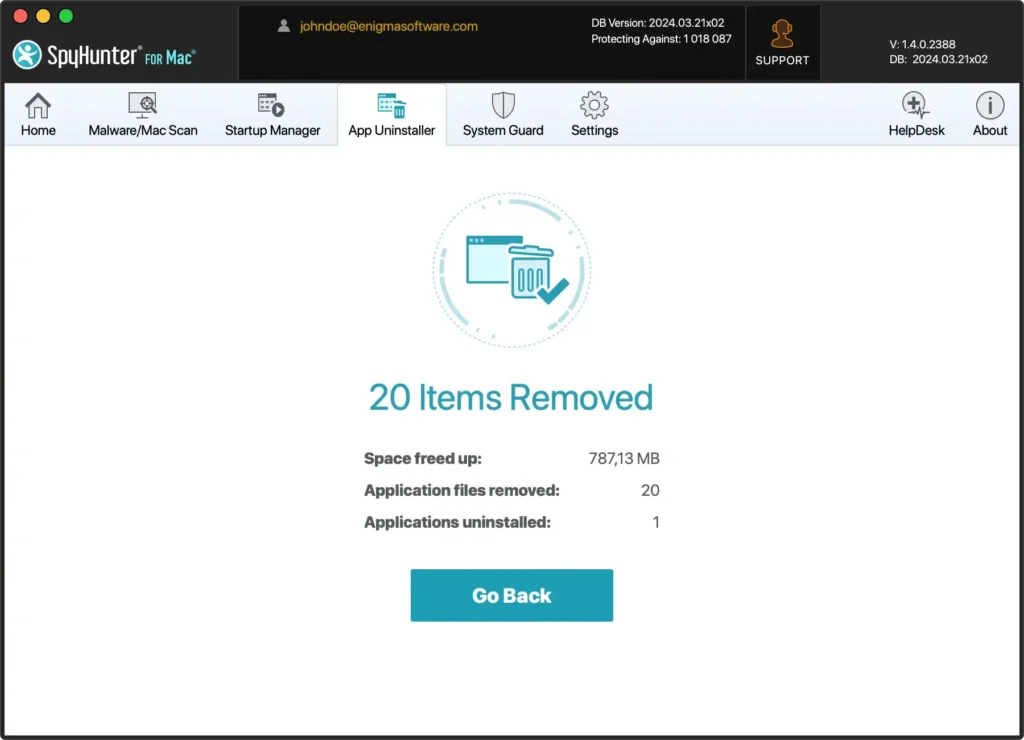
Este método elimina la aplicación de Dropbox y borra los datos residuales de su disco duro, liberando espacio en el disco y eliminando posibles conflictos.
Al elegir SpyHunter para desinstalar una aplicación, se beneficia de una limpieza integral, dejando su Mac optimizada y libre de desorden innecesario.
Desinstala manualmente Dropbox de tu Mac
Eliminar Dropbox de tu Mac puede ser sencillo si conoces los pasos adecuados. Esta sección lo guiará a través del proceso, asegurándole que pueda eliminar completamente y con confianza Dropbox y sus archivos asociados de su sistema.
Profundicemos en el proceso de eliminación manual para borrar Dropbox de tu Mac.
Paso 1: Salir de Dropbox
Asegúrese de que la aplicación Dropbox no se esté ejecutando en su Mac antes de continuar con el proceso de desinstalación.
Este paso evita cualquier problema relacionado con los archivos que se utilizan durante el proceso de eliminación. A continuación se explica cómo salir de Dropbox correctamente:
Salir desde el menú contextual de Dropbox:
- Haz clic en el icono de Dropbox en la barra de menú superior.
- Haz clic en tu foto de perfil o tus iniciales.
- Haga clic en
Quiten el menú contextual de Dropbox.
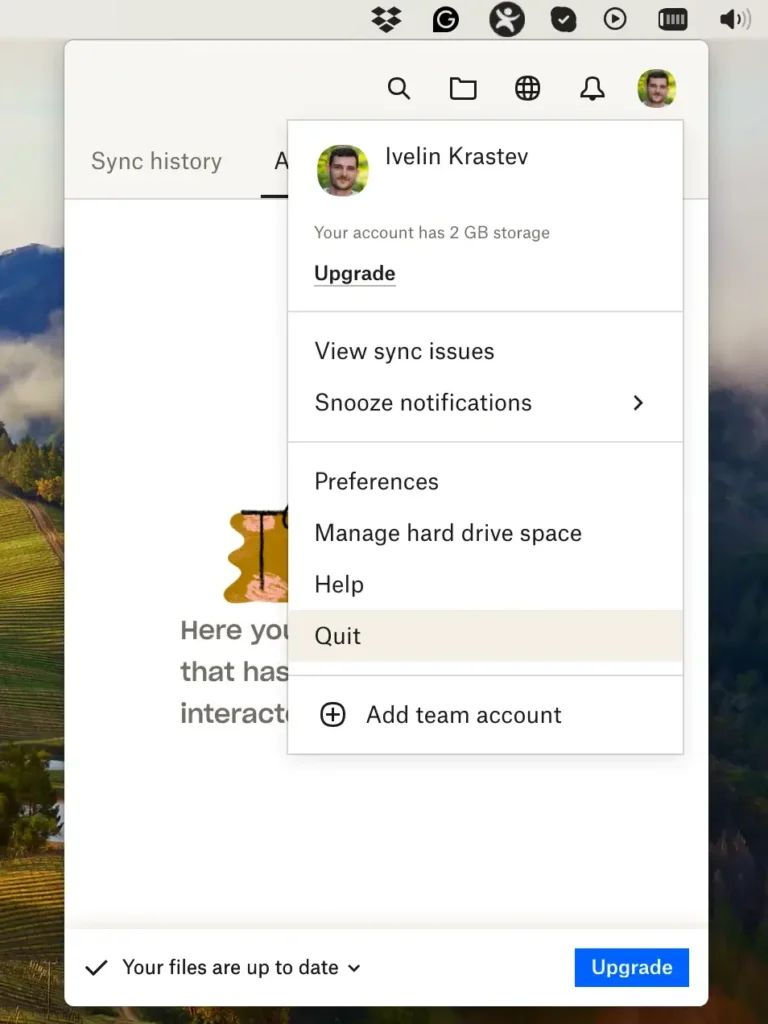
Salga de Dropbox a través del Monitor de actividad:
- Abra
Activity Monitordesde la carpetaApplications > Utilities. - Busque los procesos de Dropbox.
- Seleccione los procesos identificados y haga clic en el botón [X] en la parte superior de la ventana para salir del proceso.

Asegúrese de que Dropbox se haya cerrado por completo antes de continuar con los siguientes pasos del proceso de desinstalación. Esta simple acción facilita una eliminación más fluida de Dropbox desde tu Mac.
Paso 2: Eliminar la aplicación Dropbox
Una vez que Dropbox ya no se ejecute en tu Mac, debes eliminar la aplicación. Esta acción eliminará la aplicación principal de Dropbox, pero es posible que no elimine todos los datos asociados.
A continuación se explica cómo desinstalar manualmente la aplicación de escritorio de Dropbox:
- Abrir buscador:
- Haga clic en el icono del Finder en su Dock para abrir una nueva ventana del Finder.
- Navegue a la carpeta de Aplicaciones:
- En la barra lateral del Finder, haga clic en
Applicationspara ver todas las aplicaciones instaladas en su Mac.
- En la barra lateral del Finder, haga clic en
- Localizar Dropbox:
- Desplázate por tus aplicaciones o usa la barra de búsqueda en la esquina superior derecha para encontrar Dropbox.
- Mueva la aplicación a la Papelera:
- Haga clic derecho (o presione Control y haga clic) en el icono de Dropbox y seleccione
Move to Trashen el menú contextual. - También puedes arrastrar el ícono de Dropbox a la Papelera de tu Dock.
- Haga clic derecho (o presione Control y haga clic) en el icono de Dropbox y seleccione
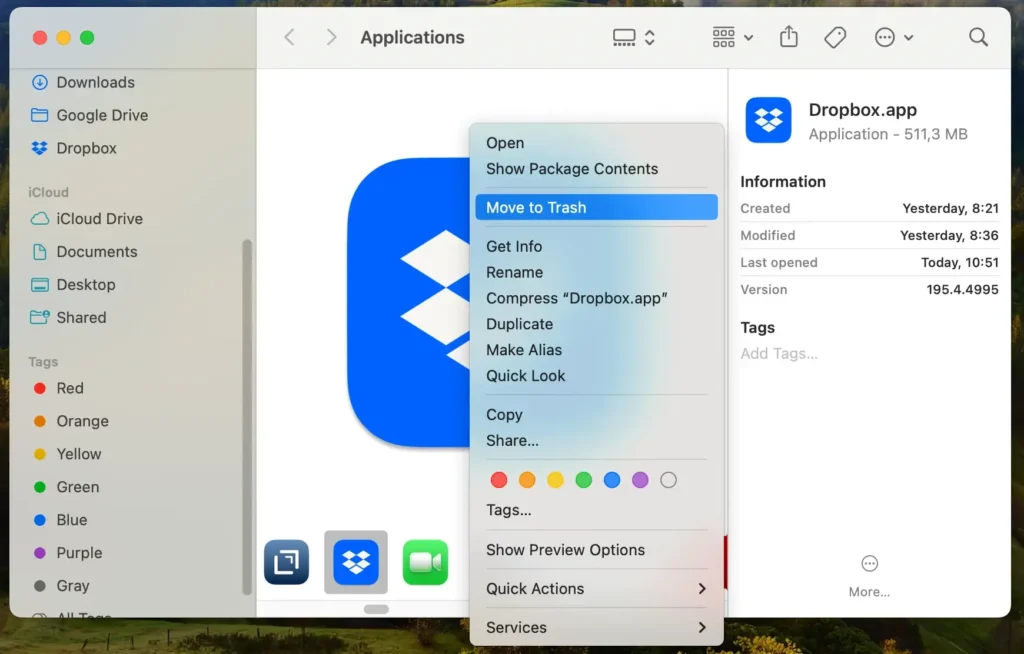
Es posible que la desinstalación de la aplicación por sí sola no elimine todos los datos relacionados con Dropbox, como los archivos en caché o las configuraciones, de su Mac.
Continúe con los siguientes pasos para garantizar la eliminación completa de Dropbox y sus restos.
Paso 3: Eliminar archivos del servicio Dropbox
Después de desinstalar la aplicación Dropbox, eliminar sus archivos y carpetas de servicio es esencial para garantizar una desinstalación completa.
Estos archivos pueden incluir preferencias, cachés y documentos de soporte que no se eliminaron de la aplicación.
A continuación se explica cómo localizar y eliminar estos archivos:
- Haga clic en Finder en su Dock para abrir una ventana del Finder y haga clic en
Goen la barra de menú en la parte superior de la pantalla. Luego, mantenga presionada la teclaOptiony haga clic enLibrary, que aparecerá en el menú desplegable. Alternativamente, puede utilizar la funciónGo to Folderdel Finder. - Dentro de la Biblioteca, busque y abra los siguientes directorios:
/Library/LaunchDaemons//Library/StartupItems/~/Library/Application Support/~/Library/Preferences/~/Library/Caches/~/Library/LaunchAgents/~/Library/PreferencePanes/~/Downloads/
- Dentro de cada uno de estos directorios, busque cualquier cosa asociada con Dropbox. Haga clic derecho en cualquier archivo de Dropbox que encuentre y elija
Move to Trashen el menú desplegable. - Finalice la eliminación haciendo clic derecho en la Papelera en su Dock y seleccionando
Empty Trashen el menú. Confirme la acción si se le solicita.
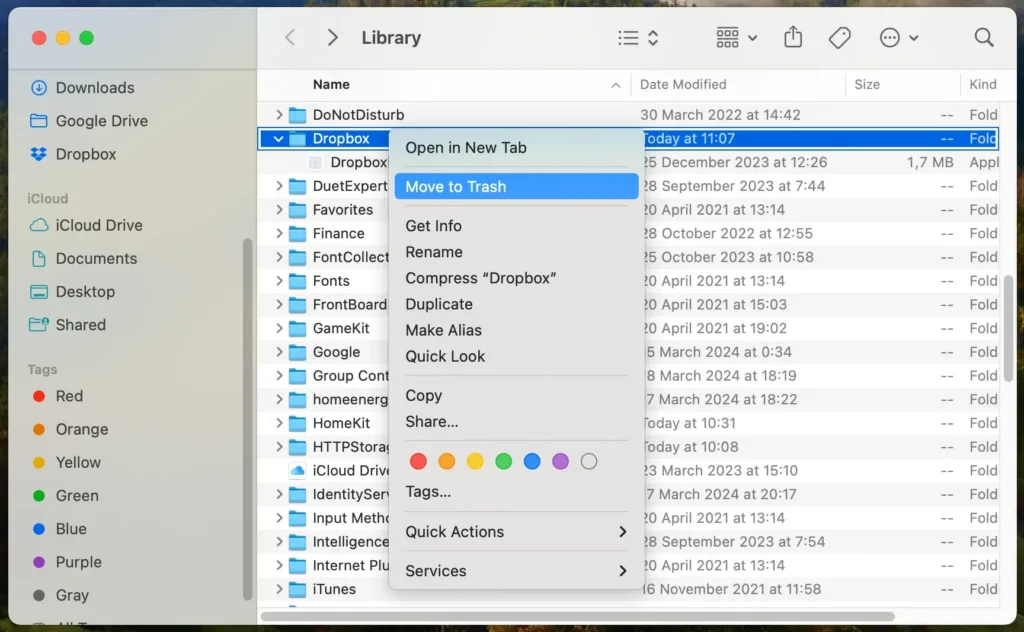
Elimine archivos del sistema con precaución. Si no está seguro acerca de un archivo, es mejor dejarlo intacto para evitar eliminar accidentalmente datos críticos del sistema.
Estos pasos te ayudarán a eliminar Dropbox y todos sus datos asociados de tu Mac. Después de completar estos pasos, reinicie su Mac para asegurarse de que todos los cambios surtan efecto.
Preguntas frecuentes sobre la desinstalación de Dropbox
¿Cómo eliminar Dropbox sin borrar archivos?
Para eliminar la aplicación de Dropbox para escritorio de tu Mac sin eliminar ningún archivo, desconecta tu cuenta de Dropbox yendo a la aplicación, haciendo clic en tu foto de perfil o tus iniciales y seleccionando Preferencias.
Desde allí, navegue hasta la pestaña Cuenta y haga clic en ‘Desvincular este Dropbox…’. Esta acción garantiza que sus datos permanezcan seguros en la nube después de desinstalar la aplicación.
Luego puede desinstalar Dropbox de su carpeta de Aplicaciones.
¿Qué pasa si elimino la carpeta de Dropbox?
Eliminar la carpeta de Dropbox de su disco duro también eliminará estos archivos de los servidores en la nube de Dropbox debido al proceso de sincronización.
Para mantener archivos en la nube y eliminarlos localmente, utilice el sitio web de Dropbox para administrar sus datos directamente. Esto garantiza que permanezcan accesibles en línea incluso después de que la carpeta se elimine de su computadora.
¿Por qué Dropbox es tan lento?
El rendimiento de Dropbox puede verse afectado por varios factores, siendo la estabilidad de la conexión a Internet la principal preocupación.
Además, sincronizar un volumen grande o encontrar conflictos de software con macOS puede contribuir a la desaceleración.
Garantizar una conexión a Internet estable, actualizar a la última versión de Dropbox y macOS y borrar periódicamente el caché de Dropbox puede ayudar a mejorar la velocidad y la eficiencia.
Pensamientos finales
Siguiendo este artículo para desinstalar Dropbox, has dado un paso importante hacia la optimización de tu Mac.
Ya sea que elija pasos manuales o aproveche herramientas como SpyHunter para un proceso sin complicaciones, se asegurará de que ningún archivo sobrante abarrote su sistema.
Eliminar Dropbox en tu Mac es solo el comienzo. Es una oportunidad para repensar tu espacio digital, haciéndolo más eficiente y adaptado a tus necesidades.
