

Dropbox verwijderen op Mac (Volledige verwijderingsgids)

Voordat we erin duiken
Probeer je een app volledig te verwijderen? SpyHunter voor Mac bevat een app-verwijderaar die ongewenste apps en hun achtergebleven bestanden met slechts een paar klikken verwijdert.
Vermijd rommel en bespaar tijd — Download SpyHunter hier en volg de stappen om uw systeem op te schonen.

Het verwijderen van Dropbox van je Mac kan eenvoudig zijn, of je nu ruimte wilt vrijmaken, een probleem wilt oplossen of de applicatie gewoon niet langer nodig hebt.
In dit artikel vindt u handmatige en geautomatiseerde methoden waarmee u Dropbox en alle bijbehorende bestanden volledig van uw systeem kunt verwijderen.
Duik in de specifieke kenmerken van elke aanpak en kies degene die het beste aansluit bij uw behoeften voor een schonere, beter georganiseerde Mac-omgeving.
Waarom Dropbox van je Mac verwijderen?
Dropbox is verder geëvolueerd dan eenvoudige cloudopslag en integreert tools als Google Docs en Slack. Deze verschuiving is mogelijk niet geschikt voor de meeste gebruikers die op zoek zijn naar essentiële bestandsopslag.
Het verwijderen van Dropbox van je Mac kan om verschillende redenen het overwegen waard zijn:
- Onderbrekingen door frequente upgrademeldingen.
- Voorkeur voor eenvoudigere of andere cloudopslagoplossingen.
- De complexiteit van de app zorgt voor rommel of vertraagt uw Mac.
Door Dropbox te verwijderen, kunt u uw werkruimte stroomlijnen en uw cloudopslag aanpassen aan uw behoeften.
Verwijder Dropbox volledig met SpyHunter
Door Dropbox van je Mac te verwijderen, zorg je voor een opgeruimde digitale werkruimte en optimaliseer je de prestaties van je systeem.
Voor een grondige verwijdering kunt u overwegen SpyHunter’s App Uninstaller te gebruiken. SpyHunter stroomlijnt het proces en richt zich niet alleen op de Dropbox-applicatie, maar ook op eventuele achtergebleven bestanden of instellingen, inclusief de hoofdmap van Dropbox en de bijbehorende gegevens.
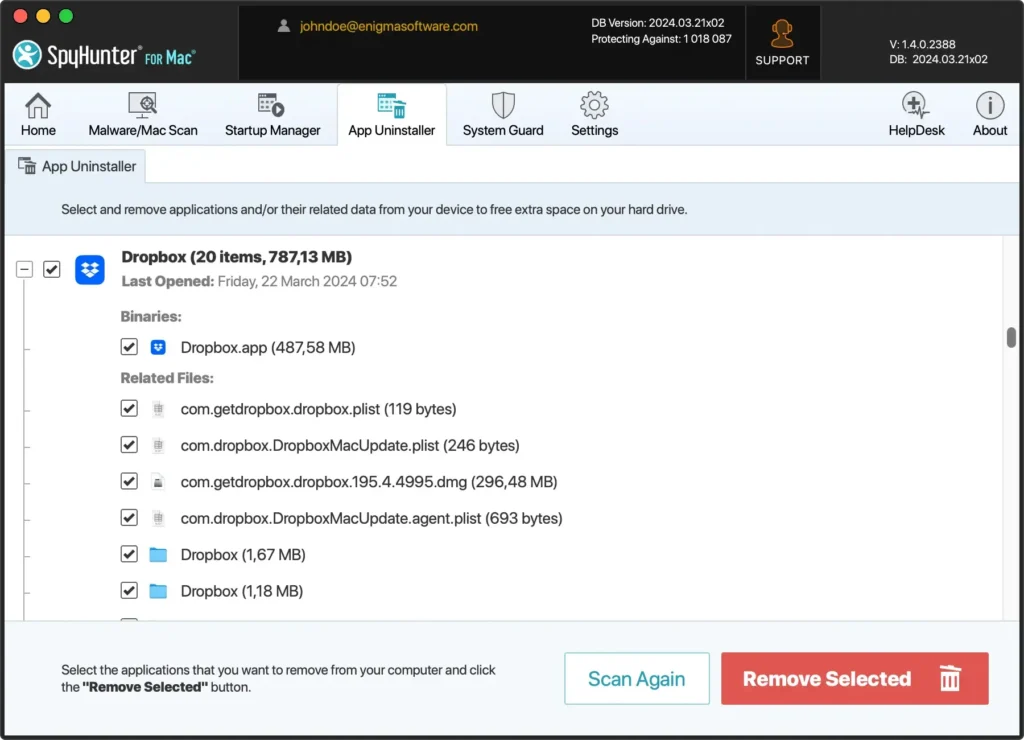
- Download SpyHunter hier gratis en installeer het op uw Mac.
- Start SpyHunter en navigeer naar het tabblad App Uninstaller.
- Zoek Dropbox in de lijst met applicaties en selecteer het voor verwijdering.
- Volg de instructies op het scherm om het verwijderingsproces te voltooien.
Het geavanceerde scannen van SpyHunter zorgt ervoor dat alle Dropbox-gerelateerde bestanden worden geïdentificeerd en verwijderd.
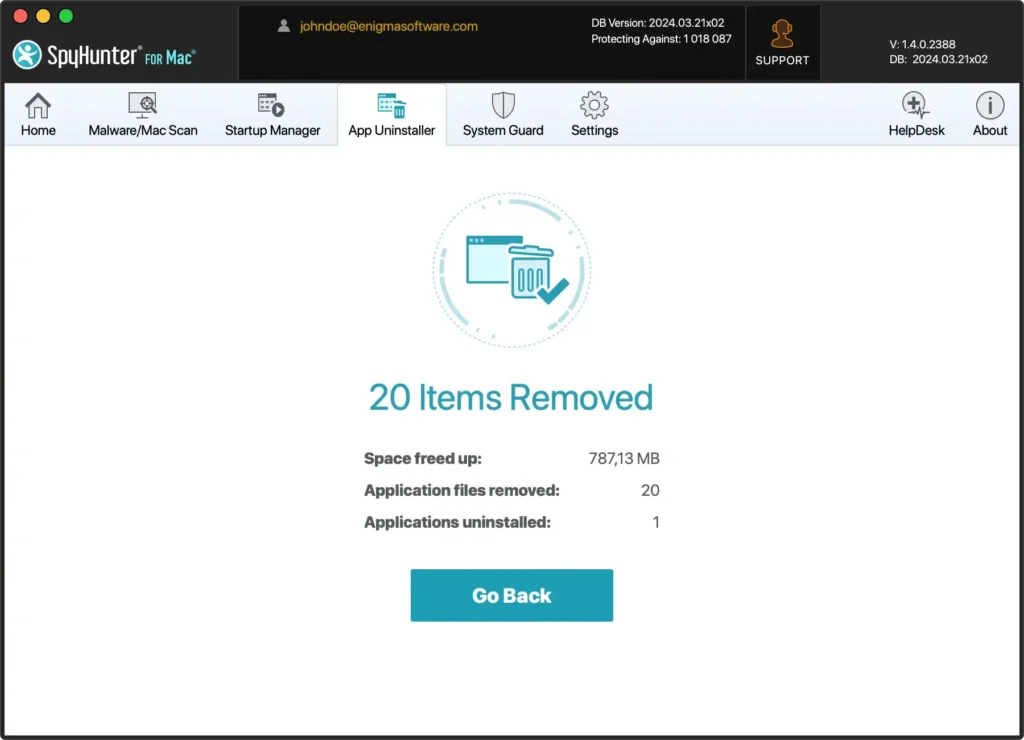
Deze methode verwijdert de Dropbox-app en wist resterende gegevens van je harde schijf, waardoor schijfruimte vrijkomt en potentiële conflicten worden geëlimineerd.
Door SpyHunter te kiezen om een app te verwijderen, profiteert u van een uitgebreide opschoning, waardoor uw Mac geoptimaliseerd blijft en vrij van onnodige rommel.
Verwijder Dropbox handmatig van je Mac
Het verwijderen van Dropbox van je Mac kan eenvoudig zijn als je de juiste stappen kent. In dit gedeelte wordt u door het proces geleid, zodat u Dropbox en de bijbehorende bestanden vol vertrouwen en volledig van uw systeem kunt verwijderen.
Laten we eens kijken naar het handmatige verwijderingsproces om Dropbox van je Mac te verwijderen.
Stap 1: Sluit Dropbox af
Zorg ervoor dat de Dropbox-applicatie niet actief is op je Mac voordat je doorgaat met het verwijderingsproces.
Deze stap voorkomt problemen met betrekking tot bestanden die worden gebruikt tijdens het verwijderingsproces. Zo kun je Dropbox op de juiste manier afsluiten:
Sluit het contextuele menu van Dropbox af:
- Klik op het Dropbox-pictogram in de bovenste menubalk.
- Klik op uw profielfoto of initialen.
- Klik op
Quitin het contextuele menu van Dropbox.
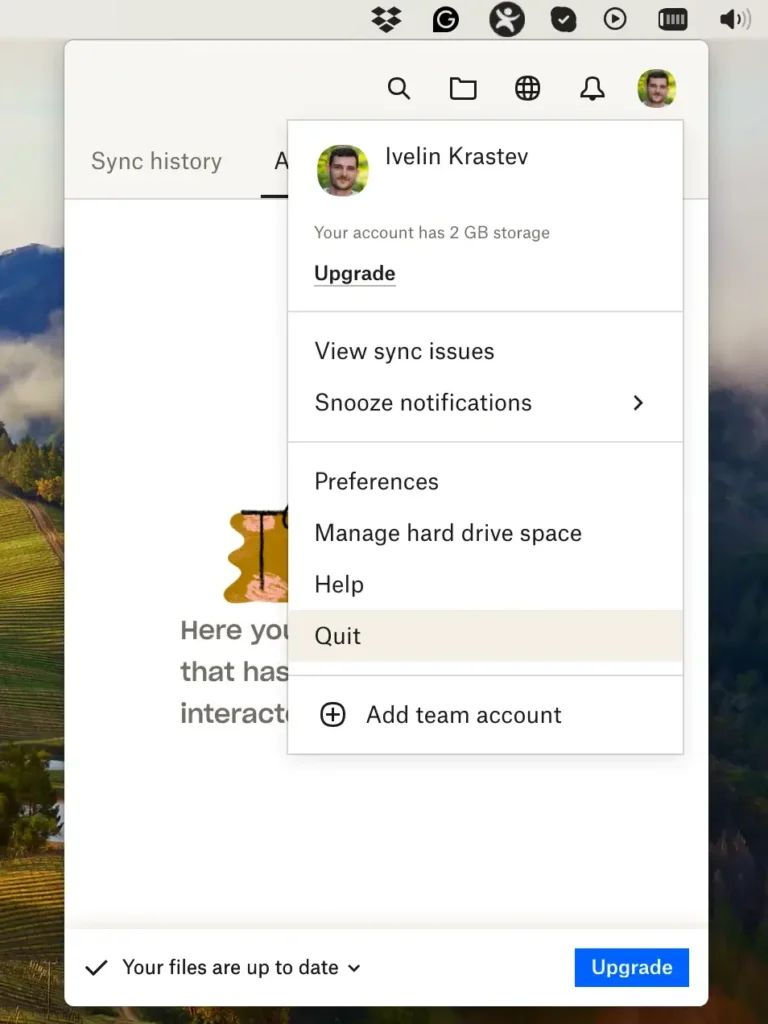
Sluit Dropbox af via Activity Monitor:
- Open
Activity Monitorvanuit de mapApplications > Utilities. - Zoek naar de Dropbox-processen.
- Selecteer de aangegeven processen en klik op de knop [X] bovenaan het venster om het proces te beëindigen.

Zorg ervoor dat Dropbox volledig is uitgeschakeld voordat u doorgaat met de volgende stappen in het verwijderingsproces. Deze eenvoudige actie zorgt voor een soepelere verwijdering van Dropbox van je Mac.
Stap 2: Verwijder de Dropbox-app
Zodra Dropbox niet meer op je Mac draait, moet je de applicatie verwijderen. Met deze actie wordt de hoofdapp van Dropbox verwijderd, maar mogelijk worden niet alle bijbehorende gegevens verwijderd.
Ga als volgt te werk om de Dropbox-desktopapp handmatig te verwijderen:
- Zoeker openen:
- Klik op het Finder-pictogram in uw Dock om een nieuw Finder-venster te openen.
- Navigeer naar de map Applicaties:
- Klik in de Finder-zijbalk op
Applicationsom alle apps te bekijken die op uw Mac zijn geïnstalleerd.
- Klik in de Finder-zijbalk op
- Zoek Dropbox:
- Blader door je applicaties of gebruik de zoekbalk in de rechterbovenhoek om Dropbox te vinden.
- Verplaats de app naar de prullenbak:
- Klik met de rechtermuisknop (of houd de Control-toets ingedrukt) op het Dropbox-pictogram en selecteer
Move to Trashin het contextmenu. - Je kunt het Dropbox-pictogram ook naar de prullenbak in je Dock slepen.
- Klik met de rechtermuisknop (of houd de Control-toets ingedrukt) op het Dropbox-pictogram en selecteer
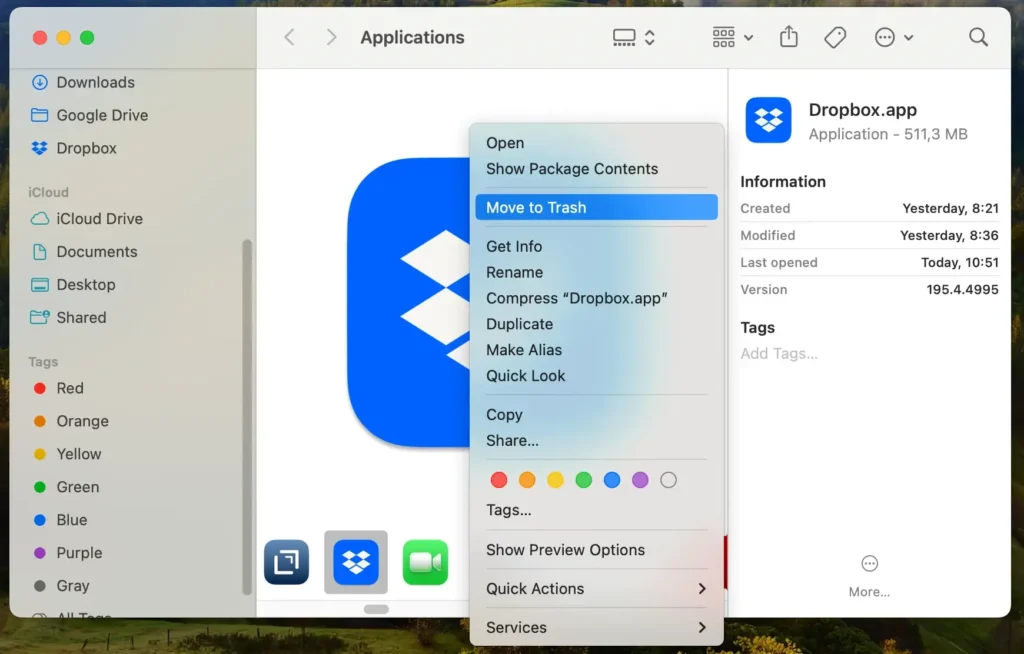
Als u alleen de app verwijdert, worden mogelijk niet alle Dropbox-gerelateerde gegevens, zoals bestanden of instellingen in de cache, van uw Mac verwijderd.
Ga door met de volgende stappen om ervoor te zorgen dat Dropbox en zijn overblijfselen volledig worden verwijderd.
Stap 3: Verwijder Dropbox-servicebestanden
Na het verwijderen van de Dropbox-applicatie is het essentieel om de servicebestanden en -mappen te verwijderen om een volledige verwijdering te garanderen.
Deze bestanden kunnen voorkeuren, caches en ondersteuningsdocumenten bevatten die niet uit de app zijn verwijderd.
Ga als volgt te werk om deze bestanden te lokaliseren en te verwijderen:
- Klik op Finder in uw Dock om een Finder-venster te openen en klik op
Goin de menubalk bovenaan het scherm. Houd vervolgens deOptiontoets ingedrukt en klik opLibrary, die in het vervolgkeuzemenu verschijnt. Als alternatief kunt u de functieGo to Foldervan de Finder gebruiken. - Zoek en open in de bibliotheek de volgende mappen:
/Library/LaunchDaemons//Library/StartupItems/~/Library/Application Support/~/Library/Preferences/~/Library/Caches/~/Library/LaunchAgents/~/Library/PreferencePanes/~/Downloads/
- Zoek in elk van deze mappen naar alles wat met Dropbox te maken heeft. Klik met de rechtermuisknop op de Dropbox-bestanden die je tegenkomt en kies
Move to Trashin de vervolgkeuzelijst. - Rond de verwijdering af door met de rechtermuisknop op de prullenbak in uw Dock te klikken en
Empty Trashin het menu te selecteren. Bevestig de actie als daarom wordt gevraagd.
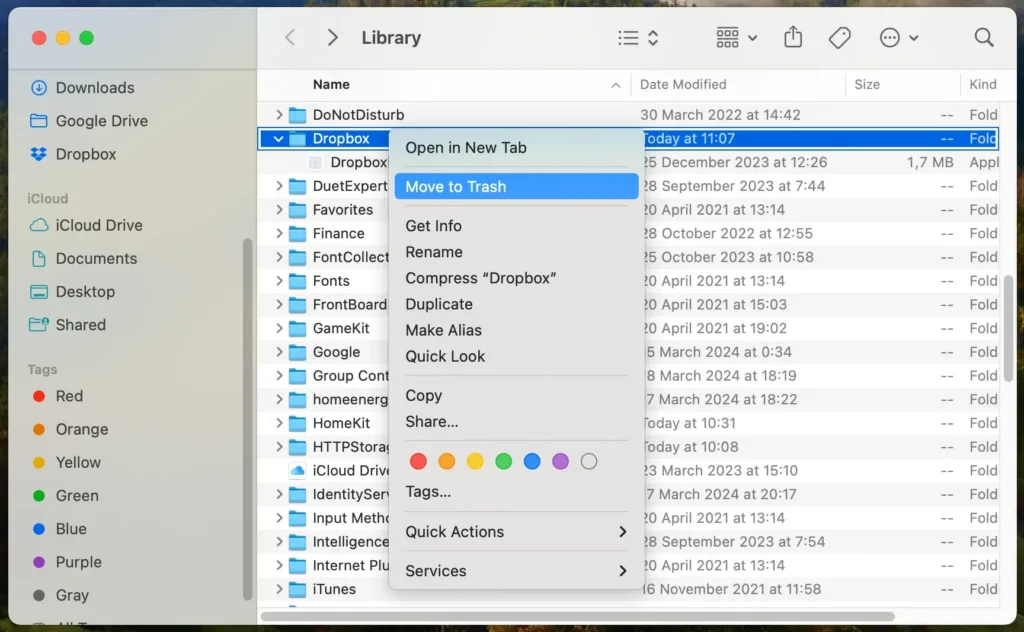
Verwijder systeembestanden voorzichtig. Als u niet zeker bent over een bestand, kunt u het beter onaangeroerd laten om te voorkomen dat u per ongeluk kritieke systeemgegevens verwijdert.
Met deze stappen kunt u Dropbox en alle bijbehorende gegevens van uw Mac verwijderen. Nadat u deze stappen heeft voltooid, start u uw Mac opnieuw op om ervoor te zorgen dat alle wijzigingen van kracht worden.
Veelgestelde vragen over het verwijderen van Dropbox
Hoe Dropbox verwijderen zonder bestanden te verwijderen?
Als je de Dropbox-desktopapp van je Mac wilt verwijderen zonder bestanden te verwijderen, ontkoppel je je Dropbox-account door naar de app te gaan, op je profielfoto of initialen te klikken en Voorkeuren te selecteren.
Van daaruit navigeert u naar het tabblad Account en klikt u op ‘Deze Dropbox ontkoppelen…’. Deze actie zorgt ervoor dat uw gegevens veilig in de cloud blijven nadat u de app hebt verwijderd.
Vervolgens kunt u Dropbox verwijderen uit uw map Programma’s.
Wat gebeurt er als ik de Dropbox-map verwijder?
Als u de Dropbox-map van uw harde schijf verwijdert, worden deze bestanden ook van de cloudservers van Dropbox verwijderd vanwege het synchronisatieproces.
Als u bestanden in de cloud wilt bewaren en ze lokaal wilt verwijderen, gebruikt u de Dropbox-website om uw gegevens rechtstreeks te beheren. Dit zorgt ervoor dat ze online toegankelijk blijven, zelfs nadat de map van uw computer is verwijderd.
Waarom is Dropbox zo traag?
De prestaties van Dropbox kunnen door verschillende factoren worden beïnvloed, waarbij de stabiliteit van de internetverbinding een van de belangrijkste zorgen is.
Bovendien kan het synchroniseren van een groot volume of het tegenkomen van softwareconflicten met macOS bijdragen aan vertragingen.
Zorgen voor een stabiele internetverbinding, updaten naar de nieuwste versie van Dropbox en macOS en het periodiek leegmaken van je Dropbox-cache kunnen de snelheid en efficiëntie helpen verbeteren.
Laatste gedachten
Na dit artikel over het verwijderen van Dropbox heb je een belangrijke stap gezet in de richting van het optimaliseren van je Mac.
Of u nu handmatige stappen kiest of tools zoals SpyHunter gebruikt voor een probleemloos proces, u zorgt ervoor dat er geen overgebleven bestanden in uw systeem terechtkomen.
Het verwijderen van Dropbox op je Mac is nog maar het begin. Het is een kans om uw digitale ruimte opnieuw te bekijken, efficiënter te maken en af te stemmen op uw behoeften.
