

Discord van Mac verwijderen (Stapsgewijze handleiding)

Voordat we erin duiken
Probeer je een app volledig te verwijderen? SpyHunter voor Mac bevat een app-verwijderaar die ongewenste apps en hun achtergebleven bestanden met slechts een paar klikken verwijdert.
Vermijd rommel en bespaar tijd — Download SpyHunter hier en volg de stappen om uw systeem op te schonen.

Discord heeft een revolutie teweeggebracht in de manier waarop we verbinding maken in virtuele gemeenschappen en is een essentieel hulpmiddel geworden voor gamers en verschillende online groepen. Er kan echter een moment komen waarop u Discord van uw Mac moet verwijderen.
Of u nu technische problemen moet oplossen of uw digitale ruimte moet opruimen, onze gids biedt uitgebreide uitleg over hoe u Discord succesvol kunt verwijderen.
We hebben handmatige en automatische methoden besproken om de volledige verwijdering van de app en de bijbehorende bestanden te garanderen.
Laten we eens kijken hoe u Discord op de Mac kunt verwijderen, ruimte vrijmaakt en uw systeem georganiseerd houdt.
Veelvoorkomende redenen om Discord te verwijderen
Discord is een bekend communicatieplatform voor gamers en verschillende online communities.
Er zijn echter verschillende redenen waarom u zou kunnen overwegen om het van uw Mac te verwijderen.
- Prestatieproblemen: Discord kan mogelijk veel van de systeembronnen gebruiken. Dit kan leiden tot verminderde prestaties van uw Mac, vooral tijdens het gamen of tijdens het gelijktijdig uitvoeren van meerdere taken.
- Privacyoverwegingen: Sommige gebruikers kunnen hun app-keuzes opnieuw beoordelen vanwege zorgen over de verwerking en beveiliging van hun gegevens online.
- Beperkt gebruik: Als Discord niet vaak wordt gebruikt, of als u de voorkeur geeft aan alternatieve communicatiemethoden, kan het verwijderen ervan uw digitale ruimte helpen opruimen.
- Technische problemen: Het tegenkomen van bugs, crashes of verbindingsproblemen met Discord kan uw ervaring belemmeren, waardoor het verwijderen een haalbare oplossing wordt.
- Applicaties stroomlijnen: Om de prestaties van uw apparaat te vereenvoudigen en te optimaliseren, kan het nuttig zijn om apps te verwijderen die niet essentieel zijn voor uw dagelijkse activiteiten.
Als u deze veelvoorkomende motivaties begrijpt, wordt duidelijk waarom het verwijderen van Discord, ondanks de populariteit ervan, voor sommige Mac-gebruikers een verstandige beslissing kan zijn.
Verwijder Discord volledig op Mac met SpyHunter
Het verwijderen van Discord van uw Mac hoeft geen lastige taak te zijn. Voor degenen die op zoek zijn naar een eenvoudige en grondige methode, biedt SpyHunter een efficiënte oplossing.
Deze krachtige tool is ontworpen om hardnekkige toepassingen zoals Discord aan te pakken en ervoor te zorgen dat elk bijbehorend bestand en de restjes ervan zorgvuldig van uw systeem worden verwijderd.
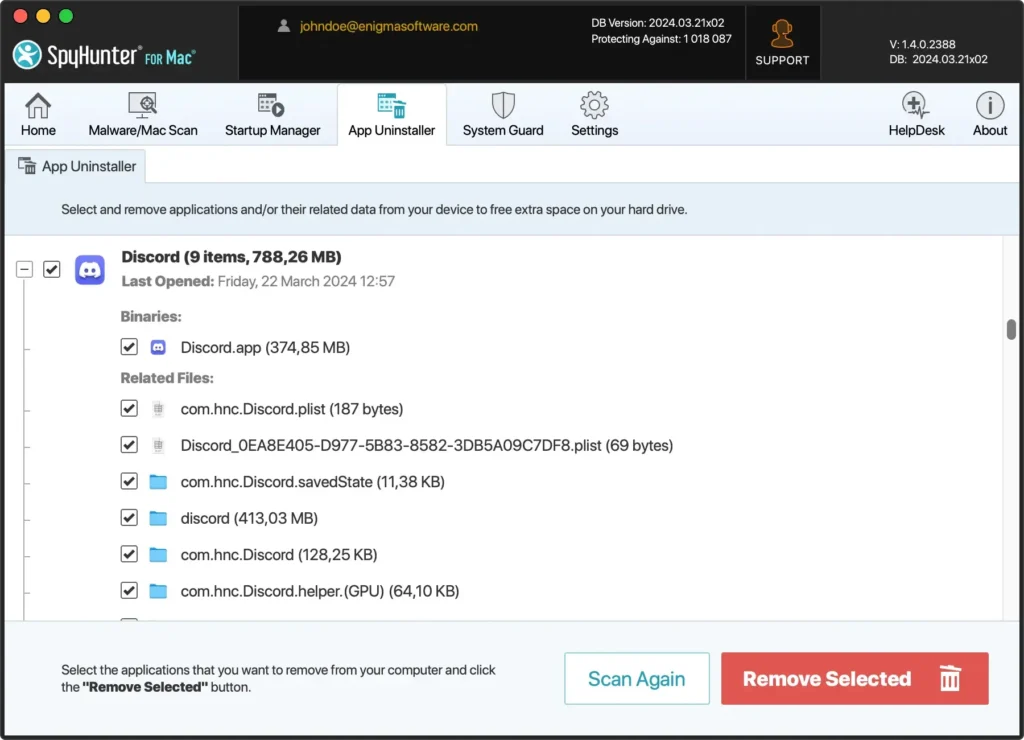
Zo gebruikt u SpyHunter om Discord van uw Mac te verwijderen:
- Download SpyHunter hier gratis en volg de instructies op het scherm om SpyHunter op uw Mac te installeren.
- Open de applicatie en navigeer naar de functie ‘App Uninstaller’.
- Voer een scan uit om Discord tussen de geïnstalleerde applicaties te lokaliseren.
- Selecteer Discord voor verwijdering, en SpyHunter zal automatisch de verwijdering uitvoeren, waarbij de app en alle gerelateerde bestanden van uw systeem worden verwijderd.
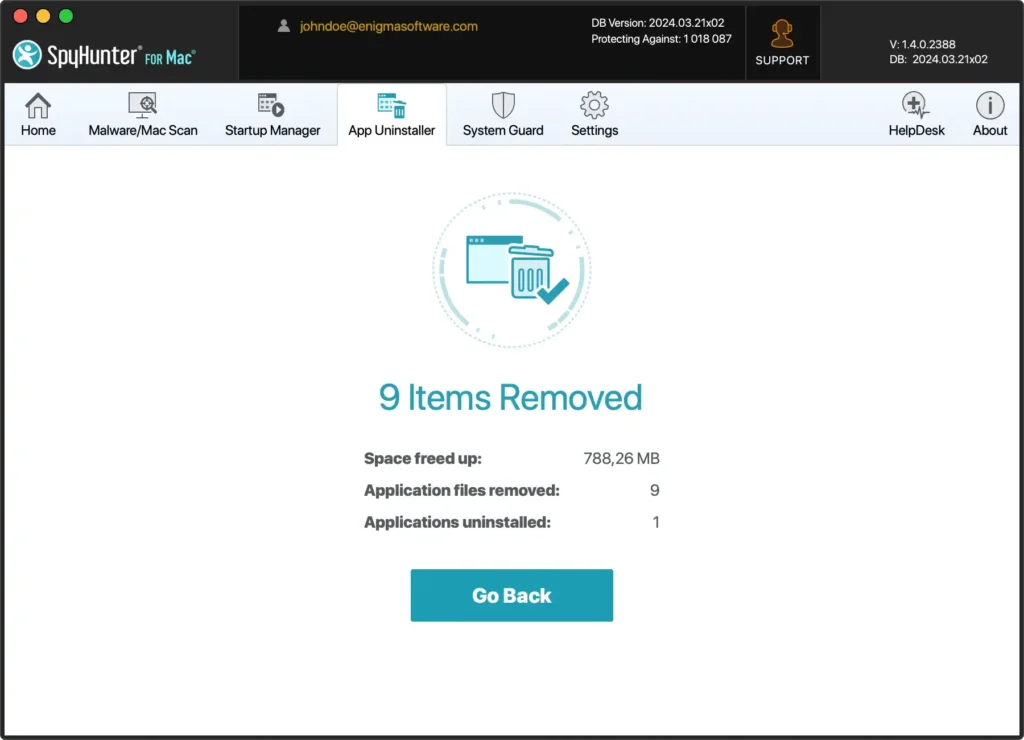
Door SpyHunter te gebruiken om Discord op uw Mac te verwijderen, wordt het verwijderingsproces gestroomlijnd.
Het zorgt ook voor een schone en geoptimaliseerde computeromgeving door elk spoor van de app grondig te verwijderen.
Verwijder Discord handmatig op de Mac
Het verwijderen van Discord van je Mac hoeft geen complexe taak te zijn. Deze gids leidt u door een eenvoudig en effectief handmatig proces om Discord te verwijderen.
Door een paar eenvoudige stappen te volgen, kun je ervoor zorgen dat Discord en alle bijbehorende bestanden volledig van je apparaat worden verwijderd, waardoor je Mac overzichtelijker wordt en de prestaties worden geoptimaliseerd.
Stap 1: Stop met Discord
Voordat u doorgaat met het verwijderingsproces, is het essentieel om ervoor te zorgen dat Discord niet op uw Mac draait. Je kunt er op verschillende manieren mee stoppen:
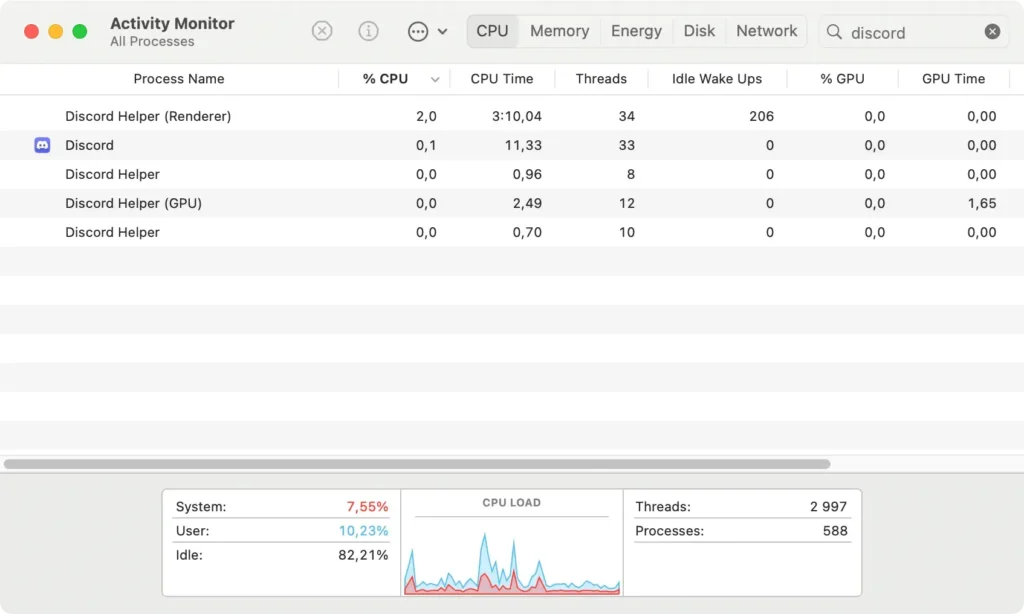
Via de Activiteitenmonitor:
- Open Activity Monitor vanuit de map Hulpprogramma’s.
- Zoek Discord in de lijst met processen. Je kunt Discord in de zoekbalk rechtsboven typen om de lijst te filteren.
- Selecteer alle processen die verband houden met de app en klik bovenaan op de knop [X] om geforceerd te stoppen.
Vanuit de bovenste menubalk:
- Klik op het Discord-pictogram in de bovenste menubalk.
- Kies
Quit Discordafsluiten in het vervolgkeuzemenu.
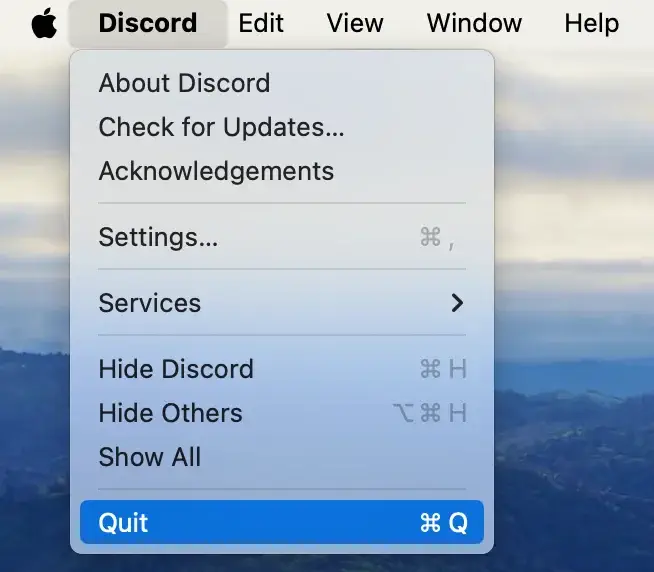
Het afsluiten van Discord zorgt ervoor dat alle processen worden beëindigd, waardoor een soepele verwijdering van applicaties in de volgende stappen mogelijk is.
Stap 2: Verwijder de Discord-applicatie
Nadat je ervoor hebt gezorgd dat Discord is gesloten, is de volgende stap het verwijderen van de Discord-app van je Mac.
Met deze actie wordt de hoofdtoepassing verwijderd, maar niet de bestanden die verband houden met i, die we in de volgende stappen zullen behandelen.
- Begin door een
Findervenster op uw Mac te openen om toegang te krijgen tot uw bestanden en applicaties. - Klik in de Finder-zijbalk op
Applicationsom alle geïnstalleerde programma’s op uw Mac te bekijken. - Blader door uw map Programma’s of gebruik de zoekfunctie in het Finder-venster om Discord te vinden.
- Sleep het Discord-pictogram naar de prullenbak, of klik met de rechtermuisknop (control-klik) op de Discord-app en selecteer
Move to Trashin het contextuele menu.
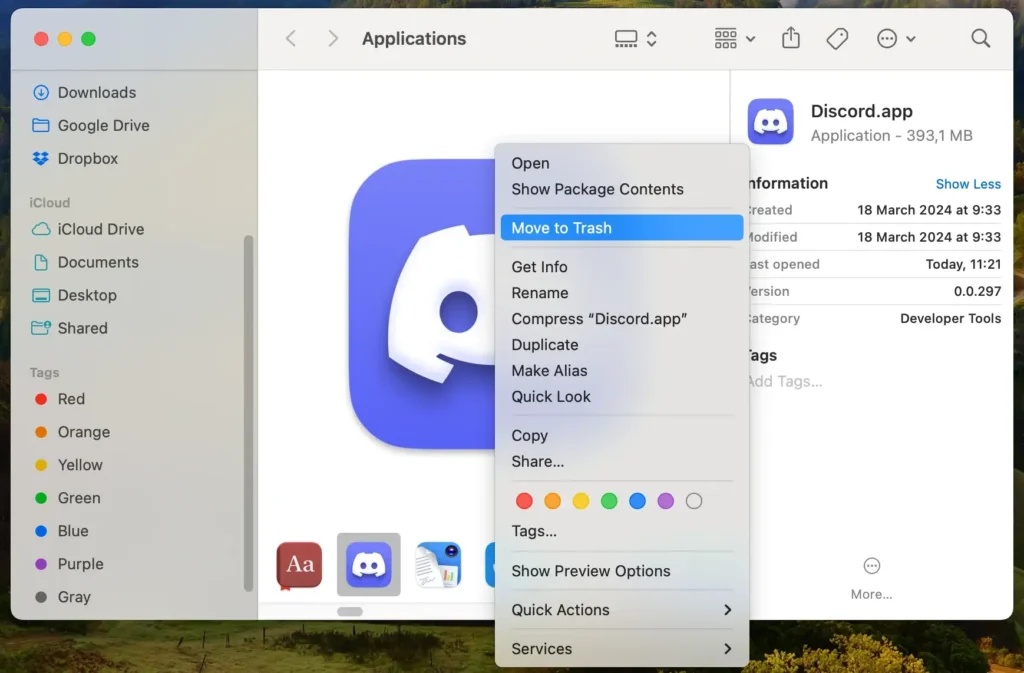
Als u deze instructies volgt, wordt de primaire Discord-applicatie van uw Mac verwijderd.
Om Discord echter volledig te verwijderen en uw systeem vrij te maken van overgebleven bestanden, gaat u verder met de volgende stappen in deze handleiding.
Stap 3: Verwijder Discord-gerelateerde bestanden en mappen
Na het verwijderen van de Discord-app is de volgende stap het lokaliseren en verwijderen van alle daaraan gerelateerde bestanden. Deze bestanden kunnen onnodige ruimte in beslag nemen en kunnen instellingen of gegevens bevatten die verband houden met uw gebruik van Discord.
- Open een Finder-venster en kies de optie
Go to Folderin hetGomenu. - Voer elk van de volgende mappen één voor één in. Zoek naar alle bestanden en mappen met Discord in hun naam:
~/Library/Application Support/~/Library/Caches/~/Library/Preferences/~/Library/Logs/
- Verwijder de Discord-bestanden of mappen op deze locaties door ze naar de prullenbak te verplaatsen.
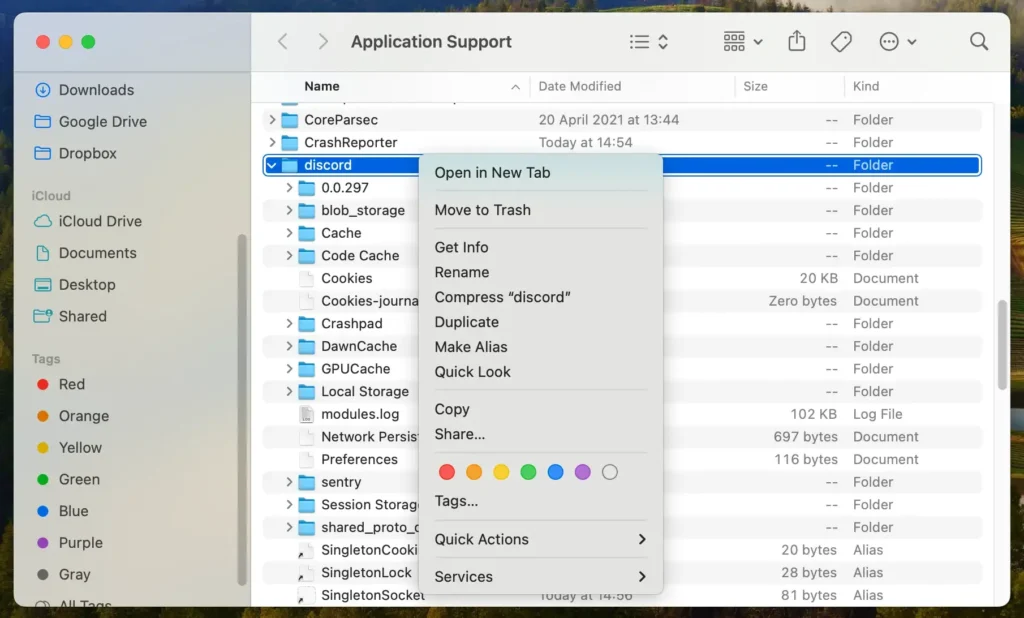
Als u deze stap voltooit, zorgt u ervoor dat alle Discord-gerelateerde gegevens van uw Mac worden verwijderd. Dit voorkomt dat overgebleven bestanden onnodige ruimte in beslag nemen of conflicten met andere applicaties veroorzaken.
Door deze restanten grondig op te ruimen, onderhoud je een schonere en beter georganiseerde digitale ruimte.
Stap 4: Maak de prullenbak leeg
Nu alle Discord-gerelateerde applicaties en bestanden naar de prullenbak zijn verplaatst, is de volgende stap het legen van deze:
- Klik met de rechtermuisknop op het prullenbakpictogram in uw Dock.
- Selecteer
Empty Trashom de bestanden permanent te verwijderen.
Stap 5: Start uw Mac opnieuw op
Start ten slotte uw Mac opnieuw op om ervoor te zorgen dat alle wijzigingen van kracht worden en eventuele tijdelijke bestanden worden gewist:
- Klik op het Apple-menu in de linkerbovenhoek van uw scherm.
- Selecteer
Restartin het vervolgkeuzemenu.
Door deze stappen te volgen, verwijdert u Discord grondig van de Mac, inclusief de hoofdapp en eventuele bijbehorende bestanden, zodat u verzekerd bent van een schoon en geoptimaliseerd systeem.
Vergeet niet dat u Discord opnieuw kunt installeren als u het opnieuw wilt gebruiken.
Veelgestelde vragen over het verwijderen van Discord
Hoe verwijder ik Discord van mijn Mac zonder mijn account te verwijderen?
Het verwijderen van Discord van je Mac heeft alleen invloed op de app, niet op je account. Je account, vriendenlijst en chatgeschiedenis blijven intact en toegankelijk vanaf elk apparaat waarop je inlogt bij Discord.
Wat gebeurt er als ik Discord verwijder? Raak ik mijn gegevens kwijt?
Als u de Discord-app van uw Mac verwijdert, worden uw Discord-account of gegevens niet gewist. U kunt Discord op elk gewenst moment opnieuw installeren en opnieuw inloggen op uw account om toegang te krijgen tot al uw gegevens.
Kan ik Discord opnieuw installeren nadat ik het heb verwijderd?
Ja, het opnieuw installeren van Discord is eenvoudig. Download de nieuwste versie van de officiële Discord-website en installeer deze op uw Mac om van de functies te blijven genieten.
Conclusie
Het verwijderen van Discord kan een cruciale stap zijn in de richting van het optimaliseren van de functionaliteit van uw apparaat en het efficiënter beheren van uw digitale ruimte.
Of u nu prestatieproblemen wilt verlichten, ruimte wilt maken voor nieuwe toepassingen of eenvoudigweg uw digitale omgeving wilt opruimen, het volgen van de stappen in deze handleiding is essentieel.
Deze stappen zorgen voor de volledige en schone verwijdering van Discord en Discord-gerelateerde bestanden.

Hoewel het verwijderen van Discord lijkt op het afsluiten van een hoofdstuk, is het de moeite waard om te onthouden dat deze actie geen invloed heeft op uw account.
Mochten uw behoeften of voorkeuren veranderen, dan is het opnieuw installeren van Discord snel en eenvoudig, zodat u terug kunt duiken in de enorme wereld van community en communicatie die Discord biedt.
Deze handleiding over het verwijderen van Discord op de Mac, samen met onze bredere tips voor app-beheer, heeft tot doel u als gebruiker in staat te stellen de controle over uw digitale landschap over te nemen, zodat deze optimaal aan uw huidige behoeften en voorkeuren voldoet.
Voor meer inzichten over het beheren van applicaties en het optimaliseren van uw Mac kunt u, zoals altijd, niet aarzelen om onze uitgebreide handleidingen en bronnen te raadplegen, zodat u vol vertrouwen en efficiënt door uw digitale wereld kunt navigeren.
