

Desinstalar o Discord do Mac (Guia de remoção passo a passo)

Antes de mergulharmos
Tentando desinstalar um aplicativo completamente? O SpyHunter para Mac inclui um Desinstalador de Aplicativos que remove aplicativos indesejados e seus arquivos restantes em apenas alguns cliques.
Evite desordem e economize tempo — baixe o SpyHunter aqui e siga os passos para limpar seu sistema.

O Discord revolucionou a forma como nos conectamos em comunidades virtuais, tornando-se uma ferramenta essencial para jogadores e diversos grupos online. No entanto, pode chegar um momento em que você precisará desinstalar o Discord do seu Mac.
Se você precisa resolver problemas técnicos ou organizar seu espaço digital, nosso guia fornece um passo a passo abrangente sobre como desinstalar o Discord com sucesso.
Abordamos métodos manuais e automáticos para garantir a remoção completa do aplicativo e de seus arquivos associados.
Vamos ver como você pode remover o Discord no Mac, liberando espaço e mantendo seu sistema organizado.
Razões comuns para desinstalar o Discord
Discord é uma famosa plataforma de comunicação para jogadores e diversas comunidades online.
No entanto, existem vários motivos pelos quais você pode considerar desinstalá-lo do seu Mac.
- Problemas de desempenho: o Discord pode potencialmente usar muitos recursos do seu sistema. Isso pode levar à redução do desempenho do seu Mac, principalmente durante jogos ou ao realizar várias tarefas simultaneamente.
- Considerações sobre privacidade: alguns usuários podem reavaliar suas escolhas de aplicativos devido a preocupações com o manuseio e a segurança de seus dados online.
- Uso limitado: se o Discord não for usado com frequência ou se você preferir métodos de comunicação alternativos, desinstalá-lo pode ajudar a organizar seu espaço digital.
- Problemas técnicos: Encontrar bugs, travamentos ou problemas de conectividade com o Discord pode atrapalhar sua experiência, tornando a desinstalação uma solução viável.
- Simplificando aplicativos: para simplificar e otimizar o desempenho do seu dispositivo, remover aplicativos que não são essenciais para suas atividades diárias pode ser benéfico.
Compreender essas motivações comuns ajuda a esclarecer por que desinstalar o Discord, apesar de sua popularidade, pode ser uma decisão prudente para alguns usuários de Mac.
Desinstale completamente o Discord no Mac com SpyHunter
Remover o Discord do seu Mac não precisa ser uma tarefa difícil. Para quem procura um método simples e completo, o SpyHunter oferece uma solução eficiente.
Esta ferramenta poderosa foi projetada para lidar com aplicativos teimosos como o Discord, garantindo que todos os arquivos associados e sobras sejam meticulosamente apagados do seu sistema.
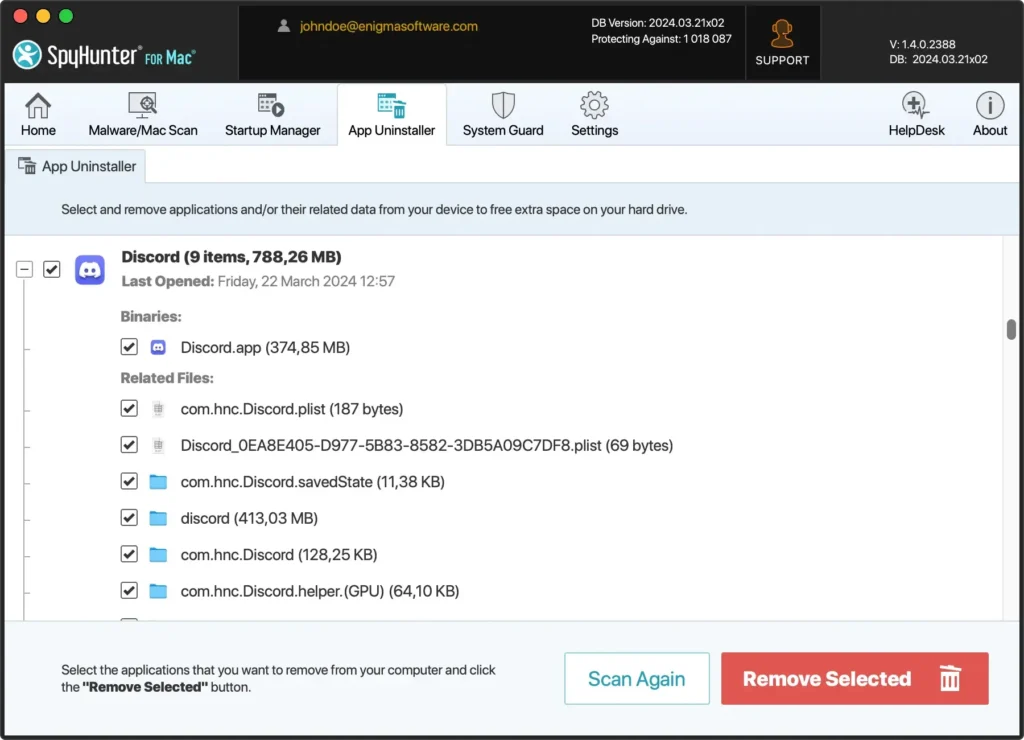
Veja como usar o SpyHunter para excluir o Discord do seu Mac:
- Baixe SpyHunter gratuitamente aqui e siga as instruções na tela para instalar o SpyHunter no seu Mac.
- Abra o aplicativo e navegue até o recurso ‘Desinstalador de aplicativos’.
- Faça uma varredura para localizar o Discord entre os aplicativos instalados.
- Selecione Discord para remoção e o SpyHunter cuidará automaticamente da desinstalação, erradicando o aplicativo e todos os arquivos relacionados do seu sistema.
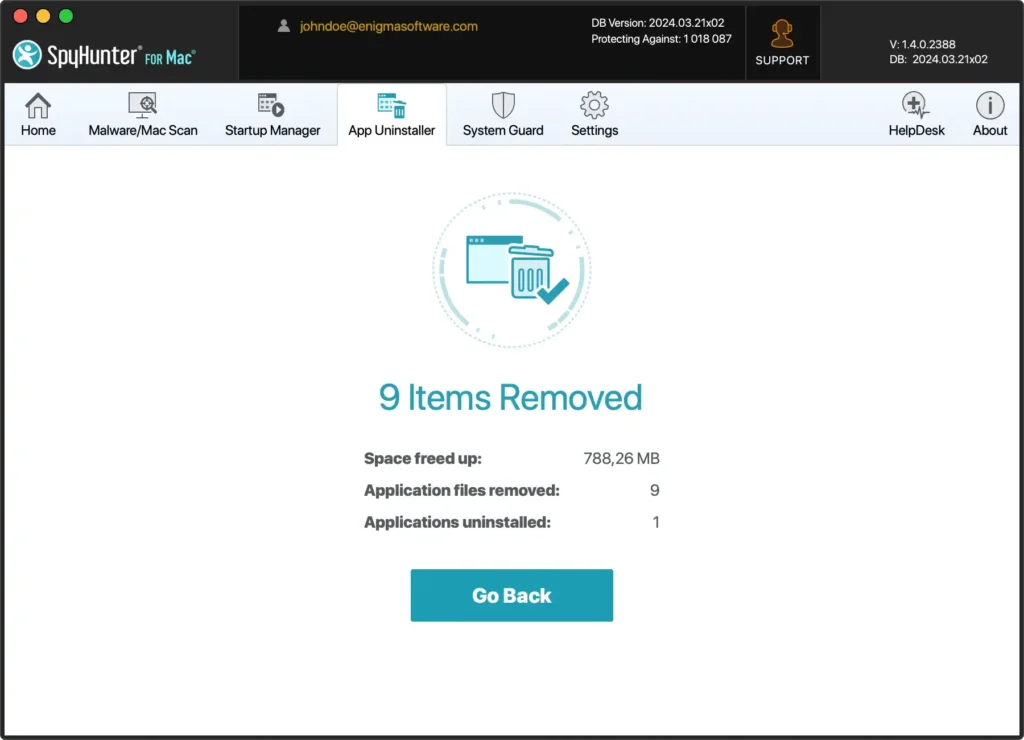
Utilizar o SpyHunter para desinstalar o Discord no seu Mac agiliza o processo de desinstalação.
Ele também garante um ambiente de computação limpo e otimizado, removendo completamente todos os vestígios do aplicativo.
Desinstale manualmente o Discord no Mac
Remover o Discord do seu Mac não precisa ser uma tarefa complexa. Este guia irá guiá-lo através de um processo manual simples e eficaz para desinstalar o Discord.
Seguindo alguns passos simples, você pode garantir que o Discord e todos os seus arquivos relacionados sejam completamente removidos do seu dispositivo, ajudando a organizar o seu Mac e otimizar seu desempenho.
Etapa 1: Sair do Discord
Antes de prosseguir com o processo de desinstalação, é essencial garantir que o Discord não esteja sendo executado no seu Mac. Você pode sair de várias maneiras:
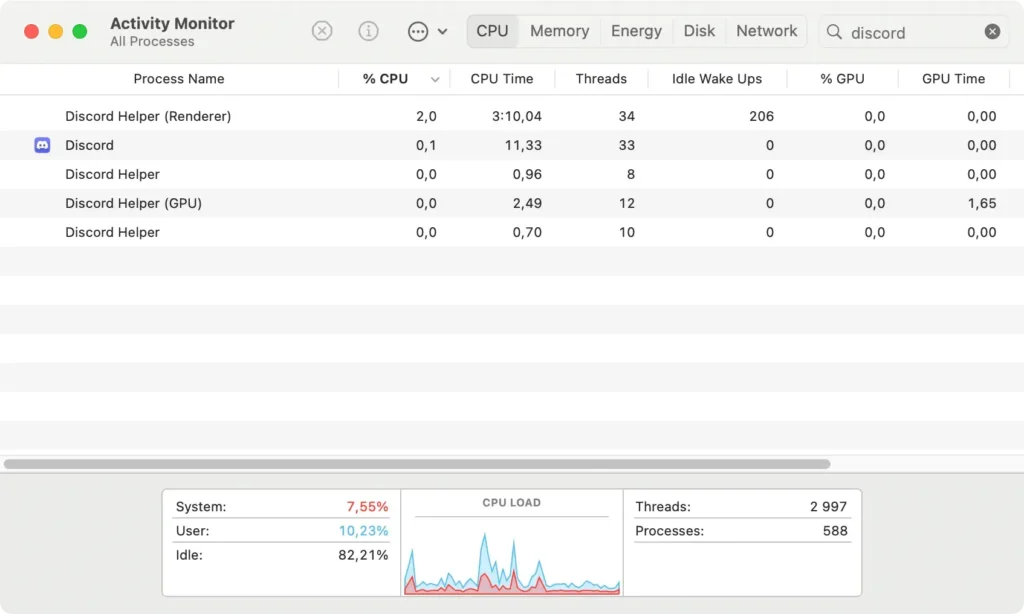
Através do Monitor de Atividade:
- Abra o Activity Monitor na pasta Utilitários.
- Localize o Discord na lista de processos. Você pode digitar Discord na barra de pesquisa no canto superior direito para filtrar a lista.
- Selecione todos os processos relacionados ao aplicativo e clique no botão [X] na parte superior para forçar o encerramento.
Na barra de menu superior:
- Clique no ícone Discord na barra de menu superior.
- Escolha
Quit Discordno menu suspenso.
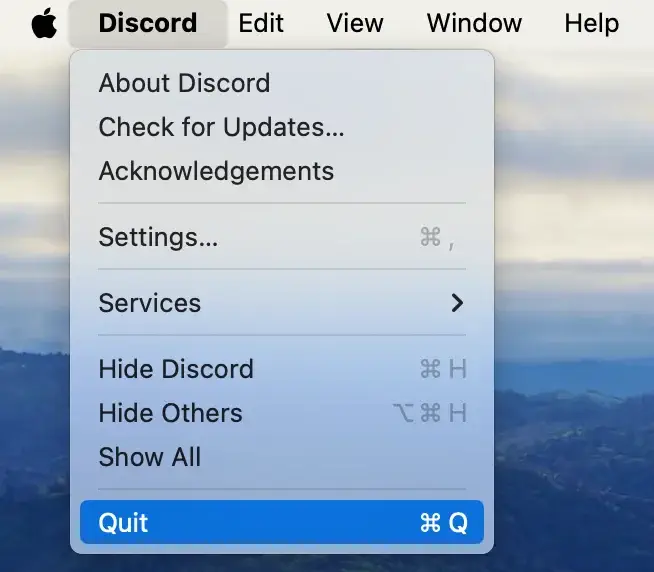
Sair do Discord garante que todos os seus processos sejam encerrados, permitindo uma remoção tranquila do aplicativo nas etapas seguintes.
Passo 2: Remova o aplicativo Discord
Depois de garantir que o Discord esteja fechado, a próxima etapa envolve remover o aplicativo Discord do seu Mac.
Esta ação remove o aplicativo principal, mas não os arquivos relacionados ao i, que abordaremos nas etapas subsequentes.
- Comece abrindo uma janela
Finderno seu Mac para acessar seus arquivos e aplicativos. - Na barra lateral do Finder, clique em
Applicationspara ver todos os aplicativos instalados no seu Mac. - Percorra a pasta Aplicativos ou use o recurso de pesquisa na janela do Finder para localizar o Discord.
- Arraste o ícone do Discord para a Lixeira ou clique com o botão direito (clique pressionando a tecla Control) no aplicativo Discord e selecione
Move to Trashno menu contextual.
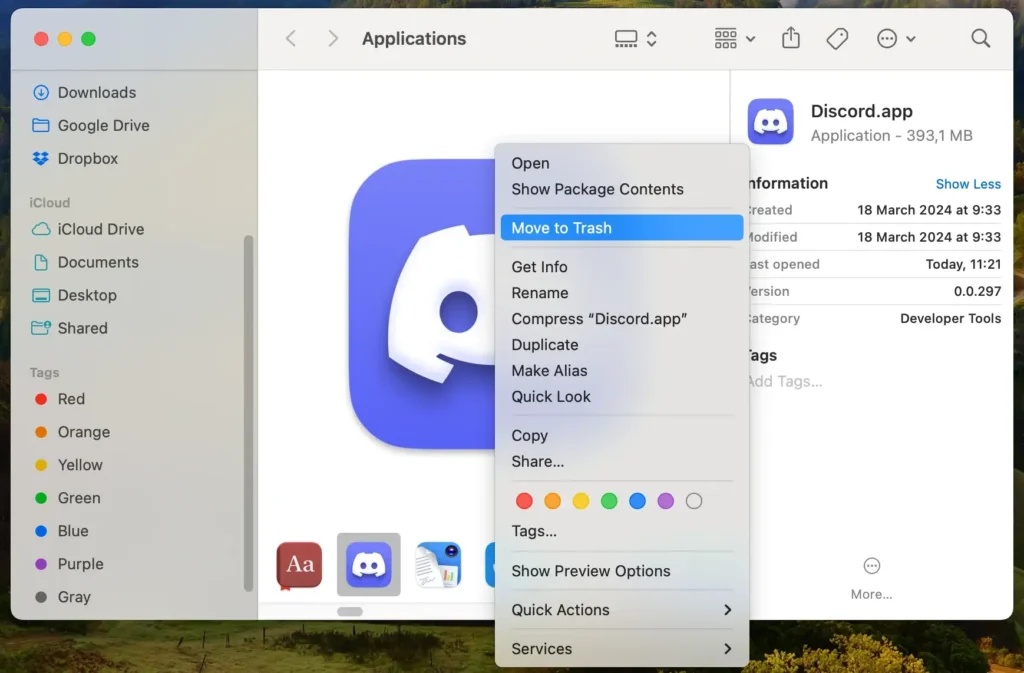
Seguir estas instruções removerá o aplicativo Discord principal do seu Mac.
No entanto, para desinstalar completamente o Discord e liberar seu sistema de arquivos restantes, continue com as próximas etapas deste guia.
Etapa 3: Remover arquivos e pastas relacionados ao Discord
Após remover o aplicativo Discord, a próxima etapa é localizar e remover todos os arquivos relacionados a ele. Esses arquivos podem ocupar espaço desnecessário e conter configurações ou dados relacionados ao uso do Discord.
- Abra uma janela do Finder e escolha a opção
Go to Folderno menuGo. - Insira cada um dos seguintes diretórios, um de cada vez. Procure todos os arquivos e pastas com Discord em seus nomes:
~/Library/Application Support/~/Library/Caches/~/Library/Preferences/~/Library/Logs/
- Exclua os arquivos ou diretórios do Discord nesses locais, movendo-os para a Lixeira.
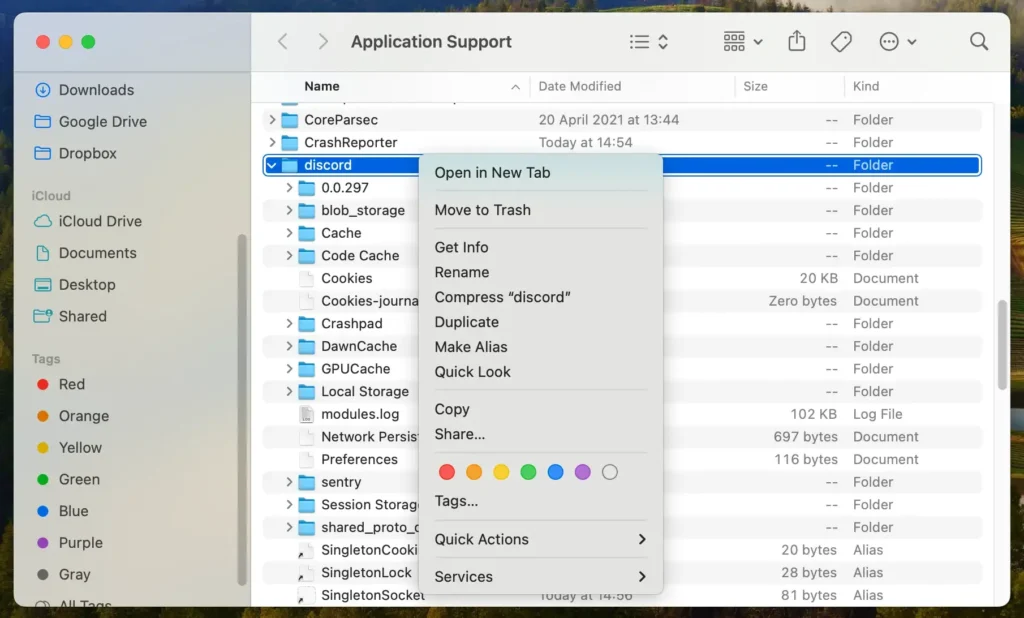
A conclusão desta etapa garante que todos os dados relacionados ao Discord sejam removidos do seu Mac. Isso evita que arquivos restantes ocupem espaço desnecessário ou causem conflitos com outros aplicativos.
Você mantém um espaço digital mais limpo e organizado limpando completamente esses restos.
Etapa 4: Esvazie a lixeira
Com todos os aplicativos e arquivos relacionados ao Discord movidos para a Lixeira, a próxima etapa é esvaziá-la:
- Clique com o botão direito no ícone da lixeira em seu Dock.
- Selecione
Empty Trashpara remover os arquivos permanentemente.
Etapa 5: Reinicie o seu Mac
Por fim, reinicie o seu Mac para garantir que todas as alterações tenham efeito e todos os arquivos temporários sejam apagados:
- Clique no menu Apple no canto superior esquerdo da tela.
- Selecione
Restartno menu suspenso.
Seguindo essas etapas, você desinstalará completamente o Discord do Mac, incluindo o aplicativo principal e quaisquer arquivos associados, garantindo um sistema limpo e otimizado.
Lembre-se de que você pode instalar o Discord novamente se precisar usá-lo novamente.
Perguntas frequentes sobre como desinstalar o Discord
Como faço para remover o Discord do meu Mac sem excluir minha conta?
A remoção do Discord do seu Mac afeta apenas o aplicativo, não a sua conta. Sua conta, lista de amigos e histórico de bate-papo permanecem intactos e acessíveis em qualquer dispositivo em que você faça login no Discord.
O que acontece se eu excluir o Discord? Vou perder meus dados?
Excluir o aplicativo Discord do seu Mac não apaga sua conta ou dados do Discord. Você pode reinstalar o Discord a qualquer momento e fazer login novamente em sua conta para acessar todos os seus dados.
Posso reinstalar o Discord depois de desinstalá-lo?
Sim, reinstalar o Discord é simples. Baixe a versão mais recente do site oficial do Discord e instale-a no seu Mac para continuar aproveitando seus recursos.
Conclusão
Desinstalar o Discord pode ser um passo fundamental para otimizar a funcionalidade do seu dispositivo e gerenciar seu espaço digital com mais eficiência.
Se você deseja aliviar problemas de desempenho, abrir espaço para novos aplicativos ou simplesmente organizar seu ambiente digital, é essencial seguir as etapas descritas neste guia.
Essas etapas garantem a remoção completa e limpa do Discord e de arquivos relacionados ao Discord.

Embora remover o Discord possa parecer encerrar um capítulo, vale lembrar que esta ação não afeta sua conta.
Caso suas necessidades ou preferências mudem, reinstalar o Discord é rápido e simples, permitindo que você mergulhe de volta no vasto mundo de comunidade e comunicação que o Discord oferece.
Este guia sobre como desinstalar o Discord no Mac, junto com nossas dicas mais amplas para gerenciamento de aplicativos, tem como objetivo capacitar você, como usuário, para assumir o controle de seu cenário digital, garantindo que ele atenda ao máximo às suas necessidades e preferências atuais.
Como sempre, para obter mais informações sobre como gerenciar aplicativos e otimizar seu Mac, não hesite em explorar nossos extensos guias e recursos para ajudá-lo a navegar em seu mundo digital com confiança e eficiência.
