

Disinstallare Discord dal Mac (Guida passo passo)

Prima di immergerci
Stai cercando di disinstallare completamente un'app? SpyHunter per Mac include un programma di disinstallazione che rimuove le app indesiderate e i relativi file residui in pochi clic.
Evita il disordine e risparmia tempo — Scarica SpyHunter proprio qui e segui i passaggi per pulire il tuo sistema.

Discord ha rivoluzionato il modo in cui ci connettiamo nelle comunità virtuali, diventando uno strumento essenziale per i giocatori e vari gruppi online. Tuttavia, potrebbe arrivare il momento in cui dovrai disinstallare Discord dal tuo Mac.
Che tu abbia bisogno di risolvere problemi tecnici o di mettere ordine nel tuo spazio digitale, la nostra guida fornisce una guida completa su come disinstallare con successo Discord.
Abbiamo trattato metodi manuali e automatici per garantire la rimozione completa dell’app e dei file associati.
Immergiamoci in come rimuovere Discord su Mac, liberando spazio e mantenendo il tuo sistema organizzato.
Motivi comuni per disinstallare Discord
Discord è una famosa piattaforma di comunicazione per giocatori e varie comunità online.
Tuttavia, ci sono diversi motivi per cui potresti considerare di disinstallarlo dal tuo Mac.
- Problemi di prestazioni: Discord può potenzialmente utilizzare molte delle risorse del tuo sistema. Ciò potrebbe comportare una riduzione delle prestazioni del tuo Mac, in particolare durante il gioco o la gestione di più attività contemporaneamente.
- Considerazioni sulla privacy: alcuni utenti potrebbero rivalutare la scelta delle proprie app a causa di preoccupazioni sulla gestione e la protezione dei propri dati online.
- Utilizzo limitato: se Discord non viene utilizzato frequentemente o preferisci metodi di comunicazione alternativi, disinstallarlo può aiutarti a riordinare il tuo spazio digitale.
- Problemi tecnici: riscontrare bug, arresti anomali o problemi di connettività con Discord può ostacolare la tua esperienza, rendendo la disinstallazione una soluzione praticabile.
- Semplificazione delle applicazioni: per semplificare e ottimizzare le prestazioni del tuo dispositivo, può essere utile rimuovere le app che non sono essenziali per le tue attività quotidiane.
Comprendere queste motivazioni comuni aiuta a chiarire perché disinstallare Discord, nonostante la sua popolarità, potrebbe essere una decisione prudente per alcuni utenti Mac.
Disinstalla completamente Discord su Mac con SpyHunter
Rimuovere Discord dal tuo Mac non deve essere un compito arduo. Per coloro che cercano un metodo semplice e completo, SpyHunter offre una soluzione efficiente.
Questo potente strumento è progettato per affrontare applicazioni ostinate come Discord, garantendo che ogni file associato e rimanente venga meticolosamente cancellato dal tuo sistema.
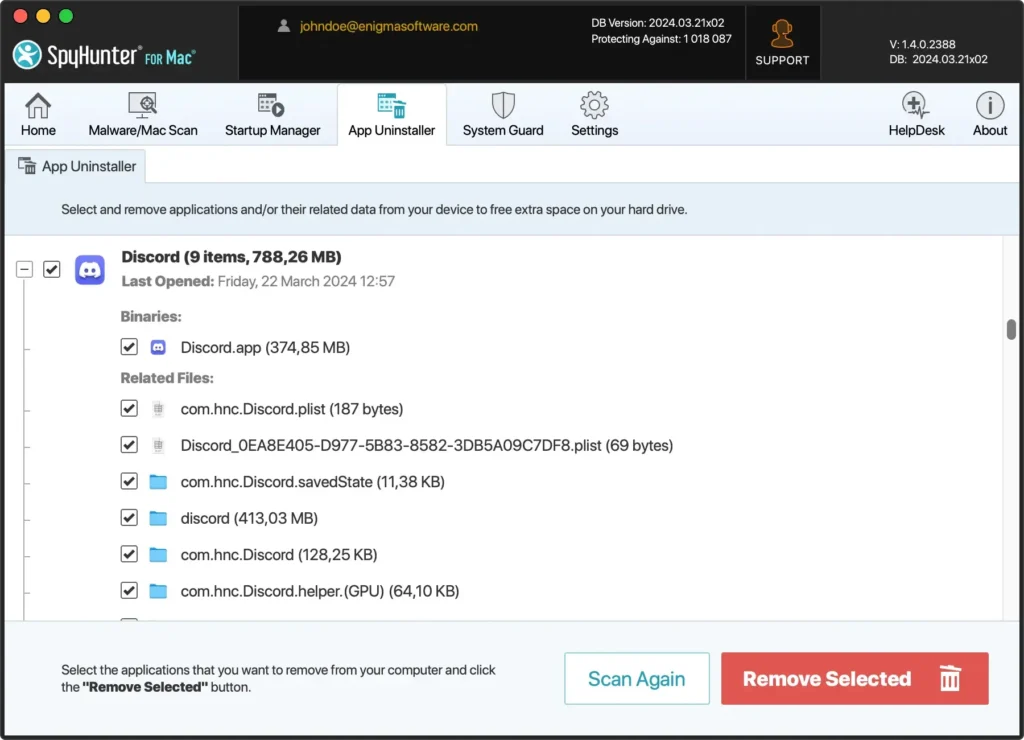
Ecco come utilizzare SpyHunter per eliminare Discord dal tuo Mac:
- Scarica SpyHunter gratuitamente qui e segui le istruzioni visualizzate sullo schermo per installare SpyHunter sul tuo Mac.
- Apri l’applicazione e vai alla funzione “Disinstallazione app”.
- Esegui una scansione per individuare Discord tra le applicazioni installate.
- Seleziona Discord per la rimozione e SpyHunter gestirà automaticamente la disinstallazione, eliminando l’app e tutti i file correlati dal tuo sistema.
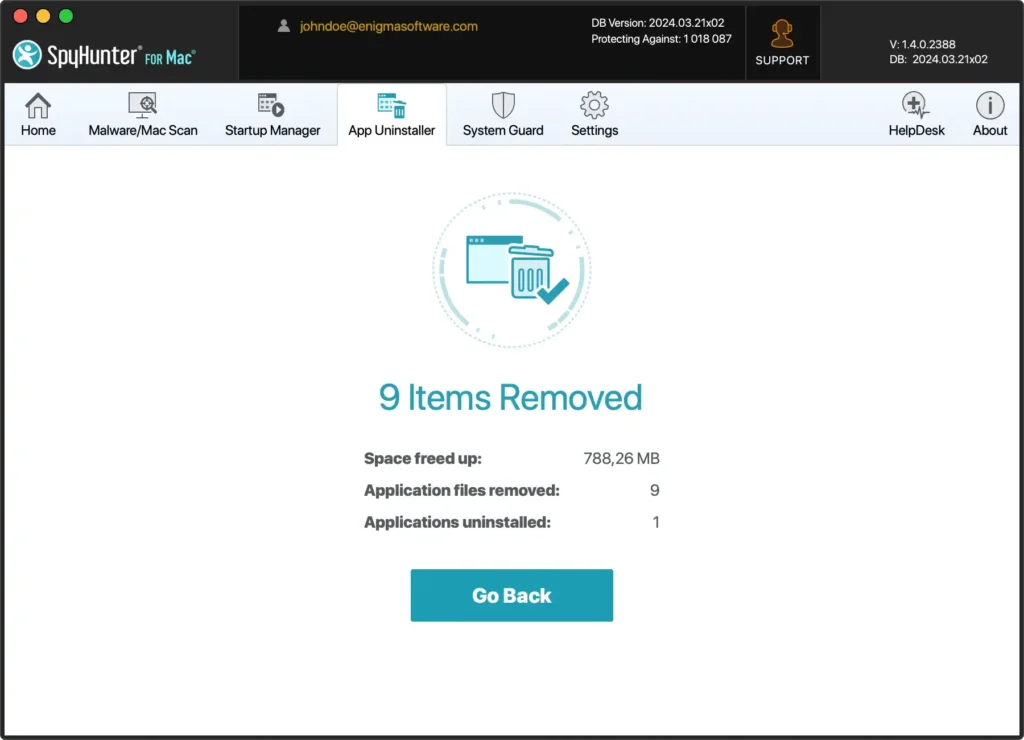
L’utilizzo di SpyHunter per disinstallare Discord sul tuo Mac semplifica il processo di disinstallazione.
Garantisce inoltre un ambiente informatico pulito e ottimizzato rimuovendo completamente ogni traccia dell’app.
Disinstalla manualmente Discord su Mac
Rimuovere Discord dal tuo Mac non deve essere un compito complesso. Questa guida ti guiderà attraverso un processo manuale semplice ed efficace per disinstallare Discord.
Seguendo alcuni semplici passaggi, puoi assicurarti che Discord e tutti i file correlati vengano completamente rimossi dal tuo dispositivo, contribuendo a mettere in ordine il tuo Mac e ottimizzarne le prestazioni.
Passaggio 1: esci da Discord
Prima di procedere con il processo di disinstallazione, è essenziale assicurarsi che Discord non sia in esecuzione sul tuo Mac. Puoi uscirne in diversi modi:
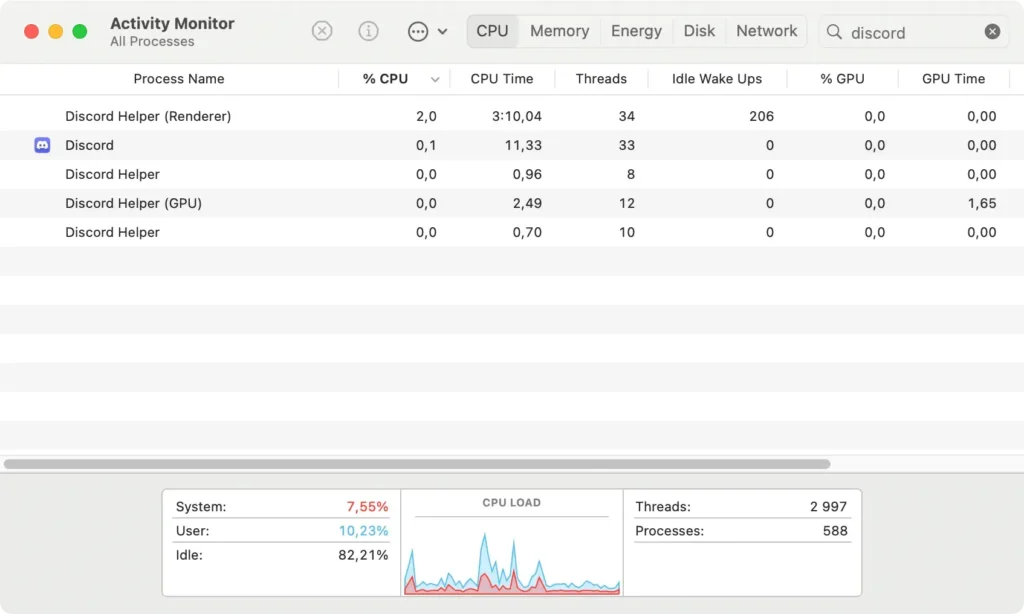
Attraverso il monitoraggio dell’attività:
- Apri Monitoraggio attività dalla cartella Utilità.
- Individua Discord nell’elenco dei processi. Puoi digitare Discord nella barra di ricerca in alto a destra per filtrare l’elenco.
- Seleziona tutti i processi relativi all’app e fai clic sul pulsante [X] in alto per forzare la chiusura.
Dalla barra dei menu in alto:
- Fai clic sull’icona Discord nella barra dei menu in alto.
- Scegli
Quit Discorddal menu a discesa.
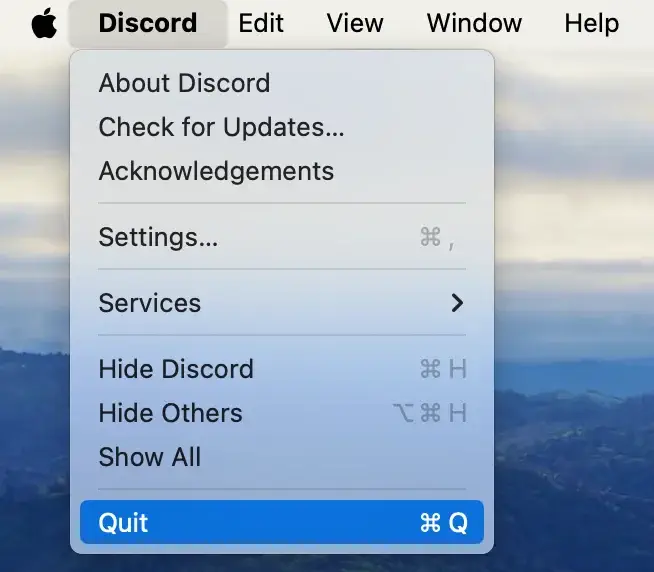
L’uscita da Discord garantisce che tutti i suoi processi vengano terminati, consentendo una rimozione agevole dell’applicazione nei passaggi successivi.
Passaggio 2: rimuovi l’applicazione Discord
Dopo esserti assicurato che Discord sia chiuso, il passaggio successivo prevede la rimozione dell’app Discord dal tuo Mac.
Questa azione rimuove l’applicazione principale ma non i file relativi a i, di cui parleremo nei passaggi successivi.
- Inizia aprendo una finestra
Findersul tuo Mac per accedere a file e applicazioni. - Nella barra laterale del Finder, fai clic
Applicationsper visualizzare tutte le applicazioni installate sul tuo Mac. - Scorri la cartella Applicazioni o utilizza la funzione di ricerca nella finestra del Finder per individuare Discord.
- Trascina l’icona Discord nel Cestino oppure fai clic con il pulsante destro del mouse (Ctrl-clic) sull’app Discord e seleziona
Move to Trashdal menu contestuale.
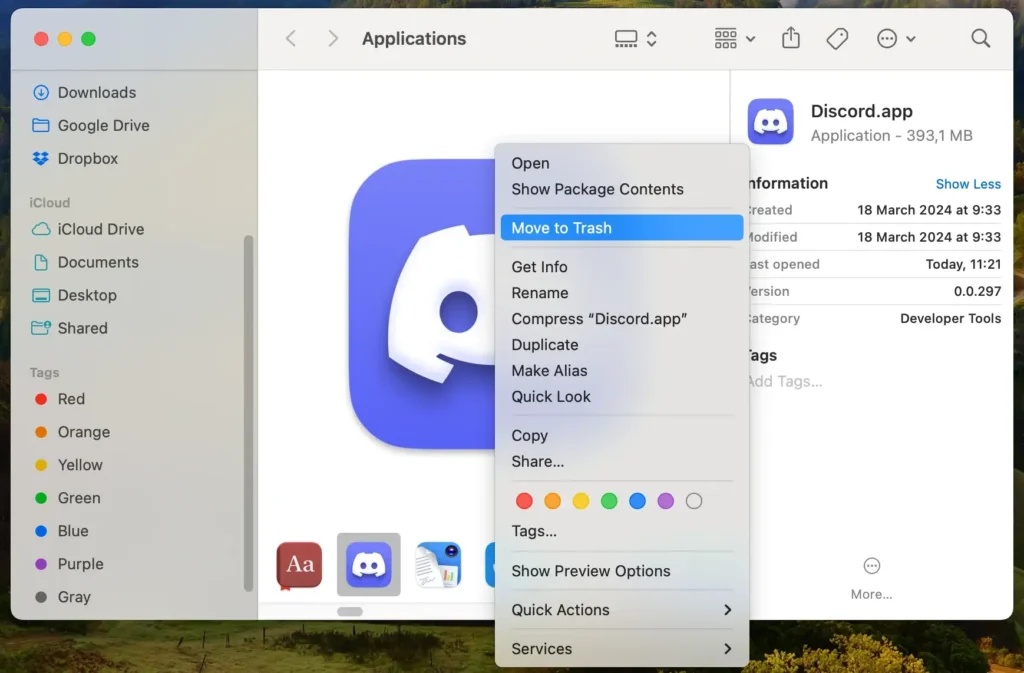
Seguendo queste istruzioni rimuoverai l’applicazione Discord principale dal tuo Mac.
Tuttavia, per disinstallare completamente Discord e liberare il sistema dai file rimanenti, continua con i passaggi successivi di questa guida.
Passaggio 3: rimuovi file e cartelle relativi a Discord
Dopo aver rimosso l’app Discord, il passaggio successivo è individuare e rimuovere tutti i file ad essa correlati. Questi file possono occupare spazio non necessario e possono contenere impostazioni o dati relativi al tuo utilizzo di Discord.
- Apri una finestra del Finder e scegli l’opzione
Go to Folderdal menuGo. - Inserisci ciascuna delle seguenti directory una alla volta. Cerca tutti i file e le cartelle con Discord nel nome:
~/Library/Application Support/~/Library/Caches/~/Library/Preferences/~/Library/Logs/
- Elimina i file o le directory Discord in queste posizioni spostandoli nel Cestino.
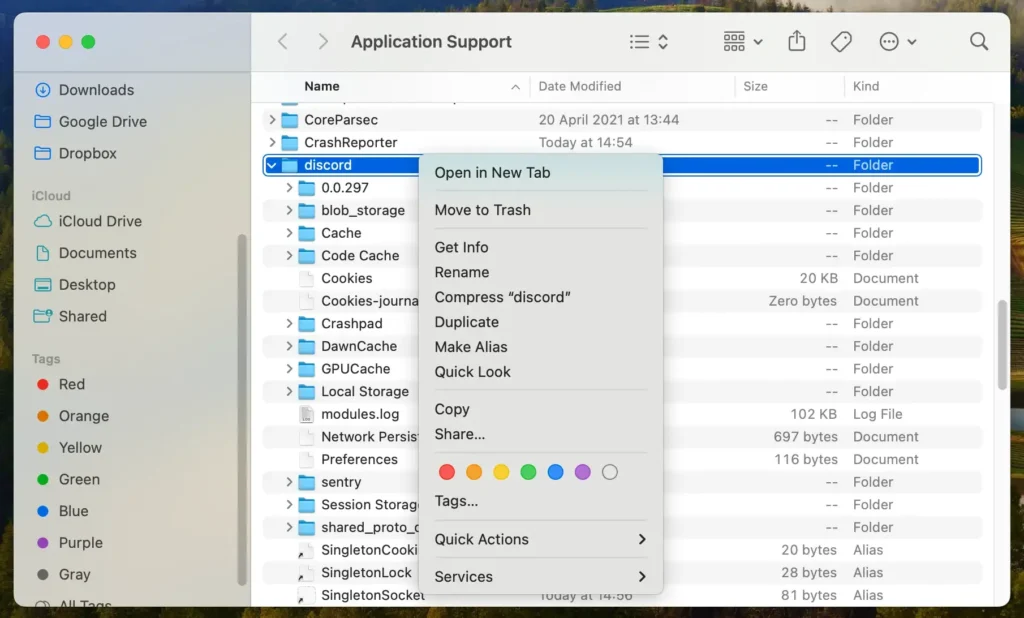
Il completamento di questo passaggio garantisce che tutti i dati relativi a Discord vengano rimossi dal tuo Mac. Ciò impedisce ai file rimanenti di occupare spazio non necessario o di causare conflitti con altre applicazioni.
Mantieni uno spazio digitale più pulito e organizzato eliminando completamente questi resti.
Passaggio 4: svuota il cestino
Con tutte le applicazioni e i file relativi a Discord spostati nel Cestino, il passaggio successivo è svuotarlo:
- Fai clic con il pulsante destro del mouse sull’icona del cestino nel Dock.
- Seleziona
Empty Trashper rimuovere i file in modo permanente.
Passaggio 5: riavvia il Mac
Infine, riavvia il Mac per assicurarti che tutte le modifiche abbiano effetto e che tutti i file temporanei vengano cancellati:
- Fai clic sul menu Apple nell’angolo in alto a sinistra dello schermo.
- Seleziona
Restartdal menu a discesa.
Seguendo questi passaggi, disinstallerai completamente Discord dal Mac, inclusa l’app principale e tutti i file associati, garantendo un sistema pulito e ottimizzato.
Ricorda, puoi installare nuovamente Discord se hai bisogno di usarlo di nuovo.
Domande frequenti su come disinstallare Discord
Come posso rimuovere Discord dal mio Mac senza eliminare il mio account?
La rimozione di Discord dal tuo Mac influisce solo sull’app, non sul tuo account. Il tuo account, l’elenco dei tuoi amici e la cronologia chat rimangono intatti e accessibili da qualsiasi dispositivo con cui accedi a Discord.
Cosa succede se elimino Discord? Perderò i miei dati?
L’eliminazione dell’app Discord dal tuo Mac non cancella il tuo account o i tuoi dati Discord. Puoi reinstallare Discord in qualsiasi momento e accedere nuovamente al tuo account per accedere a tutti i tuoi dati.
Posso reinstallare Discord dopo averlo disinstallato?
Sì, reinstallare Discord è semplice. Scarica l’ultima versione dal sito Web ufficiale di Discord e installala sul tuo Mac per continuare a usufruire delle sue funzionalità.
Conclusione
Disinstallare Discord può essere un passo fondamentale verso l’ottimizzazione delle funzionalità del tuo dispositivo e la gestione del tuo spazio digitale in modo più efficiente.
Che tu stia cercando di alleviare i problemi di prestazioni, fare spazio a nuove applicazioni o semplicemente ripulire il tuo ambiente digitale, seguire i passaggi descritti in questa guida è essenziale.
Questi passaggi garantiscono la rimozione completa e pulita di Discord e dei file relativi a Discord.
Anche se rimuovere Discord potrebbe sembrare la chiusura di un capitolo, vale la pena ricordare che questa azione non influisce sul tuo account.
Se le tue esigenze o preferenze cambiano, reinstallare Discord è rapido e semplice e ti consente di tuffarti di nuovo nel vasto mondo della comunità e della comunicazione offerto da Discord.
Questa guida sulla disinstallazione di Discord su Mac, insieme ai nostri suggerimenti più ampi per la gestione delle app, mira a consentirti come utente di assumere il controllo del tuo panorama digitale, assicurando che soddisfi al meglio le tue esigenze e preferenze attuali.
Come sempre, per ulteriori approfondimenti sulla gestione delle applicazioni e sull’ottimizzazione del tuo Mac, non esitare a esplorare le nostre guide e risorse complete per aiutarti a navigare nel tuo mondo digitale in modo sicuro ed efficiente.
