

Desinstalar Discord de Mac (Guía de eliminación paso a paso)

Antes de sumergirnos
¿Intentas desinstalar una aplicación por completo? SpyHunter para Mac incluye un desinstalador de aplicaciones que elimina las aplicaciones no deseadas y sus archivos residuales con solo unos clics.
Evite el desorden y ahorre tiempo — Descarga SpyHunter aquí mismo y siga los pasos para limpiar su sistema.

Discord ha revolucionado la forma en que nos conectamos en comunidades virtuales, convirtiéndose en una herramienta esencial para jugadores y diversos grupos en línea. Sin embargo, puede llegar un momento en el que necesites desinstalar Discord de tu Mac.
Ya sea que necesite resolver problemas técnicos o ordenar su espacio digital, nuestra guía proporciona un tutorial completo sobre cómo desinstalar Discord con éxito.
Hemos cubierto métodos manuales y automáticos para garantizar la eliminación completa de la aplicación y sus archivos asociados.
Analicemos cómo puedes eliminar Discord en Mac, liberando espacio y manteniendo tu sistema organizado.
Razones comunes para desinstalar Discord
Discord es una famosa plataforma de comunicación para jugadores y varias comunidades en línea.
Sin embargo, existen varias razones por las que podrías considerar desinstalarlo de tu Mac.
- Problemas de rendimiento: Discord puede potencialmente utilizar muchos de los recursos de su sistema. Esto podría provocar una reducción del rendimiento de su Mac, especialmente mientras juega o realiza múltiples tareas simultáneamente.
- Consideraciones de privacidad: algunos usuarios pueden reevaluar sus opciones de aplicaciones debido a preocupaciones sobre el manejo y la seguridad de sus datos en línea.
- Uso limitado: si Discord no se usa con frecuencia o prefiere métodos de comunicación alternativos, desinstalarlo puede ayudar a ordenar su espacio digital.
- Problemas técnicos: encontrar errores, fallas o problemas de conectividad con Discord puede obstaculizar su experiencia, lo que hace que la desinstalación sea una solución viable.
- Optimización de aplicaciones: para simplificar y optimizar el rendimiento de su dispositivo, puede resultar beneficioso eliminar aplicaciones que no son esenciales para sus actividades diarias.
Comprender estas motivaciones comunes ayuda a aclarar por qué desinstalar Discord, a pesar de su popularidad, podría ser una decisión prudente para algunos usuarios de Mac.
Desinstale completamente Discord en Mac con SpyHunter
Eliminar Discord de tu Mac no tiene por qué ser una tarea desalentadora. Para quienes buscan un método sencillo y completo, SpyHunter ofrece una solución eficaz.
Esta poderosa herramienta está diseñada para abordar aplicaciones difíciles como Discord, asegurando que todos los archivos asociados y sobrantes se eliminen meticulosamente de su sistema.
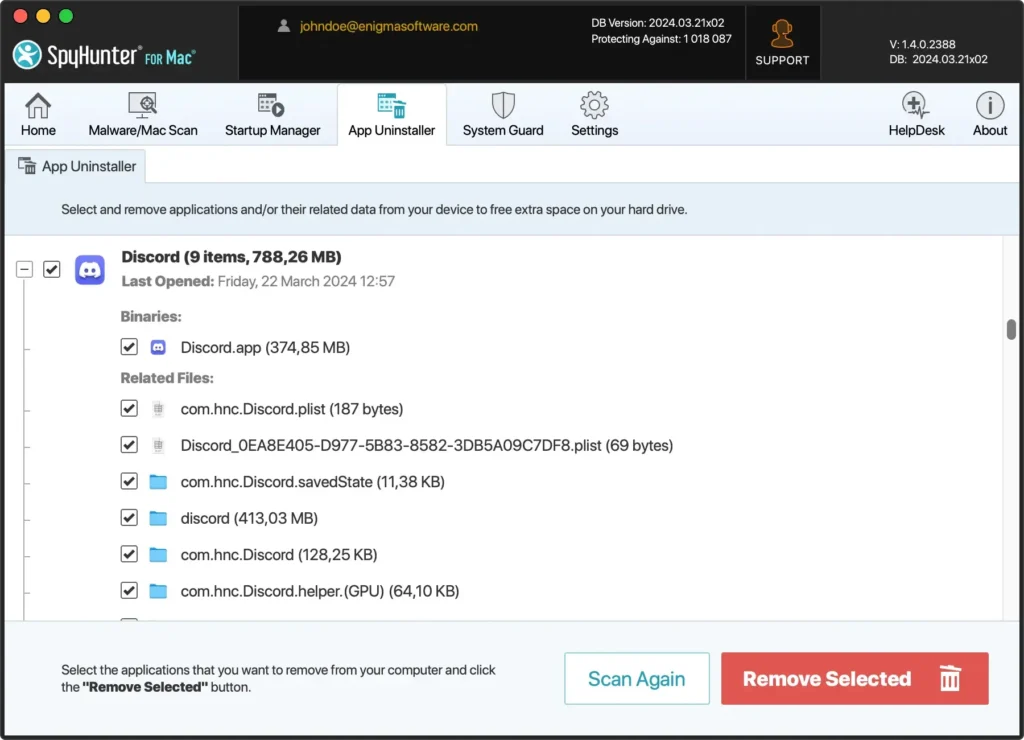
A continuación se explica cómo utilizar SpyHunter para eliminar Discord de su Mac:
- Descarga SpyHunter gratis aquí y siga las instrucciones que aparecen en pantalla para instalar SpyHunter en su Mac.
- Abra la aplicación y navegue hasta la función “Desinstalador de aplicaciones”.
- Realice un escaneo para ubicar Discord entre las aplicaciones instaladas.
- Seleccione Discord para eliminarlo y SpyHunter se encargará automáticamente de la desinstalación, erradicando la aplicación y todos los archivos relacionados de su sistema.
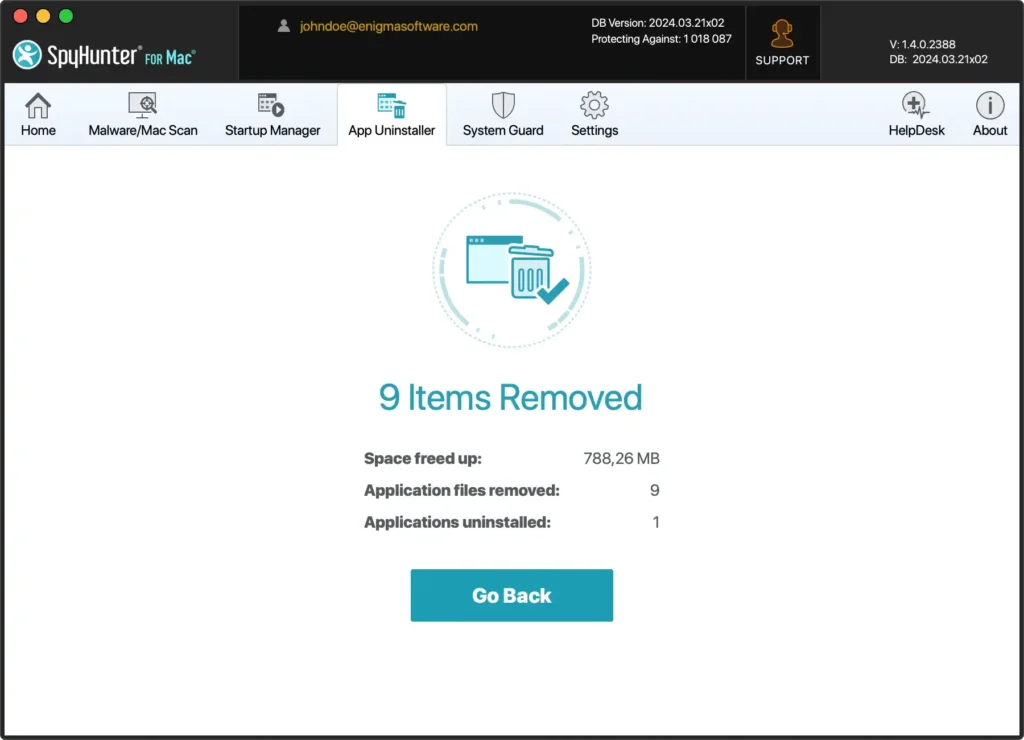
Utilizar SpyHunter para desinstalar Discord en tu Mac agiliza el proceso de desinstalación.
También garantiza un entorno informático limpio y optimizado al eliminar completamente cada rastro de la aplicación.
Desinstalar Discord manualmente en Mac
Eliminar Discord de tu Mac no tiene por qué ser una tarea compleja. Esta guía lo guiará a través de un proceso manual sencillo y efectivo para desinstalar Discord.
Siguiendo unos sencillos pasos, puedes asegurarte de que Discord y todos sus archivos relacionados se eliminen por completo de tu dispositivo, lo que ayudará a ordenar tu Mac y optimizar su rendimiento.
Paso 1: Salir de Discord
Antes de continuar con el proceso de desinstalación, es esencial asegurarse de que Discord no se esté ejecutando en su Mac. Puedes dejarlo de varias maneras:
A través del Monitor de actividad:
- Abra el Monitor de actividad desde la carpeta Utilidades.
- Ubique Discord en la lista de procesos. Puedes escribir Discord en la barra de búsqueda en la parte superior derecha para filtrar la lista.
- Seleccione todos los procesos relacionados con la aplicación y haga clic en el botón [X] en la parte superior para forzar el cierre.
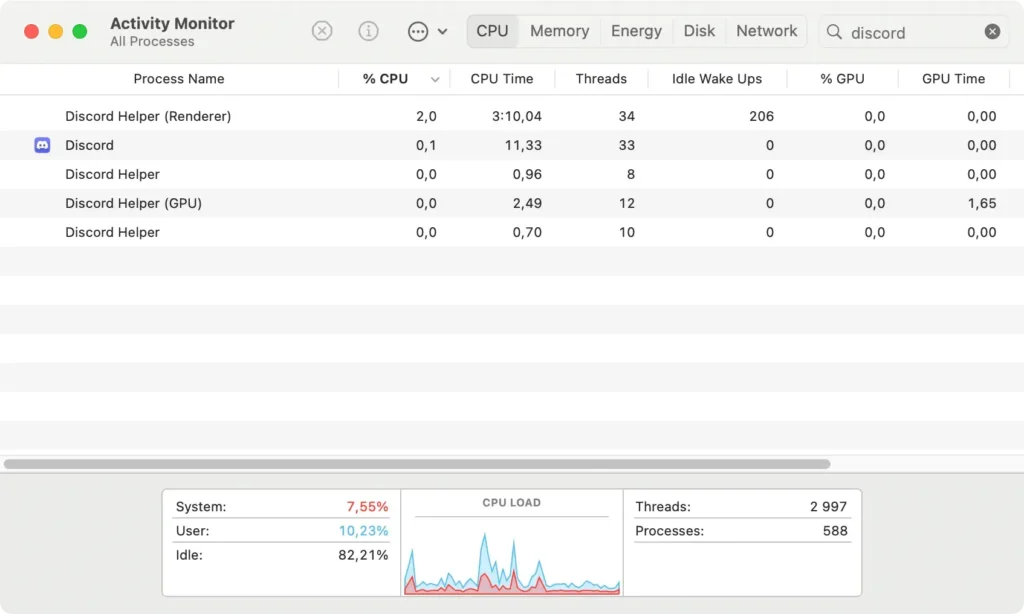
Desde la barra de menú superior:
- Haga clic en el icono de Discord en la barra de menú superior.
- Elija
Quit Discorden el menú desplegable.
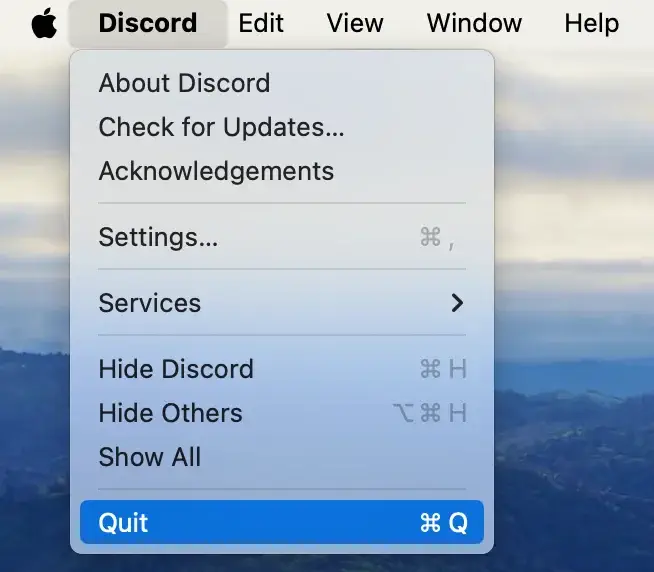
Salir de Discord garantiza que todos sus procesos finalicen, lo que permite una eliminación sin problemas de la aplicación en los siguientes pasos.
Paso 2: Elimina la aplicación Discord
Después de asegurarte de que Discord esté cerrado, el siguiente paso consiste en eliminar la aplicación Discord de tu Mac.
Esta acción elimina la aplicación principal pero no los archivos relacionados con i, que abordaremos en los pasos siguientes.
- Comience abriendo una ventana
Finderen su Mac para acceder a sus archivos y aplicaciones. - En la barra lateral del Finder, haga clic en
Applicationspara ver todas las aplicaciones instaladas en su Mac. - Desplácese por la carpeta Aplicaciones o utilice la función de búsqueda en la ventana del Finder para localizar Discord.
- Arrastre el ícono de Discord a la Papelera, o haga clic derecho (control-clic) en la aplicación Discord y seleccione
Move to Trashen el menú contextual.
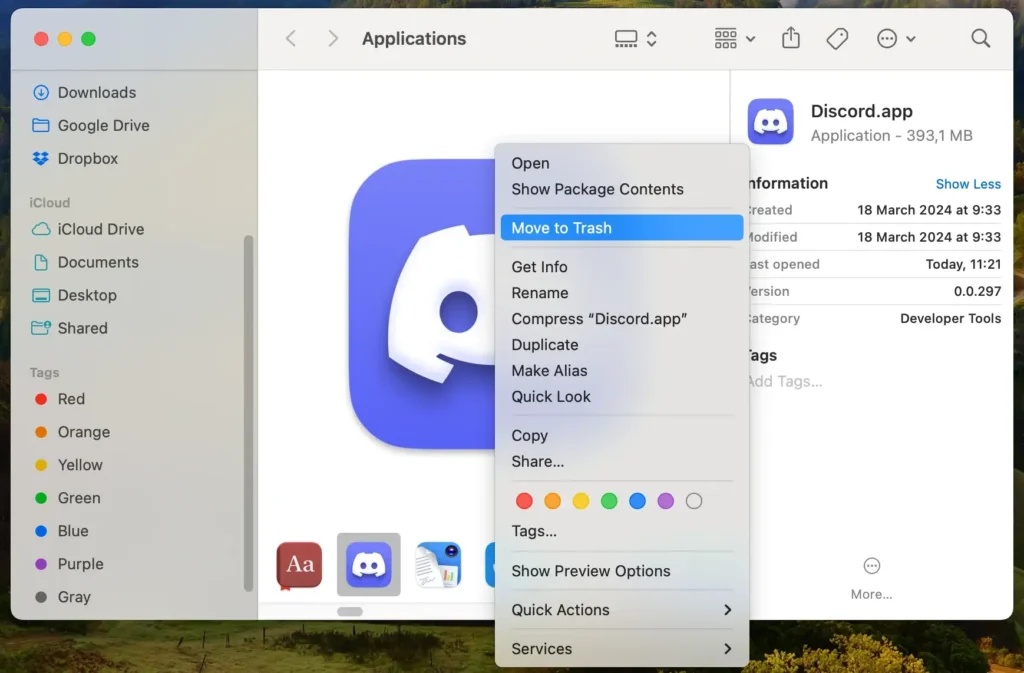
Si sigue estas instrucciones, se eliminará la aplicación principal de Discord de su Mac.
Sin embargo, para desinstalar completamente Discord y liberar su sistema de archivos sobrantes, continúe con los siguientes pasos de esta guía.
Paso 3: Eliminar archivos y carpetas relacionados con Discord
Después de eliminar la aplicación Discord, el siguiente paso es localizar y eliminar todos los archivos relacionados con ella. Estos archivos pueden ocupar espacio innecesario y pueden contener configuraciones o datos relacionados con su uso de Discord.
- Abra una ventana del Finder y elija la opción
Go to Folderen el menúGo. - Ingrese cada uno de los siguientes directorios uno a la vez. Busque todos los archivos y carpetas que tengan Discord en sus nombres:
~/Library/Application Support/~/Library/Caches/~/Library/Preferences/~/Library/Logs/
- Elimine los archivos o directorios de Discord en estas ubicaciones moviéndolos a la Papelera.
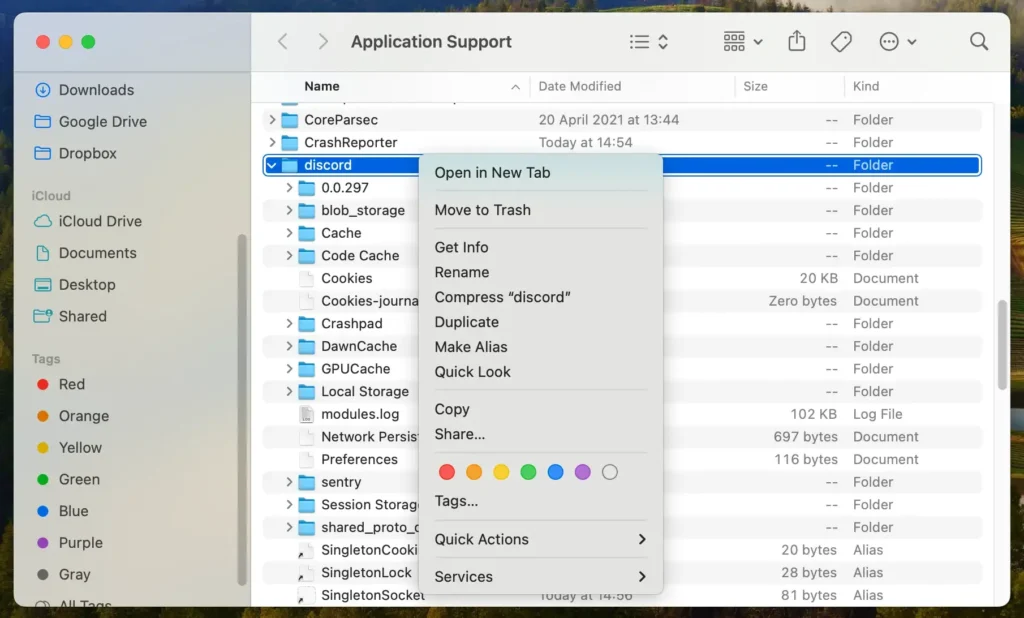
Completar este paso garantiza que todos los datos relacionados con Discord se eliminen de su Mac. Esto evita que los archivos sobrantes ocupen espacio innecesario o causen conflictos con otras aplicaciones.
Usted mantiene un espacio digital más limpio y organizado limpiando completamente estos restos.
Paso 4: Vaciar la papelera
Con todas las aplicaciones y archivos relacionados con Discord movidos a la Papelera, el siguiente paso es vaciarla:
- Haz clic derecho en el ícono de la papelera en tu Dock.
- Seleccione
Empty Trashpara eliminar los archivos de forma permanente.
Paso 5: Reinicia tu Mac
Finalmente, reinicie su Mac para asegurarse de que todos los cambios surtan efecto y se borre cualquier archivo temporal:
- Haga clic en el menú Apple en la esquina superior izquierda de su pantalla.
- Seleccione
Restarten el menú desplegable.
Siguiendo estos pasos, desinstalarás completamente Discord de Mac, incluida la aplicación principal y los archivos asociados, asegurando un sistema limpio y optimizado.
Recuerde, puede instalar Discord nuevamente si necesita usarlo nuevamente.
Preguntas frecuentes sobre cómo desinstalar Discord
¿Cómo elimino Discord de mi Mac sin eliminar mi cuenta?
Eliminar Discord de tu Mac afecta solo a la aplicación, no a tu cuenta. Su cuenta, lista de amigos e historial de chat permanecen intactos y accesibles desde cualquier dispositivo en el que inicie sesión en Discord.
¿Qué pasa si elimino Discord? ¿Perderé mis datos?
Eliminar la aplicación Discord de tu Mac no borra tu cuenta ni tus datos de Discord. Puedes reinstalar Discord en cualquier momento y volver a iniciar sesión en tu cuenta para acceder a todos tus datos.
¿Puedo reinstalar Discord después de desinstalarlo?
Sí, reinstalar Discord es sencillo. Descarga la última versión del sitio web oficial de Discord e instálala en tu Mac para seguir disfrutando de sus funciones.
Conclusión
Desinstalar Discord puede ser un paso fundamental para optimizar la funcionalidad de su dispositivo y administrar su espacio digital de manera más eficiente.
Ya sea que esté buscando aliviar los problemas de rendimiento, hacer espacio para nuevas aplicaciones o simplemente ordenar su entorno digital, es esencial seguir los pasos descritos en esta guía.
Estos pasos garantizan la eliminación completa y limpia de Discord y archivos relacionados con Discord.

Si bien eliminar Discord puede parecer como cerrar un capítulo, vale la pena recordar que esta acción no afecta tu cuenta.
Si sus necesidades o preferencias cambian, reinstalar Discord es rápido y sencillo, lo que le permitirá volver a sumergirse en el vasto mundo de comunidad y comunicación que ofrece Discord.
Esta guía sobre cómo desinstalar Discord en Mac, junto con nuestros consejos más amplios para la administración de aplicaciones, tiene como objetivo capacitarlo como usuario para que tome el control de su panorama digital, garantizando que satisfaga al máximo sus necesidades y preferencias actuales.
Como siempre, para obtener más información sobre cómo administrar aplicaciones y optimizar su Mac, no dude en explorar nuestras extensas guías y recursos para ayudarlo a navegar por su mundo digital con confianza y eficiencia.
