

Sådan afinstalleres Dropbox på Mac (Komplet vejledning)

Inden vi dykker ind
Forsøger du at afinstallere en app helt? SpyHunter til Mac inkluderer en App Uninstaller, der fjerner uønskede apps og deres resterende filer med blot et par klik.
Undgå rod og spar tid — download SpyHunter lige her og følg trinene for at rense dit system.

Afinstallation af Dropbox fra din Mac kan være ligetil, uanset om du ønsker at frigøre plads, løse et problem eller simpelthen ikke længere har brug for programmet.
Denne artikel vil lede dig gennem manuelle og automatiserede metoder til fuldstændig fjernelse af Dropbox og alle dets relaterede filer fra dit system.
Dyk ned i detaljerne for hver tilgang, og vælg den, der passer bedst til dine behov for et renere, mere organiseret Mac-miljø.
Hvorfor afinstallere Dropbox fra din Mac
Dropbox har udviklet sig ud over simpel cloud-lagring ved at integrere værktøjer som Google Docs og Slack. Dette skift passer måske ikke de fleste brugere, der søger vigtig fillagring.
Afinstallation af Dropbox fra din Mac kan være værd at overveje af flere grunde:
- Afbrydelser fra hyppige opgraderingsmeddelelser.
- Præference for mere ligetil eller anderledes cloud storage-løsninger.
- Appens kompleksitet forårsager rod eller gør din Mac langsommere.
Fjernelse af Dropbox kan hjælpe med at strømline dit arbejdsområde og tilpasse dit cloudlager til dine behov.
Afinstaller Dropbox fuldstændigt med SpyHunter
Fjernelse af Dropbox fra din Mac sikrer et ryddeligt digitalt arbejdsområde og optimerer dit systems ydeevne.
For en grundig fjernelse skal du overveje at bruge SpyHunters App Uninstaller. SpyHunter strømliner processen, og målretter ikke kun Dropbox-applikationen, men alle dvælende filer eller indstillinger, inklusive hoved Dropbox-mappen og dens tilknyttede data.
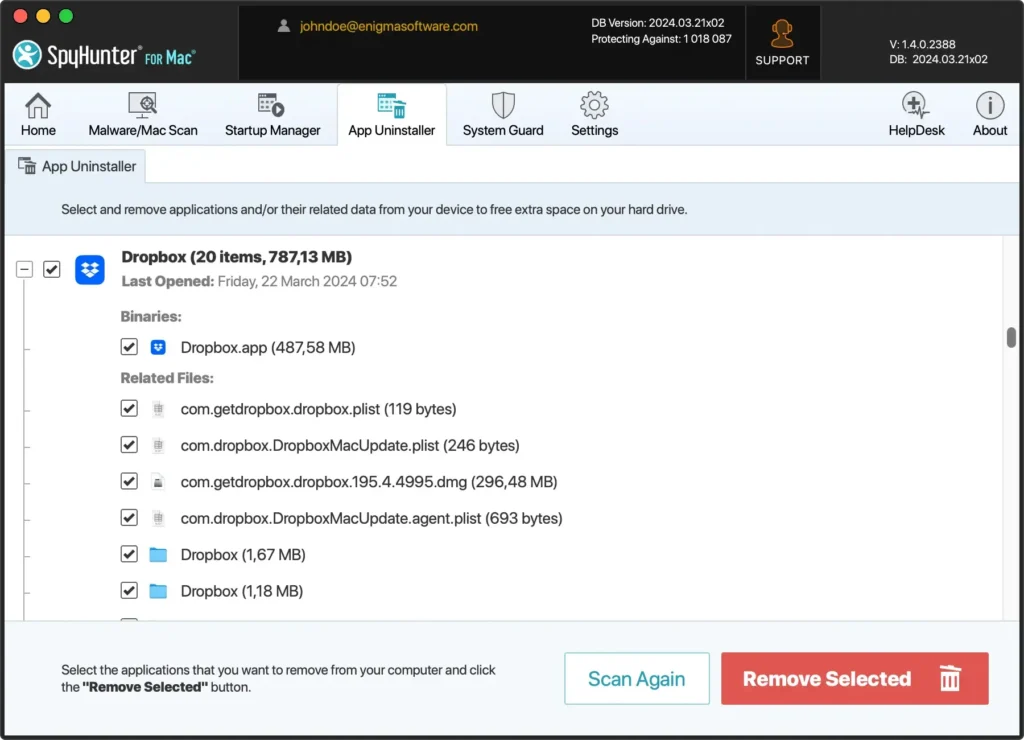
- Download SpyHunter gratis her og installer det på din Mac.
- Start SpyHunter, og naviger til fanen App Uninstaller.
- Find Dropbox på listen over applikationer, og vælg det til fjernelse.
- Følg instruktionerne på skærmen for at fuldføre afinstallationsprocessen.
SpyHunters avancerede scanning sikrer, at alle Dropbox-relaterede filer identificeres og fjernes.
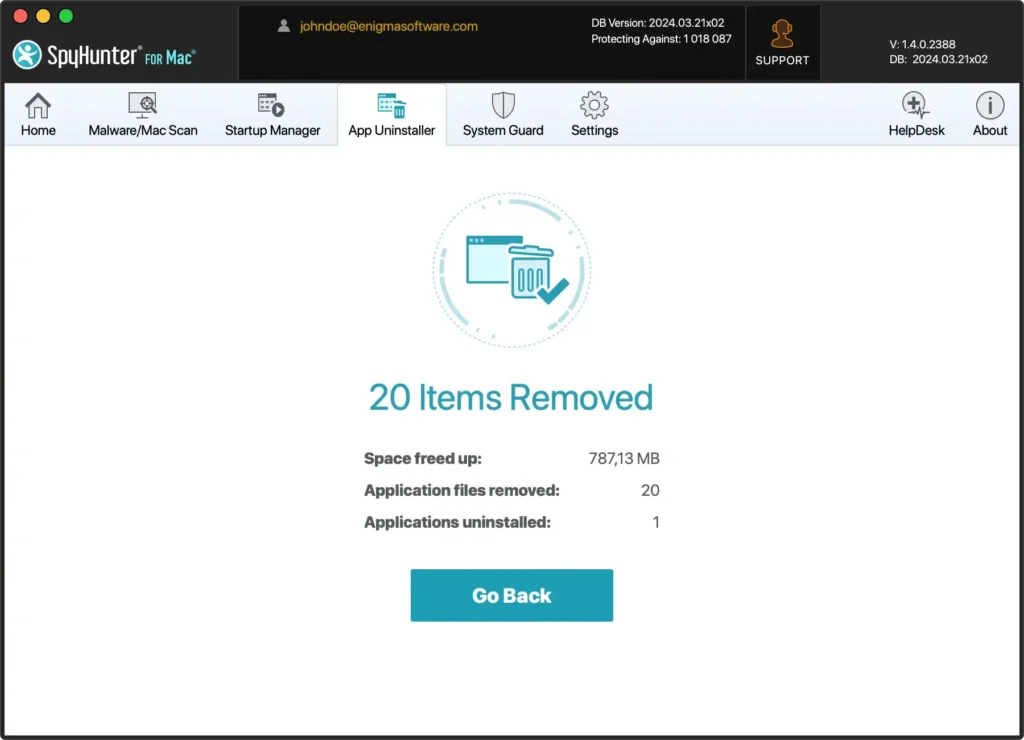
Denne metode sletter Dropbox-appen og rydder resterende data fra din harddisk, frigør diskplads og eliminerer potentielle konflikter.
Ved at vælge SpyHunter til at afinstallere en app, drager du fordel af en omfattende oprydning, der efterlader din Mac optimeret og fri for unødvendigt rod.
Afinstaller Dropbox manuelt fra din Mac
Det kan være nemt at slette Dropbox fra din Mac, hvis du kender de rigtige trin. Dette afsnit vil guide dig gennem processen og sikre, at du trygt og fuldstændigt kan fjerne Dropbox og dets tilknyttede filer fra dit system.
Lad os dykke ned i den manuelle fjernelsesproces for at rydde Dropbox fra din Mac.
Trin 1: Afslut Dropbox
Sørg for, at Dropbox-programmet ikke kører på din Mac, før du fortsætter med afinstallationsprocessen.
Dette trin forhindrer problemer relateret til filer, der bruges under fjernelsesprocessen. Sådan afslutter du Dropbox korrekt:
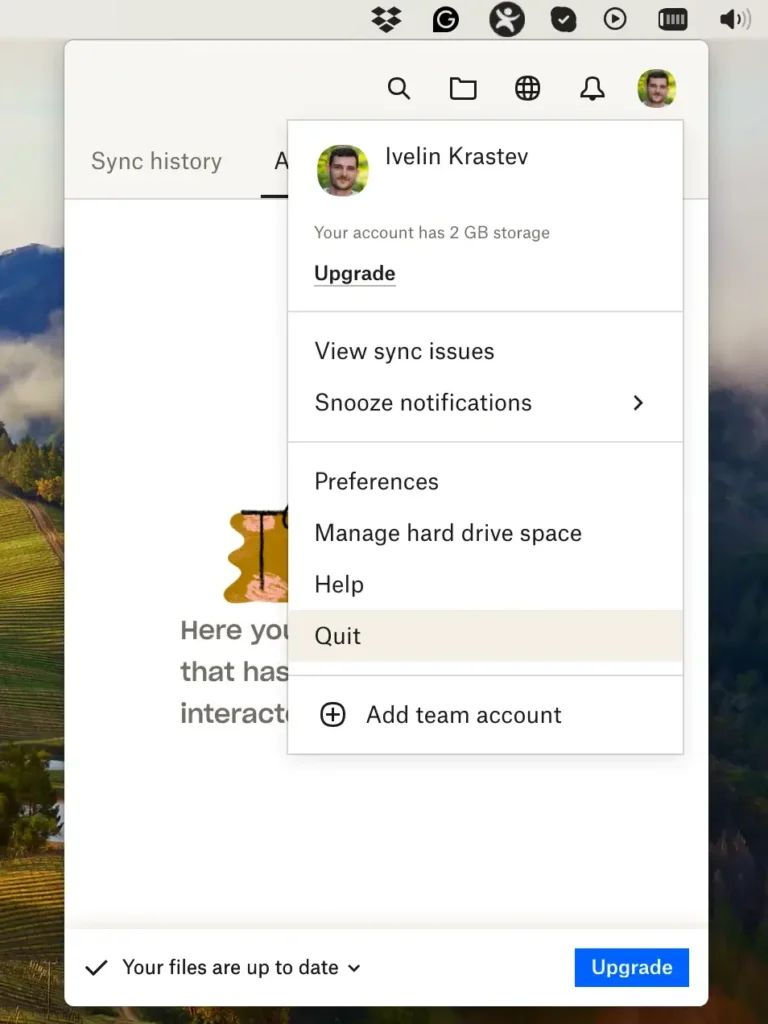
Afslut fra Dropbox kontekstmenu:
- Klik på Dropbox-ikonet i den øverste menulinje.
- Klik på dit profilbillede eller initialer.
- Klik på
Quiti Dropbox-kontekstmenuen.
Afslut Dropbox via Activity Monitor:
- Åbn
Activity Monitorfra mappenApplications > Utilities. - Søg efter Dropbox-processerne.
- Vælg de markerede processer, og klik på knappen [X] øverst i vinduet for at afslutte processen.

Sørg for, at Dropbox er helt lukket ned, før du går videre til de næste trin i afinstallationsprocessen. Denne enkle handling letter en smidigere fjernelse af Dropbox fra din Mac.
Trin 2: Fjern Dropbox-appen
Når Dropbox ikke længere kører på din Mac, bør du slette programmet. Denne handling fjerner hoved-Dropbox-appen, men fjerner muligvis ikke alle tilknyttede data.
Sådan afinstallerer du Dropbox desktop-app manuelt:
- Åbn Finder:
- Klik på Finder-ikonet i din Dock for at åbne et nyt Finder-vindue.
- Naviger til applikationsmappen:
- I Finder-sidebjælken skal du klikke på
Applicationsfor at se alle de apps, der er installeret på din Mac.
- I Finder-sidebjælken skal du klikke på
- Find Dropbox:
- Rul gennem dine applikationer eller brug søgelinjen i øverste højre hjørne for at finde Dropbox.
- Flyt appen til papirkurven:
- Højreklik (eller Ctrl-klik) på Dropbox-ikonet, og vælg
Move to Trashfra kontekstmenuen. - Du kan også trække Dropbox-ikonet i skraldespanden i din Dock.
- Højreklik (eller Ctrl-klik) på Dropbox-ikonet, og vælg
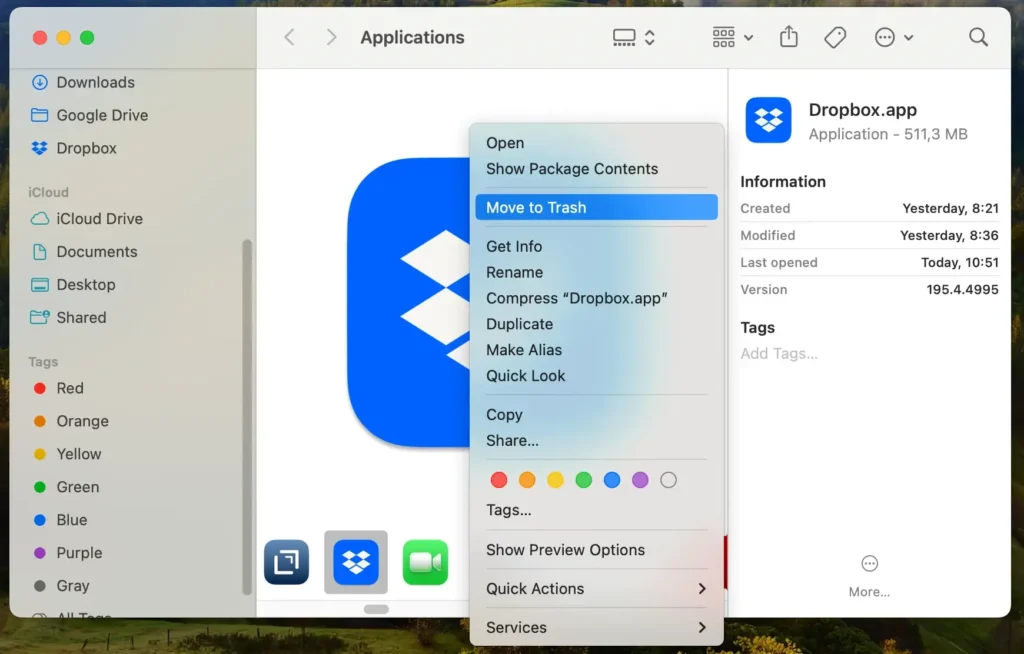
Afinstallation af appen alene fjerner muligvis ikke alle Dropbox-relaterede data, såsom cachelagrede filer eller indstillinger, fra din Mac.
Fortsæt venligst med følgende trin for at sikre fuldstændig fjernelse af Dropbox og dets rester.
Trin 3: Slet Dropbox-tjenestefiler
Efter afinstallation af Dropbox-applikationen er det vigtigt at fjerne dets servicefiler og -mapper for at sikre en fuldstændig afinstallation.
Disse filer kan omfatte præferencer, caches og supportdokumenter, der ikke blev fjernet fra appen.
Sådan finder og sletter du disse filer:
- Klik på Finder i din Dock for at åbne et Finder-vindue, og klik på
Goi menulinjen øverst på skærmen. Hold derefterOptiontasten nede og klik påLibrary, som vises i rullemenuen. Alternativt kan du bruge funktionenGo to Folderi Finder. - I biblioteket skal du lede efter og åbne følgende mapper:
/Library/LaunchDaemons//Library/StartupItems/~/Library/Application Support/~/Library/Preferences/~/Library/Caches/~/Library/LaunchAgents/~/Library/PreferencePanes/~/Downloads/
- I hver af disse mapper skal du søge efter alt, der er forbundet med Dropbox. Højreklik på alle Dropbox-filer, du finder, og vælg
Move to Trashi rullemenuen. - Afslut fjernelsen ved at højreklikke på skraldespanden i din Dock og vælge
Empty Trashi menuen. Bekræft handlingen, hvis du bliver bedt om det.
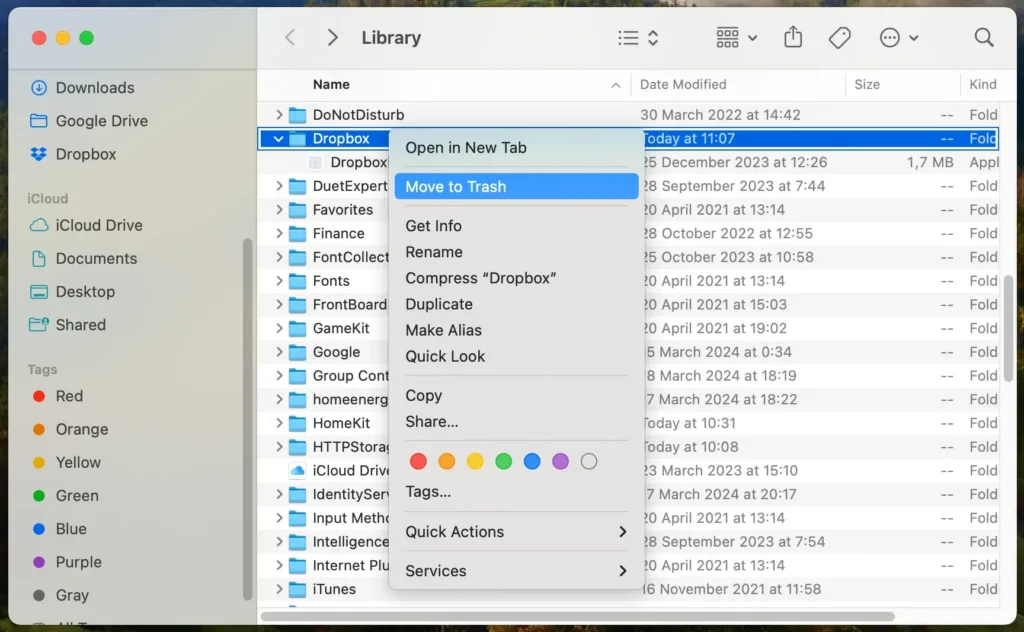
Slet systemfiler med forsigtighed. Hvis du er usikker på en fil, er det bedre at lade den være urørt for at undgå at fjerne kritiske systemdata ved et uheld.
Disse trin hjælper med at fjerne Dropbox og alle dets tilknyttede data fra din Mac. Når du har gennemført disse trin, skal du genstarte din Mac for at sikre, at alle ændringer træder i kraft.
Ofte stillede spørgsmål om Dropbox-afinstallation
Hvordan fjerner jeg Dropbox uden at slette filer?
For at fjerne Dropbox-skrivebordsappen fra din Mac uden at fjerne nogen filer, skal du afbryde forbindelsen til din Dropbox-konto ved at gå til appen, klikke på dit profilbillede eller dine initialer og vælge Præferencer.
Derfra skal du navigere til fanen Konto og klikke på ‘Fjern link til denne Dropbox…’ Denne handling sikrer, at dine data forbliver sikre i skyen, efter du har afinstalleret appen.
Du kan derefter afinstallere Dropbox fra mappen Programmer.
Hvad sker der, hvis jeg fjerner Dropbox-mappen?
Fjernelse af Dropbox-mappen fra din harddisk vil også fjerne disse filer fra Dropboxs skyservere på grund af synkroniseringsprocessen.
For at beholde filer i skyen, mens du fjerner dem lokalt, skal du bruge Dropbox-webstedet til at administrere dine data direkte. Dette sikrer, at de forbliver tilgængelige online, selv efter at mappen er slettet fra din computer.
Hvorfor er Dropbox så langsom?
Dropbox’s ydeevne kan blive påvirket af flere faktorer, hvor internetforbindelsens stabilitet er en primær bekymring.
Derudover kan synkronisering af en stor volumen eller støde på softwarekonflikter med macOS bidrage til opbremsninger.
Sikring af en stabil internetforbindelse, opdatering til den nyeste version af Dropbox og macOS og periodisk rydning af din Dropbox-cache kan hjælpe med at forbedre hastigheden og effektiviteten.
Sidste tanker
Efter denne artikel for at afinstallere Dropbox, har du taget et væsentligt skridt i retning af at optimere din Mac.
Uanset om du vælger manuelle trin eller udnytter værktøjer som SpyHunter til en problemfri proces, sikrer du, at ingen resterende filer roder dit system.
Fjernelse af Dropbox på din Mac er kun begyndelsen. Det er en mulighed for at gentænke dit digitale rum, hvilket gør det mere effektivt og skræddersyet til dine behov.
