

Dropbox auf dem Mac deinstallieren (Vollständige Anleitung)

Bevor wir eintauchen
Möchten Sie eine App vollständig deinstallieren? SpyHunter für Mac enthält einen App-Deinstallationsassistenten, der unerwünschte Apps und ihre Restdateien mit nur wenigen Klicks entfernt.
Vermeiden Sie Unordnung und sparen Sie Zeit — Laden Sie SpyHunter gleich hier herunter und befolgen Sie die Schritte zum Bereinigen Ihres Systems.

Die Deinstallation von Dropbox von Ihrem Mac kann unkompliziert sein, unabhängig davon, ob Sie Speicherplatz freigeben, ein Problem lösen oder die Anwendung einfach nicht mehr benötigen.
Dieser Artikel führt Sie durch manuelle und automatisierte Methoden zum vollständigen Entfernen von Dropbox und allen zugehörigen Dateien von Ihrem System.
Sehen Sie sich die Einzelheiten der einzelnen Ansätze an und wählen Sie denjenigen aus, der Ihren Anforderungen für eine sauberere, besser organisierte Mac-Umgebung am besten entspricht.
Warum Dropbox von Ihrem Mac deinstallieren?
Dropbox hat sich über einfache Cloud-Speicherung hinaus entwickelt und integriert Tools wie Google Docs und Slack. Diese Entwicklung ist für die meisten Benutzer, die nach grundlegendem Dateispeicher suchen, möglicherweise nicht geeignet.
Aus mehreren Gründen kann es sinnvoll sein, Dropbox von Ihrem Mac zu deinstallieren:
- Unterbrechungen durch häufige Upgrade-Benachrichtigungen.
- Präferenz für einfachere oder andere Cloud-Speicherlösungen.
- Die Komplexität der App führt zu Unordnung oder verlangsamt Ihren Mac.
Durch das Entfernen von Dropbox können Sie Ihren Arbeitsbereich optimieren und Ihren Cloud-Speicher an Ihre Anforderungen anpassen.
Dropbox vollständig mit SpyHunter deinstallieren
Durch das Entfernen von Dropbox von Ihrem Mac sorgen Sie für einen aufgeräumten digitalen Arbeitsplatz und optimieren die Leistung Ihres Systems.
Für eine gründliche Entfernung sollten Sie den App Uninstaller von SpyHunter verwenden. SpyHunter optimiert den Vorgang und zielt nicht nur auf die Dropbox-Anwendung ab, sondern auch auf alle verbleibenden Dateien oder Einstellungen, einschließlich des Hauptordners von Dropbox und der damit verbundenen Daten.
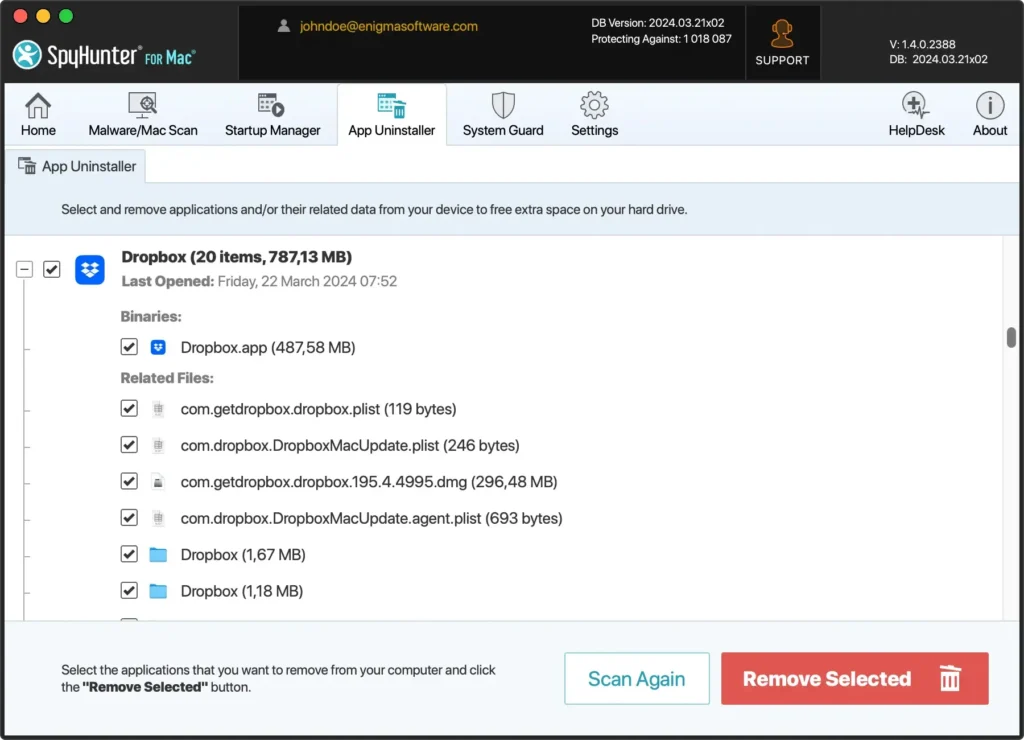
- Laden Sie SpyHunter hier kostenlos herunter und installieren Sie es auf Ihrem Mac.
- Starten Sie SpyHunter und navigieren Sie zur Registerkarte „App-Deinstallationsprogramm“.
- Suchen Sie in der Anwendungsliste nach Dropbox und wählen Sie es zum Entfernen aus.
- Befolgen Sie die Anweisungen auf dem Bildschirm, um den Deinstallationsvorgang abzuschließen.
Die erweiterten Scans von SpyHunter stellen sicher, dass alle mit Dropbox in Zusammenhang stehenden Dateien identifiziert und entfernt werden.
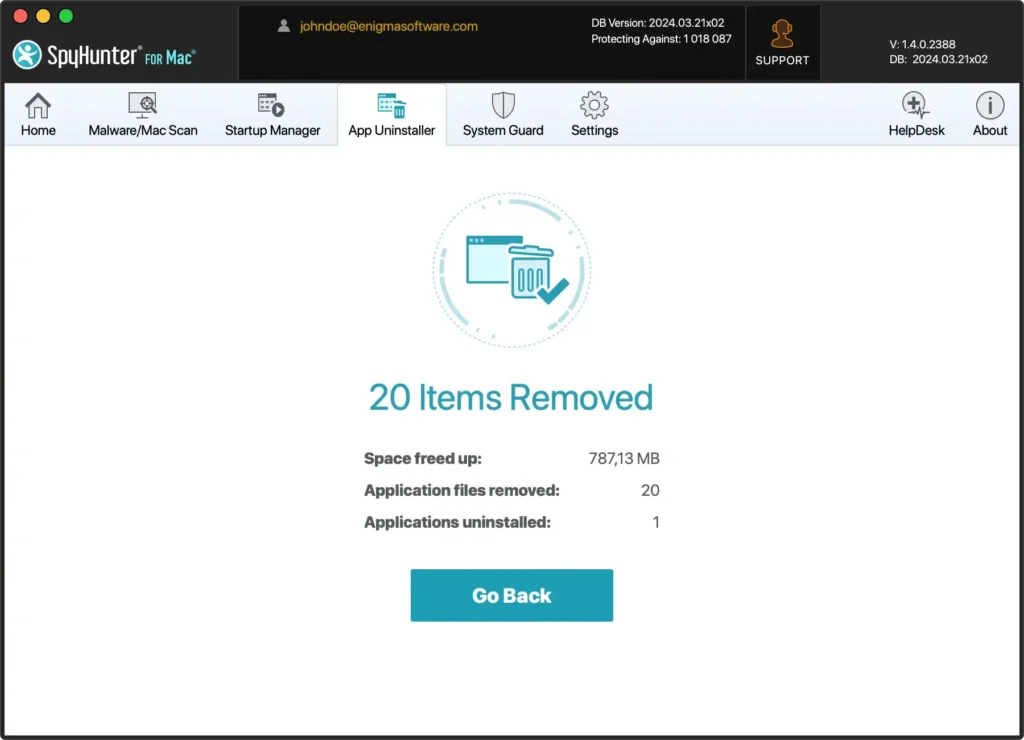
Diese Methode löscht die Dropbox-App und entfernt Restdaten von Ihrer Festplatte, wodurch Speicherplatz freigegeben und potenzielle Konflikte vermieden werden.
Wenn Sie SpyHunter zum Deinstallieren einer App wählen, profitieren Sie von einer umfassenden Bereinigung, sodass Ihr Mac optimiert und von unnötigem Durcheinander befreit wird.
Dropbox manuell von Ihrem Mac deinstallieren
Das Löschen von Dropbox von Ihrem Mac kann ganz einfach sein, wenn Sie die richtigen Schritte kennen. Dieser Abschnitt führt Sie durch den Vorgang und stellt sicher, dass Sie Dropbox und die zugehörigen Dateien sicher und vollständig von Ihrem System entfernen können.
Lassen Sie uns in den manuellen Entfernungsprozess eintauchen, um Dropbox von Ihrem Mac zu löschen.
Schritt 1: Dropbox beenden
Stellen Sie sicher, dass die Dropbox-Anwendung nicht auf Ihrem Mac ausgeführt wird, bevor Sie mit dem Deinstallationsvorgang fortfahren.
Dieser Schritt verhindert, dass während des Entfernungsvorgangs Probleme mit Dateien auftreten, die verwendet werden. So beenden Sie Dropbox ordnungsgemäß:
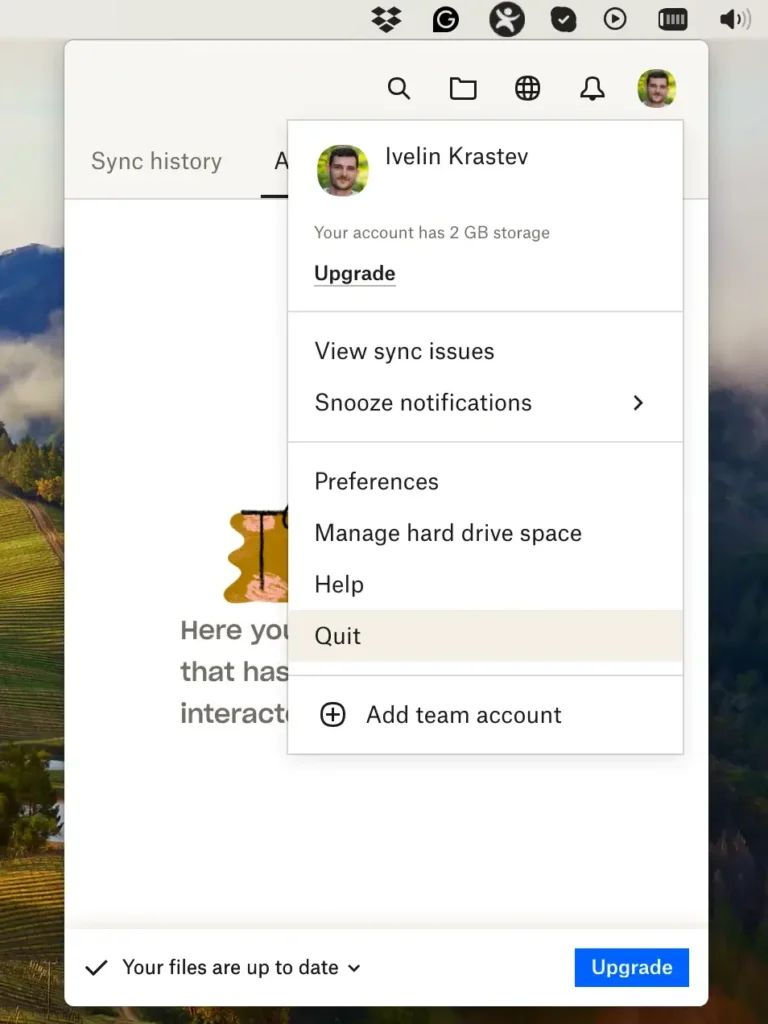
Beenden über das Kontextmenü von Dropbox:
- Klicken Sie in der oberen Menüleiste auf das Dropbox-Symbol.
- Klicken Sie auf Ihr Profilbild oder Ihre Initialen.
- Klicken Sie im Kontextmenü von Dropbox auf
Quit.
Beenden Sie Dropbox über den Aktivitätsmonitor:
- Öffnen Sie
Activity Monitorim OrdnerApplications > Utilities. - Suchen Sie nach den Dropbox-Prozessen.
- Wählen Sie die ermittelten Prozesse aus und klicken Sie oben im Fenster auf die Schaltfläche [X], um den Prozess zu beenden.

Stellen Sie sicher, dass Dropbox vollständig heruntergefahren ist, bevor Sie mit den nächsten Schritten des Deinstallationsvorgangs fortfahren. Diese einfache Aktion erleichtert das Entfernen von Dropbox von Ihrem Mac.
Schritt 2: Dropbox-App entfernen
Sobald Dropbox nicht mehr auf Ihrem Mac läuft, sollten Sie die Anwendung löschen. Dadurch wird die Haupt-Dropbox-App entfernt, möglicherweise werden jedoch nicht alle zugehörigen Daten gelöscht.
So deinstallieren Sie die Dropbox-Desktop-App manuell:
- Öffnen Sie den Finder:
- Klicken Sie auf das Finder-Symbol in Ihrem Dock, um ein neues Finder-Fenster zu öffnen.
- Navigieren Sie zum Anwendungsordner:
- Klicken Sie in der Finder-Seitenleiste auf
Applications, um alle auf Ihrem Mac installierten Apps anzuzeigen.
- Klicken Sie in der Finder-Seitenleiste auf
- Suchen Sie Dropbox:
- Scrollen Sie durch Ihre Anwendungen oder verwenden Sie die Suchleiste oben rechts, um Dropbox zu finden.
- Verschieben Sie die App in den Papierkorb:
- Klicken Sie mit der rechten Maustaste (oder bei gedrückter Ctrl-Taste) auf das Dropbox-Symbol und wählen Sie im Kontextmenü
Move to Trashaus. - Sie können das Dropbox-Symbol auch in den Papierkorb in Ihrem Dock ziehen.
- Klicken Sie mit der rechten Maustaste (oder bei gedrückter Ctrl-Taste) auf das Dropbox-Symbol und wählen Sie im Kontextmenü
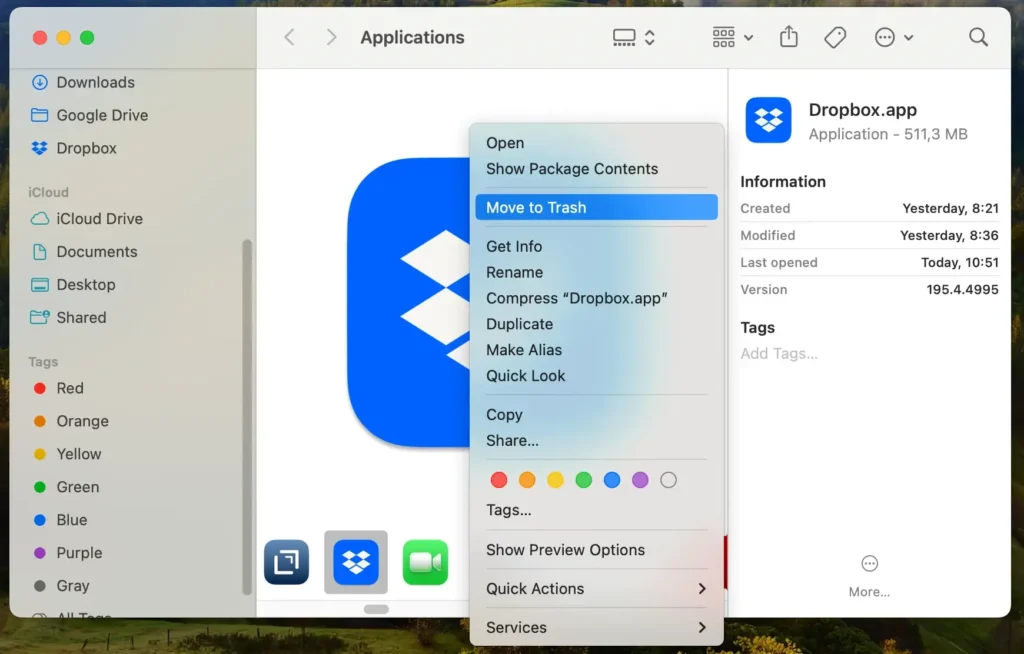
Durch die alleinige Deinstallation der App werden möglicherweise nicht alle Dropbox-bezogenen Daten, wie zwischengespeicherte Dateien oder Einstellungen, von Ihrem Mac entfernt.
Bitte fahren Sie mit den folgenden Schritten fort, um die vollständige Entfernung von Dropbox und seinen Resten sicherzustellen.
Schritt 3: Dropbox-Dienstdateien löschen
Nach der Deinstallation der Dropbox-Anwendung ist das Entfernen ihrer Dienstdateien und -ordner unbedingt erforderlich, um eine vollständige Deinstallation sicherzustellen.
Diese Dateien können Einstellungen, Caches und Supportdokumente enthalten, die nicht aus der App entfernt wurden.
So finden und löschen Sie diese Dateien:
- Klicken Sie in Ihrem Dock auf Finder, um ein Finder-Fenster zu öffnen, und klicken Sie in der Menüleiste oben auf dem Bildschirm auf
Go. Halten Sie dann dieOptiongedrückt und klicken Sie aufLibrary, das im Dropdown-Menü angezeigt wird. Alternativ können Sie die FunktionGo to Folderdes Finders verwenden. - Suchen und öffnen Sie in der Bibliothek die folgenden Verzeichnisse:
/Library/LaunchDaemons//Library/StartupItems/~/Library/Application Support/~/Library/Preferences/~/Library/Caches/~/Library/LaunchAgents/~/Library/PreferencePanes/~/Downloads/
- Suchen Sie in jedem dieser Verzeichnisse nach allem, was mit Dropbox zu tun hat. Klicken Sie mit der rechten Maustaste auf alle Dropbox-Dateien, die Sie finden, und wählen Sie in der Dropdown-Liste In den
Move to Trashaus. - Schließen Sie das Entfernen ab, indem Sie mit der rechten Maustaste auf den Papierkorb in Ihrem Dock klicken und im Menü
Empty Trashauswählen. Bestätigen Sie die Aktion, wenn Sie dazu aufgefordert werden.
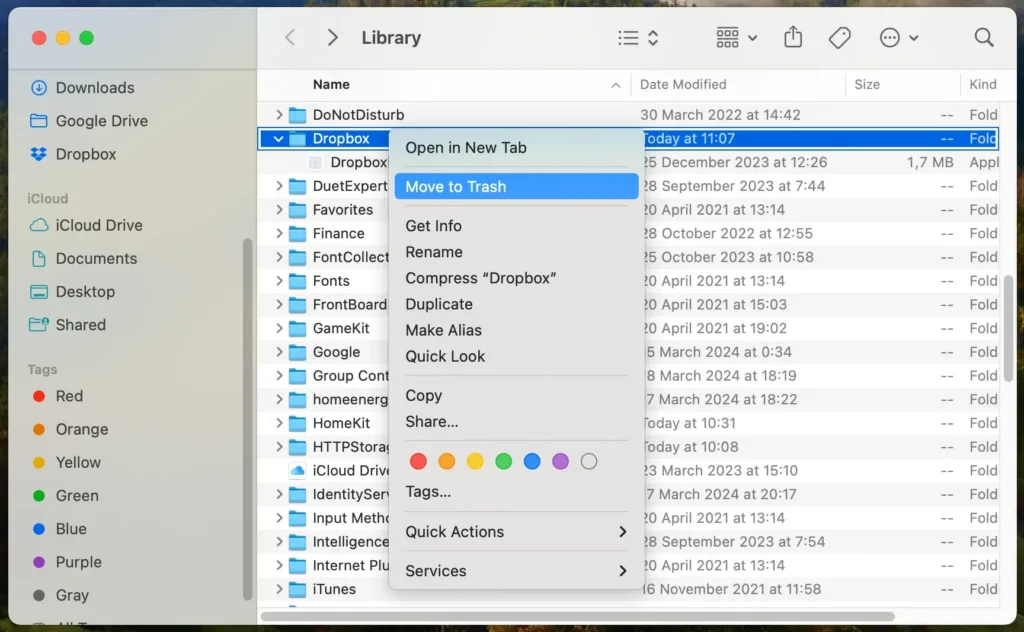
Löschen Sie Systemdateien mit Vorsicht. Wenn Sie sich bei einer Datei nicht sicher sind, lassen Sie sie besser unberührt, um zu vermeiden, dass kritische Systemdaten versehentlich gelöscht werden.
Mit diesen Schritten können Sie Dropbox und alle damit verbundenen Daten von Ihrem Mac entfernen. Starten Sie Ihren Mac nach Abschluss dieser Schritte neu, um sicherzustellen, dass alle Änderungen wirksam werden.
Häufig gestellte Fragen zur Deinstallation von Dropbox
Wie entferne ich Dropbox, ohne Dateien zu löschen?
Um die Dropbox-Desktop-App von Ihrem Mac zu entfernen, ohne Dateien zu entfernen, trennen Sie Ihr Dropbox-Konto, indem Sie zur App gehen, auf Ihr Profilbild oder Ihre Initialen klicken und „Einstellungen“ auswählen.
Navigieren Sie von dort zur Registerkarte „Konto“ und klicken Sie auf „Verknüpfung dieser Dropbox aufheben …“. Diese Aktion stellt sicher, dass Ihre Daten nach der Deinstallation der App sicher in der Cloud bleiben.
Sie können Dropbox dann aus Ihrem Anwendungsordner deinstallieren.
Was passiert, wenn ich den Dropbox-Ordner lösche?
Wenn Sie den Dropbox-Ordner von Ihrer Festplatte entfernen, werden diese Dateien aufgrund des Synchronisierungsprozesses auch von den Cloud-Servern von Dropbox entfernt.
Um Dateien in der Cloud zu behalten, während Sie sie lokal entfernen, verwenden Sie die Dropbox-Website, um Ihre Daten direkt zu verwalten. Dadurch wird sichergestellt, dass sie auch nach dem Löschen des Ordners von Ihrem Computer online zugänglich bleiben.
Warum ist Dropbox so langsam?
Die Leistung von Dropbox kann durch mehrere Faktoren beeinträchtigt werden, wobei die Stabilität der Internetverbindung ein Hauptanliegen darstellt.
Darüber hinaus können das Synchronisieren großer Datenmengen oder auftretende Softwarekonflikte mit macOS zu Verlangsamungen führen.
Sie können zur Verbesserung von Geschwindigkeit und Effizienz beitragen, indem Sie für eine stabile Internetverbindung sorgen, Dropbox und macOS auf die neueste Version aktualisieren und den Dropbox-Cache regelmäßig leeren.
Abschließende Gedanken
Wenn Sie diesem Artikel zur Deinstallation von Dropbox folgen, haben Sie einen wichtigen Schritt zur Optimierung Ihres Mac getan.
Unabhängig davon, ob Sie manuelle Schritte wählen oder Tools wie SpyHunter für einen reibungslosen Ablauf nutzen, stellen Sie sicher, dass keine übrig gebliebenen Dateien Ihr System überladen.
Das Entfernen von Dropbox auf Ihrem Mac ist nur der Anfang. Es ist eine Gelegenheit, Ihren digitalen Raum neu zu überdenken, ihn effizienter zu gestalten und ihn an Ihre Bedürfnisse anzupassen.
