

Hoe Visual Studio op Mac te verwijderen (Volledige gids)

Voordat we erin duiken
Probeer je een app volledig te verwijderen? SpyHunter voor Mac bevat een app-verwijderaar die ongewenste apps en hun achtergebleven bestanden met slechts een paar klikken verwijdert.
Vermijd rommel en bespaar tijd — Download SpyHunter hier en volg de stappen om uw systeem op te schonen.

Visual Studio is een robuuste geïntegreerde ontwikkelomgeving (IDE) die veel ontwikkelaars koesteren vanwege de uitgebreide mogelijkheden en ondersteuning voor meerdere programmeertalen.
Er kan echter een moment komen dat u Visual Studio van uw Mac moet verwijderen, of dit nu is om systeembronnen vrij te maken, softwareconflicten op te lossen of simpelweg omdat u overstapt op een ander ontwikkelprogramma.
Het verwijderen van een uitgebreide applicatie zoals Visual Studio vereist zorgvuldige stappen om alle bijbehorende bestanden te verwijderen om mogelijke problemen te voorkomen.
Deze gids leidt u door het proces en zorgt ervoor dat u ruimte kunt terugwinnen en uw systeem soepel kunt laten werken zonder dat er resten achterblijven.
Laten we beginnen!
Veelvoorkomende redenen om Visual Studio voor Mac te verwijderen
Er zijn verschillende redenen waarom Mac-gebruikers besluiten Visual Studio te verwijderen. Hoewel deze codeertool nuttig is voor het maken van mobiele apps en andere programma’s, maken bepaalde omstandigheden de verwijdering ervan noodzakelijk.
Als u deze redenen begrijpt, kunt u een weloverwogen beslissing nemen over het beheer van de applicaties op uw apparaat. Hier zijn de meest voorkomende:
- Opslagruimte vrijmaken: Visual Studio en zijn componenten kunnen aanzienlijke schijfruimte in beslag nemen. Vooral als u te maken heeft met opslagbeperkingen, kan het verwijderen van ongebruikte applicaties zoals Visual Studio helpen waardevolle ruimte terug te winnen.
- Verbetering van de systeemprestaties: Sommige gebruikers melden dat Visual Studio aanzienlijke systeembronnen kan verbruiken, zoals RAM, wat kan leiden tot langzamere Mac-prestaties. Als u het verwijdert, kan uw machine mogelijk sneller worden.
- Softwareconflicten: Meerdere ontwikkelomgevingen kunnen soms conflicten veroorzaken. Als u alternatieve tools gebruikt en Visual Studio niet langer nodig heeft, is het een goed idee om deze te verwijderen om mogelijke interferentie met andere programma’s te voorkomen.
- Tijdelijk gebruik: Mogelijk hebt u Visual Studio geïnstalleerd voor een specifiek project of om de functionaliteiten ervan te leren. Zodra aan uw behoeften is voldaan, kan het verwijderen van het programma uw systeem vereenvoudigen en de kans op beveiligingsproblemen verkleinen.

Het begrijpen van deze redenen is van cruciaal belang, omdat ze het belang benadrukken van het onderhouden van een gestroomlijnd en efficiënt computersysteem.
Gebruik SpyHunter om Visual Studio op Mac volledig te verwijderen
Voor degenen die op zoek zijn naar een grondige en probleemloze oplossing om Visual Studio van uw Mac te verwijderen, biedt SpyHunter een efficiënte tool die het proces vereenvoudigt.
Volg deze stappen om ervoor te zorgen dat niet alleen Visual Studio wordt verwijderd, maar ook alle bijbehorende bestanden en instellingen:
- Download SpyHunter vanaf hier en volg de installatie-instructies om ervoor te zorgen dat de app correct is ingesteld op uw Mac.
- Open SpyHunter en ga naar het tabblad
App Uninstaller. Deze tool is ontworpen om alle geïnstalleerde applicaties op uw Mac te scannen en weer te geven. - Eenmaal in de
App Uninstallerinterface start u een scan. SpyHunter detecteert automatisch Visual Studio en de bijbehorende bestanden verspreid over uw systeem. - Nadat de scan is voltooid, zoekt u Visual Studio in de lijst met toepassingen. Zorg ervoor dat alle vakjes zijn aangevinkt om de volledige set bestanden te selecteren voor verwijdering.
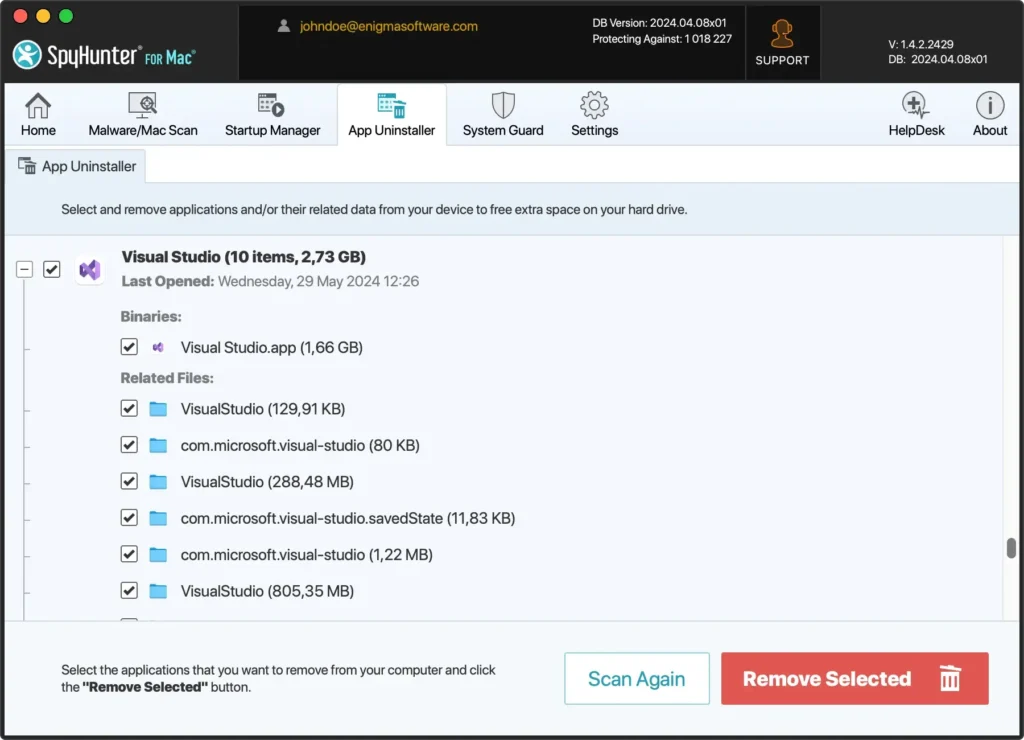
- Terwijl alle Visual Studio-componenten zijn geselecteerd, klikt u op de knop
Remove Selected. SpyHunter zal vervolgens de bestanden verwijderen en ervoor zorgen dat alle bestanden grondig van uw systeem worden verwijderd. - Na het verwijderen start u uw computer opnieuw op om het verwijderen van Visual Studio te voltooien. Als u uw Mac opnieuw opstart, worden eventuele resterende tijdelijke bestanden gewist en de systeeminstellingen bijgewerkt.
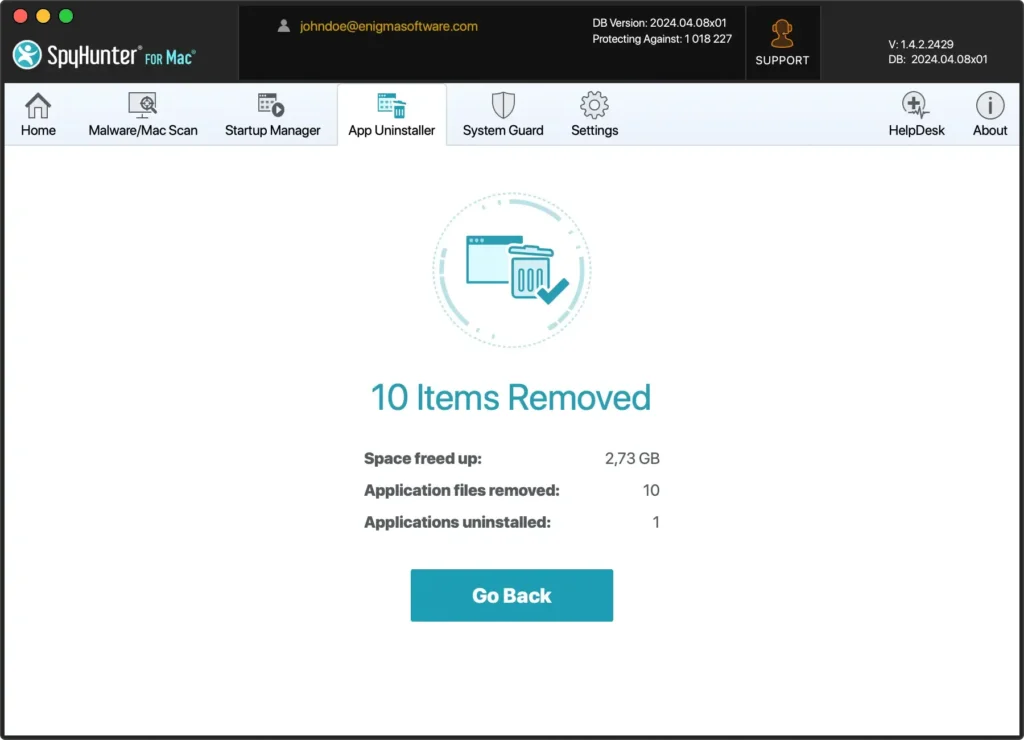
Het gebruik van SpyHunter om Visual Studio voor Mac te verwijderen stroomlijnt het proces en zorgt ervoor dat er geen bestanden achterblijven die uw systeem kunnen verstoppen of conflicten met andere toepassingen kunnen veroorzaken.
Deze methode biedt een uitgebreide opschoning die bij handmatige verwijdering mogelijk ontbreekt.
Visual Studio handmatig van uw Mac verwijderen
Het handmatig verwijderen van Visual Studio omvat verschillende stappen om ervoor te zorgen dat alle gerelateerde bestanden volledig van uw systeem worden verwijderd. Volg deze instructies om Visual Studio voor Mac grondig te verwijderen:
Stap 1: Sluit Visual Studio af
Voordat u het verwijderingsproces start, moet u ervoor zorgen dat Visual Studio niet actief is.
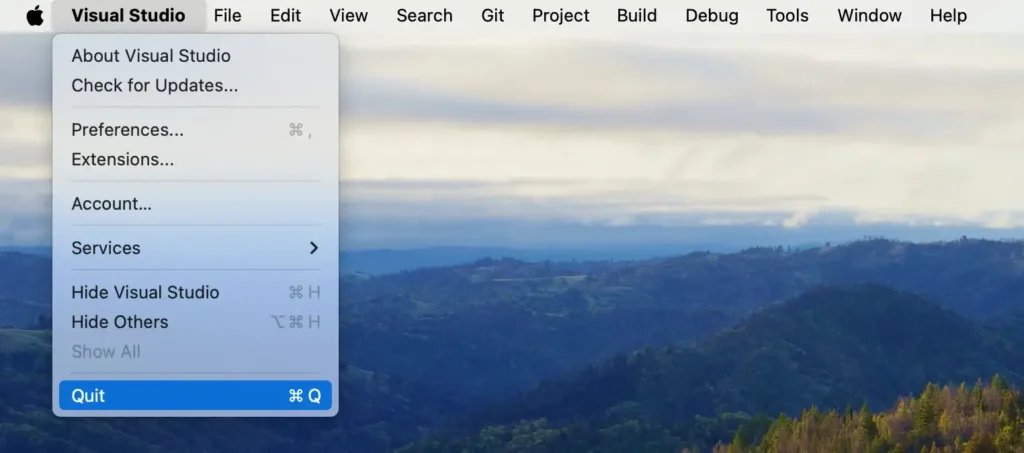
- Menubalkoptie: Klik op het Visual Studio-item in de menubalk bovenaan uw scherm en selecteer
Quitin de vervolgkeuzelijst.
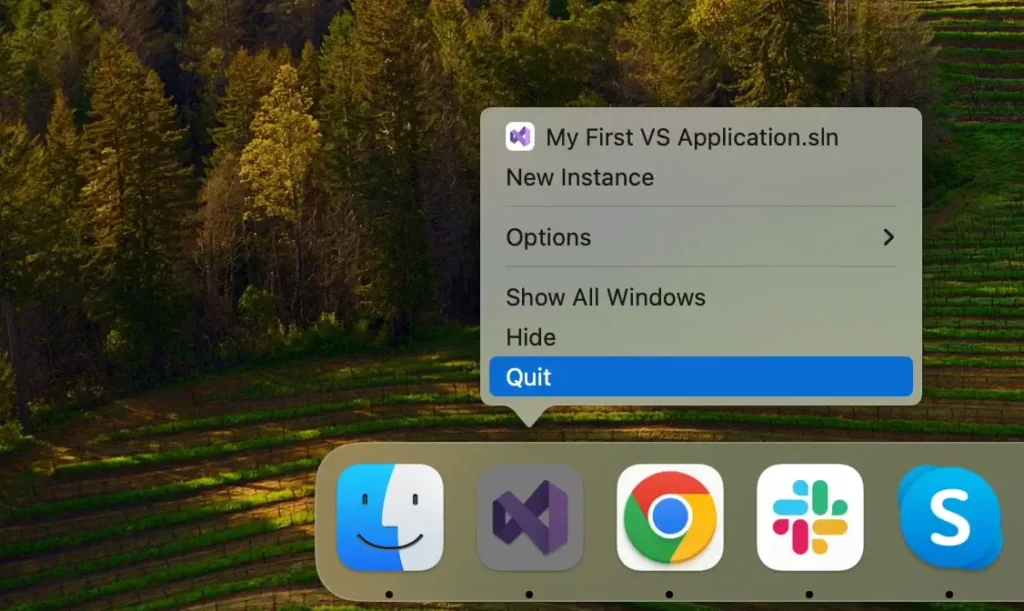
- Dock-optie: Als Visual Studio zich in uw Dock bevindt, kunt u ook met de rechtermuisknop klikken (of Control-klikken) op het Visual Studio-pictogram en
Quitkiezen in het contextmenu.
Forceer stop via Activity Monitor: Als Visual Studio niet reageert, opent u Activity Monitor en zoekt u alle processen met betrekking tot Visual Studio. Selecteer ze vervolgens en klik op de knop [X] om de toepassing geforceerd af te sluiten.
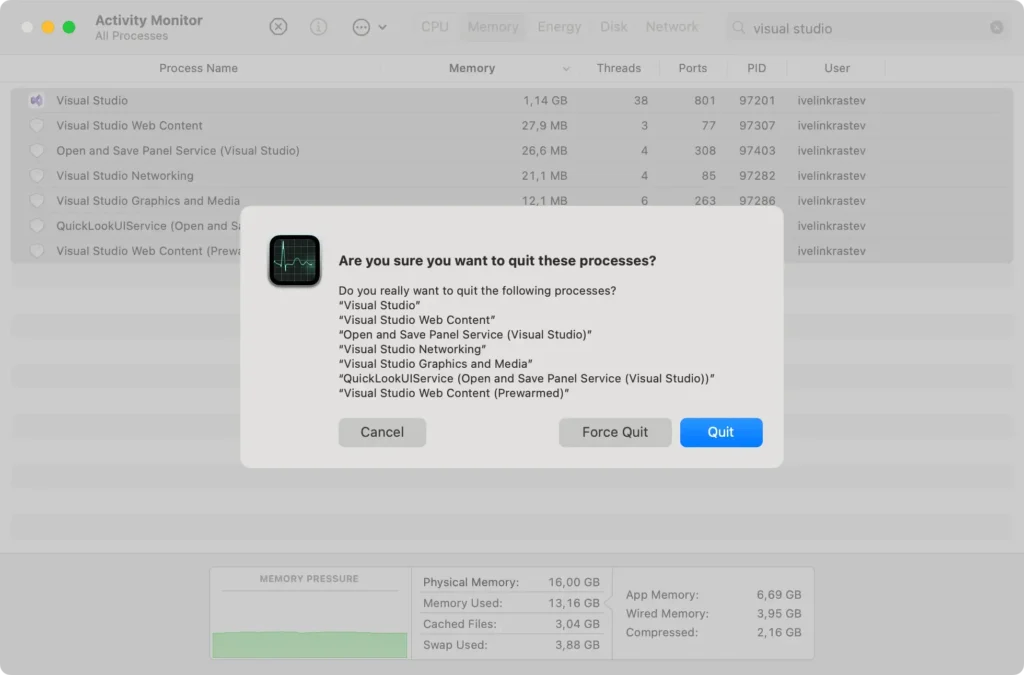
Ervoor zorgen dat Visual Studio volledig gesloten is, is van cruciaal belang voor een soepel verwijderingsproces.
Stap 2: Verwijder de Visual Studio-app
Om het hoofdprogramma van uw Mac te verwijderen:
- Open een nieuw
Finder-venster. - Navigeer naar de map
Applicationsof selecteerGo > Applicationsin het hoofdmenu van de Finder. - Blader door de lijst om de Visual Studio-app te vinden.
- Sleep de app naar de prullenbak in uw Dock. U kunt ook met de rechtermuisknop (of Control-klik) op het programmapictogram klikken en
Move to Trashkiezen in het vervolgkeuzemenu. - Klik met de rechtermuisknop op de prullenbak en selecteer
Empty Trashom er zeker van te zijn dat de toepassing volledig wordt verwijderd.
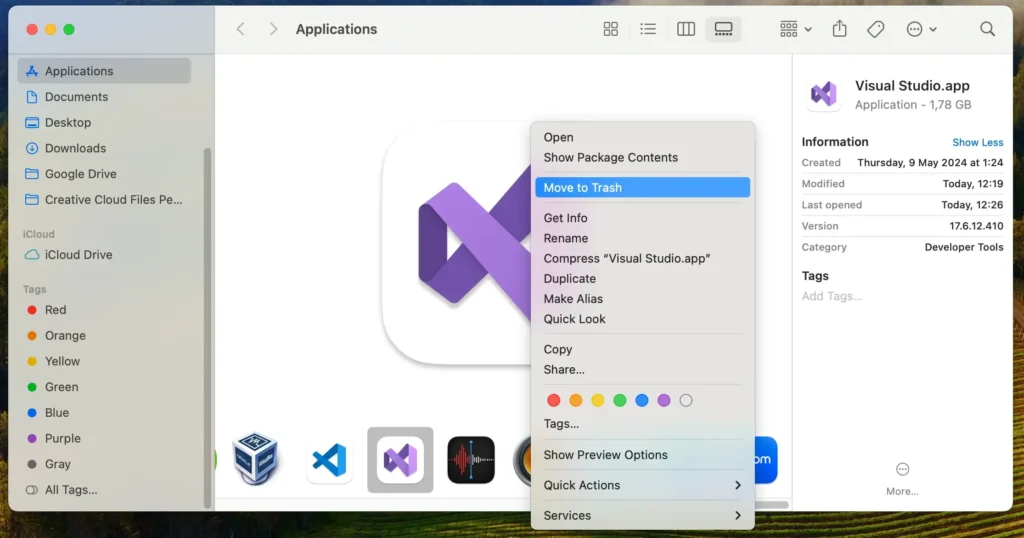
Hiermee wordt de Visual Studio-toepassing van uw Mac verwijderd. Houd er rekening mee dat het grondig verwijderen van Visual Studio van uw systeem ook het verwijderen van gerelateerde bestanden in de volgende stappen omvat.
Stap 3: Verwijder bestanden en mappen gerelateerd aan Visual Studio
Na het verwijderen van de Visual Studio-app is de volgende cruciale stap het verwijderen van alle resterende bestanden en restjes om een volledige opschoning te garanderen. Volg deze stappen:
- Start
Finderop uw Mac. - Klik in het
Finder-menu bovenaan het scherm op het menuGoen vervolgensGo to Folder…of gebruik de sneltoetsShift + Command (⌘) + Gom toegang te krijgen tot de zoekbalk. - Voer één voor één de volgende paden in het zoekvak in om de bijbehorende bestanden van Visual Studio te zoeken en te verwijderen:
~/Library/Application Support/VisualStudio/~/Library/Preferences/com.microsoft.visualstudio.plist~/Library/Caches/com.microsoft.visualstudio/~/Library/Logs/VisualStudio/
- Nadat u alle gerelateerde bestanden en mappen naar de prullenbak hebt verplaatst, klikt u met de rechtermuisknop op de prullenbak en selecteert u
Empty Trashom ze permanent te verwijderen.
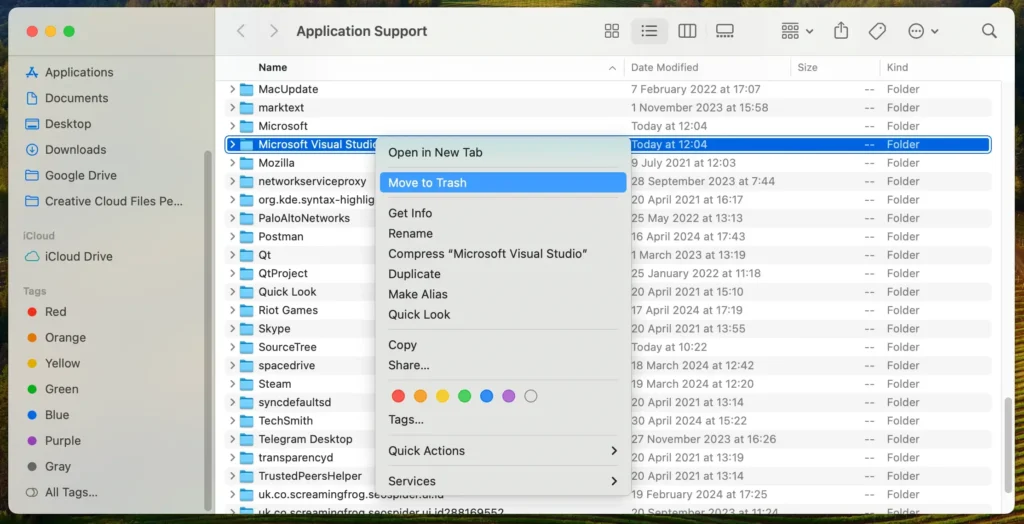
Zoals u kunt zien, houdt het verwijderen van apps meer in dan alleen het verwijderen van de applicatie zelf. Als het intimiderend lijkt om in de map Bibliotheek te duiken, hoeft u zich geen zorgen te maken; een eenvoudigere methode ligt in het verschiet.
Verwijder Visual Studio via Terminal
U kunt Terminal-opdrachten gebruiken om Visual Studio van uw Mac te verwijderen voor een meer technische aanpak. Met deze methode kunt u alle gerelateerde bestanden en mappen nauwkeurig verwijderen.
Volg deze stappen zorgvuldig:
- Terminal openen: Open de
Terminaltoepassing vanuit uw mapApplicationsof zoek ernaar met Spotlight. - Sluit alle VS-processen af: Zorg ervoor dat alle Visual Studio-processen zijn beëindigd om interferentie tijdens het verwijderen te voorkomen. Typ de volgende opdracht en druk op Enter:
sudo killall VisualStudio- Verwijder de toepassing: Gebruik de volgende opdracht om de Visual Studio-toepassing uit de map Programma’s te verwijderen:
sudo rm -rf "/Applications/Visual Studio.app"- De configuratie- en ondersteuningsbestanden verwijderen: Voer de volgende opdrachten één voor één uit om de bijbehorende bestanden van Visual Studio te verwijderen:
rm -rf ~/Library/Application\ Support/VisualStudio
rm -rf ~/Library/Preferences/com.microsoft.visualstudio.plist
rm -rf ~/Library/Caches/com.microsoft.visualstudio
rm -rf ~/Library/Logs/VisualStudio
rm -rf ~/Library/Caches/VisualStudio
rm -rf ~/Library/Preferences/VisualStudio
rm -rf ~/Library/Preferences/Visual\ Studio
rm -rf ~/Library/Preferences/Xamarin/
sudo rm -rf "/Applications/Xamarin Profiler.app"- Maak de prullenbak leeg: Om het verwijderen te voltooien, leegt u de prullenbak om eventuele resterende bestanden permanent te verwijderen:
sudo rm -rf ~/.Trash/*- Verwijdering verifiëren: Nadat u deze opdrachten hebt uitgevoerd, controleert u of alle bestanden die verband houden met Visual Studio zijn verwijderd door uw systeem te doorzoeken:
find / -name "*VisualStudio*" 2> /dev/nullHet gebruik van Terminal om Visual Studio te verwijderen biedt nauwkeurige controle over het proces, maar vereist een zorgvuldige uitvoering van opdrachten.
Zorg ervoor dat elke stap nauwkeurig wordt gevolgd om mogelijke systeemproblemen te voorkomen.
Alternatieven voor Visual Studio voor Mac-gebruikers
Het vinden van de juiste ontwikkelomgeving is essentieel voor elke programmeur of programmeur.
Nu Visual Studio is verwijderd, is het tijd om alternatieven te verkennen die vergelijkbare of betere functionaliteiten bieden, afgestemd op de behoeften van uw project.
Hier zijn een paar alternatieven om te overwegen:
- Visual Studio Code: De Visual Studio Code-applicatie is een gratis, open-source code-editor ontwikkeld door Microsoft. Het is licht en toch krachtig, met ingebouwde JavaScript-, TypeScript- en Node.js-ondersteuning. Het heeft ook een rijk uitbreidingsecosysteem waarmee u functies kunt toevoegen en uw codeeromgeving kunt aanpassen aan uw behoeften.
- Atom: een gratis teksteditor die in hoge mate aanpasbaar is. Het ondersteunt veel codeertalen en heeft een uitgebreide pakketbibliotheek voor extra functies.
- Sublieme tekst: een geavanceerde teksteditor die wordt gebruikt voor code, proza en markeringen. Het biedt uitgebreide taalondersteuning en een afleidingsvrije schrijfmodus.
Het kiezen van het geschikte alternatief hangt af van uw specifieke ontwikkelingsbehoeften, zoals taalondersteuning, maatwerk en gebruiksgemak.
Neem de tijd om deze opties te verkennen en uit te proberen om de beste oplossing voor uw codeerinspanningen te vinden.
Laatste gedachten
Als u Visual Studio met succes van uw Mac verwijdert, zorgt u ervoor dat uw systeem schoon en efficiënt blijft.
Of u nu SpyHunter hebt gebruikt voor een uitgebreide verwijdering of de handmatige stappen hebt gevolgd, het voltooien van het verwijderingsproces is van cruciaal belang om achtergebleven bestanden te vermijden die uw computer kunnen vertragen.
Als u overweegt over te stappen naar een ander ontwikkelprogramma, wilt u misschien weten hoe u VSCode volledig kunt verwijderen. Raadpleeg ons artikel over het verwijderen van Visual Studio Code voor gedetailleerde richtlijnen.
Als u leert hoe u een Mac-toepassing verwijdert, kunt u uw systeem effectiever beheren. Als u deze processen begrijpt, kunt u uw apparaat soepel laten werken en een georganiseerde werkruimte behouden.
Vergeet niet dat het kiezen van de juiste tools en weten hoe u deze kunt verwijderen wanneer ze niet langer nodig zijn, essentieel zijn voor optimale prestaties en beveiliging.
