

Comment désinstaller Visual Studio sur Mac (Guide complet)

Avant de plonger
Vous essayez de désinstaller complètement une application ? SpyHunter pour Mac inclut un désinstallateur d'applications qui supprime les applications indésirables et leurs fichiers résiduels en quelques clics.
Évitez l'encombrement et gagnez du temps — Téléchargez SpyHunter ici et suivez les étapes pour nettoyer votre système.

Visual Studio est un environnement de développement intégré (IDE) robuste que de nombreux développeurs apprécient en raison de ses capacités étendues et de sa prise en charge de plusieurs langages de programmation.
Cependant, il peut arriver un moment où vous devrez désinstaller Visual Studio de votre Mac, que ce soit pour effacer les ressources système, résoudre des conflits logiciels ou simplement parce que vous passez à un autre outil de développement.
La désinstallation d’une application complète telle que Visual Studio nécessite des étapes minutieuses pour supprimer tous les fichiers associés afin d’éviter des problèmes potentiels.
Ce guide vous guidera tout au long du processus, vous assurant de pouvoir récupérer de l’espace et assurer le bon fonctionnement de votre système sans laisser de restes derrière vous.
Commençons!
Raisons courantes de désinstaller Visual Studio pour Mac
Il existe plusieurs raisons pour lesquelles les utilisateurs Mac décident de supprimer Visual Studio. Bien que cet outil de codage soit utile pour créer des applications mobiles et d’autres programmes, certaines circonstances nécessitent sa suppression.
Comprendre ces raisons peut vous aider à prendre une décision éclairée concernant la gestion des applications sur votre appareil. Voici un aperçu des plus courants :
- Libérer de l’espace de stockage : Visual Studio et ses composants peuvent occuper un espace disque important. Surtout si vous êtes confronté à des contraintes de stockage, la suppression des applications inutilisées telles que Visual Studio peut vous aider à récupérer un espace précieux.
- Amélioration des performances du système : certains utilisateurs signalent que Visual Studio peut consommer des ressources système importantes, telles que la RAM, ce qui peut entraîner un ralentissement des performances du Mac. Le désinstaller peut potentiellement accélérer votre machine.
- Conflits logiciels : plusieurs environnements de développement peuvent parfois provoquer des conflits. Si vous utilisez des outils alternatifs et que vous n’avez plus besoin de Visual Studio, c’est une bonne idée de le supprimer pour éviter d’éventuelles interférences avec d’autres programmes.
- Utilisation temporaire : vous avez peut-être installé Visual Studio pour un projet spécifique ou pour découvrir ses fonctionnalités. Une fois vos besoins satisfaits, sa désinstallation peut simplifier votre système et réduire le risque de failles de sécurité.

Comprendre ces raisons est crucial, car elles soulignent l’importance de maintenir un système informatique rationalisé et efficace.
Utilisez SpyHunter pour désinstaller complètement Visual Studio sur Mac
Pour ceux qui recherchent une solution complète et sans tracas pour supprimer Visual Studio de votre Mac, SpyHunter propose un outil efficace qui simplifie le processus.
Suivez ces étapes pour vous assurer que non seulement Visual Studio est supprimé, mais également tous ses fichiers et paramètres associés :
- Téléchargez SpyHunter à partir d'ici et suivez les instructions d’installation pour vous assurer que l’application est correctement configurée sur votre Mac.
- Ouvrez SpyHunter et accédez à l’onglet
App Uninstaller. Cet outil est conçu pour analyser et afficher toutes les applications installées sur votre Mac. - Une fois dans l’interface
App Uninstaller, lancez une analyse. SpyHunter détectera automatiquement Visual Studio et ses fichiers associés dispersés sur votre système. - Une fois l’analyse terminée, localisez Visual Studio dans la liste des applications. Assurez-vous que toutes les cases sont cochées pour sélectionner l’ensemble complet des fichiers à supprimer.
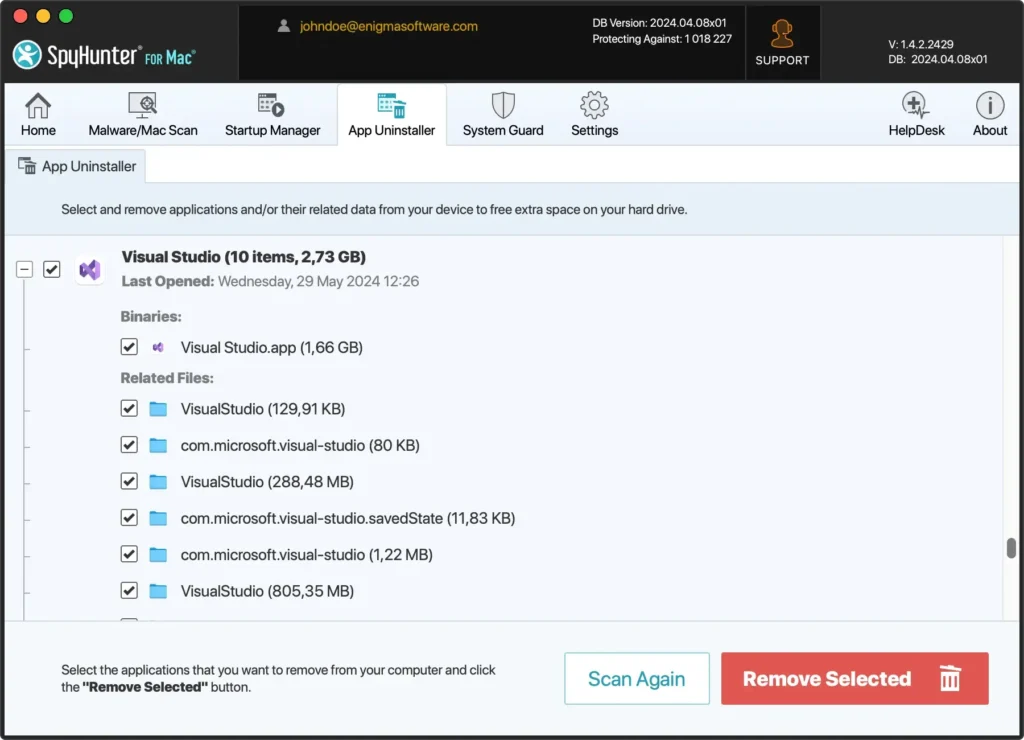
- Avec tous les composants Visual Studio sélectionnés, cliquez sur le bouton
Remove Selected. SpyHunter supprimera ensuite les fichiers, garantissant que tous les fichiers sont complètement supprimés de votre système. - Après la désinstallation, redémarrez votre ordinateur pour finaliser la suppression de Visual Studio. Le redémarrage de votre Mac aidera à effacer tous les fichiers temporaires restants et à mettre à jour les paramètres système.
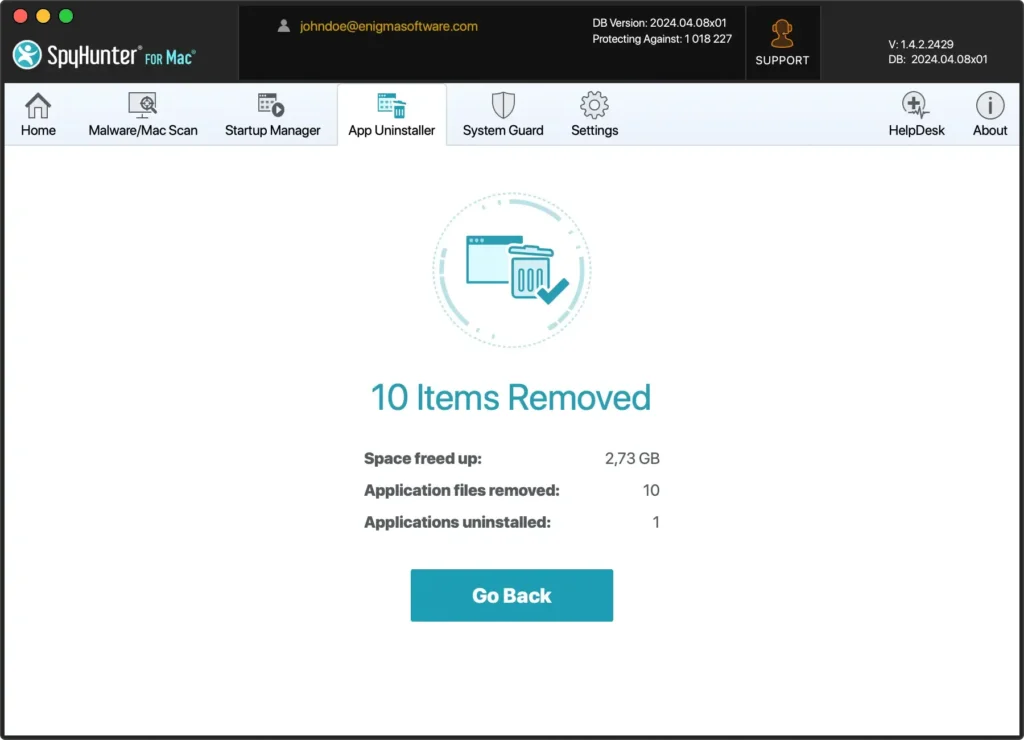
L’utilisation de SpyHunter pour désinstaller Visual Studio pour Mac rationalise le processus et garantit qu’il ne reste aucun fichier restant susceptible d’obstruer votre système ou de provoquer des conflits avec d’autres applications.
Cette méthode fournit un nettoyage complet que la désinstallation manuelle pourrait manquer.
Comment désinstaller manuellement Visual Studio de votre Mac
La désinstallation manuelle de Visual Studio implique plusieurs étapes pour garantir que tous les fichiers associés sont complètement supprimés de votre système. Suivez ces instructions pour désinstaller complètement Visual Studio pour Mac :
Étape 1 : Quitter Visual Studio
Avant de démarrer le processus de désinstallation, assurez-vous que Visual Studio n’est pas en cours d’exécution.
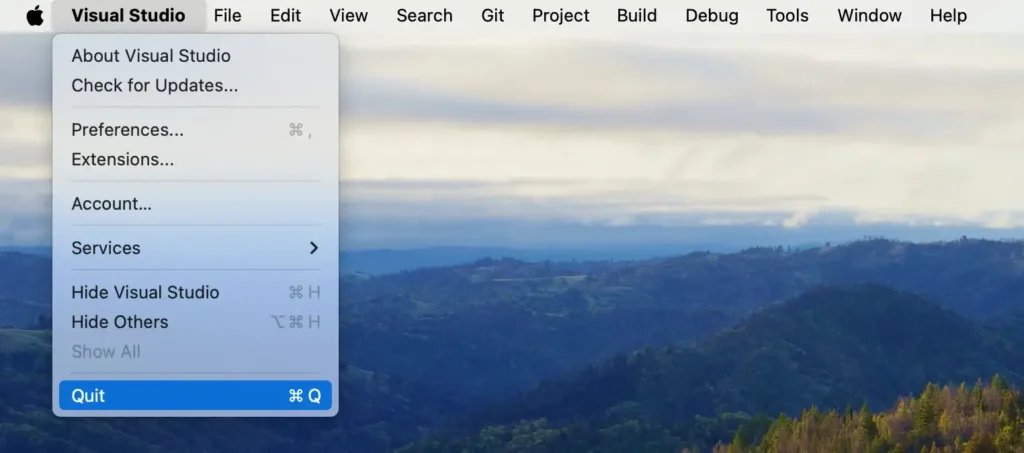
- Option de la barre de menus : cliquez sur l’élément Visual Studio dans la barre de menus en haut de votre écran et sélectionnez
Quitdans la liste déroulante.
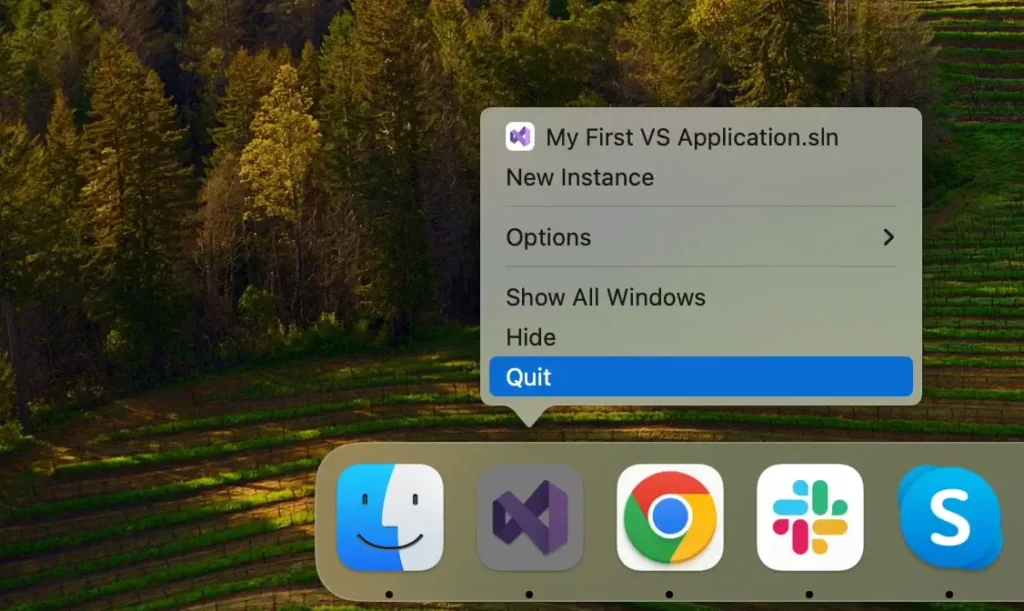
- Option Dock : Alternativement, si Visual Studio est dans votre Dock, cliquez avec le bouton droit (ou Ctrl-clic) sur l’icône Visual Studio et choisissez
Quitdans le menu contextuel.
Forcer à quitter via Activity Monitor : si Visual Studio ne répond pas, ouvrez Activity Monitor et recherchez tous les processus liés à Visual Studio. Ensuite, sélectionnez-les et cliquez sur le bouton [X] pour forcer la fermeture de l’application.
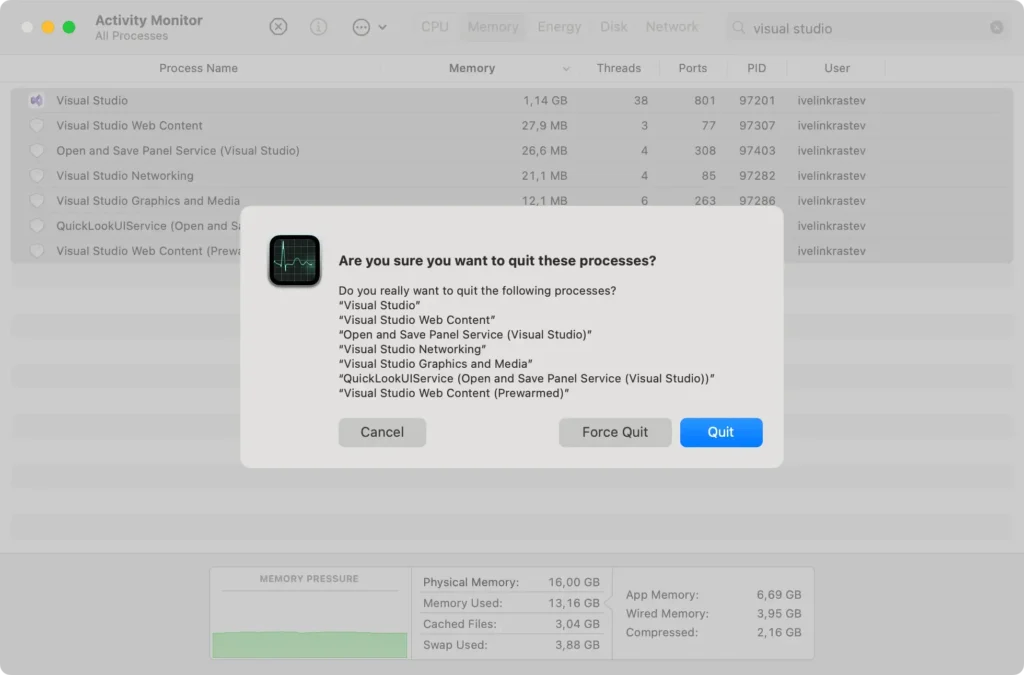
S’assurer que Visual Studio est complètement fermé est crucial pour un processus de désinstallation fluide.
Étape 2 : Supprimez l’application Visual Studio
Pour supprimer l’application principale de votre Mac :
- Ouvrez une nouvelle fenêtre
Finder. - Accédez au dossier
Applicationsou sélectionnezGo > Applicationsdans le menu supérieur du Finder. - Faites défiler la liste pour localiser l’application Visual Studio.
- Faites glisser l’application vers la corbeille de votre Dock. Vous pouvez également cliquer avec le bouton droit (ou Ctrl-clic) sur l’icône du programme et choisir
Move to Trashdans le menu déroulant. - Cliquez avec le bouton droit sur la corbeille et sélectionnez
Empty Trashpour vous assurer que l’application est complètement supprimée.
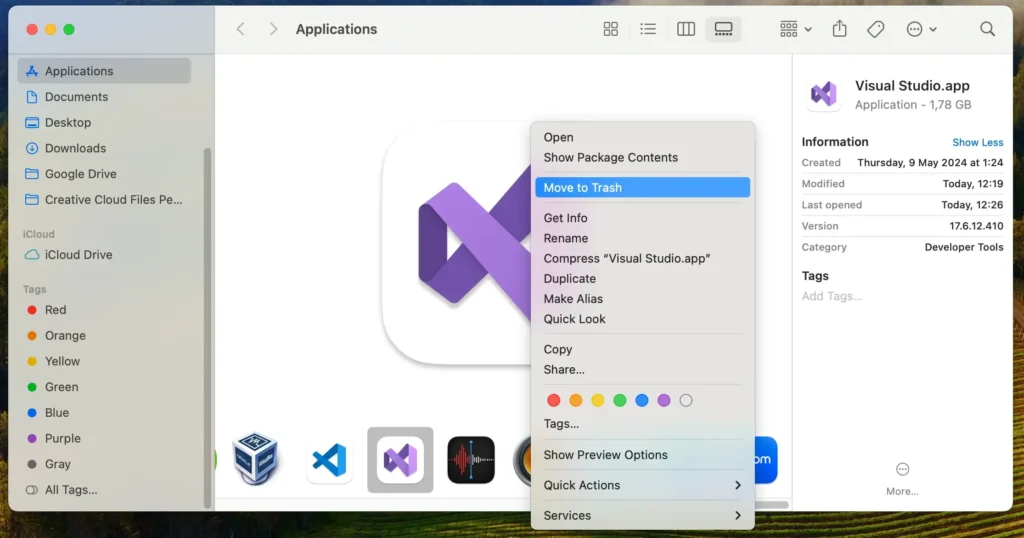
Cela supprime l’application Visual Studio de votre Mac. N’oubliez pas que la suppression complète de Visual Studio de votre système implique la suppression des fichiers associés dans les étapes suivantes.
Étape 3 : Supprimer les fichiers et dossiers liés à Visual Studio
Après avoir désinstallé l’application Visual Studio, la prochaine étape cruciale consiste à éliminer tous les fichiers restants et les restes pour garantir un nettoyage complet. Suivez ces étapes:
- Lancez
Findersur votre Mac. - Dans le menu
Finderen haut de l’écran, cliquez sur le menuGopuis surGo to Folder…ou utilisez le raccourciShift + Command (⌘) + Gpour accéder à la barre de recherche. - Un par un, entrez les chemins suivants dans la zone de recherche pour localiser et supprimer les fichiers associés à Visual Studio :
~/Library/Application Support/VisualStudio/~/Library/Preferences/com.microsoft.visualstudio.plist~/Library/Caches/com.microsoft.visualstudio/~/Library/Logs/VisualStudio/
- Après avoir déplacé tous les fichiers et dossiers associés vers la corbeille, cliquez avec le bouton droit sur la corbeille et sélectionnez
Empty Trashpour les supprimer définitivement.
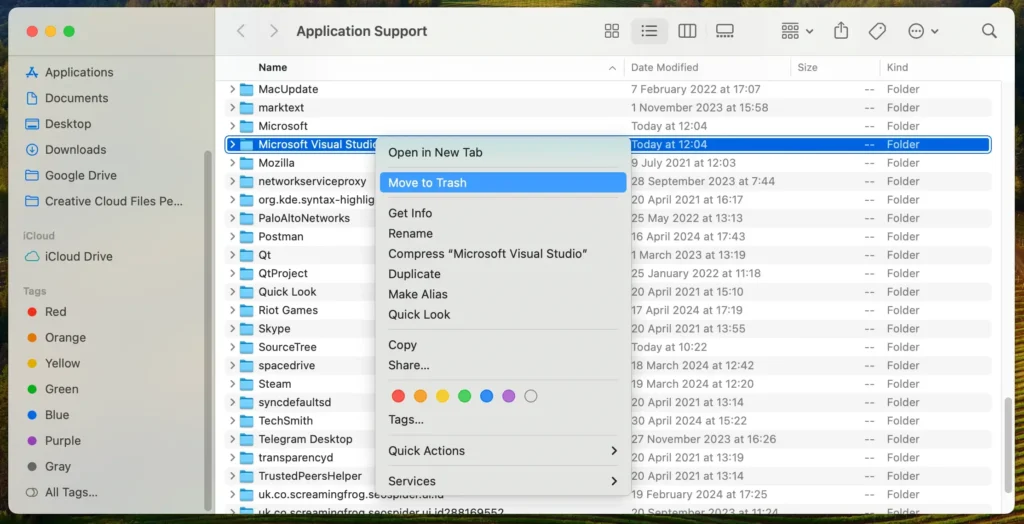
Comme vous pouvez le constater, la suppression d’applications implique bien plus que la simple suppression de l’application elle-même. Si fouiller dans le dossier Bibliothèque vous semble intimidant, ne vous inquiétez pas ; une méthode plus simple est à venir.
Désinstaller Visual Studio à l’aide de Terminal
Vous pouvez utiliser les commandes Terminal pour désinstaller Visual Studio de votre Mac pour une approche plus technique. Cette méthode vous permet de supprimer précisément tous les fichiers et répertoires associés.
Suivez attentivement ces étapes :
- Ouvrir Terminal : ouvrez l’application
Terminalà partir de votre dossierApplicationsou recherchez-la à l’aide de Spotlight. - Quitter tous les processus VS : assurez-vous que tous les processus Visual Studio sont terminés pour éviter les interférences lors de la suppression. Tapez la commande suivante et appuyez sur Entrée :
sudo killall VisualStudio- Supprimer l’application : utilisez la commande suivante pour supprimer l’application Visual Studio du dossier Applications :
sudo rm -rf "/Applications/Visual Studio.app"- Supprimez les fichiers de configuration et de support : exécutez les commandes suivantes une par une pour supprimer les fichiers associés à Visual Studio :
rm -rf ~/Library/Application\ Support/VisualStudio
rm -rf ~/Library/Preferences/com.microsoft.visualstudio.plist
rm -rf ~/Library/Caches/com.microsoft.visualstudio
rm -rf ~/Library/Logs/VisualStudio
rm -rf ~/Library/Caches/VisualStudio
rm -rf ~/Library/Preferences/VisualStudio
rm -rf ~/Library/Preferences/Visual\ Studio
rm -rf ~/Library/Preferences/Xamarin/
sudo rm -rf "/Applications/Xamarin Profiler.app"- Vider la Corbeille : Pour finaliser la désinstallation, videz la Corbeille pour supprimer définitivement les fichiers restants :
sudo rm -rf ~/.Trash/*- Vérifier la suppression : après avoir exécuté ces commandes, vérifiez que tous les fichiers liés à Visual Studio ont été supprimés en effectuant une recherche sur votre système :
find / -name "*VisualStudio*" 2> /dev/nullL’utilisation de Terminal pour désinstaller Visual Studio offre un contrôle précis sur le processus mais nécessite une exécution minutieuse des commandes.
Assurez-vous que chaque étape est suivie avec précision pour éviter tout problème potentiel du système.
Alternatives aux utilisateurs de Visual Studio pour Mac
Trouver le bon environnement de développement est essentiel pour tout codeur ou programmeur.
Une fois Visual Studio désinstallé, il est temps d’explorer des alternatives offrant des fonctionnalités similaires ou supérieures adaptées aux besoins de votre projet.
Voici quelques alternatives à considérer :
- Visual Studio Code : L’application Visual Studio Code est un éditeur de code gratuit et open source développé par Microsoft. Il est léger mais puissant, avec la prise en charge intégrée de JavaScript, TypeScript et Node.js. Il dispose également d’un riche écosystème d’extensions qui vous permet d’ajouter des fonctionnalités et de personnaliser votre environnement de codage en fonction de vos besoins.
- Atom : Un éditeur de texte gratuit hautement personnalisable. Il prend en charge de nombreux langages de codage et dispose d’une vaste bibliothèque de packages pour des fonctionnalités supplémentaires.
- Sublime Text : un éditeur de texte sophistiqué utilisé pour le code, la prose et le balisage. Il offre une vaste prise en charge linguistique et un mode d’écriture sans distraction.
Le choix de l’alternative appropriée dépend de vos besoins de développement spécifiques, tels que la prise en charge linguistique, la personnalisation et la facilité d’utilisation.
Prenez le temps d’explorer et de tester ces options pour trouver la meilleure solution pour vos efforts de codage.
Dernières pensées
La désinstallation réussie de Visual Studio de votre Mac garantit que votre système reste propre et efficace.
Que vous ayez utilisé SpyHunter pour une suppression complète ou suivi les étapes manuelles, il est crucial de terminer le processus de désinstallation pour éviter les fichiers restants qui peuvent ralentir votre ordinateur.
Si vous envisagez de passer à un autre outil de développement, vous voudrez peut-être savoir comment désinstaller complètement VSCode. Pour des conseils détaillés, consultez notre article sur la façon de désinstaller Visual Studio Code.
Apprendre à désinstaller une application Mac peut vous aider à gérer votre système plus efficacement. Comprendre ces processus vous permet de garantir le bon fonctionnement de votre appareil et de maintenir un espace de travail organisé.
N’oubliez pas que choisir les bons outils et savoir comment les supprimer lorsqu’ils ne sont plus nécessaires sont essentiels pour des performances et une sécurité optimales.
