

Avinstaller Visual Studio På Mac (Komplett Veiledning)

Før vi stuper inn
Prøver du å avinstallere en app fullstendig? SpyHunter for Mac inkluderer et appavinstalleringsprogram som fjerner uønskede apper og deres gjenværende filer med bare noen få klikk.
Unngå rot og spar tid — last ned SpyHunter her og følg trinnene for å rydde opp i systemet.

Visual Studio er et robust integrert utviklingsmiljø (IDE) som mange utviklere setter pris på på grunn av dets omfattende muligheter og støtte for flere programmeringsspråk.
Det kan imidlertid komme en tid når du trenger å avinstallere Visual Studio fra Mac-en din – enten det er for å rydde opp i systemressurser, løse programvarekonflikter, eller rett og slett fordi du går over til et annet utviklingsverktøy.
Avinstallering av et omfattende program som Visual Studio krever nøye trinn for å fjerne alle tilknyttede filer for å forhindre potensielle problemer.
Denne guiden vil lede deg gjennom prosessen, og sikrer at du kan gjenvinne plass og holde systemet i gang uten å etterlate noen rester.
La oss komme i gang!
Vanlige grunner til å avinstallere Visual Studio for Mac
Det er flere grunner til at Mac-brukere bestemmer seg for å fjerne Visual Studio. Selv om dette kodeverktøyet er nyttig for å lage mobilapper og andre programmer, krever visse omstendigheter at det fjernes.
Å forstå disse årsakene kan hjelpe deg med å ta en informert beslutning om å administrere applikasjonene på enheten din. Her er en nærmere titt på de vanligste:
- Frigjør lagringsplass: Visual Studio og dets komponenter kan oppta betydelig diskplass. Spesielt hvis du står overfor lagringsbegrensninger, kan fjerning av ubrukte programmer som Visual Studio bidra til å gjenvinne verdifull plass.
- Forbedre systemytelsen: Noen brukere rapporterer at Visual Studio kan bruke betydelige systemressurser, for eksempel RAM, noe som kan føre til tregere Mac-ytelse. Avinstallering kan potensielt øke hastigheten på maskinen din.
- Programvarekonflikter: Flere utviklingsmiljøer kan noen ganger forårsake konflikter. Hvis du bruker alternative verktøy og ikke lenger trenger Visual Studio, er det en god idé å fjerne det for å forhindre mulig forstyrrelse med andre programmer.
- Midlertidig bruk: Du kan ha installert Visual Studio for et spesifikt prosjekt eller for å lære dets funksjoner. Når dine behov er oppfylt, kan avinstallering forenkle systemet og redusere sannsynligheten for sikkerhetssårbarheter.

Å forstå disse årsakene er avgjørende, da de fremhever viktigheten av å opprettholde et strømlinjeformet og effektivt datasystem.
Bruk SpyHunter til å fullstendig avinstallere Visual Studio på Mac
For de som søker en grundig og problemfri løsning for å fjerne Visual Studio fra Mac-en, tilbyr SpyHunter et effektivt verktøy som forenkler prosessen.
Følg disse trinnene for å sikre at ikke bare Visual Studio fjernes, men også alle tilhørende filer og innstillinger:
- Last ned SpyHunter herfra og følg installasjonsinstruksjonene for å sikre at appen er riktig konfigurert på din Mac.
- Åpne SpyHunter og gå til
App Uninstallerfanen. Dette verktøyet er utviklet for å skanne og vise alle installerte programmer på Mac-en. - Når du er i
App Uninstallergrensesnittet, start en skanning. SpyHunter vil automatisk oppdage Visual Studio og dets relaterte filer spredt over systemet ditt. - Etter at skanningen er fullført, finn Visual Studio i listen over applikasjoner. Sørg for at alle boksene er merket for å velge hele settet med filer for fjerning.
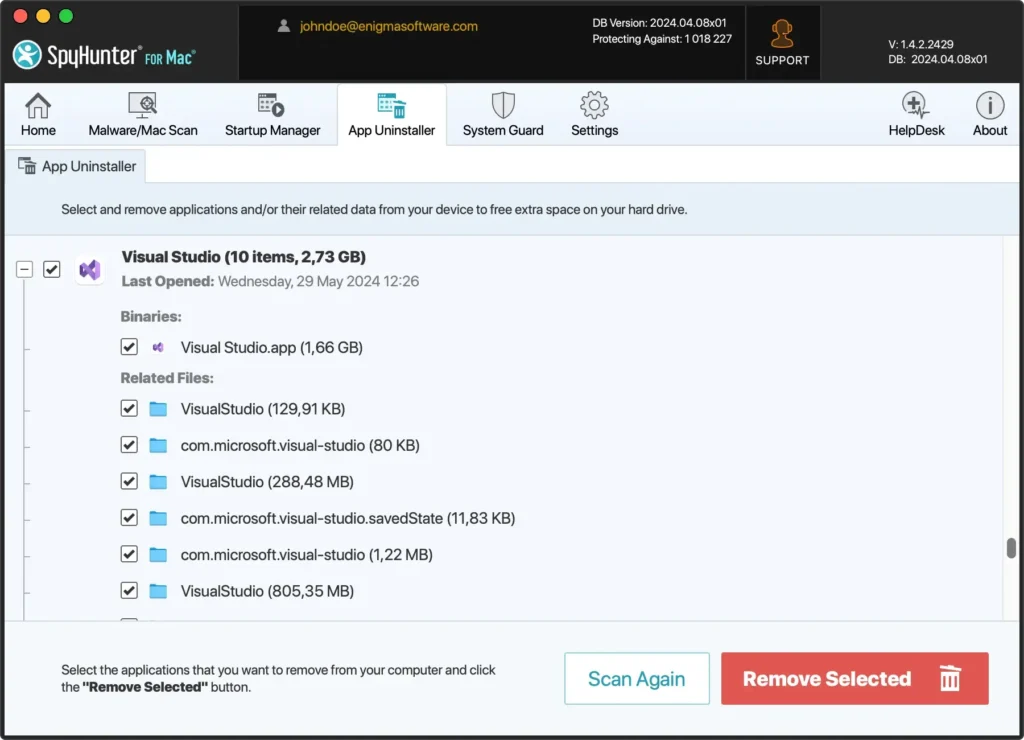
- Med alle Visual Studio-komponenter valgt, klikk på
Remove Selected-knappen. SpyHunter vil deretter fjerne filene, og sikre at alle filene blir grundig slettet fra systemet ditt. - Etter avinstallering, start datamaskinen på nytt for å fullføre fjerningen av Visual Studio. Hvis du starter Mac-en på nytt, kan du fjerne eventuelle gjenværende midlertidige filer og oppdatere systeminnstillingene.
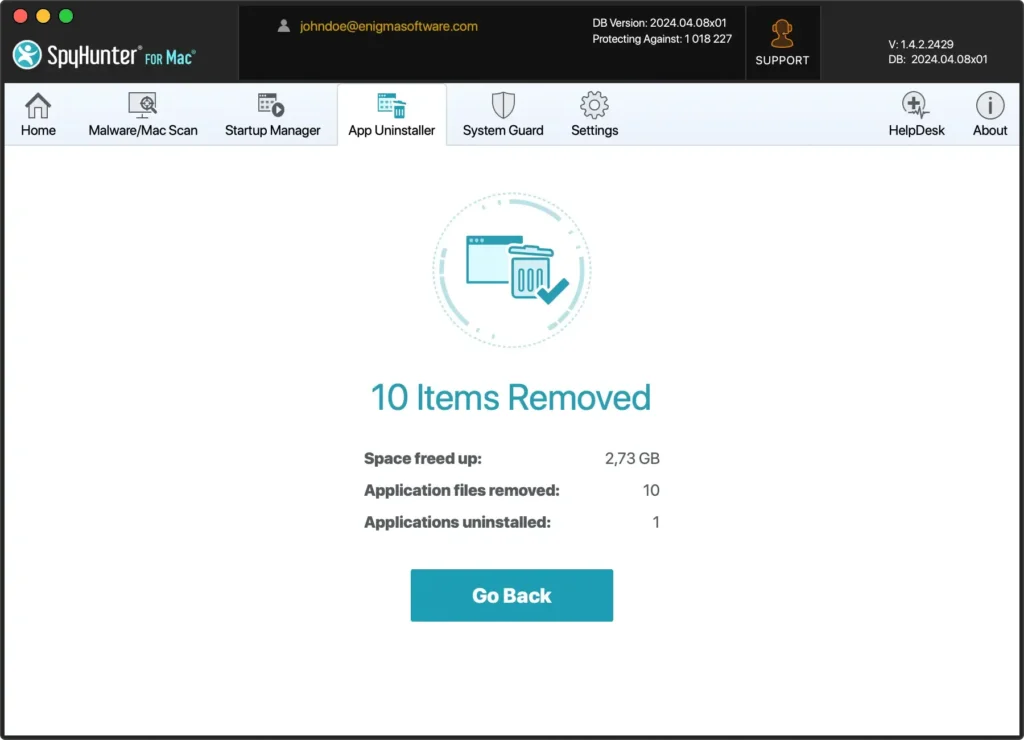
Bruk av SpyHunter til å avinstallere Visual Studio for Mac effektiviserer prosessen og sikrer at det ikke gjenstår filer som kan tette systemet ditt eller forårsake konflikter med andre applikasjoner.
Denne metoden gir en omfattende opprydding som manuell avinstallering kan gå glipp av.
Slik avinstallerer du Visual Studio manuelt fra din Mac
Manuell avinstallering av Visual Studio innebærer flere trinn for å sikre at alle relaterte filer er fullstendig fjernet fra systemet. Følg disse instruksjonene for å avinstallere Visual Studio for Mac grundig:
Trinn 1: Avslutt Visual Studio
Før du starter avinstallasjonsprosessen, sørg for at Visual Studio ikke kjører.
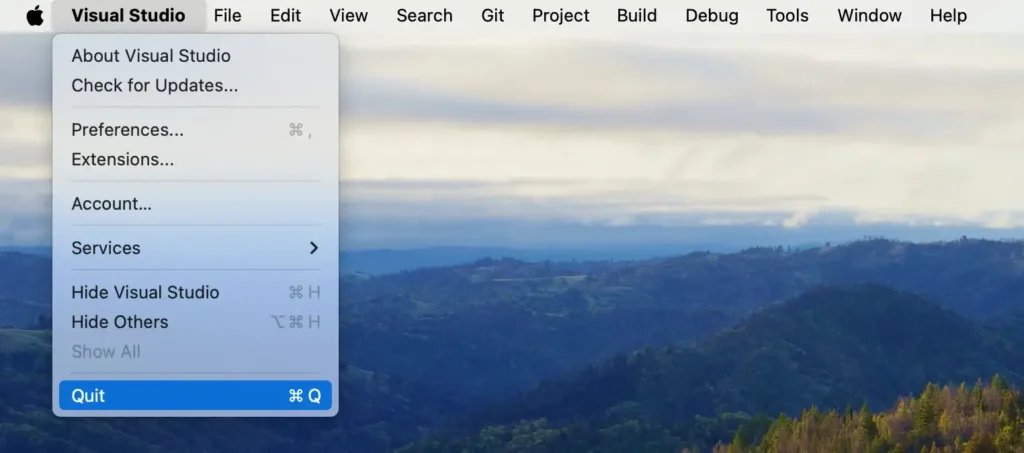
- Menylinjealternativ: Klikk på Visual Studio-elementet i menylinjen øverst på skjermen og velg
Quitfra rullegardinmenyen.
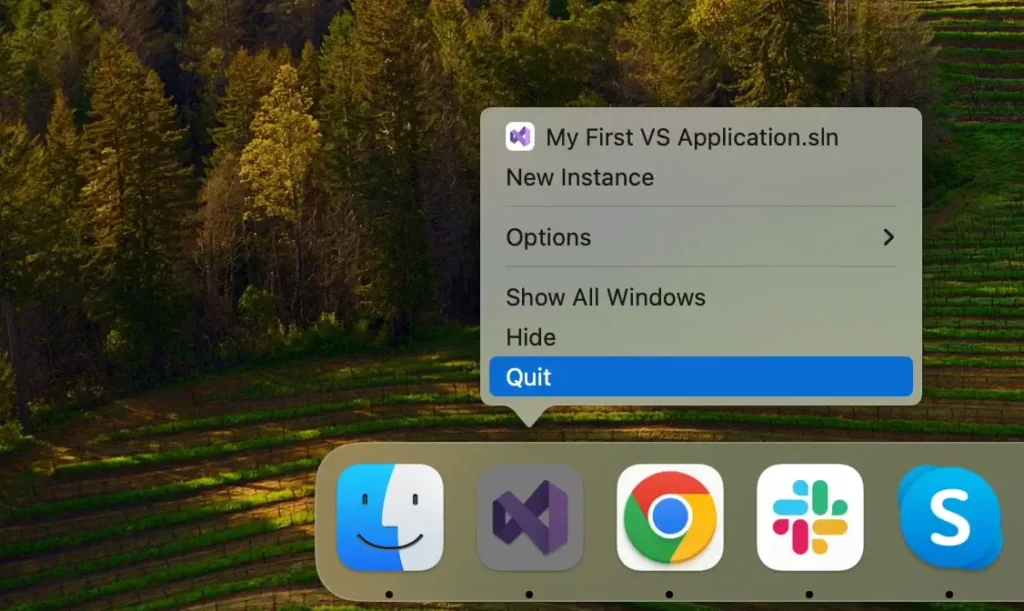
- Dock-alternativ: Alternativt, hvis Visual Studio er i Dock, høyreklikk (eller Ctrl-klikk) Visual Studio-ikonet og velg
Quitfra hurtigmenyen.
Tving avslutning via Activity Monitor: Hvis Visual Studio ikke svarer, åpne Activity Monitor og finn alle prosesser relatert til Visual Studio. Deretter velger du dem og klikker på [X] -knappen for å tvinge appen.
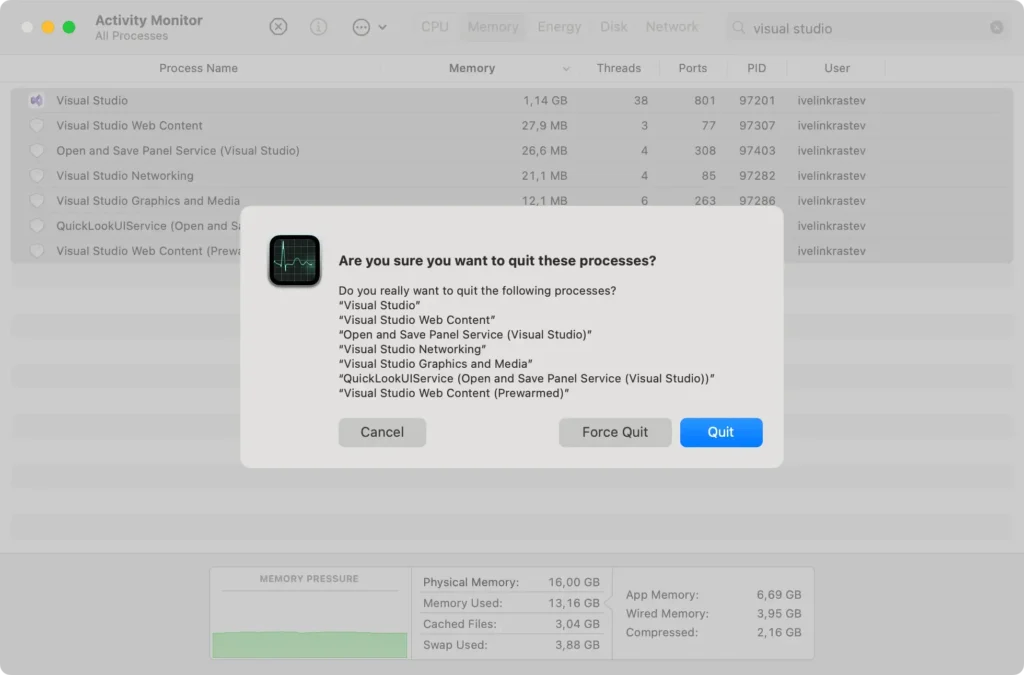
Å sikre at Visual Studio er helt lukket er avgjørende for en jevn avinstalleringsprosess.
Trinn 2: Fjern Visual Studio-appen
Slik fjerner du hovedprogrammet fra Mac-en:
- Åpne et nytt
Findervindu. - Naviger til
Applicationsmappen, eller velgGo > Applicationsfra Finders toppmeny. - Rull gjennom listen for å finne Visual Studio-appen.
- Dra appen til papirkurven i Dock. Alternativt kan du høyreklikke (eller Ctrl-klikke) på programikonet og velge
Move to Trashfra rullegardinmenyen. - Høyreklikk på papirkurven og velg
Empty Trashfor å sikre at programmet er fullstendig fjernet.
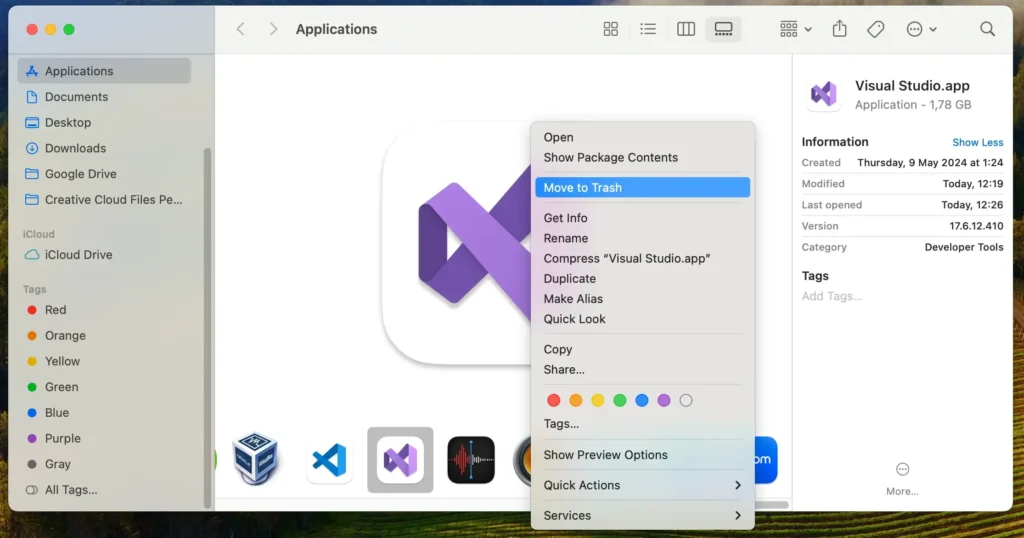
Dette fjerner Visual Studio-programmet fra Mac-en. Husk at grundig fjerning av Visual Studio fra systemet inkluderer fjerning av relaterte filer i påfølgende trinn.
Trinn 3: Slett filer og mapper relatert til Visual Studio
Etter å ha avinstallert Visual Studio-appen, er det neste avgjørende trinnet å eliminere eventuelle gjenværende filer og rester for å sikre en fullstendig opprydding. Følg disse trinnene:
- Start
Finderpå din Mac. - I
Findermenyen øverst på skjermen, klikk påGo-menyen og deretterGo to Folder…eller bruk snarveienShift + Command (⌘) + Gfor å få tilgang til søkefeltet. - En etter en, skriv inn følgende stier i søkeboksen for å finne og fjerne Visual Studios tilknyttede filer:
~/Library/Application Support/VisualStudio/~/Library/Preferences/com.microsoft.visualstudio.plist~/Library/Caches/com.microsoft.visualstudio/~/Library/Logs/VisualStudio/
- Etter å ha flyttet alle relaterte filer og mapper til papirkurven, høyreklikk på papirkurven og velg
Empty Trashfor å slette dem permanent.
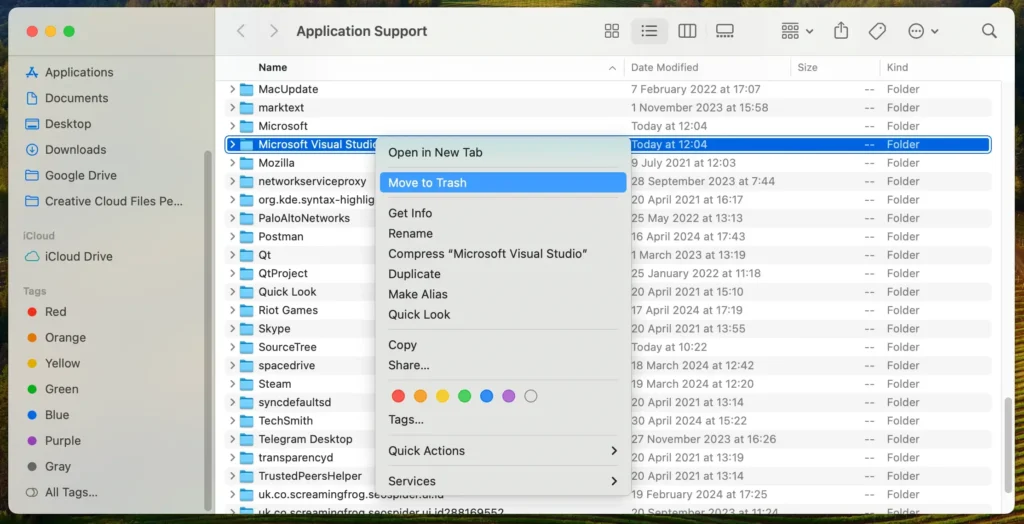
Som du kan se, innebærer fjerning av apper mer enn bare å slette selve programmet. Hvis det virker skremmende å dykke ned i bibliotekmappen, ikke bekymre deg; en mer enkel metode er i vente.
Avinstaller Visual Studio ved hjelp av Terminal
Du kan bruke Terminal-kommandoer til å avinstallere Visual Studio fra Mac-en for en mer teknisk tilnærming. Denne metoden lar deg fjerne alle relaterte filer og kataloger nøyaktig.
Følg disse trinnene nøye:
- Åpne terminal: Åpne
Terminalapplikasjonen fraApplicationsmappen din, eller søk etter den med Spotlight. - Avslutt alle VS-prosesser: Sørg for at alle Visual Studio-prosesser er avsluttet for å unngå forstyrrelser under fjerning. Skriv inn følgende kommando og trykk Enter:
sudo killall VisualStudio- Fjern applikasjonen: Bruk følgende kommando for å fjerne Visual Studio-applikasjonen fra Applications-mappen:
sudo rm -rf "/Applications/Visual Studio.app"- Slett konfigurasjons- og støttefilene: Utfør følgende kommandoer én etter én for å fjerne Visual Studios tilknyttede filer:
rm -rf ~/Library/Application\ Support/VisualStudio
rm -rf ~/Library/Preferences/com.microsoft.visualstudio.plist
rm -rf ~/Library/Caches/com.microsoft.visualstudio
rm -rf ~/Library/Logs/VisualStudio
rm -rf ~/Library/Caches/VisualStudio
rm -rf ~/Library/Preferences/VisualStudio
rm -rf ~/Library/Preferences/Visual\ Studio
rm -rf ~/Library/Preferences/Xamarin/
sudo rm -rf "/Applications/Xamarin Profiler.app"- Tøm papirkurven: For å fullføre avinstalleringen, tøm papirkurven for å fjerne eventuelle gjenværende filer permanent:
sudo rm -rf ~/.Trash/*- Bekreft fjerning: Etter å ha kjørt disse kommandoene, kontroller at alle filer relatert til Visual Studio er fjernet ved å søke på systemet ditt:
find / -name "*VisualStudio*" 2> /dev/nullÅ bruke Terminal til å avinstallere Visual Studio gir presis kontroll over prosessen, men krever nøye utførelse av kommandoer.
Sørg for at hvert trinn følges nøyaktig for å unngå potensielle systemproblemer.
Alternativer til Visual Studio for Mac-brukere
Å finne det rette utviklingsmiljøet er avgjørende for enhver koder eller programmerer.
Med Visual Studio avinstallert, er det på tide å utforske alternativer som tilbyr lignende eller bedre funksjonalitet skreddersydd for prosjektets behov.
Her er noen alternativer å vurdere:
- Visual Studio Code: Visual Studio Code-applikasjonen er en gratis, åpen kildekode-editor utviklet av Microsoft. Den er lett, men likevel kraftig, med innebygd JavaScript, TypeScript og Node.js-støtte. Den har også et rikt utvidelsesøkosystem som lar deg legge til funksjoner og tilpasse kodemiljøet ditt for å passe dine behov.
- Atom: Et gratis tekstredigeringsprogram som er svært tilpassbart. Den støtter mange kodespråk og har et omfattende pakkebibliotek for tilleggsfunksjoner.
- Sublime Text: En sofistikert tekstredigerer som brukes til kode, prosa og markering. Den tilbyr omfattende språkstøtte og en distraksjonsfri skrivemodus.
Valg av passende alternativ avhenger av dine spesifikke utviklingsbehov, for eksempel språkstøtte, tilpasning og brukervennlighet.
Ta deg tid til å utforske og teste ut disse alternativene for å finne den beste passformen for kodingsarbeidet ditt.
Siste tanker
Vellykket avinstallering av Visual Studio fra Mac-en sikrer at systemet forblir rent og effektivt.
Enten du brukte SpyHunter for en omfattende fjerning eller fulgte de manuelle trinnene, er det avgjørende å fullføre avinstalleringsprosessen for å unngå gjenværende filer som kan gjøre datamaskinen din tregere.
Hvis du vurderer å bytte til et annet utviklingsverktøy, vil du kanskje vite hvordan du avinstallerer VSCode fullstendig. For detaljert veiledning, sjekk ut artikkelen vår om hvordan du avinstallerer Visual Studio Code.
Å lære hvordan du avinstallerer et Mac-program kan hjelpe deg med å administrere systemet mer effektivt. Ved å forstå disse prosessene kan du holde enheten i gang jevnt og opprettholde et organisert arbeidsområde.
Husk, å velge de riktige verktøyene og vite hvordan du fjerner dem når de ikke lenger er nødvendige er avgjørende for optimal ytelse og sikkerhet.
