

Cómo desinstalar Visual Studio en Mac (Guía completa)

Antes de sumergirnos
¿Intentas desinstalar una aplicación por completo? SpyHunter para Mac incluye un desinstalador de aplicaciones que elimina las aplicaciones no deseadas y sus archivos residuales con solo unos clics.
Evite el desorden y ahorre tiempo — Descarga SpyHunter aquí mismo y siga los pasos para limpiar su sistema.

Visual Studio es un entorno de desarrollo integrado (IDE) robusto que muchos desarrolladores aprecian debido a sus amplias capacidades y soporte para múltiples lenguajes de programación.
Sin embargo, puede llegar un momento en el que necesites desinstalar Visual Studio de tu Mac, ya sea para limpiar los recursos del sistema, solucionar conflictos de software o simplemente porque estás haciendo la transición a una herramienta de desarrollo diferente.
La desinstalación de una aplicación completa como Visual Studio requiere pasos cuidadosos para eliminar todos los archivos asociados y evitar posibles problemas.
Esta guía lo guiará a través del proceso, asegurándole que pueda recuperar espacio y mantener su sistema funcionando sin problemas sin dejar restos.
¡Empecemos!
Razones comunes para desinstalar Visual Studio para Mac
Hay varias razones por las que los usuarios de Mac deciden eliminar Visual Studio. Si bien esta herramienta de codificación es beneficiosa para crear aplicaciones móviles y otros programas, ciertas circunstancias requieren su eliminación.
Comprender estos motivos puede ayudarle a tomar una decisión informada sobre la administración de las aplicaciones en su dispositivo. He aquí un vistazo más de cerca a los más comunes:
- Liberar espacio de almacenamiento: Visual Studio y sus componentes pueden ocupar una cantidad significativa de espacio en disco. Especialmente si enfrenta limitaciones de almacenamiento, eliminar aplicaciones no utilizadas como Visual Studio puede ayudar a recuperar espacio valioso.
- Mejora del rendimiento del sistema: algunos usuarios informan que Visual Studio puede consumir importantes recursos del sistema, como RAM, lo que podría provocar un rendimiento más lento de Mac. Desinstalarlo puede potencialmente acelerar su máquina.
- Conflictos de software: múltiples entornos de desarrollo a veces pueden causar conflictos. Si está utilizando herramientas alternativas y ya no necesita Visual Studio, es una buena idea eliminarlo para evitar posibles interferencias con otros programas.
- Uso temporal: es posible que haya instalado Visual Studio para un proyecto específico o para conocer sus funcionalidades. Una vez que se satisfagan sus necesidades, desinstalarlo puede simplificar su sistema y reducir la probabilidad de vulnerabilidades de seguridad.

Comprender estas razones es crucial, ya que resaltan la importancia de mantener un sistema informático optimizado y eficiente.
Utilice SpyHunter para desinstalar completamente Visual Studio en Mac
Para aquellos que buscan una solución completa y sin complicaciones para eliminar Visual Studio de su Mac, SpyHunter ofrece una herramienta eficiente que simplifica el proceso.
Siga estos pasos para asegurarse de que no solo se elimine Visual Studio sino también todos sus archivos y configuraciones asociados:
- Descarga SpyHunter desde aquí y sigue las instrucciones de instalación para asegurarte de que la aplicación esté configurada correctamente en tu Mac.
- Abra SpyHunter y vaya a la pestaña
App Uninstaller. Esta herramienta está diseñada para escanear y mostrar todas las aplicaciones instaladas en su Mac. - Una vez en la interfaz
App Uninstaller, inicie un análisis. SpyHunter detectará automáticamente Visual Studio y sus archivos relacionados dispersos por su sistema. - Una vez finalizada la exploración, ubique Visual Studio en la lista de aplicaciones. Asegúrese de que todas las casillas estén marcadas para seleccionar el conjunto completo de archivos para su eliminación.
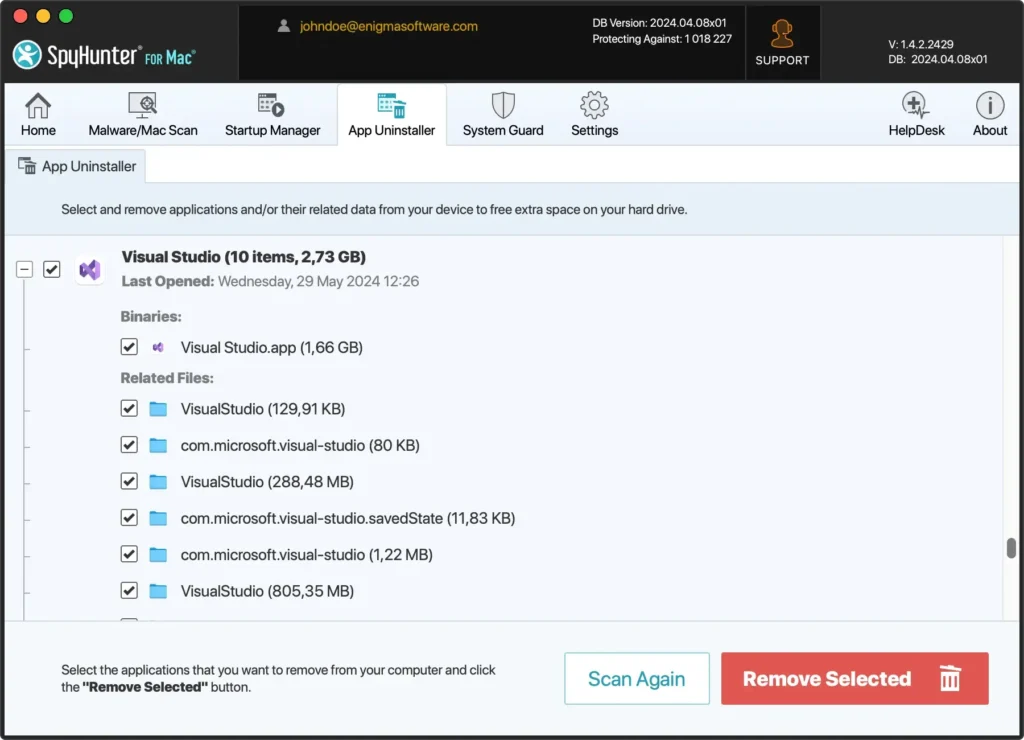
- Con todos los componentes de Visual Studio seleccionados, haga clic en el botón
Remove Selected. SpyHunter luego eliminará los archivos, asegurándose de que todos los archivos se eliminen por completo de su sistema. - Después de la desinstalación, reinicie su computadora para finalizar la eliminación de Visual Studio. Reiniciar su Mac ayudará a borrar los archivos temporales restantes y actualizar la configuración del sistema.
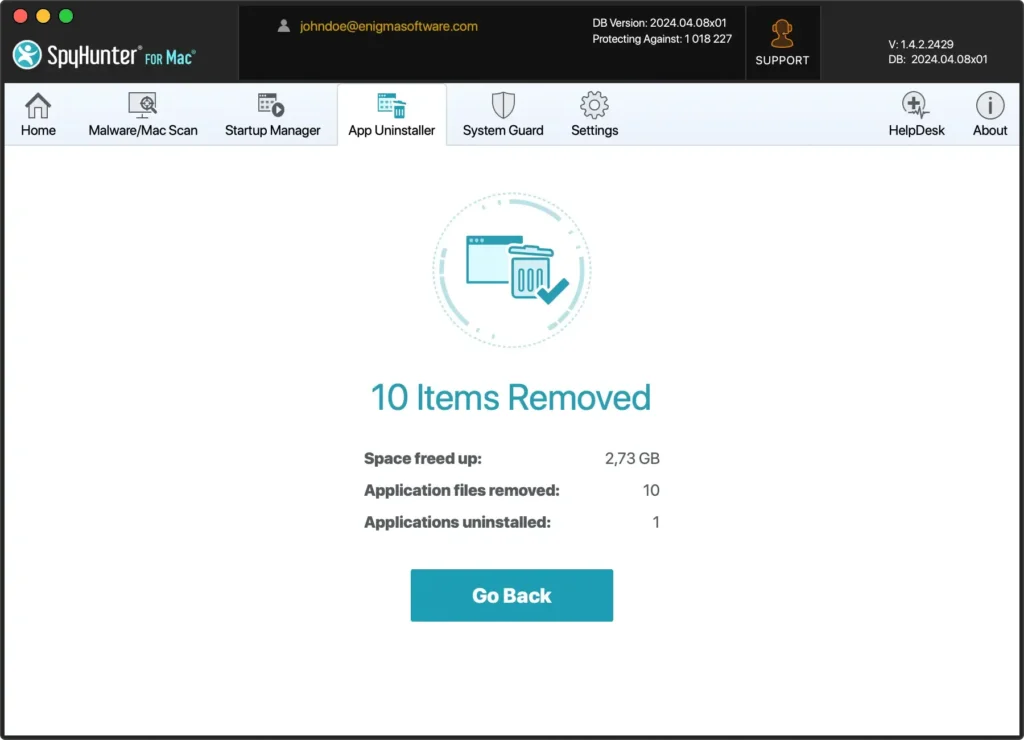
El uso de SpyHunter para desinstalar Visual Studio para Mac agiliza el proceso y garantiza que no queden archivos sobrantes que puedan obstruir su sistema o causar conflictos con otras aplicaciones.
Este método proporciona una limpieza integral que la desinstalación manual podría pasar por alto.
Cómo desinstalar manualmente Visual Studio de tu Mac
La desinstalación manual de Visual Studio implica varios pasos para garantizar que todos los archivos relacionados se eliminen por completo de su sistema. Siga estas instrucciones para desinstalar completamente Visual Studio para Mac:
Paso 1: Salga de Visual Studio
Antes de iniciar el proceso de desinstalación, asegúrese de que Visual Studio no se esté ejecutando.
- Opción de barra de menú: haga clic en el elemento Visual Studio en la barra de menú en la parte superior de la pantalla y seleccione
Quiten el menú desplegable.
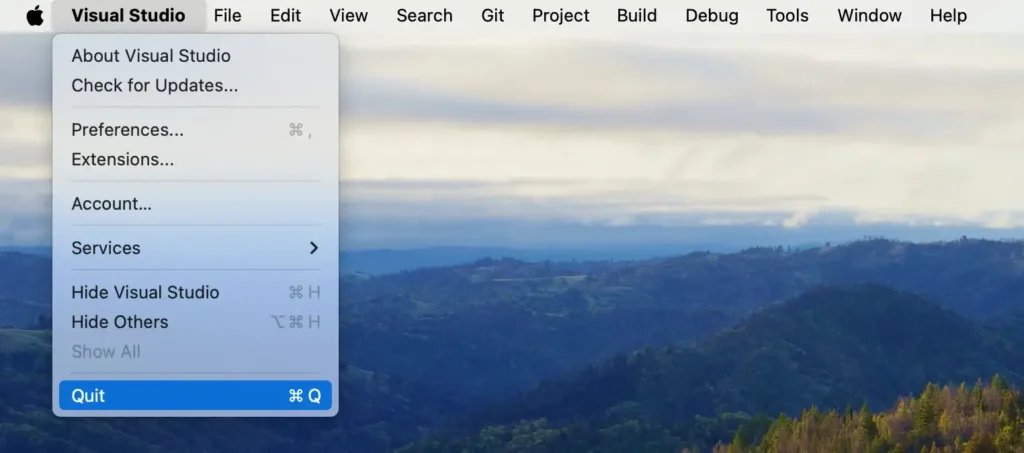
- Opción de Dock: alternativamente, si Visual Studio está en su Dock, haga clic con el botón derecho (o presione Control y haga clic) en el icono de Visual Studio y elija
Quiten el menú contextual.
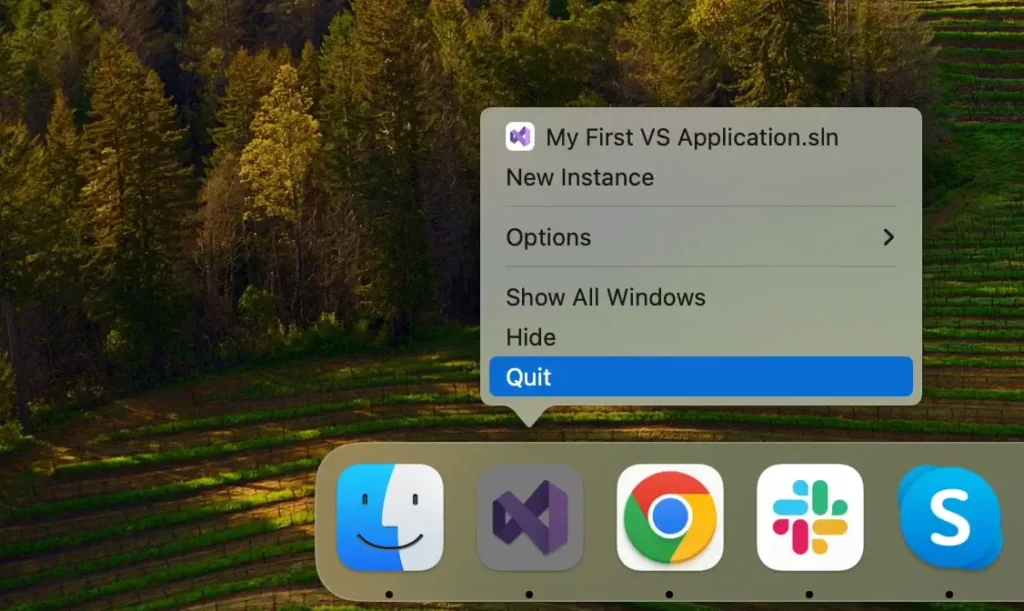
Forzar la salida a través del Monitor de actividad: si Visual Studio no responde, abra Activity Monitor y busque todos los procesos relacionados con Visual Studio. Luego, selecciónelos y haga clic en el botón [X] para forzar el cierre de la aplicación.
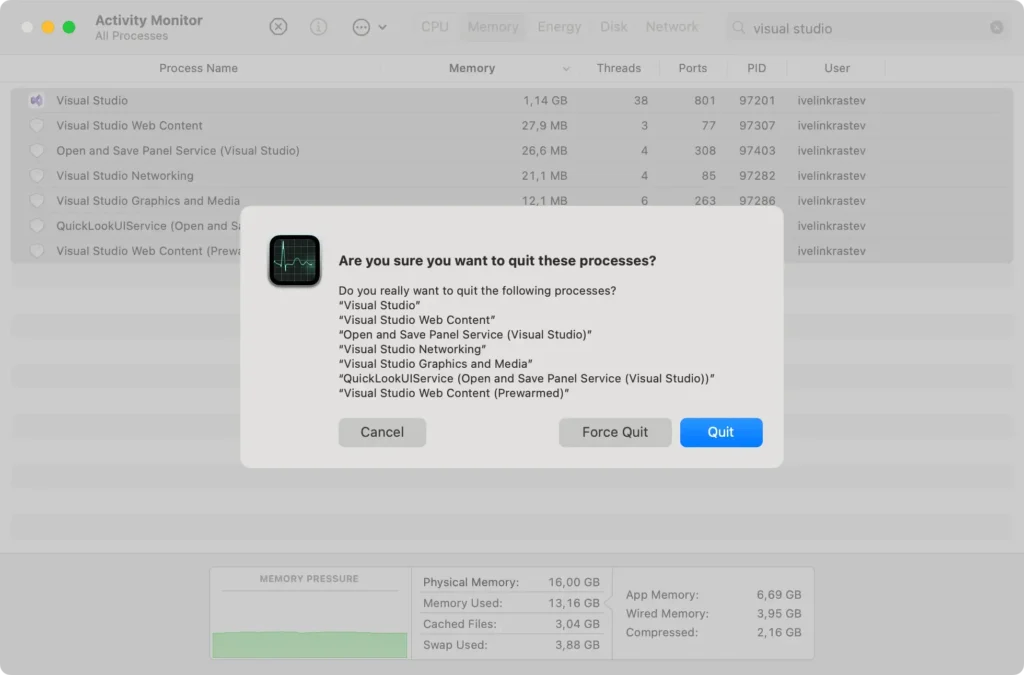
Asegurarse de que Visual Studio esté completamente cerrado es crucial para un proceso de desinstalación sin problemas.
Paso 2: Elimine la aplicación Visual Studio
Para eliminar la aplicación principal de tu Mac:
- Abre una nueva ventana
Finder. - Navegue hasta la carpeta
Applicationso seleccioneGo > Applicationsen el menú superior del Finder. - Desplácese por la lista para ubicar la aplicación Visual Studio.
- Arrastra la aplicación a la Papelera en tu Dock. Alternativamente, haga clic derecho (o presione Control y haga clic) en el ícono del programa y elija
Move to Trashen el menú desplegable. - Haga clic derecho en la Papelera y seleccione
Empty Trashpara asegurarse de que la aplicación se elimine por completo.
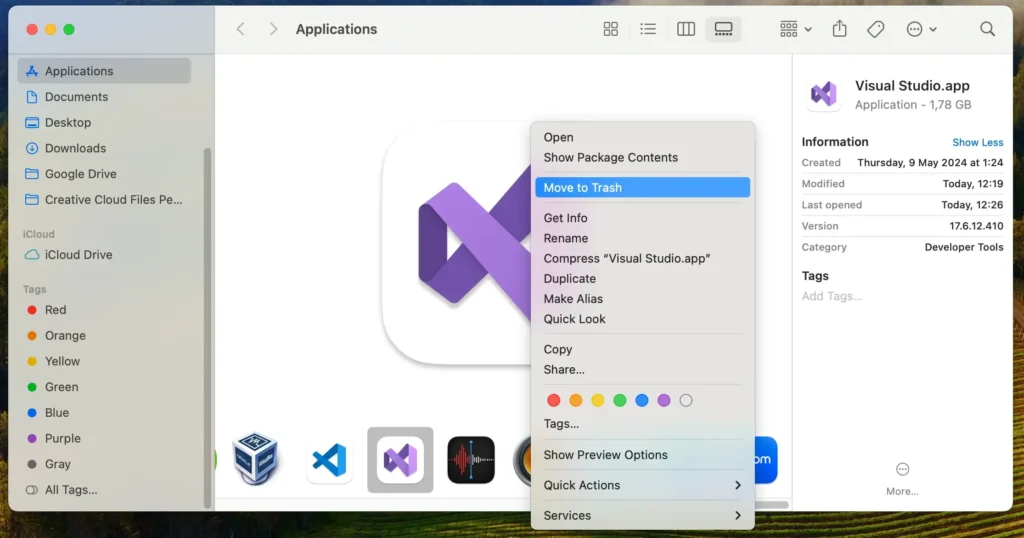
Esto elimina la aplicación Visual Studio de su Mac. Recuerde, borrar completamente Visual Studio de su sistema incluye eliminar archivos relacionados en los pasos siguientes.
Paso 3: Elimine archivos y carpetas relacionados con Visual Studio
Después de desinstalar la aplicación Visual Studio, el siguiente paso crucial es eliminar los archivos restantes y los restos para garantizar una limpieza completa. Sigue estos pasos:
- Inicie
Finderen su Mac. - En el menú
Finderen la parte superior de la pantalla, haga clic en el menúGoy luegoGo to Folder…o use el acceso directoShift + Command (⌘) + Gpara acceder a la barra de búsqueda. - Una por una, ingrese las siguientes rutas en el cuadro de búsqueda para ubicar y eliminar los archivos asociados de Visual Studio:
~/Library/Application Support/VisualStudio/~/Library/Preferences/com.microsoft.visualstudio.plist~/Library/Caches/com.microsoft.visualstudio/~/Library/Logs/VisualStudio/
- Después de mover todos los archivos y carpetas relacionados a la Papelera, haga clic derecho en la Papelera y seleccione
Empty Trashpara eliminarlos permanentemente.
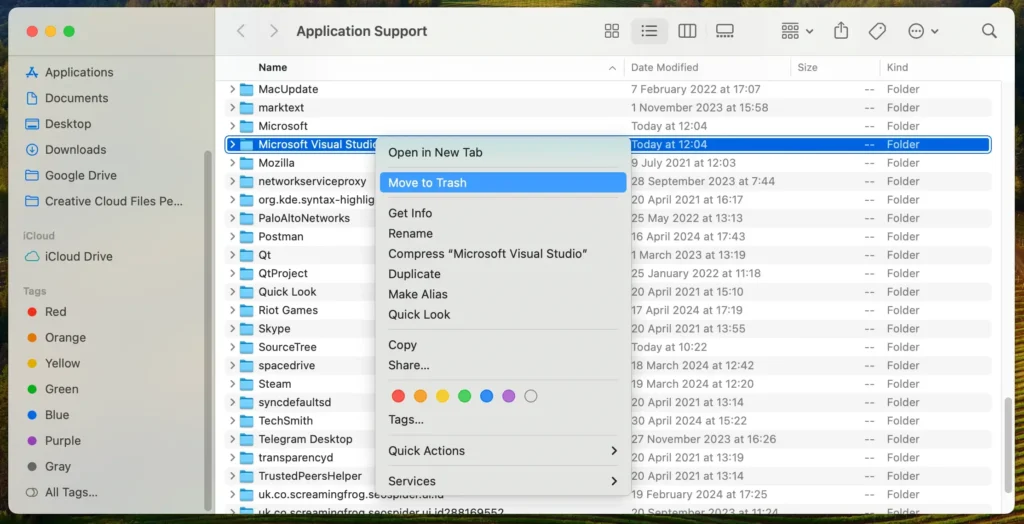
Como puede ver, eliminar aplicaciones implica algo más que simplemente eliminar la aplicación en sí. Si profundizar en la carpeta Biblioteca parece desalentador, no se preocupe; Un método más sencillo está por delante.
Desinstalar Visual Studio usando Terminal
Puede usar comandos de Terminal para desinstalar Visual Studio de su Mac para un enfoque más técnico. Este método le permite eliminar todos los archivos y directorios relacionados con precisión.
Siga estos pasos cuidadosamente:
- Abrir Terminal: abra la aplicación
Terminaldesde su carpetaApplicationso búsquela usando Spotlight. - Salga de todos los procesos de VS: asegúrese de que todos los procesos de Visual Studio finalicen para evitar interferencias durante la eliminación. Escriba el siguiente comando y presione Entrar:
sudo killall VisualStudio- Eliminar la aplicación: utilice el siguiente comando para eliminar la aplicación Visual Studio de la carpeta Aplicaciones:
sudo rm -rf "/Applications/Visual Studio.app"- Elimine los archivos de configuración y soporte: ejecute los siguientes comandos uno por uno para eliminar los archivos asociados de Visual Studio:
rm -rf ~/Library/Application\ Support/VisualStudio
rm -rf ~/Library/Preferences/com.microsoft.visualstudio.plist
rm -rf ~/Library/Caches/com.microsoft.visualstudio
rm -rf ~/Library/Logs/VisualStudio
rm -rf ~/Library/Caches/VisualStudio
rm -rf ~/Library/Preferences/VisualStudio
rm -rf ~/Library/Preferences/Visual\ Studio
rm -rf ~/Library/Preferences/Xamarin/
sudo rm -rf "/Applications/Xamarin Profiler.app"- Vacíe la Papelera: para finalizar la desinstalación, vacíe la Papelera para eliminar los archivos restantes de forma permanente:
sudo rm -rf ~/.Trash/*- Verificar la eliminación: después de ejecutar estos comandos, verifique que todos los archivos relacionados con Visual Studio se hayan eliminado buscando en su sistema:
find / -name "*VisualStudio*" 2> /dev/nullUsar Terminal para desinstalar Visual Studio ofrece un control preciso sobre el proceso, pero requiere una ejecución cuidadosa de los comandos.
Asegúrese de que cada paso se siga con precisión para evitar posibles problemas con el sistema.
Alternativas a Visual Studio para usuarios de Mac
Encontrar el entorno de desarrollo adecuado es esencial para cualquier codificador o programador.
Con Visual Studio desinstalado, es momento de explorar alternativas que ofrezcan funcionalidades similares o mejores adaptadas a las necesidades de tu proyecto.
Aquí hay algunas alternativas a considerar:
- Visual Studio Code: la aplicación Visual Studio Code es un editor de código abierto y gratuito desarrollado por Microsoft. Es liviano pero potente, con compatibilidad integrada con JavaScript, TypeScript y Node.js. También tiene un rico ecosistema de extensiones que le permite agregar funciones y personalizar su entorno de codificación para satisfacer sus necesidades.
- Atom: un editor de texto gratuito y altamente personalizable. Admite muchos lenguajes de codificación y tiene una extensa biblioteca de paquetes para funciones adicionales.
- Sublime Text: un sofisticado editor de texto utilizado para código, prosa y marcado. Ofrece un amplio soporte lingüístico y un modo de escritura sin distracciones.
La elección de la alternativa adecuada depende de sus necesidades de desarrollo específicas, como soporte de idiomas, personalización y facilidad de uso.
Tómese el tiempo para explorar y probar estas opciones para encontrar la que mejor se adapte a sus esfuerzos de codificación.
Pensamientos finales
Desinstalar con éxito Visual Studio de su Mac garantiza que su sistema permanezca limpio y eficiente.
Ya sea que haya utilizado SpyHunter para una eliminación completa o haya seguido los pasos manuales, completar el proceso de desinstalación es crucial para evitar archivos sobrantes que pueden ralentizar su computadora.
Si está considerando cambiar a otra herramienta de desarrollo, es posible que desee saber cómo desinstalar VSCode por completo. Para obtener orientación detallada, consulte nuestro artículo sobre cómo desinstalar Visual Studio Code.
Aprender a desinstalar una aplicación de Mac puede ayudarle a administrar su sistema de manera más efectiva. Comprender estos procesos le permite mantener su dispositivo funcionando sin problemas y mantener un espacio de trabajo organizado.
Recuerde, elegir las herramientas adecuadas y saber cómo eliminarlas cuando ya no sean necesarias es esencial para un rendimiento y una seguridad óptimos.
