

Afinstaller Visual Studio på Mac (Komplet vejledning)

Inden vi dykker ind
Forsøger du at afinstallere en app helt? SpyHunter til Mac inkluderer en App Uninstaller, der fjerner uønskede apps og deres resterende filer med blot et par klik.
Undgå rod og spar tid — download SpyHunter lige her og følg trinene for at rense dit system.

Visual Studio er et robust integreret udviklingsmiljø (IDE), som mange udviklere værdsætter på grund af dets omfattende muligheder og understøttelse af flere programmeringssprog.
Der kan dog komme et tidspunkt, hvor du skal afinstallere Visual Studio fra din Mac – hvad enten det er for at rydde op i systemressourcer, løse softwarekonflikter eller simpelthen fordi du skifter til et andet udviklingsværktøj.
Afinstallation af et omfattende program som Visual Studio kræver omhyggelige trin for at fjerne alle tilknyttede filer for at forhindre potentielle problemer.
Denne guide vil lede dig gennem processen og sikre, at du kan genvinde plads og holde dit system kørende uden at efterlade rester.
Lad os komme igang!
Almindelige grunde til at afinstallere Visual Studio til Mac
Der er flere grunde til, at Mac-brugere beslutter at fjerne Visual Studio. Selvom dette kodningsværktøj er gavnligt til at skabe mobilapps og andre programmer, kræver visse omstændigheder dets fjernelse.
Forståelse af disse årsager kan hjælpe dig med at træffe en informeret beslutning om at administrere applikationerne på din enhed. Her er et nærmere kig på de mest almindelige:
- Frigør lagerplads: Visual Studio og dets komponenter kan optage betydelig diskplads. Især hvis du står over for lagerbegrænsninger, kan fjernelse af ubrugte applikationer som Visual Studio hjælpe med at genvinde værdifuld plads.
- Forbedring af systemets ydeevne: Nogle brugere rapporterer, at Visual Studio kan forbruge betydelige systemressourcer, såsom RAM, hvilket kan føre til en langsommere Mac-ydeevne. Afinstallation af det kan potentielt fremskynde din maskine.
- Softwarekonflikter: Flere udviklingsmiljøer kan nogle gange forårsage konflikter. Hvis du bruger alternative værktøjer og ikke længere har brug for Visual Studio, er det en god idé at fjerne det for at forhindre mulig interferens med andre programmer.
- Midlertidig brug: Du har muligvis installeret Visual Studio til et specifikt projekt eller for at lære dets funktionaliteter. Når dine behov er opfyldt, kan afinstallation af det forenkle dit system og reducere sandsynligheden for sikkerhedssårbarheder.

Det er afgørende at forstå disse grunde, da de fremhæver vigtigheden af at opretholde et strømlinet og effektivt computersystem.
Brug SpyHunter til helt at afinstallere Visual Studio på Mac
For dem, der søger en grundig og problemfri løsning til at fjerne Visual Studio fra din Mac, tilbyder SpyHunter et effektivt værktøj, der forenkler processen.
Følg disse trin for at sikre, at ikke kun Visual Studio fjernes, men også alle dets tilknyttede filer og indstillinger:
- Download SpyHunter herfra og følg installationsinstruktionerne for at sikre, at appen er konfigureret korrekt på din Mac.
- Åbn SpyHunter og gå til fanen
App Uninstaller. Dette værktøj er designet til at scanne og vise alle installerede programmer på din Mac. - Når du er i
App Uninstallergrænsefladen, skal du starte en scanning. SpyHunter vil automatisk opdage Visual Studio og dets relaterede filer spredt ud over dit system. - Når scanningen er fuldført, skal du finde Visual Studio på listen over programmer. Sørg for, at alle felter er markeret for at vælge hele sæt filer til fjernelse.
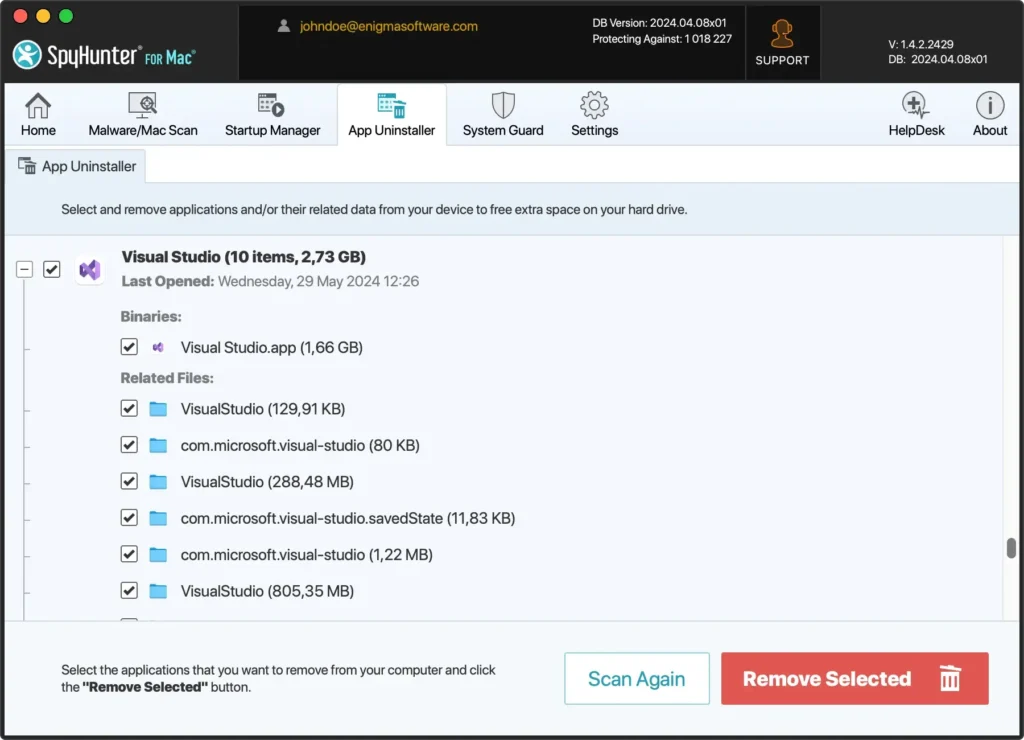
- Med alle Visual Studio-komponenter valgt, skal du klikke på knappen
Remove Selected. SpyHunter vil derefter fjerne filerne og sikre, at alle filerne slettes grundigt fra dit system. - Efter afinstallation skal du genstarte din computer for at afslutte fjernelse af Visual Studio. Genstart af din Mac hjælper med at rydde eventuelle resterende midlertidige filer og opdatere systemindstillinger.
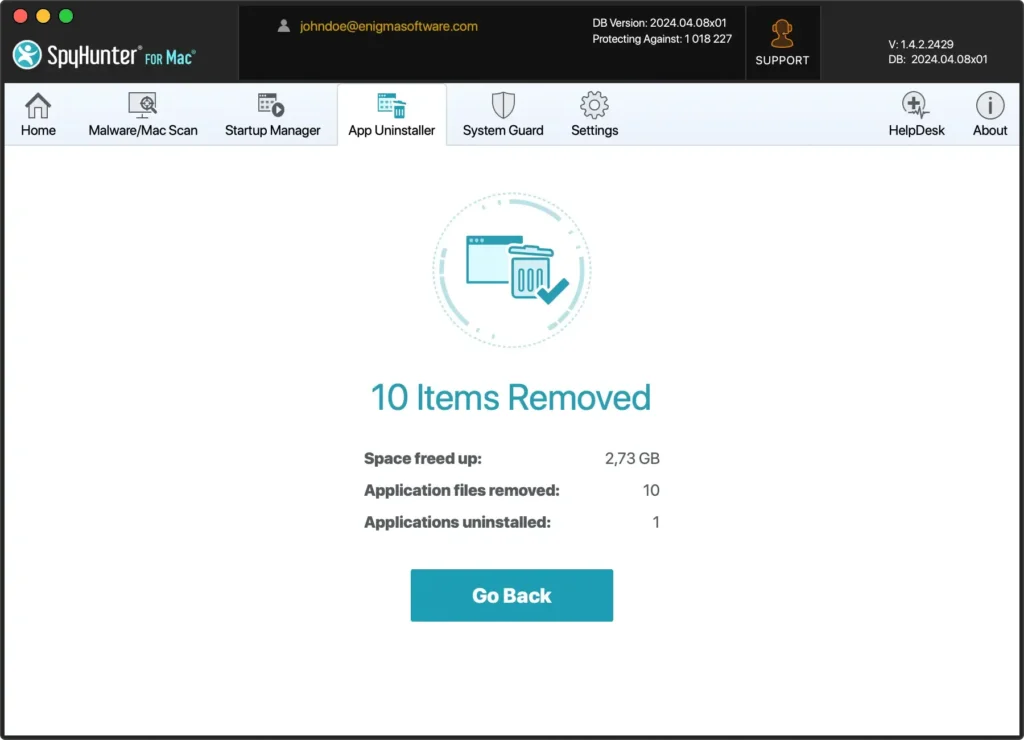
Brug af SpyHunter til at afinstallere Visual Studio til Mac strømliner processen og sikrer, at der ikke er nogen filer tilbage, der kan tilstoppe dit system eller forårsage konflikter med andre programmer.
Denne metode giver en omfattende oprydning, som manuel afinstallation måske går glip af.
Sådan afinstallerer du Visual Studio manuelt fra din Mac
Manuel afinstallation af Visual Studio involverer flere trin for at sikre, at alle relaterede filer fjernes fuldstændigt fra dit system. Følg disse instruktioner for at afinstallere Visual Studio til Mac grundigt:
Trin 1: Afslut Visual Studio
Før du starter afinstallationsprocessen, skal du sikre dig, at Visual Studio ikke kører.
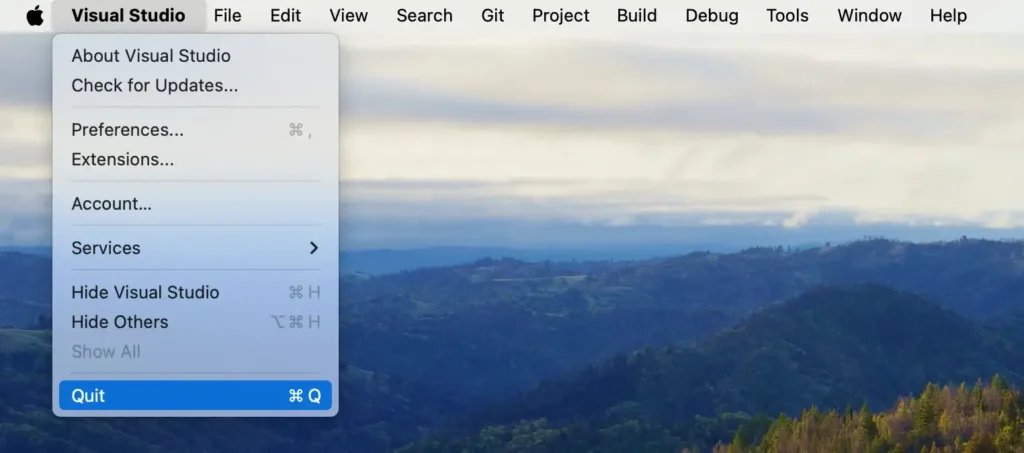
- Menulinjemulighed: Klik på Visual Studio-elementet i menulinjen øverst på skærmen, og vælg
Quitfra rullemenuen.
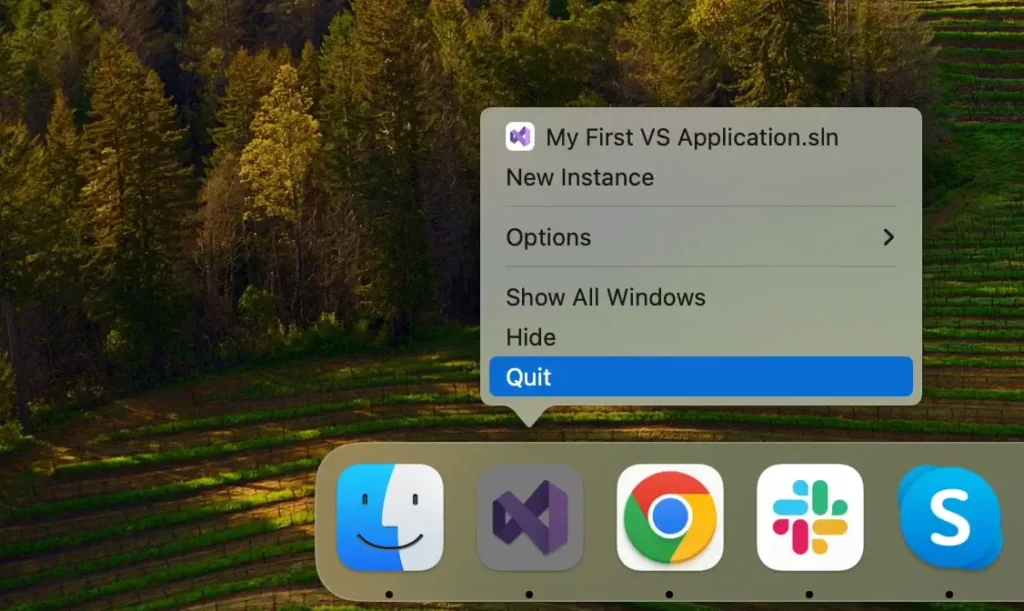
- Dock-indstilling: Alternativt, hvis Visual Studio er i din Dock, skal du højreklikke (eller Ctrl-klikke) på Visual Studio-ikonet og vælge
Quiti kontekstmenuen.
Tving afslutning via Activity Monitor: Hvis Visual Studio ikke svarer, skal du åbne Activity Monitor og finde alle processer relateret til Visual Studio. Vælg dem derefter, og klik på knappen [X] for at tvinge applikationen ud.
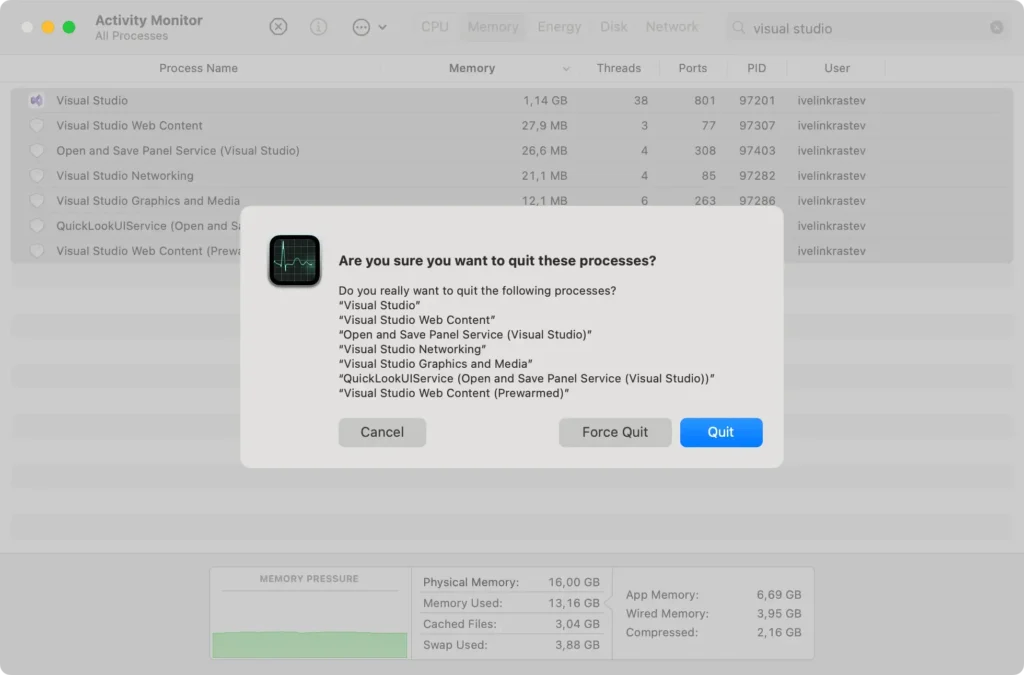
At sikre, at Visual Studio er helt lukket, er afgørende for en problemfri afinstallationsproces.
Trin 2: Fjern Visual Studio-appen
Sådan fjerner du hovedprogrammet fra din Mac:
- Åbn et nyt
Findervindue. - Naviger til mappen
Applications, eller vælgGo > Applicationsfra Finders topmenu. - Rul gennem listen for at finde Visual Studio-appen.
- Træk appen til papirkurven i din Dock. Alternativt kan du højreklikke (eller Ctrl-klikke) på programikonet og vælge
Move to Trashfra rullemenuen. - Højreklik på papirkurven, og vælg
Empty Trashfor at sikre, at programmet er fuldstændigt fjernet.
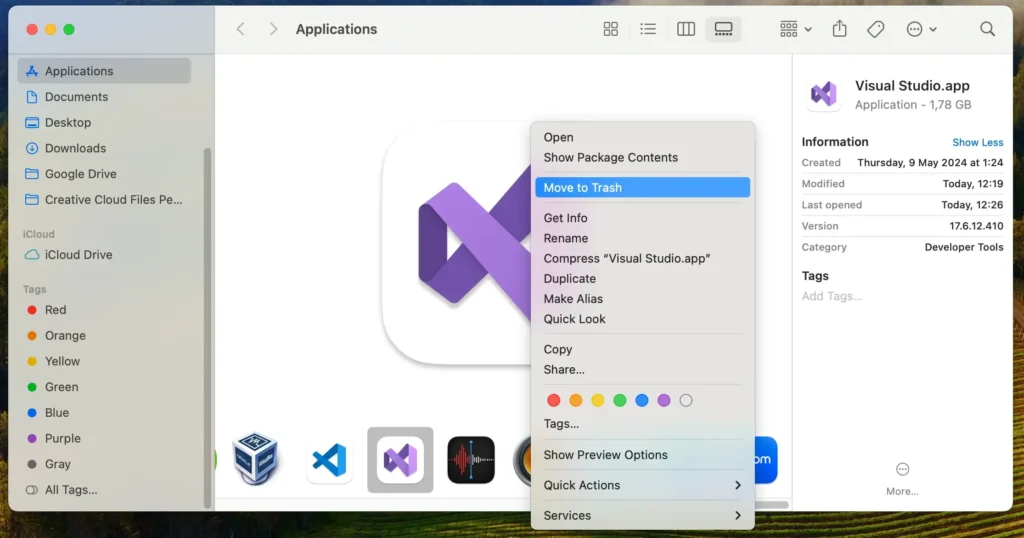
Dette fjerner Visual Studio-applikationen fra din Mac. Husk, at grundig rydning af Visual Studio fra dit system omfatter fjernelse af relaterede filer i efterfølgende trin.
Trin 3: Slet filer og mapper relateret til Visual Studio
Efter afinstallation af Visual Studio-appen er det næste afgørende trin at fjerne eventuelle resterende filer og rester for at sikre en fuldstændig oprydning. Følg disse trin:
- Start
Finderpå din Mac. - I
Finder-menuen øverst på skærmen skal du klikke på menuenGoog derefterGo to Folder…eller brug genvejenShift + Command (⌘) + Gfor at få adgang til søgelinjen. - En efter en skal du indtaste følgende stier i søgefeltet for at finde og fjerne Visual Studios tilknyttede filer:
~/Library/Application Support/VisualStudio/~/Library/Preferences/com.microsoft.visualstudio.plist~/Library/Caches/com.microsoft.visualstudio/~/Library/Logs/VisualStudio/
- Efter at have flyttet alle relaterede filer og mapper til papirkurven skal du højreklikke på papirkurven og vælge
Empty Trashfor at slette dem permanent.
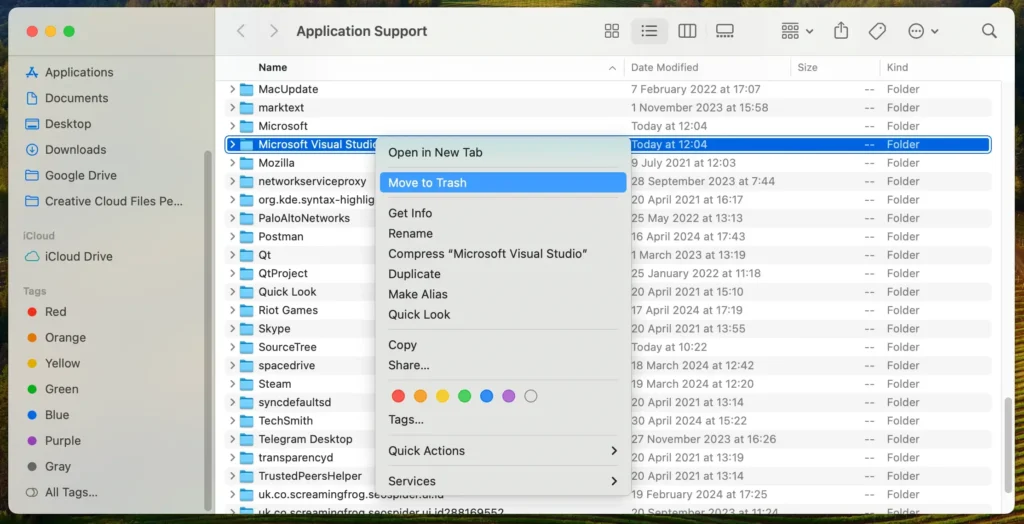
Som du kan se, involverer fjernelse af apps mere end blot at slette selve applikationen. Hvis det virker skræmmende at dykke ned i biblioteksmappen, så fortvivl ikke; en mere ligetil metode er forude.
Afinstaller Visual Studio ved hjælp af Terminal
Du kan bruge Terminal-kommandoer til at afinstallere Visual Studio fra din Mac for en mere teknisk tilgang. Denne metode giver dig mulighed for at fjerne alle relaterede filer og mapper præcist.
Følg disse trin omhyggeligt:
- Åbn Terminal: Åbn
Terminalapplikationen fra dinApplicationsmappe, eller søg efter den ved hjælp af Spotlight. - Afslut alle VS-processer: Sørg for, at alle Visual Studio-processer er afsluttet for at undgå interferens under fjernelse. Skriv følgende kommando og tryk på Enter:
sudo killall VisualStudio- Fjern programmet: Brug følgende kommando til at fjerne Visual Studio-programmet fra mappen Programmer:
sudo rm -rf "/Applications/Visual Studio.app"- Slet konfigurations- og supportfilerne: Udfør følgende kommandoer én efter én for at fjerne Visual Studios tilknyttede filer:
rm -rf ~/Library/Application\ Support/VisualStudio
rm -rf ~/Library/Preferences/com.microsoft.visualstudio.plist
rm -rf ~/Library/Caches/com.microsoft.visualstudio
rm -rf ~/Library/Logs/VisualStudio
rm -rf ~/Library/Caches/VisualStudio
rm -rf ~/Library/Preferences/VisualStudio
rm -rf ~/Library/Preferences/Visual\ Studio
rm -rf ~/Library/Preferences/Xamarin/
sudo rm -rf "/Applications/Xamarin Profiler.app"- Tøm papirkurven: For at afslutte afinstallationen skal du tømme papirkurven for at fjerne eventuelle resterende filer permanent:
sudo rm -rf ~/.Trash/*- Bekræft fjernelse: Efter at have kørt disse kommandoer, skal du kontrollere, at alle filer relateret til Visual Studio er blevet fjernet ved at søge på dit system:
find / -name "*VisualStudio*" 2> /dev/nullBrug af Terminal til at afinstallere Visual Studio giver præcis kontrol over processen, men kræver omhyggelig udførelse af kommandoer.
Sørg for, at hvert trin følges nøjagtigt for at undgå potentielle systemproblemer.
Alternativer til Visual Studio til Mac-brugere
At finde det rigtige udviklingsmiljø er afgørende for enhver koder eller programmør.
Med Visual Studio afinstalleret, er det tid til at udforske alternativer, der tilbyder lignende eller bedre funktionaliteter skræddersyet til dit projekts behov.
Her er et par alternativer at overveje:
- Visual Studio Code: Visual Studio Code-applikationen er en gratis open source-kodeeditor udviklet af Microsoft. Den er let og alligevel kraftfuld med indbygget JavaScript, TypeScript og Node.js-understøttelse. Den har også et rigt udvidelsesøkosystem, der giver dig mulighed for at tilføje funktioner og tilpasse dit kodningsmiljø, så det passer til dine behov.
- Atom: En gratis teksteditor, der kan tilpasses meget. Det understøtter mange kodningssprog og har et omfattende pakkebibliotek til yderligere funktioner.
- Sublime Text: En sofistikeret teksteditor, der bruges til kode, prosa og markup. Det tilbyder omfattende sprogunderstøttelse og en distraktionsfri skrivetilstand.
Valget af det passende alternativ afhænger af dine specifikke udviklingsbehov, såsom sprogstøtte, tilpasning og brugervenlighed.
Tag dig tid til at udforske og afprøve disse muligheder for at finde den bedste pasform til dine kodningsbestræbelser.
Sidste tanker
Succesfuld afinstallation af Visual Studio fra din Mac sikrer, at dit system forbliver rent og effektivt.
Uanset om du brugte SpyHunter til en omfattende fjernelse eller fulgte de manuelle trin, er det afgørende at fuldføre afinstallationsprocessen for at undgå resterende filer, der kan gøre din computer langsommere.
Hvis du overvejer at skifte til et andet udviklingsværktøj, vil du måske vide, hvordan du fuldstændig afinstallerer VSCode. For detaljeret vejledning, se vores artikel om, hvordan du afinstallerer Visual Studio Code.
At lære, hvordan du afinstallerer et Mac-program, kan hjælpe dig med at administrere dit system mere effektivt. Forståelse af disse processer giver dig mulighed for at holde din enhed kørende og opretholde et organiseret arbejdsområde.
Husk, at vælge de rigtige værktøjer og vide, hvordan man fjerner dem, når de ikke længere er nødvendige, er afgørende for optimal ydeevne og sikkerhed.
