

Come disinstallare Visual Studio su Mac (Guida completa)

Prima di immergerci
Stai cercando di disinstallare completamente un'app? SpyHunter per Mac include un programma di disinstallazione che rimuove le app indesiderate e i relativi file residui in pochi clic.
Evita il disordine e risparmia tempo — Scarica SpyHunter proprio qui e segui i passaggi per pulire il tuo sistema.

Visual Studio è un robusto ambiente di sviluppo integrato (IDE) apprezzato da molti sviluppatori per le sue ampie funzionalità e il supporto per più linguaggi di programmazione.
Tuttavia, potrebbe arrivare il momento in cui sarà necessario disinstallare Visual Studio dal Mac, sia per liberare risorse di sistema, risolvere conflitti software o semplicemente perché stai passando a uno strumento di sviluppo diverso.
La disinstallazione di un’applicazione completa come Visual Studio richiede passaggi attenti per rimuovere tutti i file associati per prevenire potenziali problemi.
Questa guida ti guiderà attraverso il processo, assicurandoti di poter recuperare spazio e mantenere il tuo sistema senza intoppi senza lasciare residui.
Iniziamo!
Motivi comuni per disinstallare Visual Studio per Mac
Esistono diversi motivi per cui gli utenti Mac decidono di rimuovere Visual Studio. Sebbene questo strumento di codifica sia utile per creare app mobili e altri programmi, alcune circostanze ne richiedono la rimozione.
Comprendere questi motivi può aiutarti a prendere una decisione informata sulla gestione delle applicazioni sul tuo dispositivo. Ecco uno sguardo più da vicino a quelli più comuni:
- Liberare spazio di archiviazione: Visual Studio e i suoi componenti possono occupare uno spazio su disco significativo. Soprattutto se devi affrontare vincoli di archiviazione, la rimozione di applicazioni inutilizzate come Visual Studio può aiutarti a recuperare spazio prezioso.
- Miglioramento delle prestazioni del sistema: alcuni utenti segnalano che Visual Studio può consumare notevoli risorse di sistema, come la RAM, il che potrebbe portare a un rallentamento delle prestazioni del Mac. Disinstallarlo può potenzialmente velocizzare il tuo computer.
- Conflitti software: più ambienti di sviluppo a volte possono causare conflitti. Se utilizzi strumenti alternativi e non hai più bisogno di Visual Studio, è una buona idea rimuoverlo per evitare possibili interferenze con altri programmi.
- Utilizzo temporaneo: potresti aver installato Visual Studio per un progetto specifico o per apprenderne le funzionalità. Una volta soddisfatte le tue esigenze, disinstallarlo può semplificare il tuo sistema e ridurre la probabilità di vulnerabilità della sicurezza.

Comprendere queste ragioni è fondamentale, poiché evidenziano l’importanza di mantenere un sistema informatico snello ed efficiente.
Utilizza SpyHunter per disinstallare completamente Visual Studio su Mac
Per coloro che cercano una soluzione completa e senza problemi per rimuovere Visual Studio dal tuo Mac, SpyHunter offre uno strumento efficiente che semplifica il processo.
Segui questi passaggi per assicurarti che non solo venga rimosso Visual Studio ma anche tutti i file e le impostazioni associati:
- Scarica SpyHunter da qui e segui le istruzioni di installazione per assicurarti che l’app sia configurata correttamente sul tuo Mac.
- Apri SpyHunter e vai alla scheda
App Uninstaller. Questo strumento è progettato per scansionare e visualizzare tutte le applicazioni installate sul tuo Mac. - Una volta nell’interfaccia
App Uninstaller, avvia una scansione. SpyHunter rileverà automaticamente Visual Studio e i file correlati sparsi nel sistema. - Al termine della scansione, individuare Visual Studio nell’elenco delle applicazioni. Assicurati che tutte le caselle siano selezionate per selezionare il set completo di file da rimuovere.
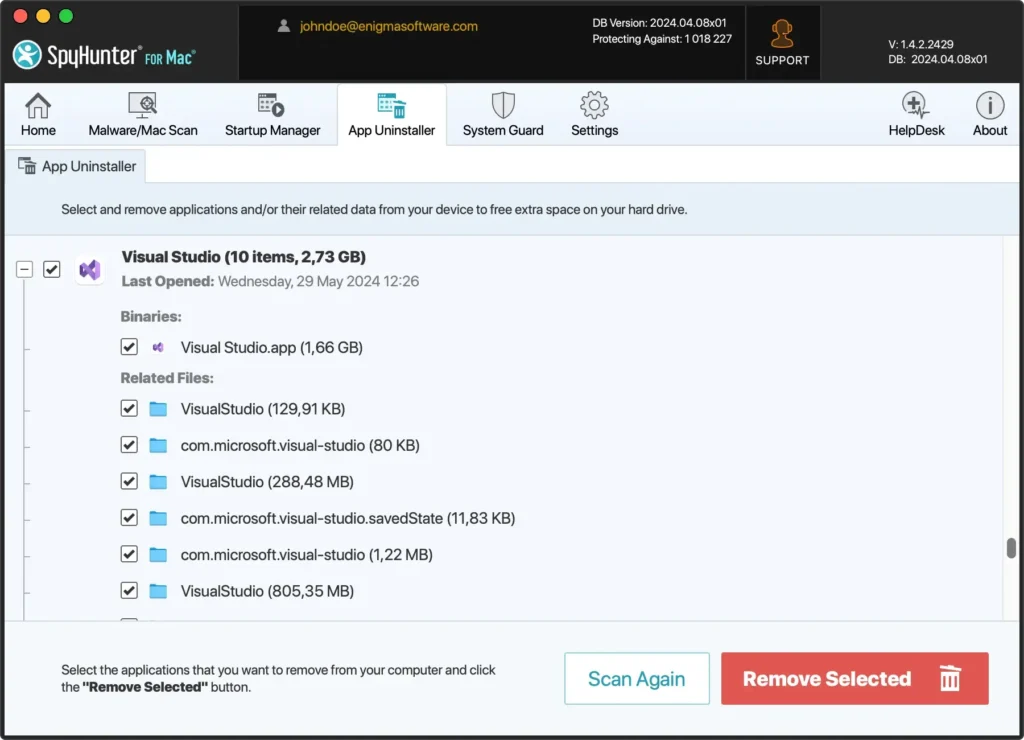
- Con tutti i componenti di Visual Studio selezionati, fare clic sul pulsante
Remove Selected. SpyHunter rimuoverà quindi i file, assicurandosi che tutti i file vengano completamente eliminati dal tuo sistema. - Dopo la disinstallazione, riavvia il computer per finalizzare la rimozione di Visual Studio. Il riavvio del Mac ti aiuterà a cancellare tutti i file temporanei rimanenti e ad aggiornare le impostazioni di sistema.
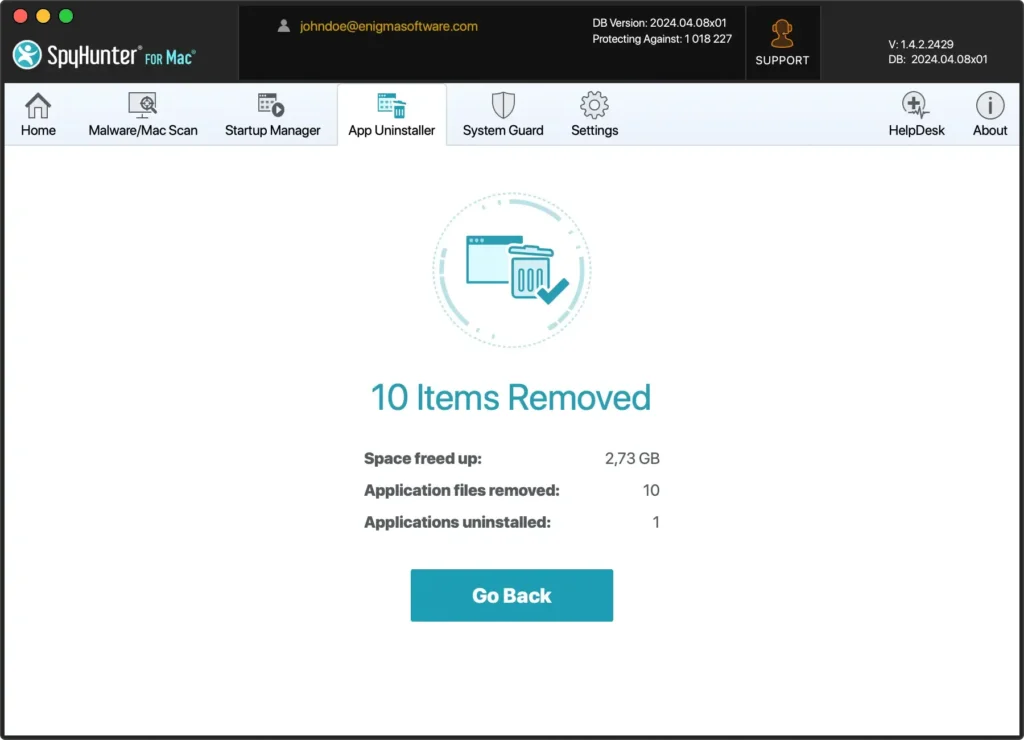
L’utilizzo di SpyHunter per disinstallare Visual Studio per Mac semplifica il processo e garantisce che non rimangano file rimanenti che potrebbero intasare il sistema o causare conflitti con altre applicazioni.
Questo metodo fornisce una pulizia completa che potrebbe non essere rilevata dalla disinstallazione manuale.
Come disinstallare manualmente Visual Studio dal tuo Mac
La disinstallazione manuale di Visual Studio prevede diversi passaggi per garantire che tutti i file correlati vengano completamente rimossi dal sistema. Seguire queste istruzioni per disinstallare completamente Visual Studio per Mac:
Passaggio 1: Esci da Visual Studio
Prima di avviare il processo di disinstallazione, assicurati che Visual Studio non sia in esecuzione.
- Opzione della barra dei menu: fai clic sulla voce Visual Studio nella barra dei menu nella parte superiore dello schermo e seleziona
Quitdal menu a discesa.
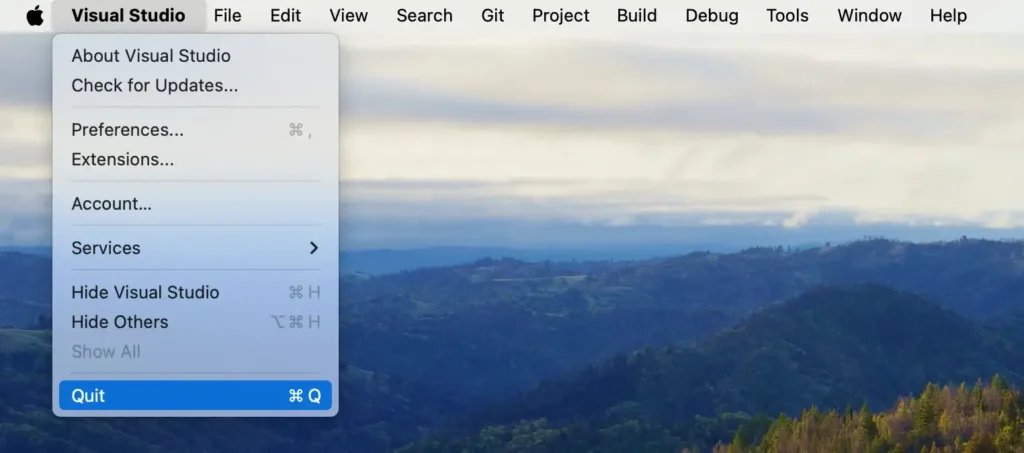
- Opzione Dock: in alternativa, se Visual Studio è nel Dock, fai clic con il pulsante destro del mouse (o fai clic tenendo premuto il tasto Control) sull’icona di Visual Studio e scegli
Quitdal menu di scelta rapida.
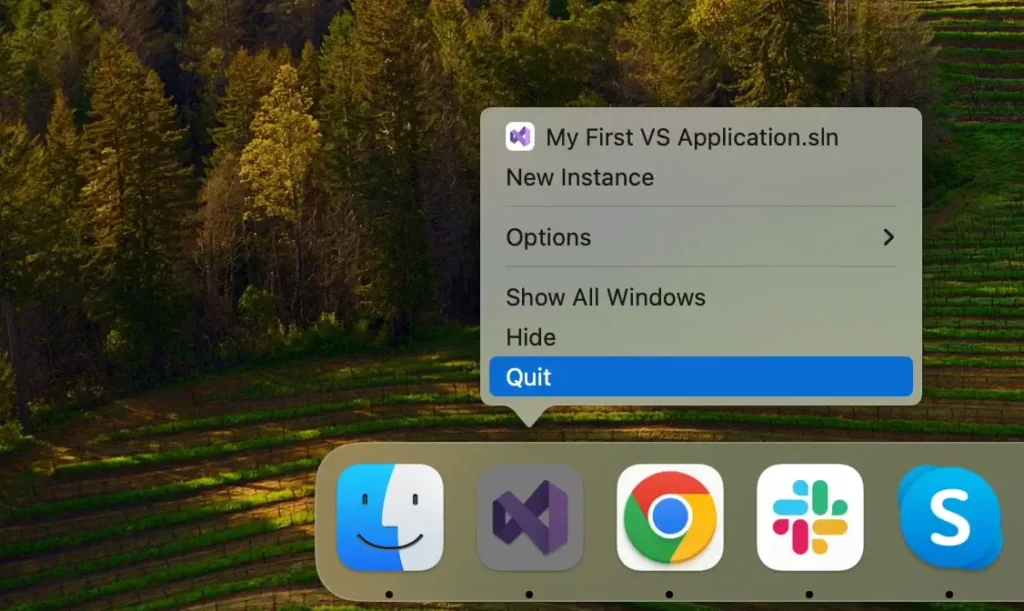
Forza l’uscita tramite Activity Monitor: se Visual Studio non risponde, apri Activity Monitor e trova tutti i processi correlati a Visual Studio. Quindi, selezionali e fai clic sul pulsante [X] per forzare l’uscita dall’applicazione.
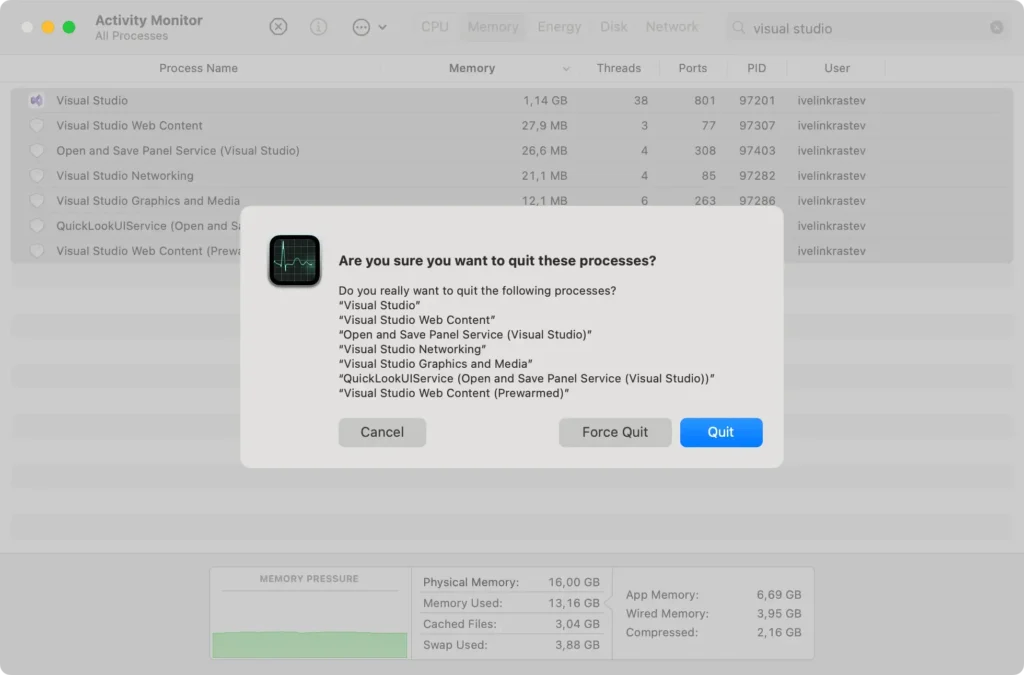
Assicurarsi che Visual Studio sia completamente chiuso è fondamentale per un processo di disinstallazione senza intoppi.
Passaggio 2: Rimuovere l’app Visual Studio
Per rimuovere l’applicazione principale dal tuo Mac:
- Apri una nuova finestra
Finder. - Passare alla cartella
Applicationso selezionareGo > Applicationsdal menu superiore del Finder. - Scorri l’elenco per individuare l’app Visual Studio.
- Trascina l’app nel Cestino del Dock. In alternativa, fai clic con il pulsante destro del mouse (o fai clic tenendo premuto il tasto Control) sull’icona del programma e scegli
Move to Trashdal menu a discesa. - Fare clic con il tasto destro sul Cestino e selezionare
Empty Trashper assicurarsi che l’applicazione venga completamente rimossa.
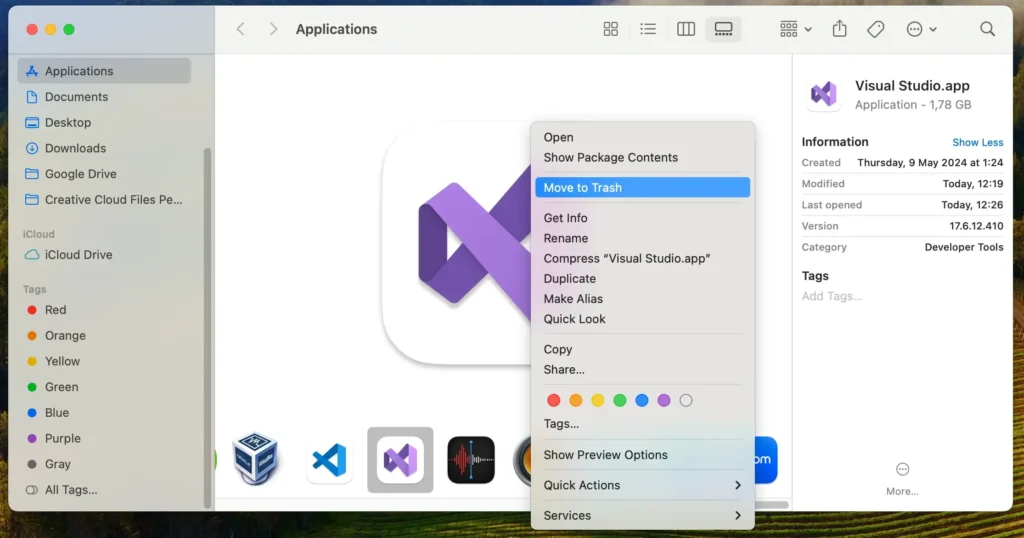
Ciò rimuove l’applicazione Visual Studio dal tuo Mac. Ricorda che la cancellazione completa di Visual Studio dal sistema include la rimozione dei file correlati nei passaggi successivi.
Passaggio 3: Eliminare file e cartelle relativi a Visual Studio
Dopo aver disinstallato l’app Visual Studio, il passaggio cruciale successivo è eliminare tutti i file e gli avanzi rimanenti per garantire una pulizia completa. Segui questi passi:
- Avvia
Findersul tuo Mac. - Nel menu
Findernella parte superiore dello schermo, fai clic sul menuGo, quindiGo to Folder…oppure utilizza la scorciatoiaShift + Command (⌘) + Gper accedere alla barra di ricerca. - Uno per uno, inserisci i seguenti percorsi nella casella di ricerca per individuare e rimuovere i file associati di Visual Studio:
~/Library/Application Support/VisualStudio/~/Library/Preferences/com.microsoft.visualstudio.plist~/Library/Caches/com.microsoft.visualstudio/~/Library/Logs/VisualStudio/
- Dopo aver spostato tutti i file e le cartelle correlati nel Cestino, fai clic con il pulsante destro del mouse sul Cestino e seleziona
Empty Trashper eliminarli definitivamente.
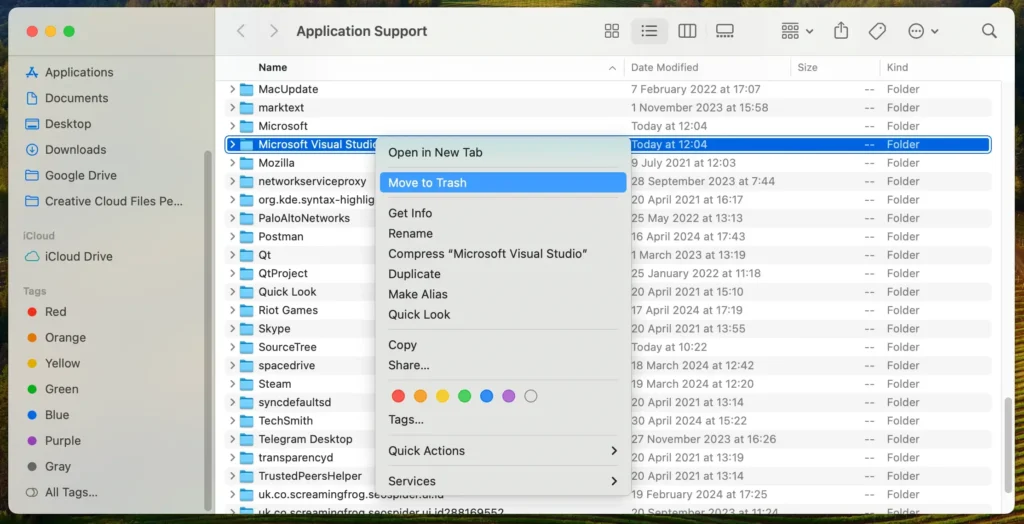
Come puoi vedere, la rimozione delle app implica molto più che la semplice eliminazione dell’applicazione stessa. Se scavare nella cartella Libreria sembra scoraggiante, non preoccuparti; un metodo più semplice è avanti.
Disinstallare Visual Studio utilizzando Terminale
Puoi utilizzare i comandi del Terminale per disinstallare Visual Studio dal tuo Mac per un approccio più tecnico. Questo metodo consente di rimuovere con precisione tutti i file e le directory correlati.
Segui attentamente questi passaggi:
- Apri Terminale: apri l’applicazione
Terminaldalla cartellaApplicationso cercala utilizzando Spotlight. - Esci da tutti i processi VS: assicurati che tutti i processi di Visual Studio vengano terminati per evitare interferenze durante la rimozione. Digita il seguente comando e premi Invio:
sudo killall VisualStudio- Rimuovere l’applicazione: utilizzare il comando seguente per rimuovere l’applicazione Visual Studio dalla cartella Applicazioni:
sudo rm -rf "/Applications/Visual Studio.app"- Elimina i file di configurazione e supporto: esegui i seguenti comandi uno per uno per rimuovere i file associati di Visual Studio:
rm -rf ~/Library/Application\ Support/VisualStudio
rm -rf ~/Library/Preferences/com.microsoft.visualstudio.plist
rm -rf ~/Library/Caches/com.microsoft.visualstudio
rm -rf ~/Library/Logs/VisualStudio
rm -rf ~/Library/Caches/VisualStudio
rm -rf ~/Library/Preferences/VisualStudio
rm -rf ~/Library/Preferences/Visual\ Studio
rm -rf ~/Library/Preferences/Xamarin/
sudo rm -rf "/Applications/Xamarin Profiler.app"- Svuota il Cestino: per finalizzare la disinstallazione, svuota il Cestino per rimuovere definitivamente tutti i file rimanenti:
sudo rm -rf ~/.Trash/*- Verifica rimozione: dopo aver eseguito questi comandi, verifica che tutti i file relativi a Visual Studio siano stati rimossi effettuando una ricerca nel sistema:
find / -name "*VisualStudio*" 2> /dev/nullL’uso di Terminale per disinstallare Visual Studio offre un controllo preciso sul processo ma richiede un’attenta esecuzione dei comandi.
Assicurati che ogni passaggio sia seguito accuratamente per evitare potenziali problemi del sistema.
Alternative a Visual Studio per utenti Mac
Trovare il giusto ambiente di sviluppo è essenziale per qualsiasi programmatore o programmatore.
Con Visual Studio disinstallato, è il momento di esplorare alternative che offrono funzionalità simili o migliori su misura per le esigenze del tuo progetto.
Ecco alcune alternative da considerare:
- Visual Studio Code: l’applicazione Visual Studio Code è un editor di codice open source gratuito sviluppato da Microsoft. È leggero ma potente, con supporto JavaScript, TypeScript e Node.js integrato. Dispone inoltre di un ricco ecosistema di estensioni che ti consente di aggiungere funzionalità e personalizzare il tuo ambiente di codifica in base alle tue esigenze.
- Atom: un editor di testo gratuito altamente personalizzabile. Supporta molti linguaggi di codifica e dispone di un’ampia libreria di pacchetti per funzionalità aggiuntive.
- Testo sublime: un sofisticato editor di testo utilizzato per codice, prosa e markup. Offre un vasto supporto linguistico e una modalità di scrittura senza distrazioni.
La scelta dell’alternativa adatta dipende dalle tue specifiche esigenze di sviluppo, come supporto linguistico, personalizzazione e facilità d’uso.
Prenditi il tempo necessario per esplorare e testare queste opzioni per trovare la soluzione migliore per le tue attività di codifica.
Pensieri finali
Disinstallare correttamente Visual Studio dal tuo Mac garantisce che il tuo sistema rimanga pulito ed efficiente.
Sia che tu abbia utilizzato SpyHunter per una rimozione completa o abbia seguito i passaggi manuali, completare il processo di disinstallazione è fondamentale per evitare file rimanenti che possono rallentare il tuo computer.
Se stai pensando di passare a un altro strumento di sviluppo, potresti voler sapere come disinstallare completamente VSCode. Per indicazioni dettagliate, consulta il nostro articolo su come disinstallare Visual Studio Code.
Imparare come disinstallare un’applicazione Mac può aiutarti a gestire il tuo sistema in modo più efficace. Comprendere questi processi ti consente di mantenere il tuo dispositivo funzionante senza problemi e di mantenere uno spazio di lavoro organizzato.
Ricorda, scegliere gli strumenti giusti e sapere come rimuoverli quando non sono più necessari sono essenziali per prestazioni e sicurezza ottimali.
