

Hur Man Avinstallerar Visual Studio På Mac (Komplett Guide)

Innan vi dyker in
Försöker du avinstallera en app helt? SpyHunter för Mac innehåller en App Uninstaller som tar bort oönskade appar och deras överblivna filer med bara några klick.
Undvik röran och spara tid — ladda ner SpyHunter här och följ stegen för att rensa upp ditt system.

Visual Studio är en robust integrerad utvecklingsmiljö (IDE) som många utvecklare uppskattar på grund av dess omfattande kapacitet och stöd för flera programmeringsspråk.
Det kan dock komma en tid när du behöver avinstallera Visual Studio från din Mac – oavsett om det är för att rensa systemresurser, åtgärda programvarukonflikter eller helt enkelt för att du går över till ett annat utvecklingsverktyg.
Att avinstallera ett omfattande program som Visual Studio kräver noggranna steg för att ta bort alla associerade filer för att förhindra potentiella problem.
Den här guiden leder dig genom processen och säkerställer att du kan återta utrymme och hålla ditt system igång utan att lämna några rester efter sig.
Låt oss komma igång!
Vanliga skäl att avinstallera Visual Studio för Mac
Det finns flera anledningar till varför Mac-användare väljer att ta bort Visual Studio. Även om detta kodningsverktyg är fördelaktigt för att skapa mobilappar och andra program, kräver vissa omständigheter att det tas bort.
Att förstå dessa skäl kan hjälpa dig att fatta ett välgrundat beslut om hur du hanterar apparna på din enhet. Här är en närmare titt på de vanligaste:
- Frigör lagringsutrymme: Visual Studio och dess komponenter kan uppta betydande diskutrymme. Särskilt om du står inför lagringsbegränsningar, kan borttagning av oanvända applikationer som Visual Studio hjälpa till att återta värdefullt utrymme.
- Förbättra systemprestanda: Vissa användare rapporterar att Visual Studio kan förbruka avsevärda systemresurser, såsom RAM, vilket kan leda till långsammare Mac-prestanda. Att avinstallera det kan potentiellt påskynda din maskin.
- Programvarukonflikter: Flera utvecklingsmiljöer kan ibland orsaka konflikter. Om du använder alternativa verktyg och inte längre behöver Visual Studio, är det en bra idé att ta bort det för att förhindra eventuell störning av andra program.
- Tillfällig användning: Du kanske har installerat Visual Studio för ett specifikt projekt eller för att lära dig dess funktioner. När dina behov väl är uppfyllda kan avinstallationen förenkla ditt system och minska sannolikheten för säkerhetsbrister.

Att förstå dessa skäl är avgörande, eftersom de betonar vikten av att upprätthålla ett strömlinjeformat och effektivt datorsystem.
Använd SpyHunter för att helt avinstallera Visual Studio på Mac
För de som söker en grundlig och problemfri lösning för att ta bort Visual Studio från din Mac, erbjuder SpyHunter ett effektivt verktyg som förenklar processen.
Följ dessa steg för att säkerställa att inte bara Visual Studio tas bort utan även alla tillhörande filer och inställningar:
- Ladda ner SpyHunter härifrån och följ installationsinstruktionerna för att säkerställa att appen är korrekt inställd på din Mac.
- Öppna SpyHunter och gå till fliken
App Uninstaller. Det här verktyget är utformat för att skanna och visa alla installerade program på din Mac. - Väl i
App Uninstallergränssnittet, starta en skanning. SpyHunter kommer automatiskt att upptäcka Visual Studio och dess relaterade filer utspridda över ditt system. - När skanningen är klar, leta upp Visual Studio i listan över applikationer. Se till att alla rutor är markerade för att välja hela uppsättningen filer som ska tas bort.
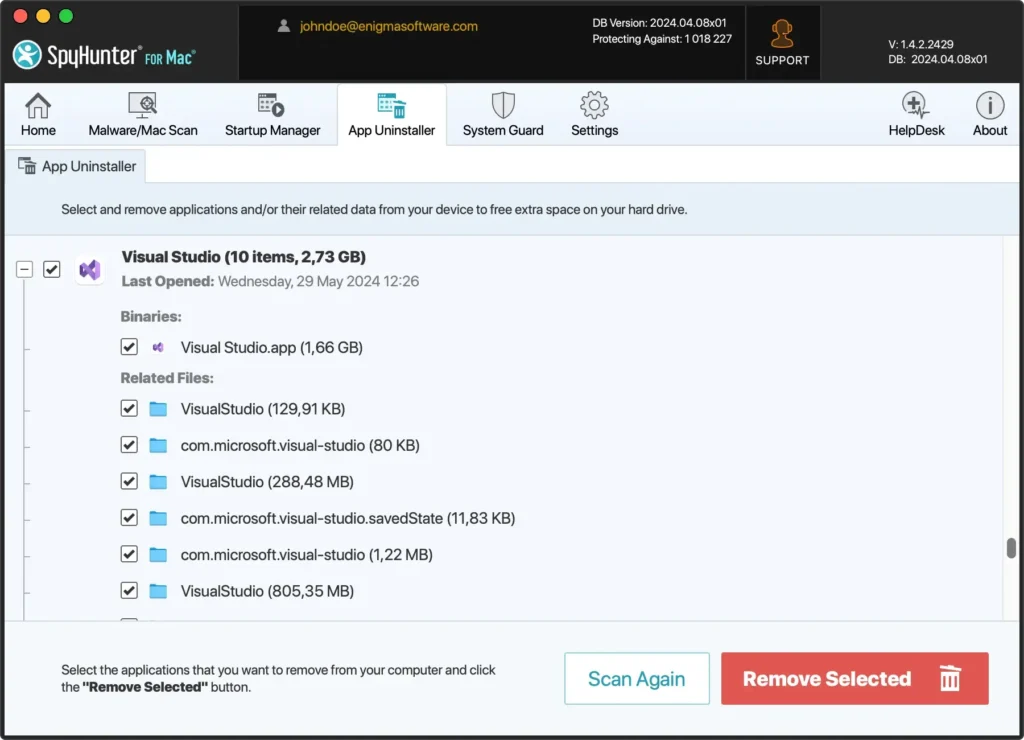
- Med alla Visual Studio-komponenter valda, klicka på knappen
Remove Selected. SpyHunter kommer sedan att ta bort filerna och se till att alla filer raderas ordentligt från ditt system. - Efter avinstallationen, starta om datorn för att slutföra borttagningen av Visual Studio. Om du startar om din Mac kan du ta bort eventuella återstående temporära filer och uppdatera systeminställningarna.
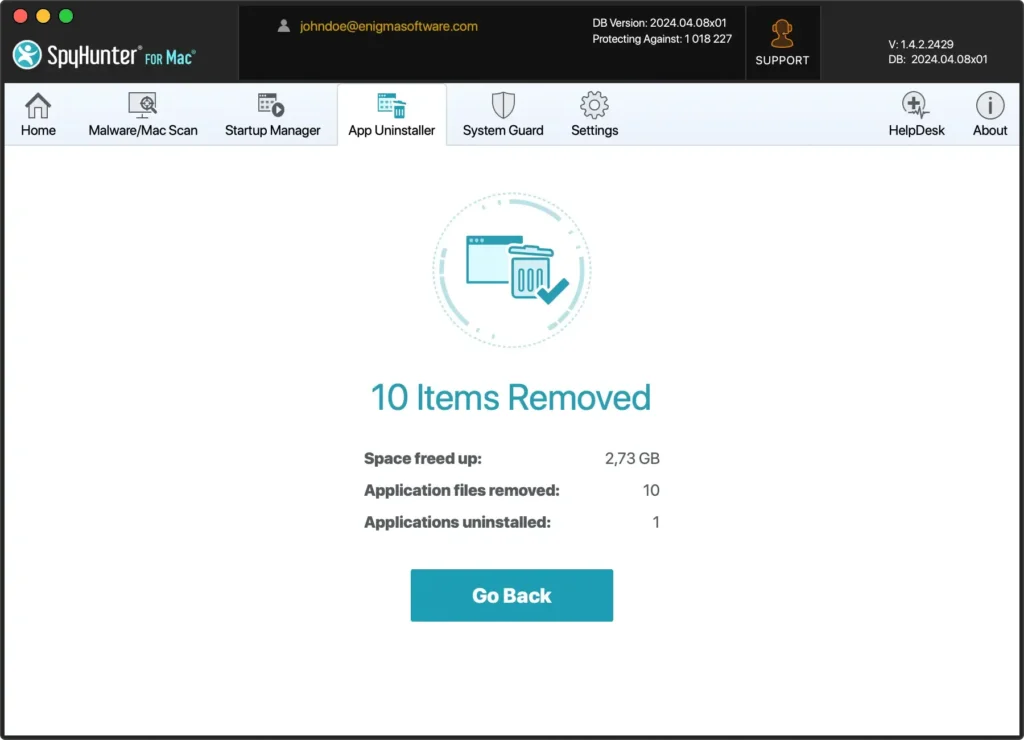
Att använda SpyHunter för att avinstallera Visual Studio för Mac effektiviserar processen och säkerställer att inga överblivna filer finns kvar som kan täppa till ditt system eller orsaka konflikter med andra program.
Denna metod ger en omfattande rensning som manuell avinstallation kan missa.
Hur man manuellt avinstallerar Visual Studio från din Mac
Att manuellt avinstallera Visual Studio innebär flera steg för att säkerställa att alla relaterade filer tas bort helt från ditt system. Följ dessa instruktioner för att noggrant avinstallera Visual Studio för Mac:
Steg 1: Avsluta Visual Studio
Innan du startar avinstallationsprocessen, se till att Visual Studio inte körs.
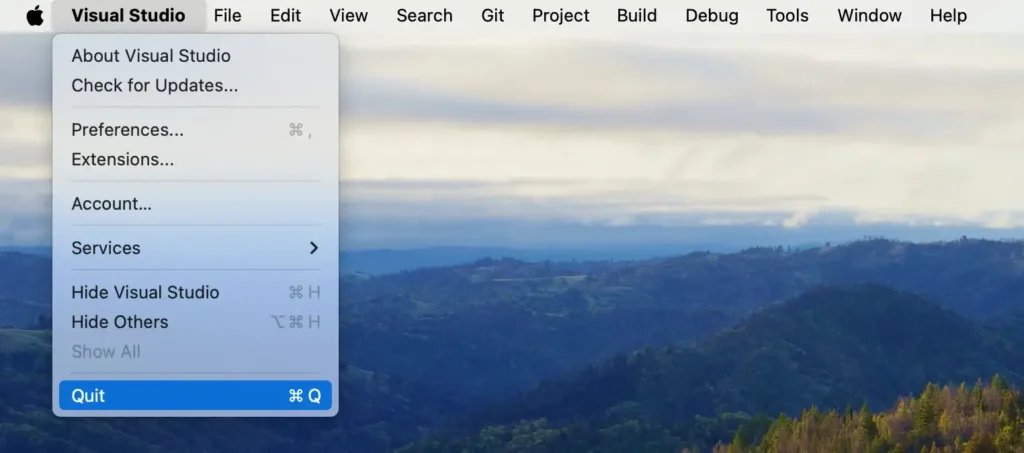
- Menyradsalternativ: Klicka på Visual Studio-objektet i menyraden högst upp på skärmen och välj
Quitfrån rullgardinsmenyn.
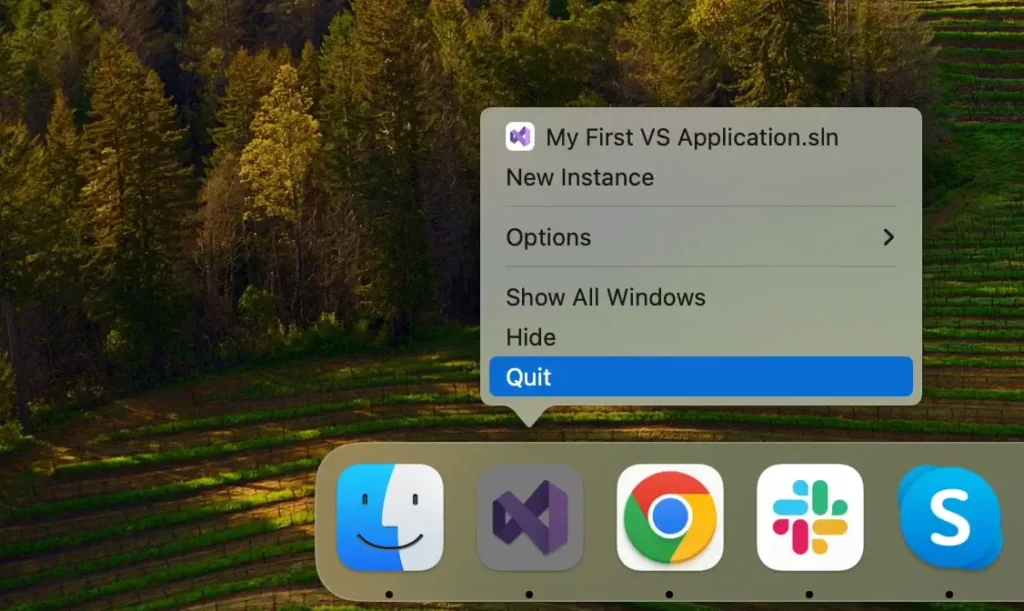
- Dock-alternativ: Alternativt, om Visual Studio finns i din Dock, högerklicka (eller Ctrl-klicka) på Visual Studio-ikonen och välj
Quitfrån snabbmenyn.
Tvångsavsluta via Activity Monitor: Om Visual Studio inte svarar, öppna Activity Monitor och hitta alla processer relaterade till Visual Studio. Välj sedan dem och klicka på [X] -knappen för att tvångsavsluta programmet.
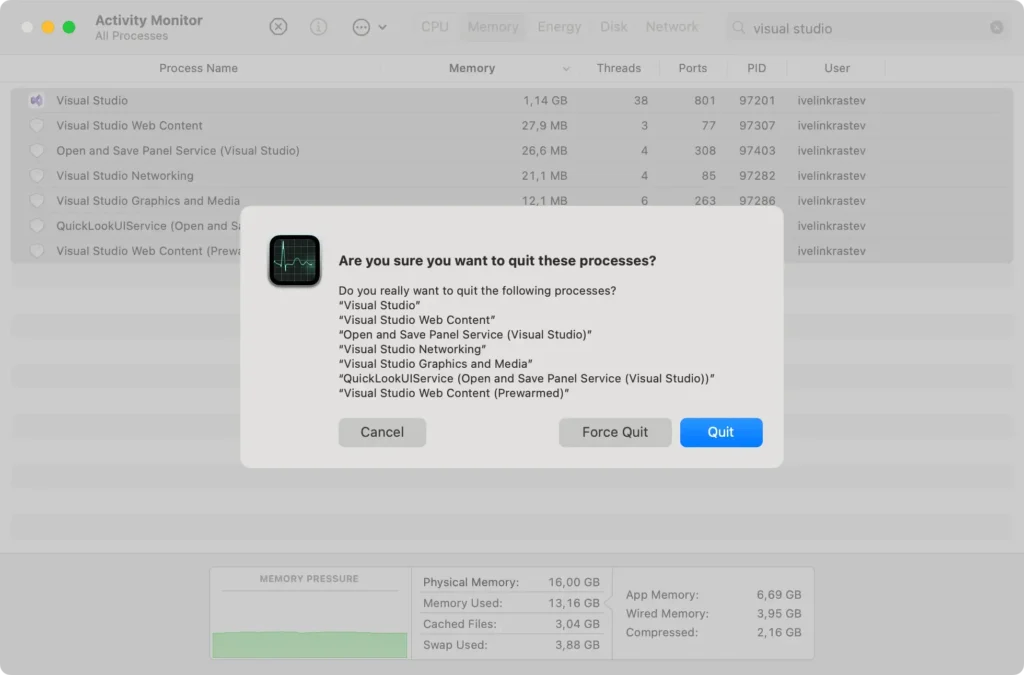
Att säkerställa att Visual Studio är helt stängt är avgörande för en smidig avinstallationsprocess.
Steg 2: Ta bort Visual Studio-appen
Så här tar du bort huvudprogrammet från din Mac:
- Öppna ett nytt
Finderfönster. - Navigera till mappen
Applicationseller väljGo > Applicationsfrån Finders toppmeny. - Bläddra igenom listan för att hitta Visual Studio-appen.
- Dra appen till papperskorgen i din Dock. Alternativt, högerklicka (eller Ctrl-klicka) på programikonen och välj
Move to Trashfrån rullgardinsmenyn. - Högerklicka på papperskorgen och välj
Empty Trashför att säkerställa att programmet är helt borttaget.
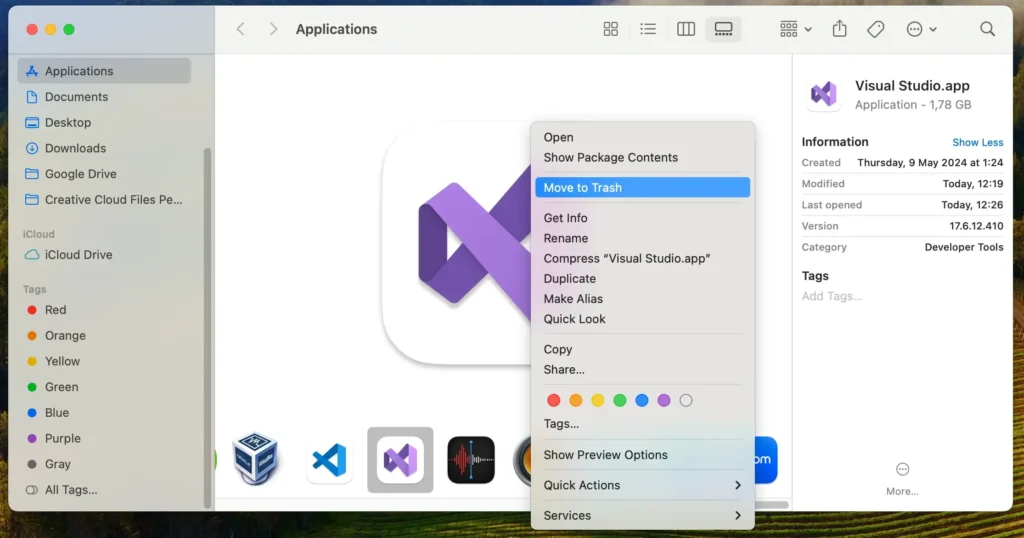
Detta tar bort Visual Studio-programmet från din Mac. Kom ihåg att att noggrant rensa Visual Studio från ditt system inkluderar borttagning av relaterade filer i efterföljande steg.
Steg 3: Ta bort filer och mappar relaterade till Visual Studio
Efter avinstallation av Visual Studio-appen är nästa avgörande steg att eliminera eventuella kvarvarande filer och rester för att säkerställa en fullständig rensning. Följ dessa steg:
- Starta
Finderpå din Mac. - I
Finder-menyn högst upp på skärmen, klicka påGo-menyn och sedanGo to Folder…eller använd genvägenShift + Command (⌘) + Gför att komma åt sökfältet. - En efter en anger du följande sökvägar i sökrutan för att hitta och ta bort Visual Studios associerade filer:
~/Library/Application Support/VisualStudio/~/Library/Preferences/com.microsoft.visualstudio.plist~/Library/Caches/com.microsoft.visualstudio/~/Library/Logs/VisualStudio/
- Efter att ha flyttat alla relaterade filer och mappar till papperskorgen, högerklicka på papperskorgen och välj
Empty Trashför att permanent radera dem.
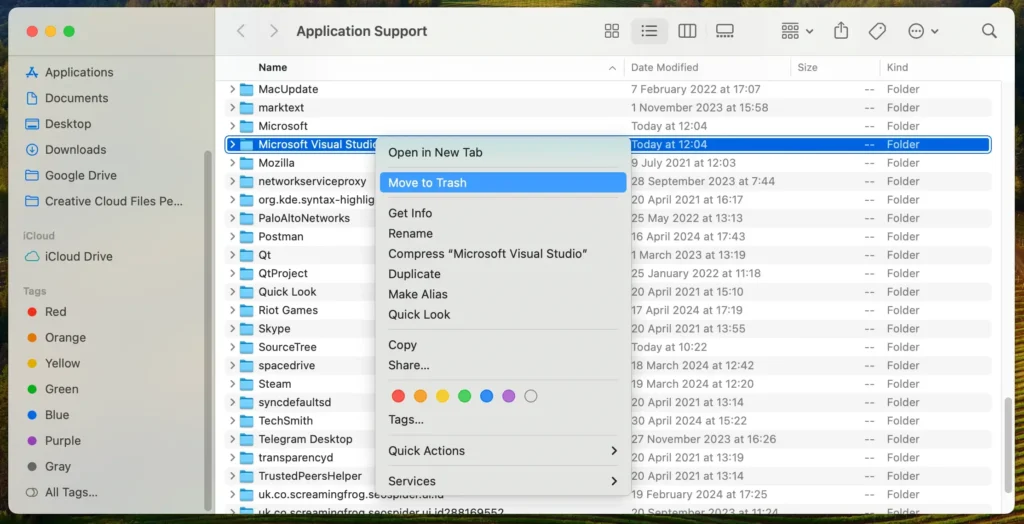
Som du kan se innebär att ta bort appar mer än att bara ta bort själva applikationen. Om det verkar skrämmande att gräva ner i biblioteksmappen, oroa dig inte; en enklare metod ligger framför oss.
Avinstallera Visual Studio med Terminal
Du kan använda Terminal-kommandon för att avinstallera Visual Studio från din Mac för ett mer tekniskt tillvägagångssätt. Denna metod låter dig ta bort alla relaterade filer och kataloger exakt.
Följ dessa steg noggrant:
- Öppna Terminal: Öppna
Terminalapplikationen från dinApplicationsmapp eller sök efter den med Spotlight. - Avsluta alla VS-processer: Se till att alla Visual Studio-processer avslutas för att undvika störningar under borttagning. Skriv följande kommando och tryck på Enter:
sudo killall VisualStudio- Ta bort programmet: Använd följande kommando för att ta bort programmet Visual Studio från mappen Applications:
sudo rm -rf "/Applications/Visual Studio.app"- Ta bort konfigurations- och supportfilerna: Kör följande kommandon ett efter ett för att ta bort Visual Studios associerade filer:
rm -rf ~/Library/Application\ Support/VisualStudio
rm -rf ~/Library/Preferences/com.microsoft.visualstudio.plist
rm -rf ~/Library/Caches/com.microsoft.visualstudio
rm -rf ~/Library/Logs/VisualStudio
rm -rf ~/Library/Caches/VisualStudio
rm -rf ~/Library/Preferences/VisualStudio
rm -rf ~/Library/Preferences/Visual\ Studio
rm -rf ~/Library/Preferences/Xamarin/
sudo rm -rf "/Applications/Xamarin Profiler.app"- Töm papperskorgen: För att slutföra avinstallationen, töm papperskorgen för att ta bort eventuella kvarvarande filer permanent:
sudo rm -rf ~/.Trash/*- Verifiera borttagning: Efter att ha kört dessa kommandon, verifiera att alla filer relaterade till Visual Studio har tagits bort genom att söka på ditt system:
find / -name "*VisualStudio*" 2> /dev/nullAtt använda Terminal för att avinstallera Visual Studio ger exakt kontroll över processen men kräver noggrann utförande av kommandon.
Se till att varje steg följs noggrant för att undvika eventuella systemproblem.
Alternativ till Visual Studio för Mac-användare
Att hitta rätt utvecklingsmiljö är viktigt för alla kodare eller programmerare.
Med Visual Studio avinstallerat är det dags att utforska alternativ som erbjuder liknande eller bättre funktioner skräddarsydda för ditt projekts behov.
Här är några alternativ att överväga:
- Visual Studio Code: Visual Studio Code-applikationen är en gratis kodredigerare med öppen källkod utvecklad av Microsoft. Den är lätt men ändå kraftfull, med inbyggt JavaScript, TypeScript och Node.js-stöd. Den har också ett rikt förlängningsekosystem som låter dig lägga till funktioner och anpassa din kodningsmiljö för att passa dina behov.
- Atom: En gratis textredigerare som är mycket anpassningsbar. Den stöder många kodningsspråk och har ett omfattande paketbibliotek för ytterligare funktioner.
- Sublime Text: En sofistikerad textredigerare som används för kod, prosa och uppmärkning. Den erbjuder omfattande språkstöd och ett distraktionsfritt skrivläge.
Att välja lämpligt alternativ beror på dina specifika utvecklingsbehov, såsom språkstöd, anpassning och användarvänlighet.
Ta dig tid att utforska och testa dessa alternativ för att hitta den bästa passformen för dina kodningssträvanden.
Sista tankar
Att framgångsrikt avinstallera Visual Studio från din Mac säkerställer att ditt system förblir rent och effektivt.
Oavsett om du använde SpyHunter för en omfattande borttagning eller följde de manuella stegen, är det avgörande att slutföra avinstallationsprocessen för att undvika överblivna filer som kan göra din dator långsammare.
Om du funderar på att byta till ett annat utvecklingsverktyg kanske du vill veta hur du avinstallerar VSCode helt. För detaljerad vägledning, kolla in vår artikel om hur du avinstallerar Visual Studio Code.
Att lära sig hur man avinstallerar ett Mac-program kan hjälpa dig att hantera ditt system mer effektivt. Genom att förstå dessa processer kan du hålla din enhet igång smidigt och ha en organiserad arbetsyta.
Kom ihåg att det är viktigt att välja rätt verktyg och veta hur man tar bort dem när de inte längre behövs för optimal prestanda och säkerhet.
