

Visual Studio vom Mac deinstallieren (Ultimative Anleitung)

Bevor wir eintauchen
Möchten Sie eine App vollständig deinstallieren? SpyHunter für Mac enthält einen App-Deinstallationsassistenten, der unerwünschte Apps und ihre Restdateien mit nur wenigen Klicks entfernt.
Vermeiden Sie Unordnung und sparen Sie Zeit — Laden Sie SpyHunter gleich hier herunter und befolgen Sie die Schritte zum Bereinigen Ihres Systems.

Visual Studio ist eine robuste integrierte Entwicklungsumgebung (IDE), die viele Entwickler aufgrund ihrer umfangreichen Funktionen und der Unterstützung mehrerer Programmiersprachen schätzen.
Es kann jedoch vorkommen, dass Sie Visual Studio von Ihrem Mac deinstallieren müssen – sei es, um Systemressourcen freizugeben, Softwarekonflikte zu beheben oder einfach, weil Sie auf ein anderes Entwicklungstool umsteigen.
Beim Deinstallieren einer umfassenden Anwendung wie Visual Studio müssen sorgfältige Schritte ausgeführt werden, um alle zugehörigen Dateien zu entfernen und so potenzielle Probleme zu vermeiden.
Dieses Handbuch führt Sie durch den Vorgang und stellt sicher, dass Sie Speicherplatz zurückgewinnen und Ihr System reibungslos am Laufen halten können, ohne Rückstände zu hinterlassen.
Lass uns anfangen!
Häufige Gründe für die Deinstallation von Visual Studio für Mac
Es gibt mehrere Gründe, warum Mac-Benutzer Visual Studio entfernen möchten. Obwohl dieses Codierungstool für die Erstellung mobiler Apps und anderer Programme nützlich ist, ist seine Entfernung unter bestimmten Umständen erforderlich.
Wenn Sie diese Gründe kennen, können Sie eine fundierte Entscheidung über die Verwaltung der Anwendungen auf Ihrem Gerät treffen. Hier sehen Sie die häufigsten genauer:
- Speicherplatz freigeben: Visual Studio und seine Komponenten können viel Speicherplatz beanspruchen. Insbesondere wenn Sie mit Speicherbeschränkungen konfrontiert sind, kann das Entfernen nicht verwendeter Anwendungen wie Visual Studio dazu beitragen, wertvollen Speicherplatz freizugeben.
- Verbesserung der Systemleistung: Einige Benutzer berichten, dass Visual Studio erhebliche Systemressourcen wie RAM verbrauchen kann, was zu einer langsameren Mac-Leistung führen kann. Durch die Deinstallation kann Ihr Computer möglicherweise schneller werden.
- Softwarekonflikte: Mehrere Entwicklungsumgebungen können manchmal Konflikte verursachen. Wenn Sie alternative Tools verwenden und Visual Studio nicht mehr benötigen, sollten Sie es entfernen, um mögliche Interferenzen mit anderen Programmen zu vermeiden.
- Vorübergehende Verwendung: Möglicherweise haben Sie Visual Studio für ein bestimmtes Projekt oder zum Kennenlernen seiner Funktionen installiert. Sobald Ihre Anforderungen erfüllt sind, kann die Deinstallation Ihr System vereinfachen und die Wahrscheinlichkeit von Sicherheitslücken verringern.

Es ist wichtig, diese Gründe zu verstehen, da sie die Bedeutung der Aufrechterhaltung eines rationalisierten und effizienten Computersystems unterstreichen.
Verwenden Sie SpyHunter, um Visual Studio auf dem Mac vollständig zu deinstallieren
Für alle, die eine gründliche und problemlose Lösung zum Entfernen von Visual Studio von ihrem Mac suchen, bietet SpyHunter ein effizientes Tool, das den Vorgang vereinfacht.
Führen Sie die folgenden Schritte aus, um sicherzustellen, dass nicht nur Visual Studio, sondern auch alle zugehörigen Dateien und Einstellungen entfernt werden:
- Laden Sie SpyHunter hier herunter und folgen Sie den Installationsanweisungen, um sicherzustellen, dass die App auf Ihrem Mac richtig eingerichtet ist.
- Öffnen Sie SpyHunter und gehen Sie zur Registerkarte
App Uninstaller. Dieses Tool scannt und zeigt alle installierten Anwendungen auf Ihrem Mac an. - Starten Sie einen Scan, sobald Sie sich in der
App UninstallerOberfläche befinden. SpyHunter erkennt automatisch Visual Studio und die zugehörigen Dateien, die über Ihr System verstreut sind. - Suchen Sie nach Abschluss des Scans in der Anwendungsliste nach Visual Studio. Stellen Sie sicher, dass alle Kontrollkästchen aktiviert sind, um den vollständigen Satz von Dateien zum Entfernen auszuwählen.
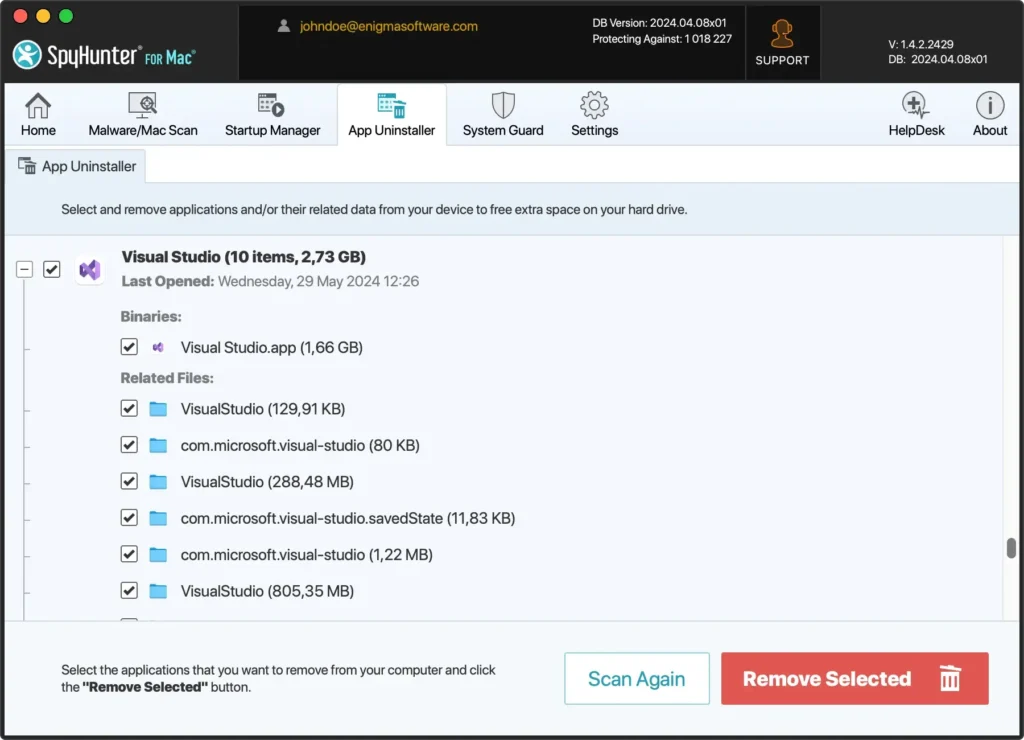
- Wenn alle Visual Studio-Komponenten ausgewählt sind, klicken Sie auf die Schaltfläche
Remove Selected. SpyHunter entfernt dann die Dateien und stellt sicher, dass alle Dateien vollständig von Ihrem System gelöscht werden. - Starten Sie Ihren Computer nach der Deinstallation neu, um die Entfernung von Visual Studio abzuschließen. Durch den Neustart Ihres Mac werden alle verbleibenden temporären Dateien gelöscht und die Systemeinstellungen aktualisiert.
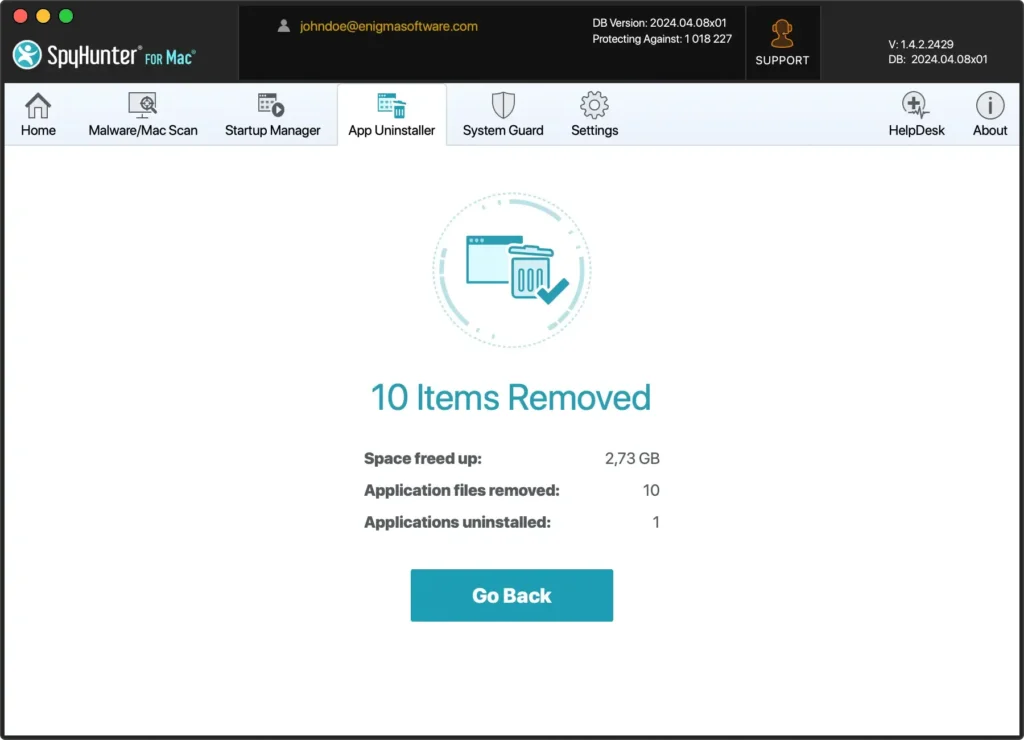
Die Verwendung von SpyHunter zum Deinstallieren von Visual Studio für Mac optimiert den Vorgang und stellt sicher, dass keine Restdateien verbleiben, die Ihr System verstopfen oder Konflikte mit anderen Anwendungen verursachen könnten.
Diese Methode bietet eine umfassende Bereinigung, die bei der manuellen Deinstallation möglicherweise übersehen wird.
So deinstallieren Sie Visual Studio manuell von Ihrem Mac
Die manuelle Deinstallation von Visual Studio umfasst mehrere Schritte, um sicherzustellen, dass alle zugehörigen Dateien vollständig von Ihrem System entfernt werden. Befolgen Sie diese Anweisungen, um Visual Studio für Mac vollständig zu deinstallieren:
Schritt 1: Beenden Sie Visual Studio
Stellen Sie vor dem Starten des Deinstallationsvorgangs sicher, dass Visual Studio nicht ausgeführt wird.
- Menüleistenoption: Klicken Sie in der Menüleiste oben auf Ihrem Bildschirm auf das Visual Studio-Element und wählen Sie im Dropdown-Menü
Quitaus.
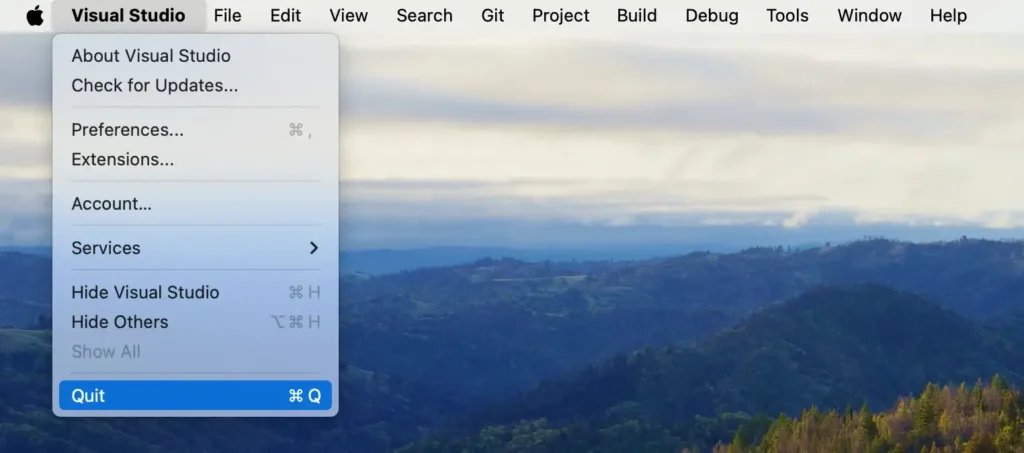
- Dock-Option: Wenn sich Visual Studio in Ihrem Dock befindet, klicken Sie alternativ mit der rechten Maustaste (oder bei gedrückter Ctrl-Taste) auf das Visual Studio-Symbol und wählen Sie
Quitaus dem Kontextmenü.
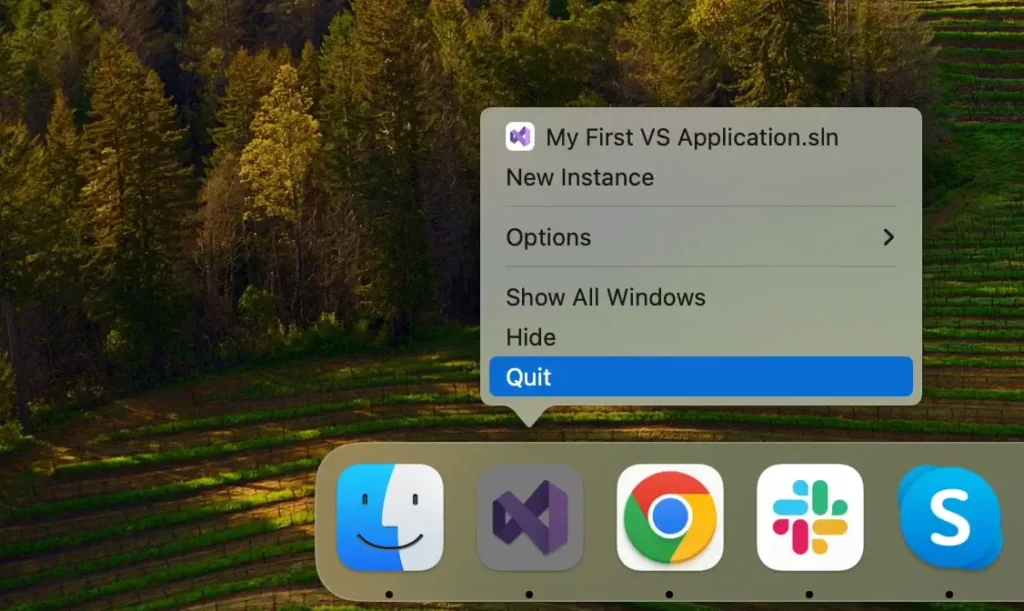
Erzwungenes Beenden über den Aktivitätsmonitor: Wenn Visual Studio nicht reagiert, öffnen Sie Activity Monitor und suchen Sie alle Prozesse, die mit Visual Studio in Zusammenhang stehen. Wählen Sie sie dann aus und klicken Sie auf die Schaltfläche [X] um das Beenden der Anwendung zu erzwingen.
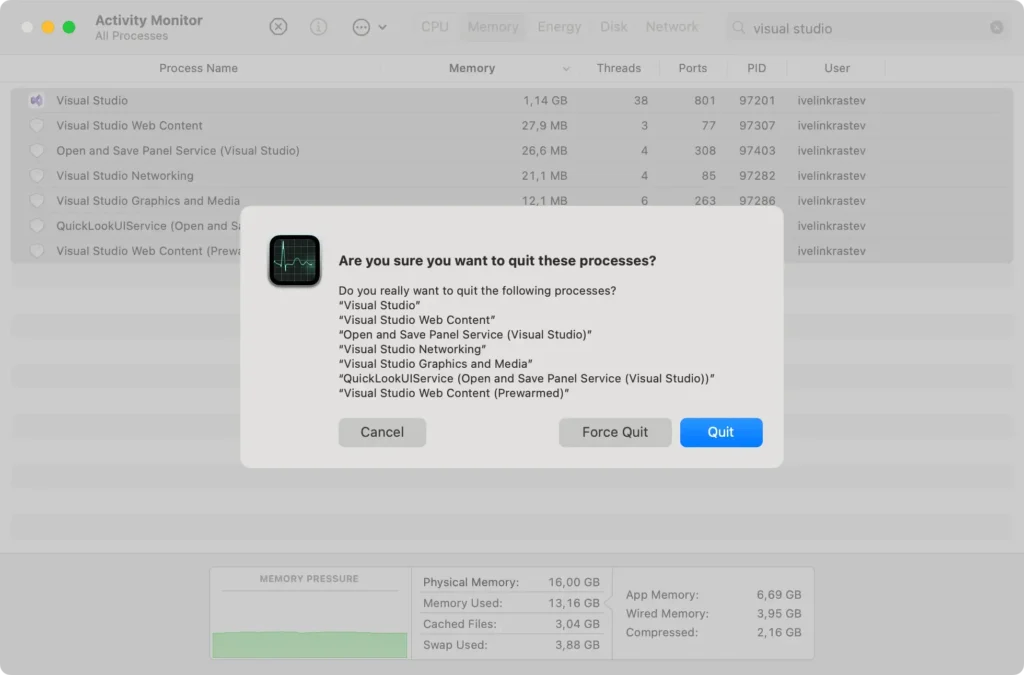
Um einen reibungslosen Deinstallationsprozess zu gewährleisten, muss sichergestellt werden, dass Visual Studio vollständig geschlossen ist.
Schritt 2: Entfernen der Visual Studio-App
So entfernen Sie die Hauptanwendung von Ihrem Mac:
- Öffnen Sie ein neues
FinderFenster. - Navigieren Sie zum Ordner
Applicationsoder wählen Sie im oberen Menü des FindersGo > Applications. - Scrollen Sie durch die Liste, um die Visual Studio-App zu finden.
- Ziehen Sie die App in den Papierkorb in Ihrem Dock. Alternativ können Sie mit der rechten Maustaste (oder bei gedrückter Ctrl-Taste) auf das Programmsymbol klicken und im Dropdown-Menü
Move to Trashauswählen. - Klicken Sie mit der rechten Maustaste auf den Papierkorb und wählen Sie
Empty Trashum sicherzustellen, dass die Anwendung vollständig entfernt wird.
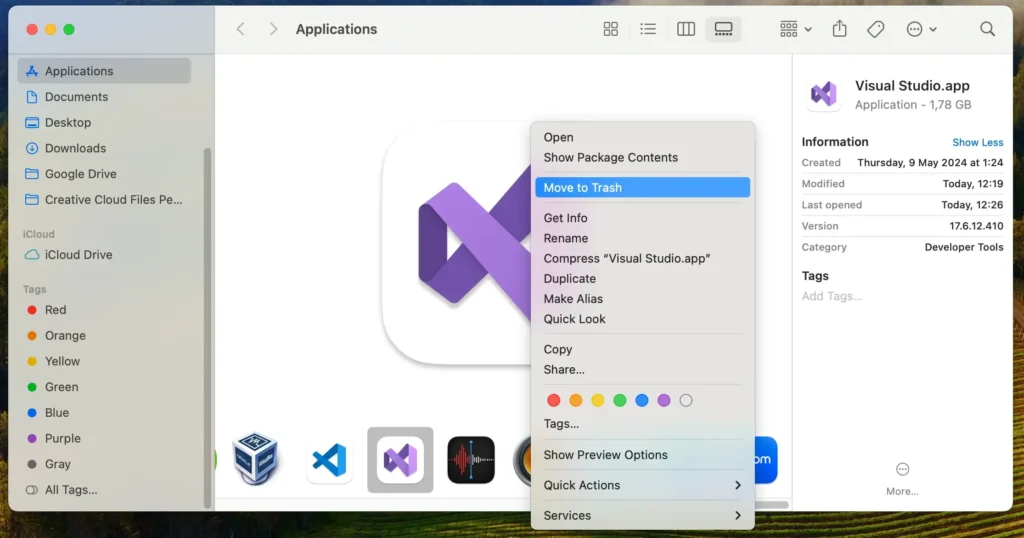
Dadurch wird die Visual Studio-Anwendung von Ihrem Mac entfernt. Denken Sie daran, dass das gründliche Löschen von Visual Studio von Ihrem System das Entfernen zugehöriger Dateien in den nachfolgenden Schritten umfasst.
Schritt 3: Löschen von Dateien und Ordnern im Zusammenhang mit Visual Studio
Nach der Deinstallation der Visual Studio-App besteht der nächste wichtige Schritt darin, alle verbleibenden Dateien und Reste zu entfernen, um eine vollständige Bereinigung sicherzustellen. Führen Sie die folgenden Schritte aus:
- Starten Sie
Finderauf Ihrem Mac. - Klicken Sie im
FinderMenü oben auf dem Bildschirm auf das MenüGound dannGo to Folder…oder verwenden Sie die TastenkombinationShift + Command (⌘) + Gum auf die Suchleiste zuzugreifen. - Geben Sie nacheinander die folgenden Pfade in das Suchfeld ein, um die zugehörigen Dateien von Visual Studio zu suchen und zu entfernen:
~/Library/Application Support/VisualStudio/~/Library/Preferences/com.microsoft.visualstudio.plist~/Library/Caches/com.microsoft.visualstudio/~/Library/Logs/VisualStudio/
- Nachdem Sie alle zugehörigen Dateien und Ordner in den Papierkorb verschoben haben, klicken Sie mit der rechten Maustaste auf den Papierkorb und wählen Sie
Empty Trashum sie dauerhaft zu löschen.
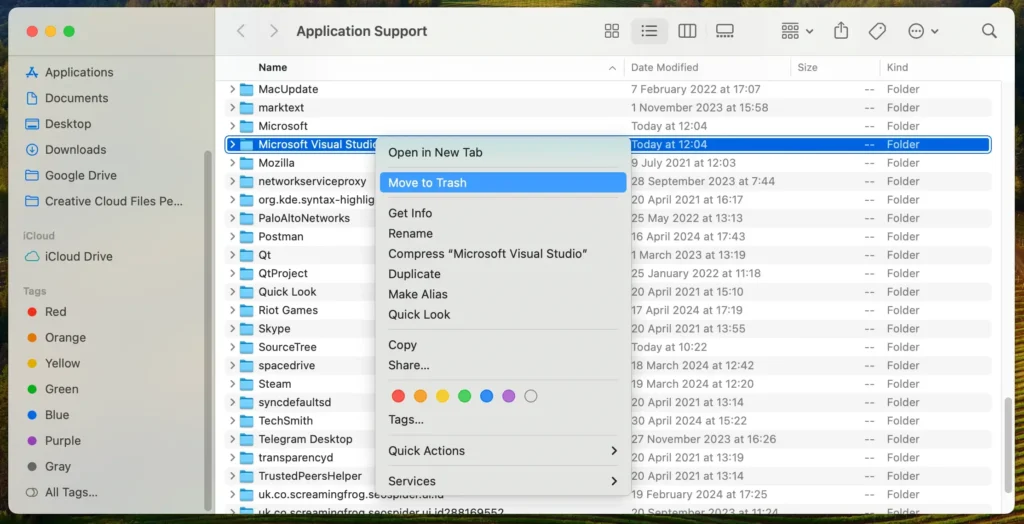
Wie Sie sehen, ist beim Entfernen von Apps mehr als nur das Löschen der Anwendung selbst erforderlich. Wenn Ihnen das Stöbern im Library-Ordner zu kompliziert erscheint, machen Sie sich keine Sorgen. Es folgt eine einfachere Methode.
Deinstallieren Sie Visual Studio über Terminal
Sie können Terminalbefehle verwenden, um Visual Studio von Ihrem Mac zu deinstallieren, wenn Sie einen technischeren Ansatz bevorzugen. Mit dieser Methode können Sie alle zugehörigen Dateien und Verzeichnisse präzise entfernen.
Befolgen Sie diese Schritte sorgfältig:
- Terminal öffnen: Öffnen Sie die
TerminalAnwendung aus IhremApplicationsoder suchen Sie mit Spotlight danach. - Beenden Sie alle VS-Prozesse: Stellen Sie sicher, dass alle Visual Studio-Prozesse beendet sind, um Störungen während der Entfernung zu vermeiden. Geben Sie den folgenden Befehl ein und drücken Sie die Eingabetaste:
sudo killall VisualStudio- Entfernen Sie die Anwendung: Verwenden Sie den folgenden Befehl, um die Visual Studio-Anwendung aus dem Anwendungsordner zu entfernen:
sudo rm -rf "/Applications/Visual Studio.app"- Löschen Sie die Konfigurations- und Supportdateien: Führen Sie die folgenden Befehle nacheinander aus, um die zugehörigen Dateien von Visual Studio zu entfernen:
rm -rf ~/Library/Application\ Support/VisualStudio
rm -rf ~/Library/Preferences/com.microsoft.visualstudio.plist
rm -rf ~/Library/Caches/com.microsoft.visualstudio
rm -rf ~/Library/Logs/VisualStudio
rm -rf ~/Library/Caches/VisualStudio
rm -rf ~/Library/Preferences/VisualStudio
rm -rf ~/Library/Preferences/Visual\ Studio
rm -rf ~/Library/Preferences/Xamarin/
sudo rm -rf "/Applications/Xamarin Profiler.app"- Leeren Sie den Papierkorb: Um die Deinstallation abzuschließen, leeren Sie den Papierkorb, um alle verbleibenden Dateien dauerhaft zu entfernen:
sudo rm -rf ~/.Trash/*- Entfernung überprüfen: Überprüfen Sie nach dem Ausführen dieser Befehle, ob alle mit Visual Studio verbundenen Dateien entfernt wurden, indem Sie Ihr System durchsuchen:
find / -name "*VisualStudio*" 2> /dev/nullDie Verwendung von Terminal zum Deinstallieren von Visual Studio bietet eine präzise Kontrolle über den Vorgang, erfordert jedoch eine sorgfältige Ausführung der Befehle.
Stellen Sie sicher, dass jeder Schritt genau befolgt wird, um mögliche Systemprobleme zu vermeiden.
Alternativen zu Visual Studio für Mac-Benutzer
Für jeden Coder oder Programmierer ist es wichtig, die richtige Entwicklungsumgebung zu finden.
Nachdem Sie Visual Studio deinstalliert haben, ist es an der Zeit, Alternativen zu erkunden, die ähnliche oder bessere, auf die Anforderungen Ihres Projekts zugeschnittene Funktionen bieten.
Hier sind einige Alternativen, die Sie in Betracht ziehen sollten:
- Visual Studio Code: Die Anwendung Visual Studio Code ist ein kostenloser, quelloffener Code-Editor, der von Microsoft entwickelt wurde. Er ist leicht und dennoch leistungsstark und bietet integrierte Unterstützung für JavaScript, TypeScript und Node.js. Außerdem verfügt er über ein umfangreiches Erweiterungsökosystem, mit dem Sie Funktionen hinzufügen und Ihre Codierungsumgebung an Ihre Anforderungen anpassen können.
- Atom: Ein kostenloser Texteditor, der sehr anpassbar ist. Er unterstützt viele Programmiersprachen und verfügt über eine umfangreiche Paketbibliothek für zusätzliche Funktionen.
- Sublime Text: Ein ausgereifter Texteditor für Code, Prosa und Markup. Er bietet umfassende Sprachunterstützung und einen ablenkungsfreien Schreibmodus.
Die Wahl der geeigneten Alternative hängt von Ihren spezifischen Entwicklungsanforderungen ab, beispielsweise Sprachunterstützung, Anpassung und Benutzerfreundlichkeit.
Nehmen Sie sich die Zeit, diese Optionen zu erkunden und auszuprobieren, um die beste Lösung für Ihre Codierungsvorhaben zu finden.
Abschließende Gedanken
Durch die erfolgreiche Deinstallation von Visual Studio von Ihrem Mac wird sichergestellt, dass Ihr System sauber und effizient bleibt.
Unabhängig davon, ob Sie SpyHunter für eine umfassende Entfernung verwendet oder die manuellen Schritte befolgt haben, ist der Abschluss des Deinstallationsvorgangs von entscheidender Bedeutung, um übrig gebliebene Dateien zu vermeiden, die Ihren Computer verlangsamen können.
Wenn Sie erwägen, auf ein anderes Entwicklungstool umzusteigen, möchten Sie vielleicht wissen, wie Sie VSCode vollständig deinstallieren. Eine ausführliche Anleitung finden Sie in unserem Artikel zur Deinstallation von Visual Studio Code.
Wenn Sie wissen, wie Sie eine Mac-Anwendung deinstallieren, können Sie Ihr System effizienter verwalten. Wenn Sie diese Prozesse verstehen, können Sie dafür sorgen, dass Ihr Gerät reibungslos läuft und Ihren Arbeitsplatz organisiert halten.
Denken Sie daran, dass die Auswahl der richtigen Werkzeuge und das Wissen, wie diese entfernt werden, wenn sie nicht mehr benötigt werden, für optimale Leistung und Sicherheit von entscheidender Bedeutung sind.
