

Como desinstalar o Visual Studio no Mac (Guia completo)

Antes de mergulharmos
Tentando desinstalar um aplicativo completamente? O SpyHunter para Mac inclui um Desinstalador de Aplicativos que remove aplicativos indesejados e seus arquivos restantes em apenas alguns cliques.
Evite desordem e economize tempo — baixe o SpyHunter aqui e siga os passos para limpar seu sistema.

O Visual Studio é um ambiente de desenvolvimento integrado (IDE) robusto que muitos desenvolvedores apreciam devido aos seus amplos recursos e suporte a diversas linguagens de programação.
No entanto, pode chegar um momento em que você precisará desinstalar o Visual Studio do seu Mac, seja para limpar recursos do sistema, resolver conflitos de software ou simplesmente porque você está migrando para uma ferramenta de desenvolvimento diferente.
A desinstalação de um aplicativo abrangente como o Visual Studio requer etapas cuidadosas para remover todos os arquivos associados e evitar possíveis problemas.
Este guia orientará você durante o processo, garantindo que você possa recuperar espaço e manter seu sistema funcionando perfeitamente, sem deixar vestígios para trás.
Vamos começar!
Razões comuns para desinstalar o Visual Studio para Mac
Existem vários motivos pelos quais os usuários de Mac decidem remover o Visual Studio. Embora esta ferramenta de codificação seja benéfica para a criação de aplicações móveis e outros programas, certas circunstâncias exigem a sua remoção.
Compreender esses motivos pode ajudá-lo a tomar uma decisão informada sobre o gerenciamento dos aplicativos no seu dispositivo. Aqui está uma visão mais detalhada dos mais comuns:
- Liberando espaço de armazenamento: o Visual Studio e seus componentes podem ocupar um espaço significativo em disco. Especialmente se você estiver enfrentando restrições de armazenamento, a remoção de aplicativos não utilizados, como o Visual Studio, pode ajudar a recuperar espaço valioso.
- Melhorando o desempenho do sistema: alguns usuários relatam que o Visual Studio pode consumir recursos substanciais do sistema, como RAM, o que pode levar a um desempenho mais lento do Mac. Desinstalá-lo pode potencialmente acelerar sua máquina.
- Conflitos de software: Vários ambientes de desenvolvimento às vezes podem causar conflitos. Se você estiver usando ferramentas alternativas e não precisar mais do Visual Studio, é uma boa ideia removê-lo para evitar possíveis interferências com outros programas.
- Uso temporário: você pode ter instalado o Visual Studio para um projeto específico ou para aprender suas funcionalidades. Assim que suas necessidades forem atendidas, desinstalá-lo pode simplificar seu sistema e reduzir a probabilidade de vulnerabilidades de segurança.

Compreender estas razões é crucial, pois destacam a importância de manter um sistema informático simplificado e eficiente.
Use o SpyHunter para desinstalar completamente o Visual Studio no Mac
Para aqueles que procuram uma solução completa e descomplicada para remover o Visual Studio do seu Mac, o SpyHunter oferece uma ferramenta eficiente que simplifica o processo.
Siga estas etapas para garantir que não apenas o Visual Studio seja removido, mas também todos os seus arquivos e configurações associados:
- Baixe o SpyHunter aqui e siga as instruções de instalação para garantir que o aplicativo esteja configurado corretamente no seu Mac.
- Abra o SpyHunter e vá para a guia
App Uninstaller. Esta ferramenta foi projetada para verificar e exibir todos os aplicativos instalados no seu Mac. - Uma vez na interface
App Uninstaller, inicie uma verificação. O SpyHunter detectará automaticamente o Visual Studio e seus arquivos relacionados espalhados pelo seu sistema. - Após a conclusão da verificação, localize o Visual Studio na lista de aplicativos. Certifique-se de que todas as caixas estejam marcadas para selecionar o conjunto completo de arquivos para remoção.
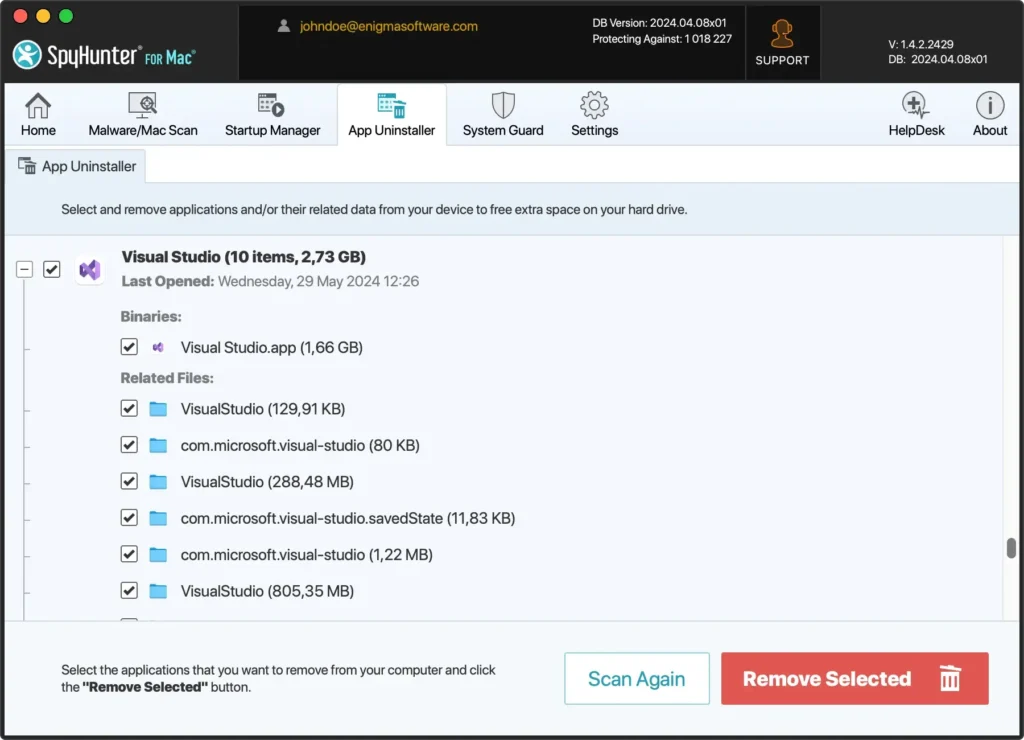
- Com todos os componentes do Visual Studio selecionados, clique no botão
Remove Selected. O SpyHunter irá então remover os arquivos, garantindo que todos os arquivos sejam completamente excluídos do seu sistema. - Após a desinstalação, reinicie o computador para finalizar a remoção do Visual Studio. Reiniciar o Mac ajudará a limpar todos os arquivos temporários restantes e a atualizar as configurações do sistema.
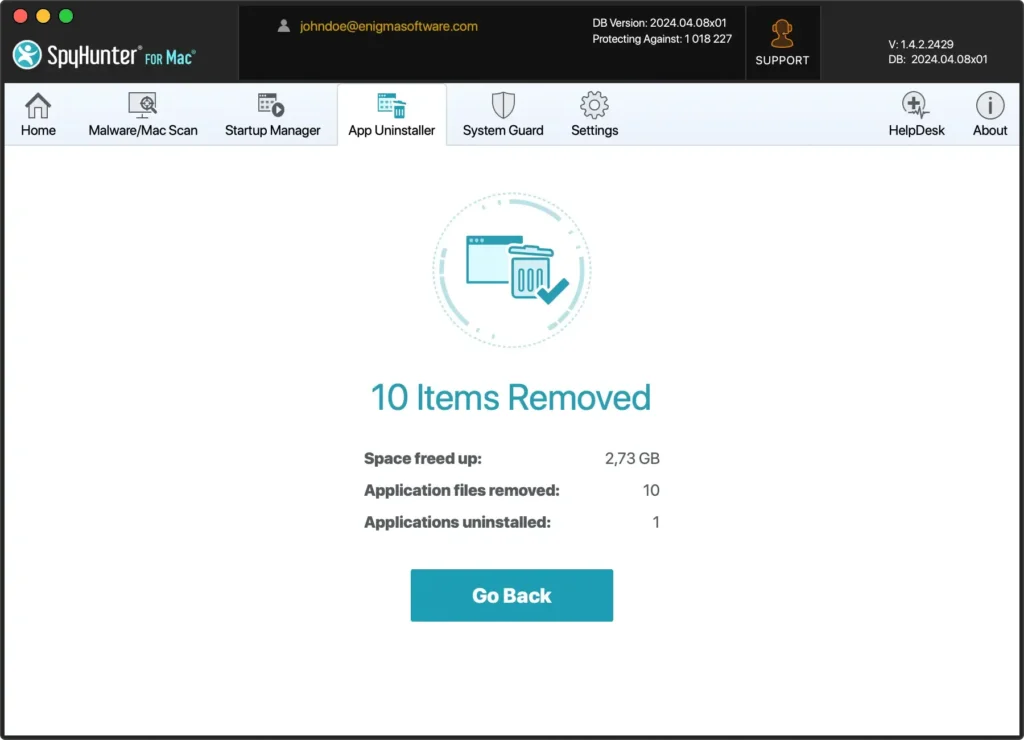
Usar o SpyHunter para desinstalar o Visual Studio para Mac agiliza o processo e garante que nenhum arquivo restante possa obstruir seu sistema ou causar conflitos com outros aplicativos.
Este método fornece uma limpeza abrangente que a desinstalação manual pode perder.
Como desinstalar manualmente o Visual Studio do seu Mac
A desinstalação manual do Visual Studio envolve várias etapas para garantir que todos os arquivos relacionados sejam completamente removidos do seu sistema. Siga estas instruções para desinstalar completamente o Visual Studio para Mac:
Etapa 1: Saia do Visual Studio
Antes de iniciar o processo de desinstalação, certifique-se de que o Visual Studio não esteja em execução.
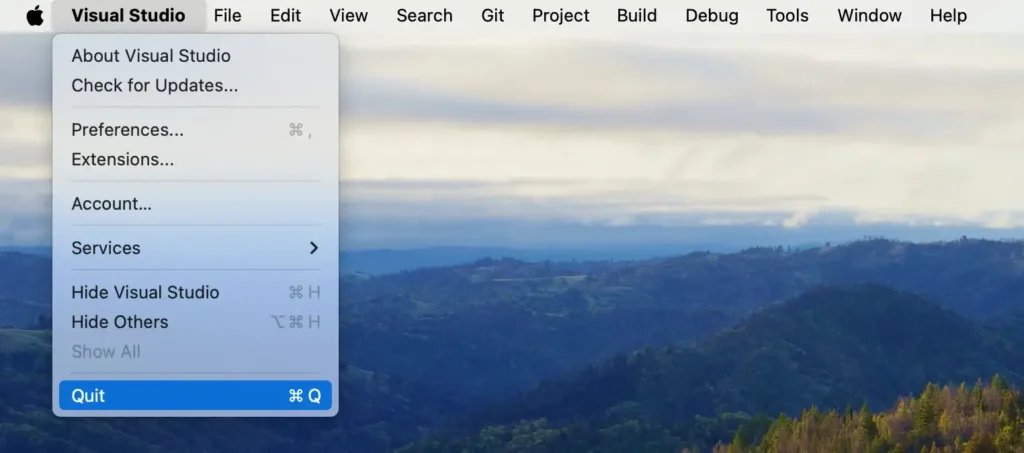
- Opção da barra de menu: clique no item Visual Studio na barra de menu na parte superior da tela e selecione
Quitno menu suspenso.
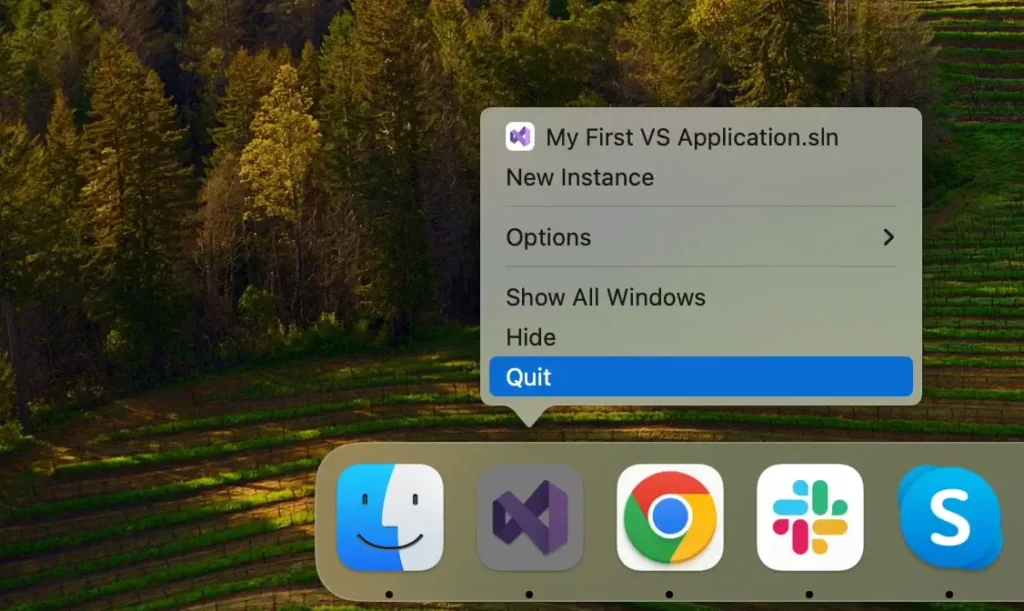
- Opção de Dock: como alternativa, se o Visual Studio estiver em seu Dock, clique com o botão direito (ou clique com a tecla Control pressionada) no ícone do Visual Studio e escolha
Quitno menu de contexto.
Forçar o encerramento por meio do Activity Monitor: se o Visual Studio não estiver respondendo, abra Activity Monitor e encontre todos os processos relacionados ao Visual Studio. Em seguida, selecione-os e clique no botão [X] para forçar o encerramento do aplicativo.
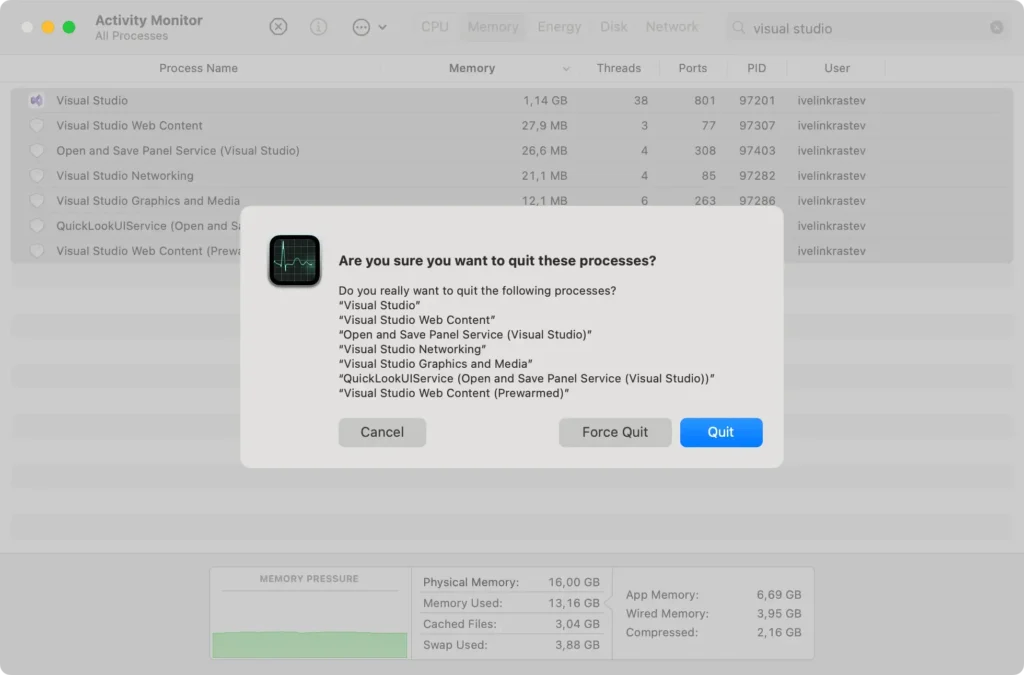
Garantir que o Visual Studio esteja completamente fechado é crucial para um processo de desinstalação tranquilo.
Etapa 2: Remover o aplicativo Visual Studio
Para remover o aplicativo principal do seu Mac:
- Abra uma nova janela
Finder. - Navegue até a pasta
Applicationsou selecioneGo > Applicationsno menu superior do Finder. - Percorra a lista para localizar o aplicativo Visual Studio.
- Arraste o aplicativo para a Lixeira no Dock. Alternativamente, clique com o botão direito (ou clique com a tecla Control pressionada) no ícone do programa e escolha
Move to Trashno menu suspenso. - Clique com o botão direito na Lixeira e selecione
Empty Trashpara garantir que o aplicativo seja completamente removido.
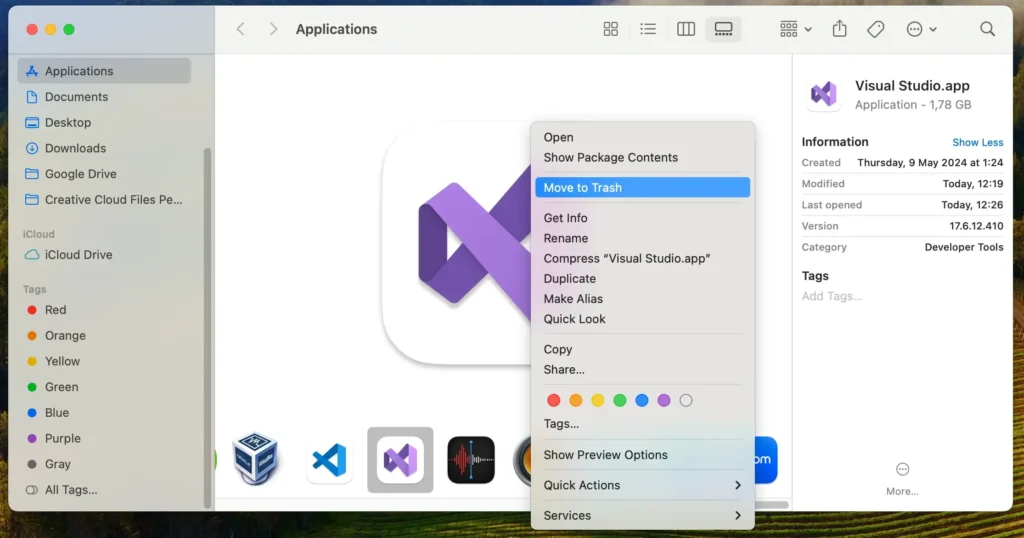
Isso remove o aplicativo Visual Studio do seu Mac. Lembre-se de que limpar completamente o Visual Studio do seu sistema inclui a remoção de arquivos relacionados nas etapas subsequentes.
Etapa 3: Exclua arquivos e pastas relacionados ao Visual Studio
Após desinstalar o aplicativo Visual Studio, a próxima etapa crucial é eliminar quaisquer arquivos restantes e sobras para garantir uma limpeza completa. Siga esses passos:
- Inicie
Finderno seu Mac. - No menu
Finderna parte superior da tela, clique no menuGoe depoisGo to Folder…ou use o atalhoShift + Command (⌘) + Gpara acessar a barra de pesquisa. - Um por um, insira os seguintes caminhos na caixa de pesquisa para localizar e remover os arquivos associados do Visual Studio:
~/Library/Application Support/VisualStudio/~/Library/Preferences/com.microsoft.visualstudio.plist~/Library/Caches/com.microsoft.visualstudio/~/Library/Logs/VisualStudio/
- Depois de mover todos os arquivos e pastas relacionados para a Lixeira, clique com o botão direito na Lixeira e selecione
Empty Trashpara excluí-los permanentemente.
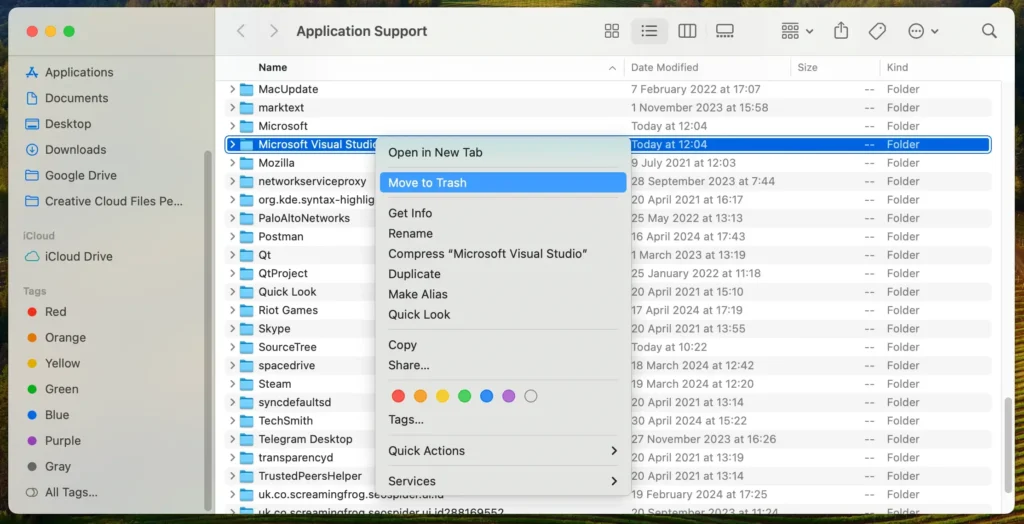
Como você pode ver, a remoção de aplicativos envolve mais do que apenas excluir o próprio aplicativo. Se investigar a pasta Biblioteca parecer assustador, não se preocupe; um método mais direto está à frente.
Desinstale o Visual Studio usando Terminal
Você pode usar comandos do Terminal para desinstalar o Visual Studio do seu Mac para uma abordagem mais técnica. Este método permite remover com precisão todos os arquivos e diretórios relacionados.
Siga estas etapas cuidadosamente:
- Abra o Terminal: Abra o aplicativo
Terminalna pastaApplicationsou pesquise-o usando o Spotlight. - Saia de todos os processos do VS: certifique-se de que todos os processos do Visual Studio sejam encerrados para evitar interferência durante a remoção. Digite o seguinte comando e pressione Enter:
sudo killall VisualStudio- Remover o aplicativo: use o seguinte comando para remover o aplicativo Visual Studio da pasta Aplicativos:
sudo rm -rf "/Applications/Visual Studio.app"- Exclua os arquivos de configuração e suporte: execute os seguintes comandos um por um para remover os arquivos associados do Visual Studio:
rm -rf ~/Library/Application\ Support/VisualStudio
rm -rf ~/Library/Preferences/com.microsoft.visualstudio.plist
rm -rf ~/Library/Caches/com.microsoft.visualstudio
rm -rf ~/Library/Logs/VisualStudio
rm -rf ~/Library/Caches/VisualStudio
rm -rf ~/Library/Preferences/VisualStudio
rm -rf ~/Library/Preferences/Visual\ Studio
rm -rf ~/Library/Preferences/Xamarin/
sudo rm -rf "/Applications/Xamarin Profiler.app"- Esvazie a Lixeira: Para finalizar a desinstalação, esvazie a Lixeira para remover permanentemente todos os arquivos restantes:
sudo rm -rf ~/.Trash/*- Verifique a remoção: após executar estes comandos, verifique se todos os arquivos relacionados ao Visual Studio foram removidos pesquisando em seu sistema:
find / -name "*VisualStudio*" 2> /dev/nullUsar o Terminal para desinstalar o Visual Studio oferece controle preciso sobre o processo, mas requer execução cuidadosa de comandos.
Certifique-se de que cada etapa seja seguida com precisão para evitar possíveis problemas no sistema.
Alternativas para usuários do Visual Studio para Mac
Encontrar o ambiente de desenvolvimento certo é essencial para qualquer codificador ou programador.
Com o Visual Studio desinstalado, é hora de explorar alternativas que ofereçam funcionalidades semelhantes ou melhores, adaptadas às necessidades do seu projeto.
Aqui estão algumas alternativas a serem consideradas:
- Visual Studio Code: O aplicativo Visual Studio Code é um editor de código gratuito e de código aberto desenvolvido pela Microsoft. É leve, mas poderoso, com suporte integrado a JavaScript, TypeScript e Node.js. Ele também possui um rico ecossistema de extensões que permite adicionar recursos e personalizar seu ambiente de codificação para atender às suas necessidades.
- Atom: Um editor de texto gratuito altamente personalizável. Ele suporta muitas linguagens de codificação e possui uma extensa biblioteca de pacotes para recursos adicionais.
- Texto Sublime: Um editor de texto sofisticado usado para código, prosa e marcação. Oferece amplo suporte a idiomas e um modo de escrita sem distrações.
A escolha da alternativa adequada depende de suas necessidades específicas de desenvolvimento, como suporte a idiomas, personalização e facilidade de uso.
Reserve um tempo para explorar e testar essas opções para encontrar a que melhor se adapta aos seus esforços de codificação.
Pensamentos finais
A desinstalação bem-sucedida do Visual Studio do seu Mac garante que seu sistema permaneça limpo e eficiente.
Quer você tenha usado o SpyHunter para uma remoção abrangente ou seguido as etapas manuais, concluir o processo de desinstalação é crucial para evitar sobras de arquivos que podem tornar o seu computador lento.
Se você está pensando em mudar para outra ferramenta de desenvolvimento, talvez queira saber como desinstalar completamente o VSCode. Para obter orientação detalhada, confira nosso artigo sobre como desinstalar o Visual Studio Code.
Aprender como desinstalar um aplicativo Mac pode ajudá-lo a gerenciar seu sistema com mais eficiência. A compreensão desses processos permite que você mantenha seu dispositivo funcionando perfeitamente e mantenha um espaço de trabalho organizado.
Lembre-se de que escolher as ferramentas certas e saber como removê-las quando não forem mais necessárias é essencial para obter desempenho e segurança ideais.
