

Slik Avinstallerer Du VS Code Helt På Mac (Ultimate Guide)

Før vi stuper inn
Prøver du å avinstallere en app fullstendig? SpyHunter for Mac inkluderer et appavinstalleringsprogram som fjerner uønskede apper og deres gjenværende filer med bare noen få klikk.
Unngå rot og spar tid — last ned SpyHunter her og følg trinnene for å rydde opp i systemet.

Visual Studio Code er en populær og allsidig kodeeditor som mange utviklere favoriserer på grunn av dens kraftige funksjoner og omfattende utvidelsesbibliotek.
Det kan imidlertid komme en tid når du trenger å slette VS-kode fra Mac-en din, enten for å frigjøre ressurser, løse programvarekonflikter eller bytte til et annet utviklingsverktøy.
Det er viktig å avinstallere VS Code grundig for å sikre at ingen gjenværende filer blir igjen, noe som kan rote enheten din og potensielt forårsake problemer.
Denne guiden vil lede deg gjennom prosessen steg-for-steg, og sikrer fullstendig og effektiv fjerning av VSCode fra Mac-en.
Hvorfor avinstallere VS Code fra Mac?
Du kan fjerne Visual Studio Code fra Mac-en av forskjellige grunner. Her er de vanligste:
- Frigjør systemressurser ved å fjerne utvidelser og plugins.
- Løse konflikter med andre applikasjoner eller verktøy.
- Bytte til et annet utviklingsverktøy.
- Rydde opp etter å ha fullført spesifikke prosjekter.
- Feilsøking av vedvarende krasj eller feil.

Avinstaller VSCode fullstendig ved å bruke SpyHunter
SpyHunter tilbyr en effektiv løsning for de som søker en omfattende og problemfri måte å fjerne Visual Studio Code fra sin Mac.
Slik kan du bruke SpyHunter for å sikre at VSCode er fullstendig avinstallert:
- Last ned SpyHunter gratis her og følg installasjonsinstruksjonene.
- Åpne SpyHunter og naviger til fanen
App Uninstaller. - SpyHunter vil automatisk oppdage VSCode og de tilknyttede filene distribuert over enheten din.
- Når skanningen er fullført, finn Visual Studio Code-oppføringen i listen over applikasjoner. SpyHunter vil vise alle filer relatert til appen.
- Velg alle elementer for å sikre full fjerning.
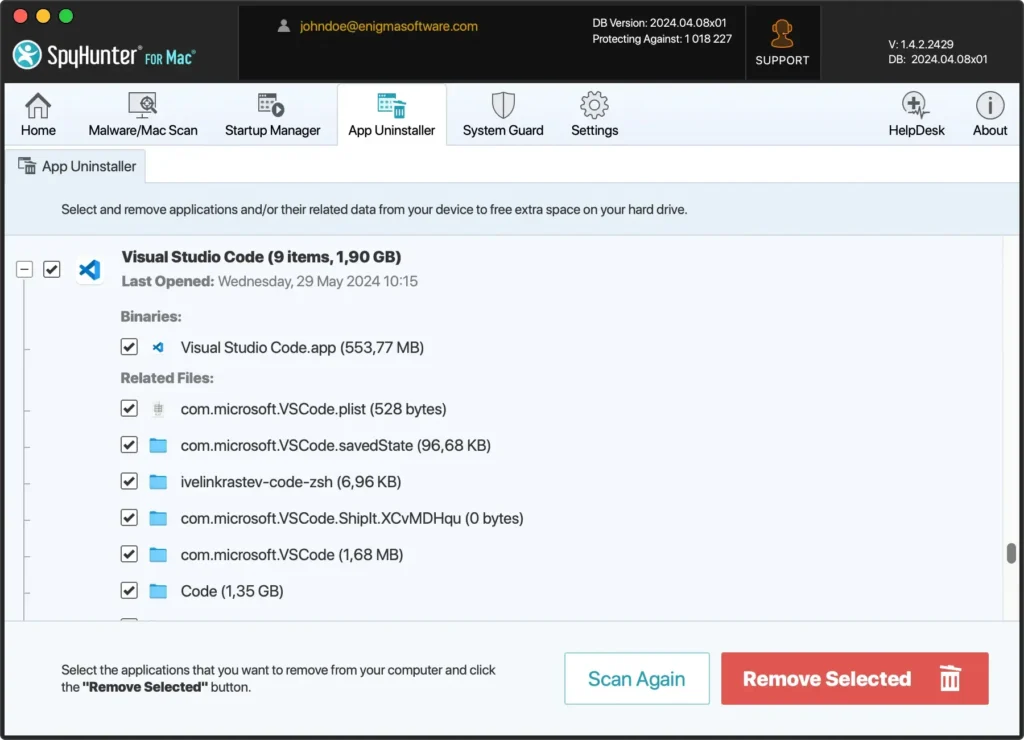
- Klikk på
Remove Selected-knappen for å fortsette med fjerningen. SpyHunter vil håndtere slettingen av Visual Studio og alle tilhørende filer, og sørger for at ingenting blir liggende igjen. - Etter avinstalleringsprosessen starter du datamaskinen på nytt for å fullføre fjerningen.
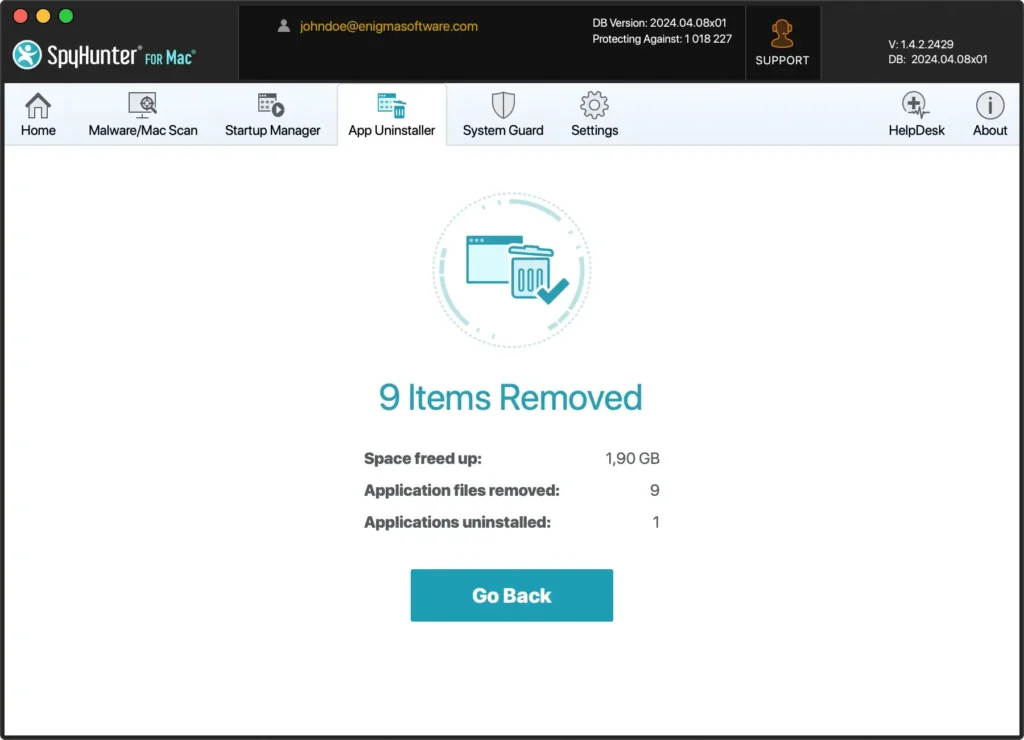
Å bruke SpyHunter til å avinstallere Visual Studio Code forenkler prosessen og sikrer at ingen gjenværende filer er igjen på Mac-en.
Denne grundige metoden bidrar til å opprettholde Mac-ytelsen og unngår potensielle programkonflikter.
Fjern VSCode manuelt fra Mac-en
Du kan fjerne Visual Studio Code manuelt ved å slette applikasjonsfilene og relaterte mapper. Men først:
Trinn 1: Avslutt VS-kode
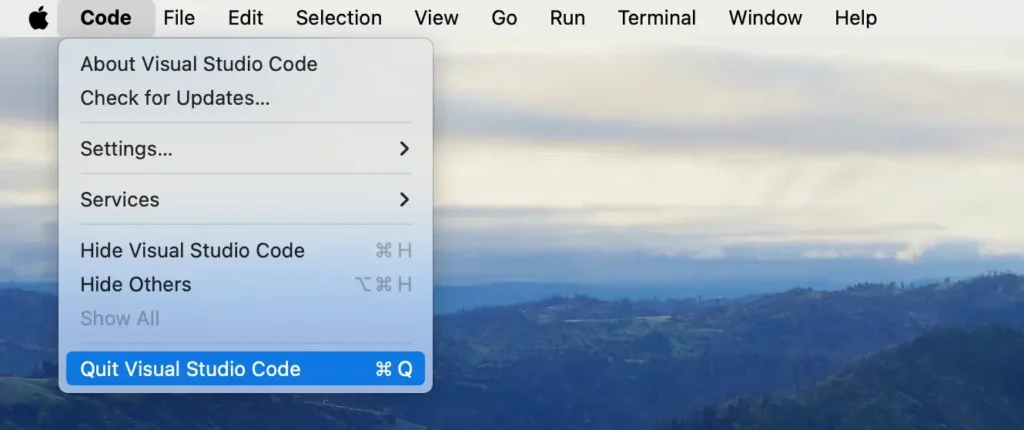
Menylinjealternativ: Klikk på Code -menyen øverst på skjermen og velg Quit Visual Studio Code fra rullegardinmenyen.
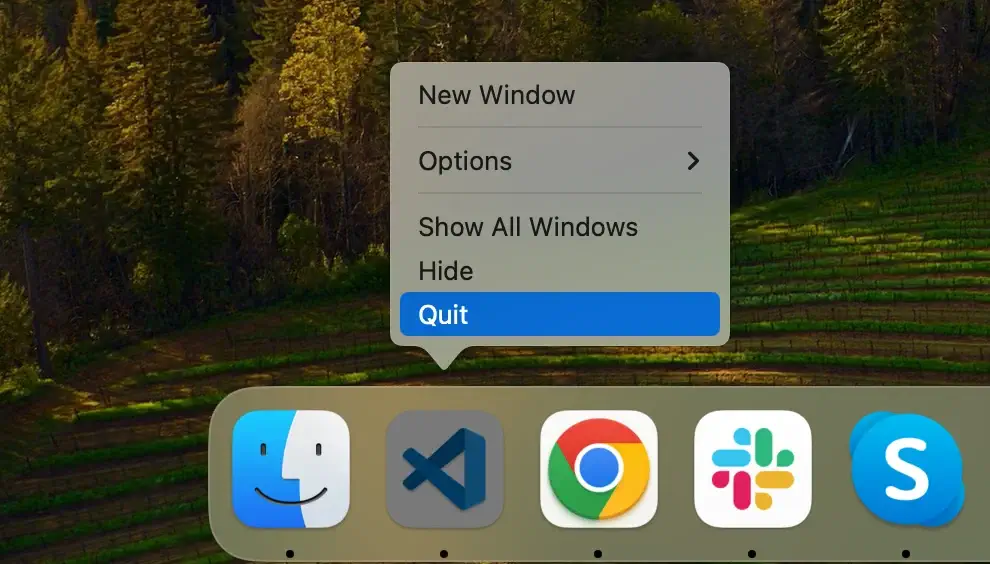
Dock-alternativ: Alternativt, hvis programmet er i Dock, høyreklikk (eller Ctrl-klikk) ikonet og velg Quit fra hurtigmenyen.
Tving avslutning via Activity Monitor: Hvis VS Code ikke svarer, åpne Activity Monitor og søk etter VSCode. Velg alle prosessene knyttet til appen og klikk på [X] -knappen for å tvinge appen.
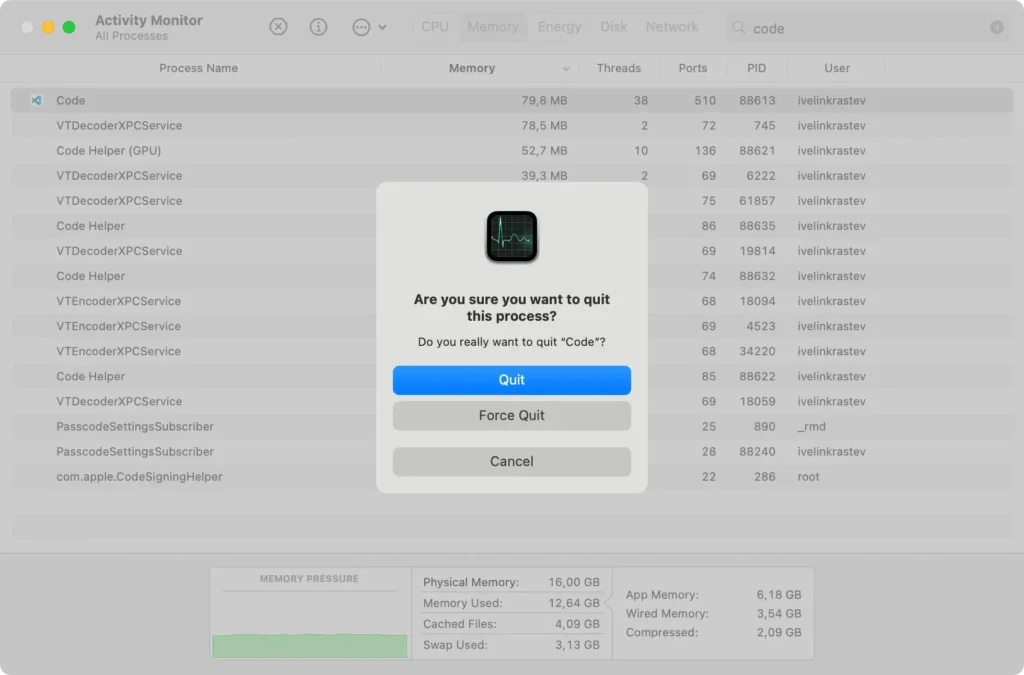
Å sikre at VSCode er helt lukket er avgjørende for en jevn avinstalleringsprosess.
Trinn 2: Fjern Visual Studio Code-appen
Slik fjerner du hovedkodeprogrammet fra Mac-en:
- Åpne et nytt
Findervindu. - Naviger til
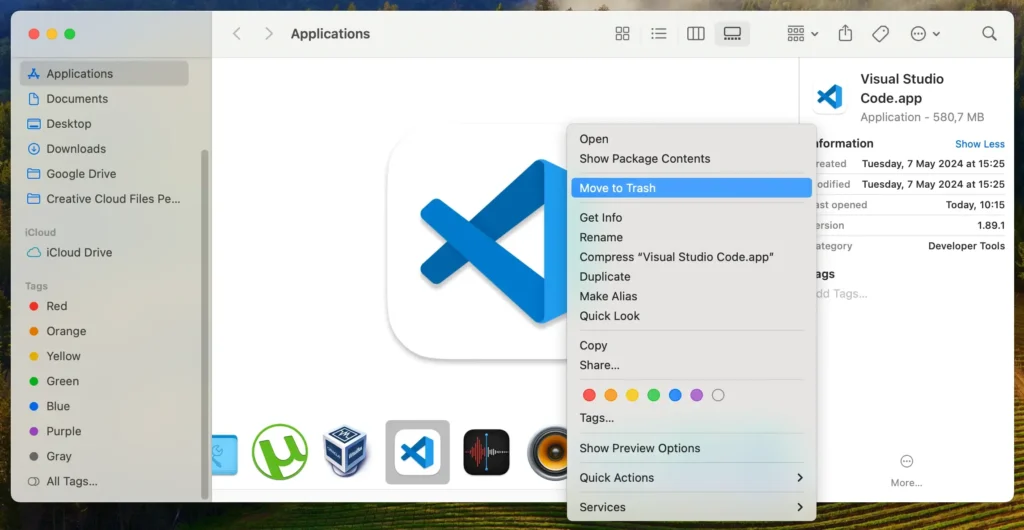
Applicationsmappen eller velgGo > Applicationsfra Finders toppmeny. - Rull gjennom listen for å finne VSCode-appen.
- Dra appen til papirkurven i Dock. Alternativt kan du høyreklikke (eller Ctrl-klikke) på programmet og velge
Move to Trashfra rullegardinmenyen. - Tøm papirkurven for å sikre at programmet er fullstendig fjernet.
Trinn 3: Slett VSCode-støttemapper og filer
Etter å ha fjernet kodeapplikasjonen, er det neste avgjørende trinnet å eliminere eventuelle gjenværende filer og rester for å sikre en fullstendig opprydding.
Følg disse trinnene:
- Åpne
Finderpå Mac-en. - I menyen øverst på skjermen, klikk på
Go-menyen og deretterGo to Folder…eller bruk snarveienShift + Command (⌘) + Gfor å få tilgang til søkeboksen. - En etter en, skriv inn følgende stier i søkeboksen for å finne og fjerne VSCodes tilknyttede filer:
~/Library/Preferences/com.microsoft.VSCode.plist~/Library/Caches/com.microsoft.VSCode/~/Library/Logs/VSCode/
- Tøm papirkurven for å slette alle relaterte data permanent.
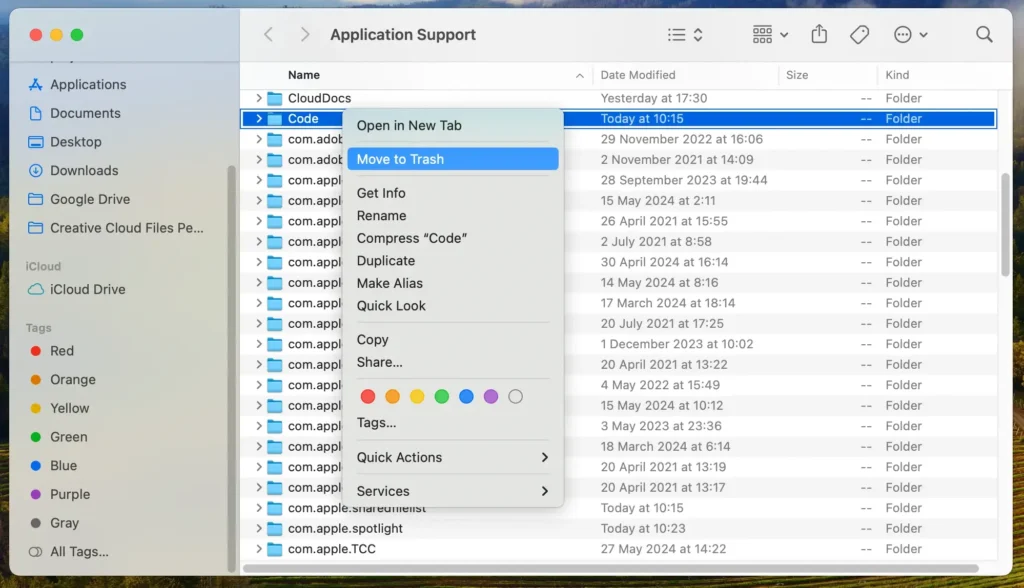
Merk: For å fjerne alle VS Code-konfigurasjonsfiler kan du slette brukerdatamappeneCodeog~/.vscode.
Manuell fjerning av VSCode innebærer mer enn bare å slette selve applikasjonen. Disse trinnene fjerner alle relaterte data, og holder Mac-en ren og rotfri.
Bruk Terminal for å avinstallere VS Code fra Mac
De som foretrekker en mer teknisk tilnærming kan bruke Terminal-kommandoer for å avinstallere programmet fra Mac-en.
Denne metoden gir presis kontroll over fjerningsprosessen og sikrer at alle tilknyttede filer blir fullstendig slettet.
- Åpne Terminal-programmet på Mac-en.
- Sørg for at alle prosesser relatert til VS-kode avsluttes for å unngå forstyrrelser under fjerning. Skriv inn følgende kommando og trykk Enter:
sudo killall "Visual Studio Code"- Bruk følgende kommando for å fjerne Visual Studio Code-applikasjonen:
sudo rm -rf /Applications/Visual\ Studio\ Code.app- Utfør følgende kommandoer én etter én for å fjerne VS-kode-assosierte kataloger:
rm -rf ~/Library/Application\ Support/Code
rm -rf ~/Library/Preferences/com.microsoft.VSCode.plist
rm -rf ~/Library/Caches/com.microsoft.VSCode
rm -rf ~/Library/Logs/VSCode- For å fullføre avinstallasjonsprosessen, bruk følgende kommando:
sudo rm -rf ~/.Trash/*Når du har utført disse kommandoene, vil Visual Studio Code og tilhørende data bli fullstendig avinstallert fra maskinen din.
Merk: Hvis du installerte Visual Studio Code ved å bruke en pakkebehandling somapt-get, kan du enkelt fjerne den ved å kjøre kommandoensudo apt-get remove codei terminalen din. Her refererercodetil navnet på VS Code Debian-pakken. Denne kommandoen sikrer at applikasjonen og tilhørende filer avinstalleres rent fra systemet.
Installer VSCode på nytt på din Mac
Hvis du trenger å installere Visual Studio Code (VS Code) på nytt på Mac-en etter avinstallering, følg disse trinnene for å få oppsettet riktig:
- Besøk den offisielle nedlastingssiden levert av Microsoft. Velg Mac-versjonen for å laste ned installasjonsprogrammet. Merk at forskjellige kodepakker kan være tilgjengelige for nedlasting.
- Når nedlastingen er fullført, åpner du filen. Deretter drar du kodeikonet til Programmer-mappen for å installere programmet.
- Åpne Visual Studio Code og følg de første instruksjonene for å konfigurere programmet i henhold til dine behov.
- Etter oppstart kan du installere eventuelle utvidelser du trenger ved å navigere til utvidelsesvisningen i sidefeltet.
Å installere Visual Studio på nytt er enkelt og lar deg tilpasse utviklingsmiljøet ditt, slik at det oppfyller dine nåværende behov.
Sammendrag
Vellykket avinstallering av Visual Studio Code fra macOS kan oppnås på flere måter, enten manuelt, ved hjelp av terminalkommandoer eller ved hjelp av SpyHunter.
Denne artikkelen gir en omfattende veiledning for å fjerne alle tilknyttede filer og konfigurasjoner grundig, slik at datamaskinen holdes ren og effektiv. Hvis du trenger å installere VS Code på nytt, er prosessen enkel: Last ned installasjonsprogrammet fra Microsoft og følg installasjonsinstruksjonene.
For ytterligere veiledning om hvordan du administrerer programmene dine, sjekk ut artiklene våre om hvordan du avinstallerer Visual Studio og hvordan du avinstallerer et Mac-program.
