

Comment Vider La Corbeille Sur Mac (Guide Simple)

Avant de plonger
Avant de commencer, assurons-nous que vous restez en sécurité en ligne. Nous avons créé SpyHunter parce que votre sécurité est importante pour nous.
Protégez votre ordinateur aujourd'hui — Téléchargez SpyHunter ici ! Consultez nos meilleurs conseils ci-dessous pour assurer la sécurité de votre ordinateur.

Avez-vous déjà eu des problèmes avec la corbeille de votre Mac qui ne veut pas se vider ? Vous vous demandez pourquoi supprimer des fichiers semble plus compliqué que les enregistrer ?
Qu’il s’agisse d’un nettoyage de routine de fichiers dont vous n’avez plus besoin, de messages indiquant que des fichiers sont toujours en cours d’utilisation ou de fichiers verrouillés refusant obstinément d’être supprimés, cet article plonge dans les problèmes courants auxquels les utilisateurs de Mac sont confrontés lorsqu’ils essaient de vider leur corbeille et fournit des solutions pratiques et faciles à suivre pour résoudre ces problèmes.
Du déverrouillage des fichiers à l’utilisation de puissantes commandes du Terminal, nous vous guiderons à travers les étapes pour reprendre le contrôle de vos fichiers numériques et garder votre Mac bien rangé et efficace.
Comment vider normalement la corbeille sur votre Mac
La plupart des utilisateurs de Mac savent déjà comment effectuer l’opération de base consistant à vider la corbeille sur leur système, mais nous inclurons cette méthode courante pour les nouveaux utilisateurs ou les personnes passant d’un ordinateur Windows.

Si vous avez simplement besoin de libérer de l’espace de stockage et d’effectuer un nettoyage de base de type « suppression de la corbeille », procédez comme suit :
- Localisez l’icône de la corbeille sur votre Dock.
- Cliquez avec le bouton droit sur la corbeille.
- Sélectionnez Vider la corbeille dans le menu qui s’affiche.
- Confirmez votre action dans la fenêtre contextuelle.
Comment configurer votre Mac pour vider automatiquement la corbeille
Votre Mac inclut également un paramètre qui vous permet de configurer le système pour qu’il nettoie automatiquement le dossier Corbeille selon une période prédéfinie.
Suivez les étapes ci-dessous pour l’activer :
- Ouvrez une fenêtre
Finderet cliquez surFinder > Settingsdans le menu supérieur. - Cliquez sur l’onglet
Advanceddans la fenêtre des paramètres qui s’affiche. - Cochez l’option
Remove items from the Trash after 30 days.
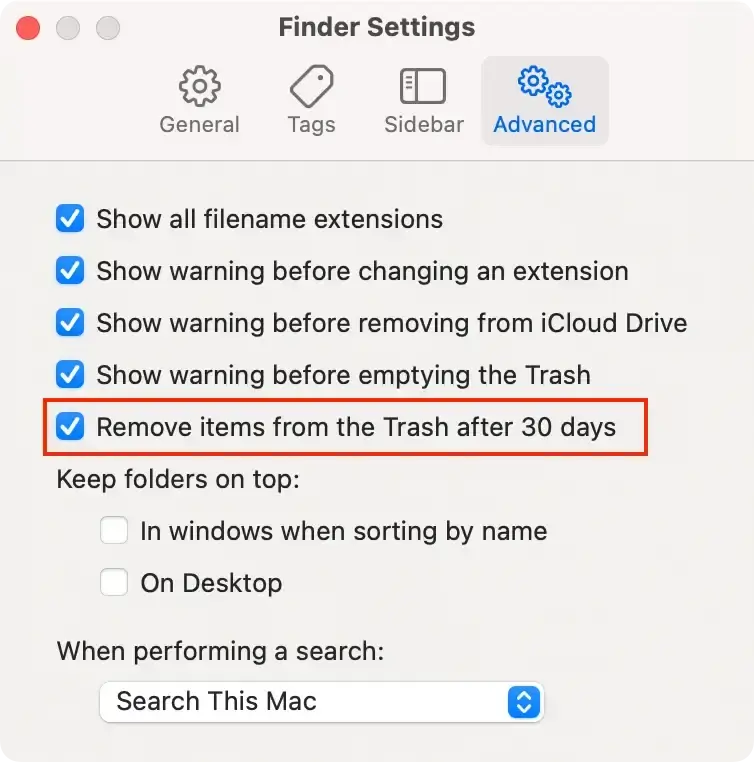
Cela permettra à votre Mac de nettoyer automatiquement votre corbeille chaque mois, vous n’aurez donc pas à vous soucier de la gérer manuellement.
Comment vider le dossier Corbeille à l’aide de SpyHunter
SpyHunter est avant tout un outil anti-malware qui sert à protéger votre système contre divers types de logiciels malveillants et potentiellement indésirables.
Cependant, en plus de cela, l’outil comprend plusieurs fonctionnalités de maintenance et d’optimisation Mac, notamment le vidage de la corbeille.
- Téléchargez l'application ici et suivez les instructions visuelles sur votre écran pour l’installer.
- Lancez SpyHunter depuis votre dock et sélectionnez exécuter une analyse dans le menu principal.
- Dans l’onglet Numérisation, sélectionnez
Custom Scan, puisUnnecessary Items.
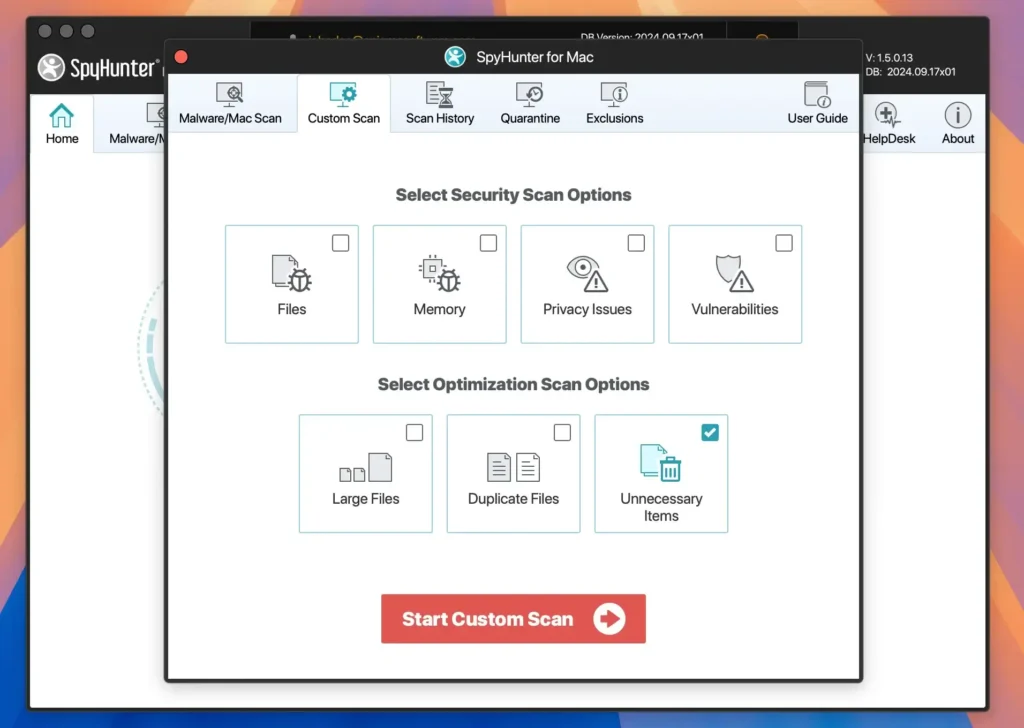
- Attendez que l’analyse soit terminée, puis sélectionnez les éléments souhaités dans la catégorie
Trash Binet procédez à la suppression des fichiers de la corbeille.
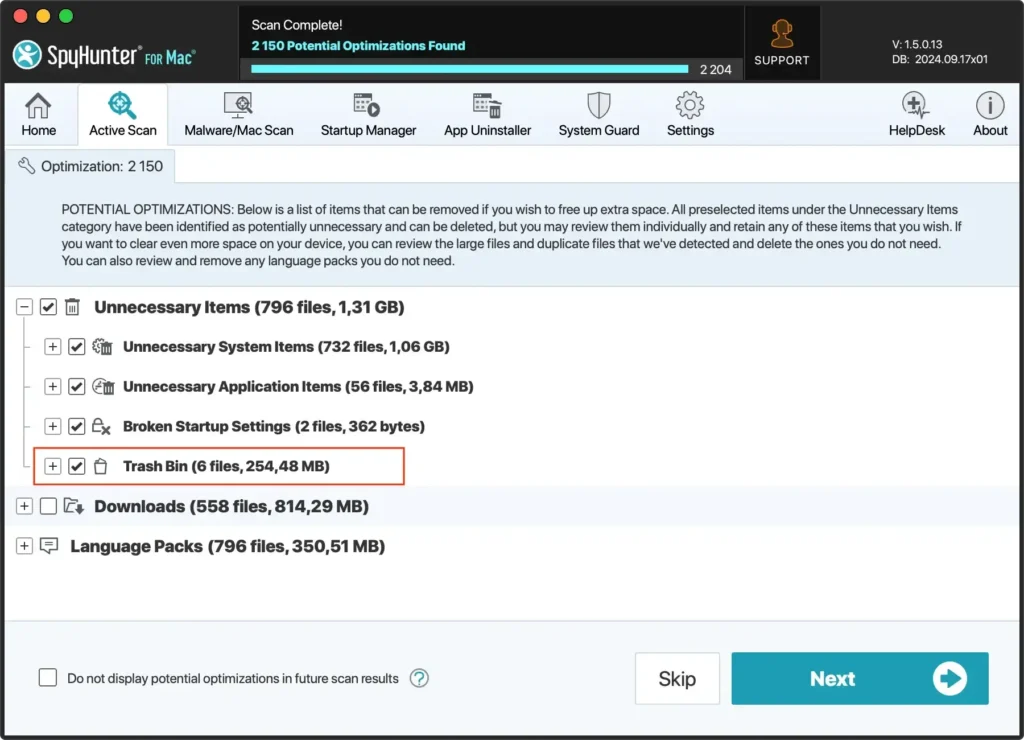
En plus de vous aider à nettoyer votre corbeille et à vous débarrasser des fichiers en double ou volumineux dont vous n’avez plus besoin, SpyHunter comprend un puissant scanner anti-malware et un module de protection en temps réel qui gardera votre système en sécurité à long terme.
Qu’est-ce qui peut empêcher votre Mac de vider la corbeille ?
Plusieurs problèmes peuvent empêcher votre Mac de vider la corbeille, chacun avec une solution spécifique.
L’une des raisons les plus courantes est que les fichiers de la corbeille sont toujours utilisés par des applications. La fermeture de toutes les applications ouvertes susceptibles d’utiliser les fichiers peut résoudre ce problème.
Un autre problème potentiel concerne les autorisations associées aux fichiers. Parfois, votre système ne dispose pas des autorisations nécessaires pour supprimer certains fichiers, ce qui peut généralement être ajusté dans les propriétés du fichier.
De plus, les fichiers verrouillés peuvent également vous empêcher de vider la corbeille.
Vous pouvez déverrouiller ces fichiers en les sélectionnant un par un et en choisissant Get Info. Décochez la case Locked.
Soyez également conscient de la protection de l’intégrité du système (SIP) qui peut protéger les fichiers s’ils font partie des données système ou des applications.
La désactivation temporaire du SIP peut aider dans de tels cas, mais doit être effectuée avec précaution pour éviter d’exposer le système à des risques potentiels.
Guide étape par étape pour forcer le vidage de la corbeille sur votre Mac
Lorsque le dossier Corbeille de votre Mac ne se vide pas de la manière habituelle, vous devrez peut-être utiliser des méthodes spéciales pour vous débarrasser des fichiers récalcitrants. Que ces fichiers soient verrouillés ou en cours d’utilisation, plusieurs approches peuvent vous aider à vider complètement votre corbeille.
Utilisez le raccourci clavier Option
Si vous avez essayé de vider votre corbeille normalement et que des fichiers sont restés, l’utilisation de la touche Option peut forcer le processus. Cette méthode est simple :
- Recherchez l’icône
Trashdans votreDock. - Maintenez la touche
Optionenfoncée. - Tout en maintenant la touche enfoncée, cliquez avec le bouton droit sur l’icône
Trashet sélectionnezEmpty Trash. - Une boîte de dialogue de confirmation apparaîtra ; confirmez pour supprimer définitivement les fichiers.
Cette méthode remplace tous les verrous sur les fichiers placés dans votre corbeille, permettant ainsi un nettoyage complet.
Utiliser les commandes du terminal
Pour ceux qui sont à l’aise avec le Terminal de macOS, une commande peut être utilisée pour forcer la suppression :
- Ouvrez le Terminal depuis
Applications > Utilities. - Tapez la commande
sudo rm -rf ~/.Trash/*et appuyez surSpace. - Ouvrez votre
Trash, faites glisser tous les fichiers tenaces dans la fenêtre du Terminal, en les liant à la commande. - Appuyez sur
Return, entrez votre mot de passe administrateur lorsque vous y êtes invité et appuyez à nouveau surReturn.
Cette commande supprime de force les fichiers de votre dossier Corbeille, en contournant les vérifications régulières qui pourraient autrement vous arrêter lorsque vous essayez de supprimer des fichiers.
Redémarrez en mode sans échec pour vider la corbeille
Si les fichiers de la corbeille sont utilisés par des processus en arrière-plan, le redémarrage de votre Mac en mode sans échec peut aider :
- Redémarrez votre Mac et maintenez immédiatement la touche
Shiftpendant le démarrage. - Relâchez la touche
Shiftlorsque la fenêtre de connexion s’affiche. Votre Mac est désormais en mode sans échec. - Une fois en mode sans échec, essayez de vider la
Trashcomme vous le feriez normalement. - Redémarrez à nouveau l’ordinateur, en le laissant cette fois démarrer normalement.
En mode sans échec, macOS charge uniquement les extensions essentielles du noyau et désactive la plupart des éléments de démarrage et de connexion ; cela permet souvent de vider la corbeille si un service d’arrière-plan utilisait des fichiers de celle-ci.
Dépannage des problèmes persistants de corbeille sur Mac
Si vous constatez que le dossier Corbeille de votre Mac ne se vide pas malgré les méthodes conventionnelles, vous pouvez suivre plusieurs étapes de dépannage.
Les problèmes persistants de corbeille surviennent souvent en raison de problèmes d’autorisations de fichiers ou d’interférences provenant d’applications actives.
Commencez par fermer toutes les applications actives, car elles peuvent souvent contenir des fichiers en cours d’utilisation que vous essayez de supprimer. Si le problème persiste, redémarrez votre Mac pour effacer tous les fichiers ou processus temporaires qui pourraient être à l’origine du problème.
Vérifier et réparer les autorisations du disque
Des autorisations de disque non valides ou endommagées peuvent entraîner divers problèmes macOS, notamment des problèmes de vidage de la corbeille. macOS dispose d’outils intégrés qui peuvent vous aider à vérifier et à réparer les autorisations de disque.
- Ouvrez
Terminalà partir du dossierApplications > Utilities. - Dans
Terminal, saisissezsudo diskutil verifyPermissions /Return. Vous devrez peut-être saisir votre mot de passe administrateur. - Après l’analyse, utilisez
sudo diskutil repairPermissions /
Cette méthode garantit que le système de fichiers de votre Mac est correctement configuré, résolvant potentiellement tout problème lié au vidage de la corbeille.
Pourquoi mon Mac indique-t-il que la corbeille est pleine alors qu’elle ne l’est pas ?
Parfois, votre Mac peut afficher par erreur que le dossier Corbeille est plein en raison d’un problème ou d’un fichier temporaire qui ne s’affiche pas correctement.
Cela peut se produire notamment après avoir supprimé un grand nombre de fichiers ou lorsqu’un fichier est bloqué en raison d’erreurs système.
Pour résoudre ce problème, essayez d’abord de redémarrer votre Mac pour actualiser les processus système qui surveillent l’état de la corbeille.
Si le problème persiste, utilisez le Terminal pour exécuter une commande qui peut forcer un recalcul de la taille de la corbeille.
Ouvrez Terminal et saisissez sudo rm -rf ~/.Trash/* puis appuyez sur Return. Vous devrez saisir votre mot de passe administrateur. Cette commande efface le dossier Corbeille et devrait réinitialiser tous les messages d’état complets incorrects.
