

So Leeren Sie Den Papierkorb Auf Mac (Einfache Anleitung)

Bevor wir eintauchen
Bevor wir loslegen, stellen wir sicher, dass Sie online sicher sind. Wir haben SpyHunter entwickelt, weil uns Ihre Sicherheit wichtig ist.
Schützen Sie Ihren Computer noch heute — Laden Sie SpyHunter hier herunter! Sehen Sie sich unten unsere Top-Tipps an, um die Sicherheit Ihres Computers zu gewährleisten.

Haben Sie sich schon einmal mit dem Papierkorb auf Ihrem Mac herumgeschlagen, der sich einfach nicht leeren lässt? Haben Sie sich gefragt, warum das Löschen von Dateien komplizierter zu sein scheint als das Speichern?
Ob es sich um die routinemäßige Bereinigung nicht mehr benötigter Dateien handelt, um Meldungen, dass Dateien noch verwendet werden, oder um gesperrte Dateien, die sich hartnäckig weigern, gelöscht zu werden: Dieser Artikel befasst sich mit den häufigsten Problemen, mit denen Mac-Benutzer beim Versuch konfrontiert werden, ihren Papierkorb zu leeren, und bietet praktische, leicht verständliche Lösungen zur Behebung dieser Probleme.
Vom Entsperren von Dateien bis zur Verwendung leistungsstarker Terminalbefehle führen wir Sie durch die Schritte, mit denen Sie die Kontrolle über Ihren digitalen Müll zurückgewinnen und Ihren Mac aufgeräumt und effizient halten.
So leeren Sie den Papierkorb auf Ihrem Mac normalerweise
Die meisten Mac-Benutzer wissen bereits, wie sie den Papierkorb ihres Systems grundsätzlich leeren. Wir erläutern diese gängige Methode jedoch für neue Benutzer oder Benutzer, die von einem Windows-Computer umsteigen.

Wenn Sie einfach nur Speicherplatz freigeben und eine grundlegende Bereinigung durch „Leeren des Papierkorbs“ durchführen müssen, gehen Sie wie folgt vor:
- Suchen Sie das Papierkorbsymbol in Ihrem Dock.
- Klicken Sie mit der rechten Maustaste auf den Papierkorb.
- Wählen Sie „Papierkorb leeren“ aus dem angezeigten Menü.
- Bestätigen Sie Ihre Aktion im Popup.
So richten Sie Ihren Mac so ein, dass der Papierkorb automatisch geleert wird
Ihr Mac verfügt außerdem über eine Einstellung, mit der Sie das System veranlassen können, den Papierkorb in einem voreingestellten Zeitraum automatisch zu leeren.
Befolgen Sie die nachstehenden Schritte, um es einzuschalten:
- Öffnen Sie ein
FinderFenster und klicken Sie im oberen Menü aufFinder > Settings. - Klicken Sie im angezeigten Einstellungsfenster auf die Registerkarte
Advanced. - Aktivieren Sie die Option
Remove items from the Trash after 30 days.
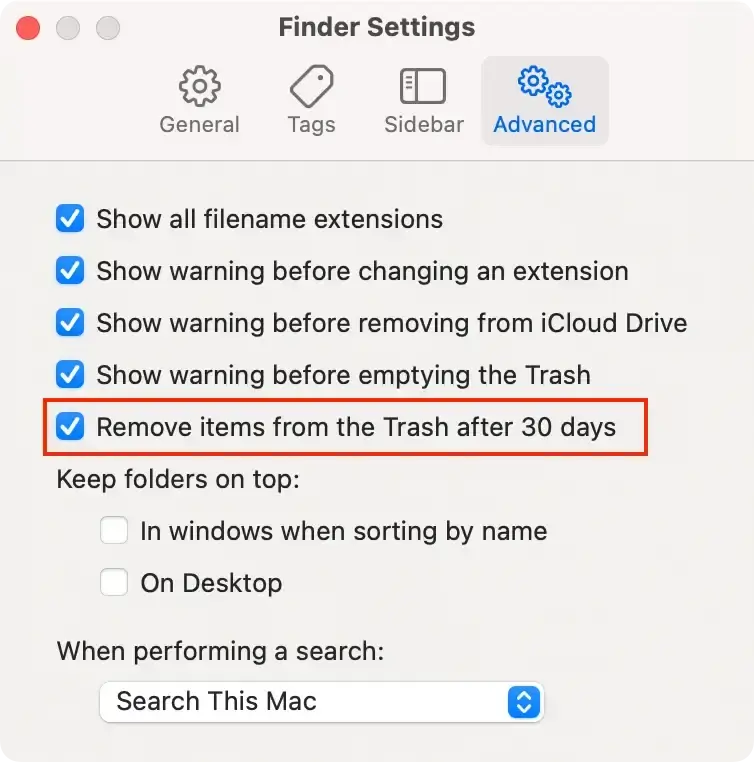
Dadurch wird Ihr Mac aktiviert, um Ihren Papierkorb jeden Monat automatisch zu leeren, sodass Sie sich nicht um die manuelle Verwaltung kümmern müssen.
So leeren Sie den Papierkorb mit SpyHunter
SpyHunter ist in erster Linie ein Anti-Malware-Tool, das Ihr System vor verschiedenen Arten bösartiger und potenziell unerwünschter Software schützt.
Darüber hinaus umfasst das Tool jedoch mehrere Wartungs- und Optimierungsfunktionen für den Mac, einschließlich der Leerung des Papierkorbs.
- Laden Sie die App hier herunter und befolgen Sie die visuellen Anweisungen auf Ihrem Bildschirm, um es zu installieren.
- Starten Sie SpyHunter von Ihrem Dock aus und wählen Sie im Hauptmenü die Ausführung eines Scans aus.
- Wählen Sie auf der Registerkarte „Scannen“ die
Custom Scanund dannUnnecessary Itemsaus.
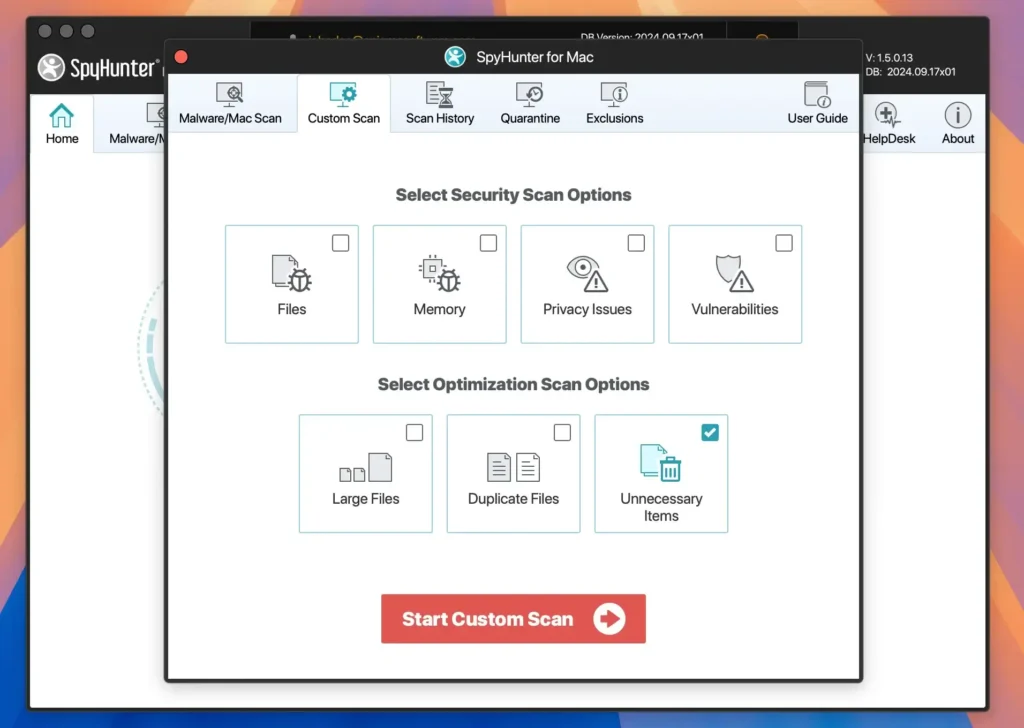
- Warten Sie, bis der Scan abgeschlossen ist, wählen Sie dann die gewünschten Elemente aus der Kategorie
Trash Binaus und fahren Sie mit dem Entfernen der Papierkorbdateien fort.
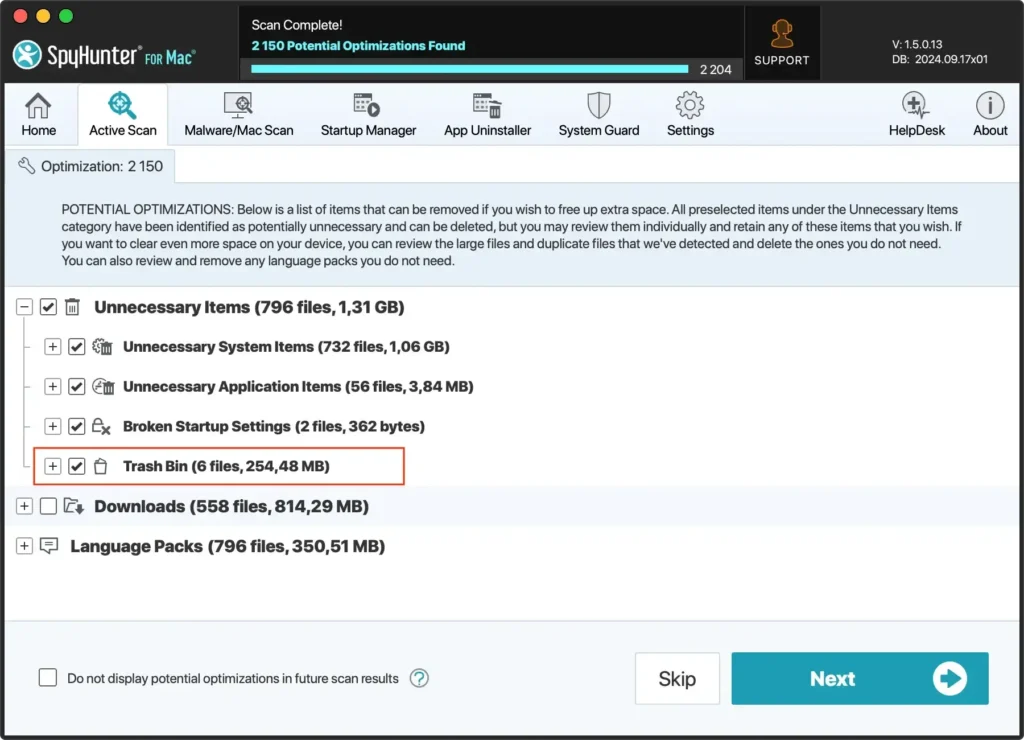
SpyHunter hilft Ihnen nicht nur dabei, Ihren Papierkorb zu leeren und doppelte oder große Dateien zu entfernen, die Sie nicht mehr benötigen, sondern enthält auch einen leistungsstarken Anti-Malware-Scanner und ein Echtzeit-Schutzmodul, das Ihr System langfristig schützt.
Was kann Ihren Mac daran hindern, den Papierkorb zu leeren?
Es gibt mehrere Probleme, die dazu führen können, dass Ihr Mac den Papierkorb nicht leert. Für jedes dieser Probleme gibt es eine bestimmte Lösung.
Ein häufiger Grund ist, dass Dateien im Papierkorb noch von Anwendungen verwendet werden. Das Schließen aller geöffneten Anwendungen, die die Dateien möglicherweise verwenden, kann dieses Problem beheben.
Ein weiteres potenzielles Problem sind die den Dateien zugeordneten Berechtigungen. Manchmal verfügt Ihr System nicht über die erforderlichen Berechtigungen zum Löschen bestimmter Dateien. Diese können normalerweise in den Dateieigenschaften angepasst werden.
Darüber hinaus verhindern gesperrte Dateien möglicherweise auch, dass Sie den Papierkorb leeren.
Sie können diese Dateien entsperren, indem Sie sie einzeln auswählen und Get Info wählen. Deaktivieren Sie das Kontrollkästchen Locked.
Beachten Sie außerdem den System Integrity Protection (SIP), der Dateien schützen kann, wenn sie Teil von Systemdaten oder Anwendungen sind.
In solchen Fällen kann das vorübergehende Deaktivieren von SIP hilfreich sein, sollte jedoch mit Vorsicht erfolgen, um das System keinen potenziellen Risiken auszusetzen.
Schritt-für-Schritt-Anleitung zum erzwungenen Leeren des Papierkorbs auf Ihrem Mac
Wenn sich der Papierkorb Ihres Macs nicht wie gewohnt leeren lässt, müssen Sie möglicherweise spezielle Methoden anwenden, um hartnäckige Dateien loszuwerden. Unabhängig davon, ob diese Dateien gesperrt oder verwendet werden, können Ihnen mehrere Ansätze dabei helfen, Ihren Papierkorb gründlich zu leeren.
Verwenden Sie die Wahltastenkombination
Wenn Sie versucht haben, Ihren Papierkorb normal zu leeren und festgestellt haben, dass noch Dateien vorhanden sind, können Sie den Vorgang mit der Wahltaste erzwingen. Diese Methode ist einfach:
- Suchen Sie in Ihrem
Docknach demTrash. - Halten Sie die
Optiongedrückt. - Halten Sie die Taste gedrückt, klicken Sie mit der rechten Maustaste auf das
Trashund wählen SieEmpty Trashaus. - Ein Bestätigungsdialogfeld wird angezeigt. Bestätigen Sie, um die Dateien dauerhaft zu löschen.
Mit dieser Methode werden sämtliche Sperren für Dateien in Ihrem Papierkorb aufgehoben, sodass eine vollständige Bereinigung möglich ist.
Verwenden Sie Terminalbefehle
Wer mit dem Terminal von macOS gut vertraut ist, kann das Löschen mit einem Befehl erzwingen:
- Öffnen Sie Terminal über
Applications > Utilities. - Geben Sie den Befehl
sudo rm -rf ~/.Trash/*ein und drücken SieSpace. - Öffnen Sie Ihren
Trash, ziehen Sie hartnäckige Dateien in das Terminalfenster und verknüpfen Sie sie mit dem Befehl. - Drücken Sie
Return, geben Sie bei der entsprechenden Aufforderung Ihr Administratorkennwort ein und drücken Sie erneutReturn.
Dieser Befehl entfernt die Dateien zwangsweise aus Ihrem Papierkorb und umgeht dabei regelmäßige Prüfungen, die Sie sonst möglicherweise beim Löschen von Dateien stoppen würden.
Starten Sie im abgesicherten Modus neu, um den Papierkorb zu leeren
Wenn Dateien im Papierkorb von Hintergrundprozessen verwendet werden, kann ein Neustart Ihres Macs im abgesicherten Modus hilfreich sein:
- Starten Sie Ihren Mac neu und halten Sie beim Hochfahren sofort die
Shiftgedrückt. - Lassen Sie die
Shiftlos, wenn das Anmeldefenster angezeigt wird. Jetzt befindet sich Ihr Mac im abgesicherten Modus. - Versuchen Sie im abgesicherten Modus, den
Trashwie gewohnt zu leeren. - Starten Sie den Computer erneut und lassen Sie ihn dieses Mal normal starten.
Im abgesicherten Modus lädt macOS nur die unbedingt erforderlichen Kernel-Erweiterungen und deaktiviert die meisten Start- und Anmeldeobjekte. Dadurch kann häufig der Papierkorb geleert werden, wenn ein Hintergrunddienst Dateien daraus verwendet hat.
Beheben von Problemen mit ständigem Papierkorb auf dem Mac
Wenn sich der Papierkorb Ihres Macs trotz herkömmlicher Methoden nicht leeren lässt, können Sie verschiedene Schritte zur Fehlerbehebung unternehmen.
Dauerhafte Probleme mit dem Papierkorb entstehen häufig durch Probleme mit den Dateiberechtigungen oder Störungen durch aktive Anwendungen.
Beginnen Sie mit der Fehlerbehebung, indem Sie alle aktiven Anwendungen schließen, da diese häufig Dateien enthalten, die Sie löschen möchten. Wenn das Problem weiterhin besteht, starten Sie Ihren Mac neu, um alle temporären Dateien oder Prozesse zu löschen, die das Problem verursachen könnten.
Überprüfen und Reparieren der Festplattenberechtigungen
Ungültige oder beschädigte Festplattenberechtigungen können zu verschiedenen macOS-Problemen führen, darunter auch Probleme beim Leeren des Papierkorbs. macOS verfügt über integrierte Tools, mit denen Sie Festplattenberechtigungen überprüfen und reparieren können.
- Öffnen Sie
Terminalüber den OrdnerApplications > Utilities. - Geben Sie im
Terminalsudo diskutil verifyPermissions /Return. Möglicherweise müssen Sie Ihr Administratorkennwort eingeben. - Verwenden Sie nach dem Scan
sudo diskutil repairPermissions /
Diese Methode stellt sicher, dass das Dateisystem Ihres Macs richtig eingerichtet ist, und behebt möglicherweise alle Probleme beim Leeren des Papierkorbs.
Warum meldet mein Mac, dass der Papierkorb voll ist, obwohl dies nicht der Fall ist?
Manchmal zeigt Ihr Mac aufgrund eines Fehlers oder einer nicht richtig angezeigten temporären Datei fälschlicherweise an, dass der Papierkorb voll ist.
Dies kann insbesondere passieren, nachdem Sie eine große Anzahl von Dateien gelöscht haben oder wenn eine Datei aufgrund von Systemfehlern hängen bleibt.
Um dieses Problem zu beheben, versuchen Sie zunächst, Ihren Mac neu zu starten, um die Systemprozesse zu aktualisieren, die den Papierkorbstatus überwachen.
Wenn das Problem weiterhin besteht, führen Sie im Terminal einen Befehl aus, der eine Neuberechnung der Papierkorbgröße erzwingen kann.
Öffnen Sie Terminal, geben Sie sudo rm -rf ~/.Trash/* ein und drücken Sie dann Return. Sie müssen Ihr Administratorkennwort eingeben. Dieser Befehl löscht den Papierkorb und sollte alle falschen vollständigen Statusmeldungen zurücksetzen.
