

Slik Tømmer Du Søppel På Mac (Enkel Veiledning)

Før vi stuper inn
Før vi dykker inn, la oss sørge for at du er trygg på nettet. Vi opprettet SpyHunter fordi sikkerheten din er viktig for oss.
Beskytt datamaskinen din i dag — last ned SpyHunter her! Sjekk ut våre beste tips nedenfor for å holde datamaskinen din trygg og sikker.

Har du noen gang slitt med en søppelbøtte på Mac-en som bare ikke vil tømmes? Lurer du på hvorfor det virker mer komplisert å slette filer enn å lagre dem?
Enten det er en rutinemessig opprydding av filer du ikke trenger lenger, eller meldinger som hevder at filer fortsatt er i bruk eller låste filer som hardnakket nekter å slette, dykker denne artikkelen inn i de vanlige problemene Mac-brukere møter når de prøver å tømme papirkurven og gir praktisk, enkle å følge løsninger for å løse disse problemene.
Fra å låse opp filer til å bruke kraftige Terminal-kommandoer, vi veileder deg gjennom trinnene for å gjenvinne kontrollen over det digitale søppelet ditt og holde Mac-en ryddig og effektiv.
Slik tømmer du normalt papirkurven på Mac-en
De fleste Mac-brukere vil allerede vite hvordan de skal gjøre den grunnleggende operasjonen med å tømme papirkurven på systemet, men vi vil inkludere denne vanlige metoden for nye brukere eller personer som bytter fra en Windows-datamaskin.

Hvis du bare trenger å frigjøre lagringsplass og gjøre en grunnleggende “slett papirkurv”-opprydding, gjør følgende:
- Finn papirkurvikonet på Dock.
- Høyreklikk på papirkurven.
- Velg Tøm papirkurven fra menyen som kommer opp.
- Bekreft handlingen i popup-vinduet.
Slik stiller du inn Mac-en til å tømme papirkurven automatisk
Mac-en din inkluderer også en innstilling som lar deg få systemet til å rense papirkurven automatisk med en forhåndsinnstilt tidsperiode.
Følg trinnene nedenfor for å slå den på:
- Åpne et
Findervindu og klikk påFinder > Settingsi toppmenyen. - Klikk på
Advanced-fanen i innstillingsvinduet som kommer opp. - Merk av for
Remove items from the Trash after 30 days.
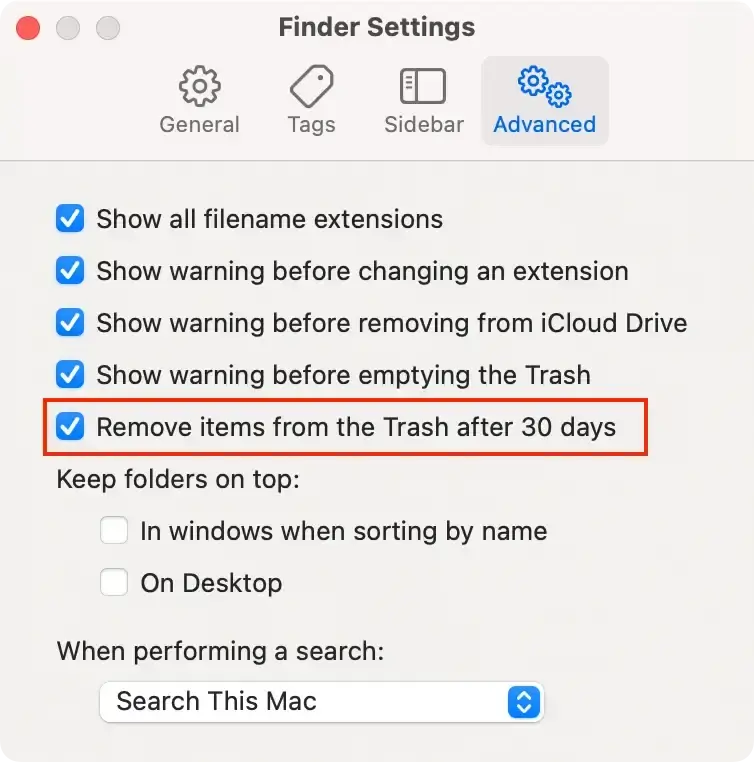
Dette vil gjøre det mulig for Mac-en å automatisk rense papirkurven hver måned, slik at du ikke trenger å bekymre deg for å administrere den manuelt.
Hvordan tømme papirkurven med SpyHunter
SpyHunter er først og fremst et anti-malware-verktøy som tjener til å beskytte systemet ditt mot ulike typer ondsinnet og potensielt uønsket programvare.
Men i tillegg til dette inkluderer verktøyet flere Mac-vedlikeholds- og optimaliseringsfunksjoner, inkludert tømming av papirkurven.
- Last ned appen her og fullfør de visuelle instruksjonene på skjermen for å installere den.
- Start SpyHunter fra dokken og velg å kjøre en skanning fra hovedmenyen.
- I skannefanen velger du
Custom Scanog deretterUnnecessary Items.
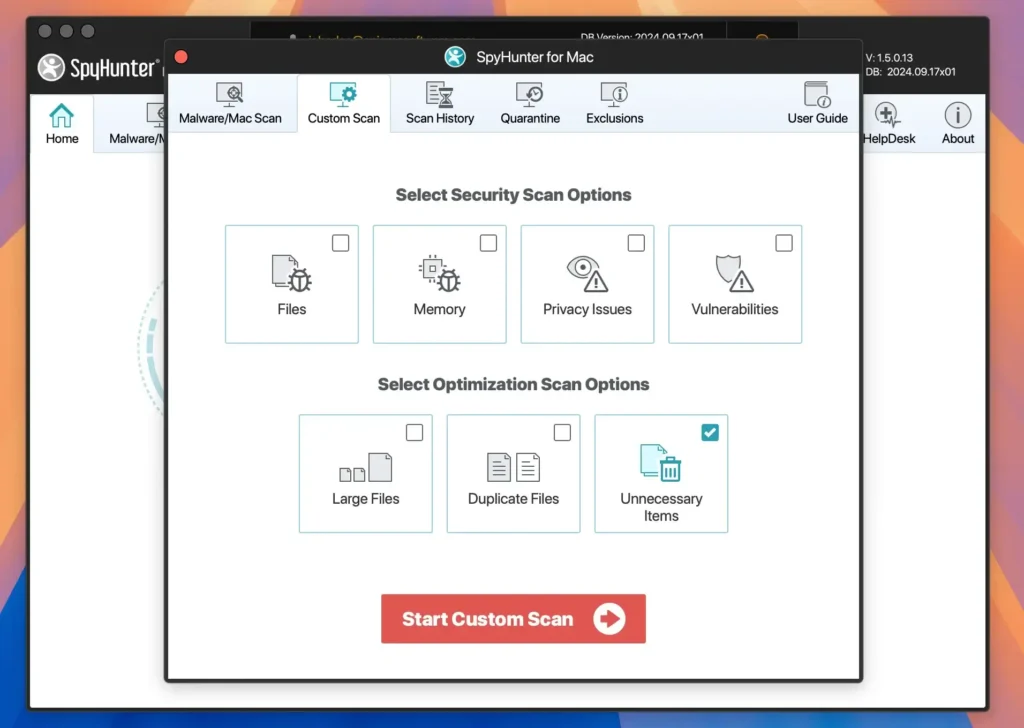
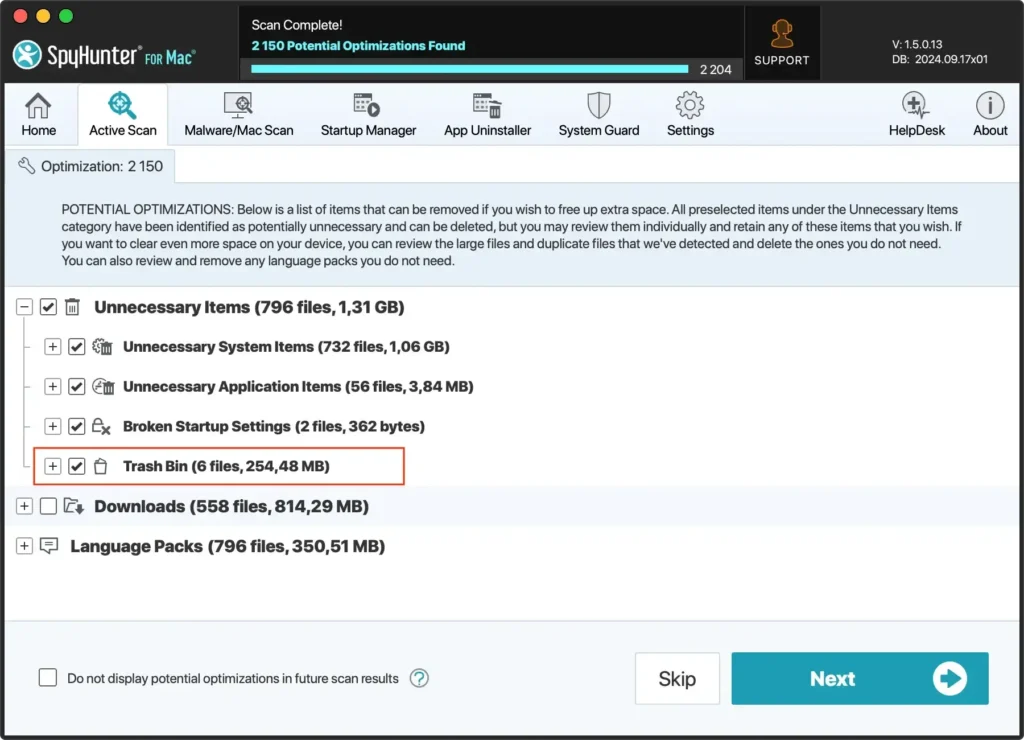
- Vent til skanningen er ferdig, velg deretter elementene du vil ha fra
Trash Binkategorien og fortsett med å fjerne søppelfiler.
I tillegg til å hjelpe til med å rense papirkurven og bli kvitt dupliserte eller store filer du ikke lenger trenger, inkluderer SpyHunter en kraftig skanner mot skadelig programvare og en sanntidsbeskyttelsesmodul som vil holde systemet trygt i det lange løp.
Hva kan hindre Mac-en i å tømme papirkurven?
Flere problemer kan hindre Mac-en i å tømme papirkurven, hver med en spesifikk løsning.
En vanlig årsak er at filer i papirkurven fortsatt er i bruk av applikasjoner. Å lukke eventuelle åpne programmer som kan bruke filene kan løse dette problemet.
Et annet potensielt problem er tillatelsene knyttet til filene. Noen ganger har ikke systemet ditt de nødvendige tillatelsene til å slette visse filer, som vanligvis kan justeres i filegenskapene.
I tillegg kan filer som er låst også hindre deg i å tømme papirkurven.
Du kan låse opp disse filene ved å velge dem én etter én og velge Get Info. Fjern merket Locked.
Vær også oppmerksom på System Integrity Protection (SIP) som kan beskytte filer hvis de er en del av systemdata eller applikasjoner.
Å deaktivere SIP midlertidig kan hjelpe i slike tilfeller, men bør håndteres med forsiktighet for å unngå å utsette systemet for potensielle risikoer.
Trinn-for-trinn guide for å tvinge tømming av papirkurven på Mac-en
Når papirkurven på Mac-en ikke tømmes på vanlig måte, kan det hende du må bruke spesielle metoder for å bli kvitt gjenstridige filer. Enten disse filene er låst eller i bruk, kan flere tilnærminger hjelpe deg med å rydde ut søppelbøtten grundig.
Bruk alternativtastens snarvei
Hvis du har prøvd å tømme papirkurven på vanlig måte og funnet filer gjenstår, kan du tvinge frem prosessen ved å bruke Tilvalg-tasten. Denne metoden er enkel:
- Finn
TrashiDock. - Hold nede
Optiontasten. - Mens du holder nede tasten, høyreklikker du på
Trashog velgerEmpty Trash. - En bekreftelsesdialog vises; bekreft for å slette filene permanent.
Denne metoden overstyrer eventuelle låser på filer som er plassert i papirkurven, noe som gir et rent sveip.
Bruk terminalkommandoer
For de som er komfortable med macOS-terminalen, kan en kommando brukes for å tvinge sletting:
- Åpne Terminal fra
Applications > Utilities. - Skriv inn kommandoen
sudo rm -rf ~/.Trash/*og trykkSpace. - Åpne
Trash, dra eventuelle gjenstridige filer inn i terminalvinduet, koble dem til kommandoen. - Trykk på
Return, skriv inn administratorpassordet når du blir bedt om det, og trykk påReturnigjen.
Denne kommandoen fjerner filene med makt fra papirkurven din, og omgår vanlige kontroller som ellers kan stoppe deg når du prøver å slette filer.
Start på nytt i sikkermodus for å tømme papirkurven
Hvis filer i papirkurven brukes av bakgrunnsprosesser, kan det hjelpe å starte Mac-en på nytt i sikkermodus:
- Start Mac-en på nytt og trykk og hold nede
Shifttasten umiddelbart mens den starter opp. - Slipp
Shift-tasten når du ser påloggingsvinduet. Nå er Mac-en din i sikkermodus. - Når du er i sikkermodus, prøv å tømme
Trashpå vanlig måte. - Start datamaskinen på nytt, denne gangen slik at den starter normalt.
I sikkermodus laster macOS bare essensielle kjerneutvidelser og deaktiverer de fleste oppstartselementer og påloggingselementer; dette lar ofte papirkurven tømmes hvis en bakgrunnstjeneste brukte filer fra den.
Feilsøking av vedvarende søppelproblemer på Mac
Hvis du finner ut at papirkurven på Mac-en din ikke vil tømmes til tross for at du prøver konvensjonelle metoder, er det flere feilsøkingstrinn du kan ta.
Vedvarende papirkurv-problemer oppstår ofte fra problemer med filtillatelser eller forstyrrelser fra aktive applikasjoner.
Begynn feilsøkingen ved å lukke alle aktive applikasjoner, da disse ofte kan holde filer i bruk som du prøver å slette. Hvis problemet vedvarer, start Mac-en på nytt for å fjerne eventuelle midlertidige filer eller prosesser som kan forårsake problemet.
Sjekk og reparer disktillatelser
Ugyldige eller skadede disktillatelser kan føre til ulike macOS-problemer, inkludert problemer med å tømme papirkurven. macOS har innebygde verktøy som kan hjelpe deg å bekrefte og reparere disktillatelser.
- Åpne
Terminalfra mappenApplications > Utilities. - I
Terminalskriver du innsudo diskutil verifyPermissions /Return. Du må kanskje skrive inn administratorpassordet ditt. - Etter skanningen, bruk
sudo diskutil repairPermissions /
Denne metoden sikrer at Mac-filsystemet er riktig konfigurert, og kan potensielt løse eventuelle problemer med å tømme papirkurven.
Hvorfor sier Mac-en min at papirkurven er full når den ikke er det?
Noen ganger kan det hende at Mac-en viser feil at papirkurven er full på grunn av en feil eller en midlertidig fil som ikke vises riktig.
Dette kan skje spesielt etter at du har slettet et stort antall filer eller når en fil sitter fast på grunn av systemfeil.
For å løse dette, prøv først å starte Mac-en på nytt for å oppdatere systemprosessene som overvåker søppelstatus.
Hvis problemet vedvarer, bruk Terminal til å utføre en kommando som kan fremtvinge en ny beregning av papirkurvens størrelse.
Åpne Terminal og skriv sudo rm -rf ~/.Trash/* og trykk deretter på Return. Du må skrive inn administratorpassordet ditt. Denne kommandoen tømmer papirkurven og bør tilbakestille eventuelle feilaktige fullstatusmeldinger.
