

Como Esvaziar A Lixeira No Mac (Guia Fácil)

Antes de mergulharmos
Antes de mergulharmos, vamos garantir que você fique seguro online. Criamos o SpyHunter porque sua segurança é importante para nós.
Proteja seu computador hoje — baixe o SpyHunter aqui mesmo! Confira abaixo nossas principais dicas para manter seu computador seguro e protegido.

Já teve problemas com uma Lixeira no seu Mac que simplesmente não esvazia? Já se perguntou por que excluir arquivos parece mais complicado do que salvá-los?
Seja uma limpeza de rotina de arquivos que você não precisa mais, ou mensagens informando que os arquivos ainda estão em uso ou arquivos bloqueados que se recusam a ser excluídos, este artigo analisa os problemas comuns que os usuários de Mac enfrentam ao tentar esvaziar a Lixeira e fornece soluções práticas e fáceis de seguir para resolver esses problemas.
Desde o desbloqueio de arquivos até a utilização de comandos poderosos do Terminal, nós o guiaremos pelas etapas para recuperar o controle sobre seu lixo digital e manter seu Mac organizado e eficiente.
Como esvaziar normalmente o Lixo no seu Mac
A maioria dos usuários de Mac já sabe como fazer a operação básica de esvaziar a Lixeira em seu sistema, mas incluiremos esse método comum para novos usuários ou pessoas que estão migrando de um computador Windows.

Se você simplesmente precisa liberar espaço de armazenamento e fazer uma limpeza básica de “excluir a Lixeira”, faça o seguinte:
- Localize o ícone da Lixeira no seu Dock.
- Clique com o botão direito do mouse na Lixeira.
- Selecione Esvaziar Lixeira no menu que aparece.
- Confirme sua ação no pop-up.
Como configurar seu Mac para esvaziar a Lixeira automaticamente
Seu Mac também inclui uma configuração que permite que o sistema limpe automaticamente a pasta Lixeira usando um período de tempo predefinido.
Siga os passos abaixo para ligá-lo:
- Abra uma janela
Findere clique emFinder > Settingsno menu superior. - Clique na aba
Advancedna janela de configurações que aparece. - Marque a opção
Remove items from the Trash after 30 days.
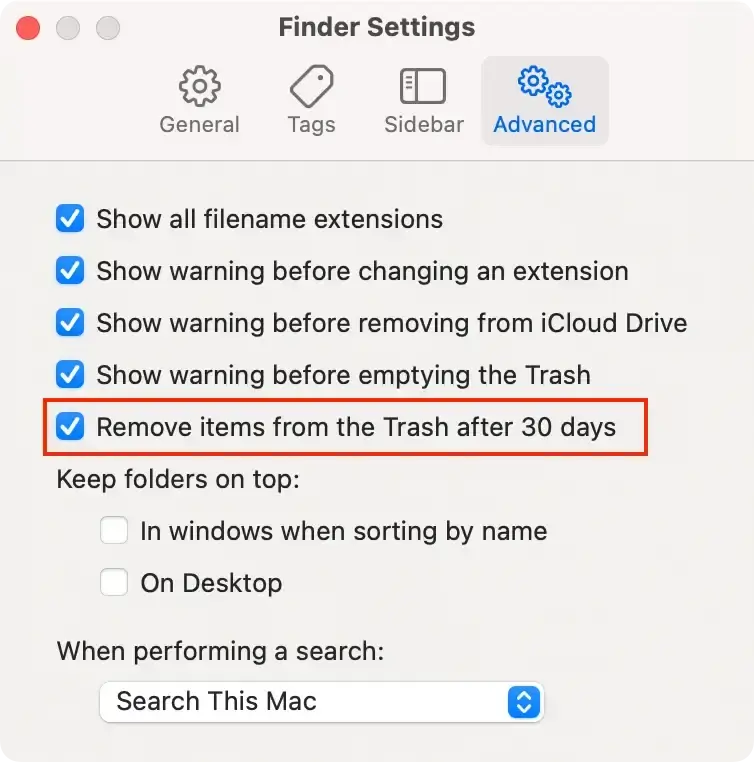
Isso permitirá que seu Mac limpe a Lixeira automaticamente todo mês, para que você não precise se preocupar em gerenciá-la manualmente.
Como esvaziar a pasta Lixeira usando SpyHunter
O SpyHunter é principalmente uma ferramenta antimalware que serve para proteger seu sistema de vários tipos de software malicioso e potencialmente indesejado.
Porém, além disso, a ferramenta inclui vários recursos de manutenção e otimização do Mac, incluindo o esvaziamento da Lixeira.
- Baixe o aplicativo aqui e siga as instruções visuais na tela para instalá-lo.
- Inicie o SpyHunter no seu dock e selecione executar uma verificação no menu principal.
- Na guia Verificação, selecione
Custom Scane depoisUnnecessary Items.
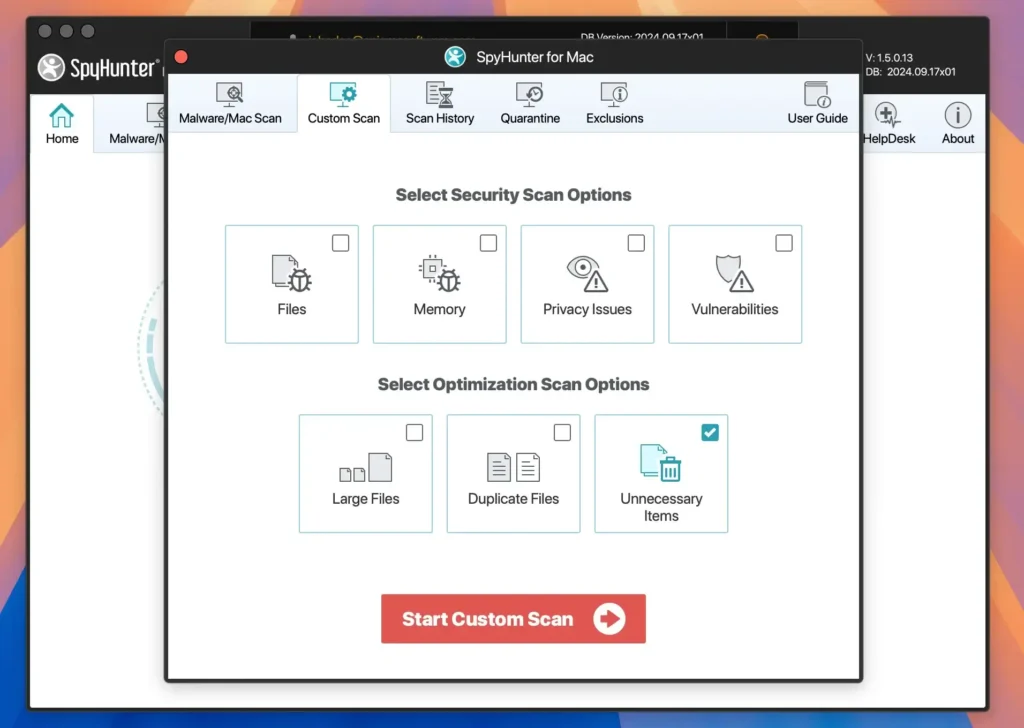
- Aguarde a conclusão da verificação, selecione os itens desejados na categoria
Trash Bine prossiga para remover os arquivos da lixeira.
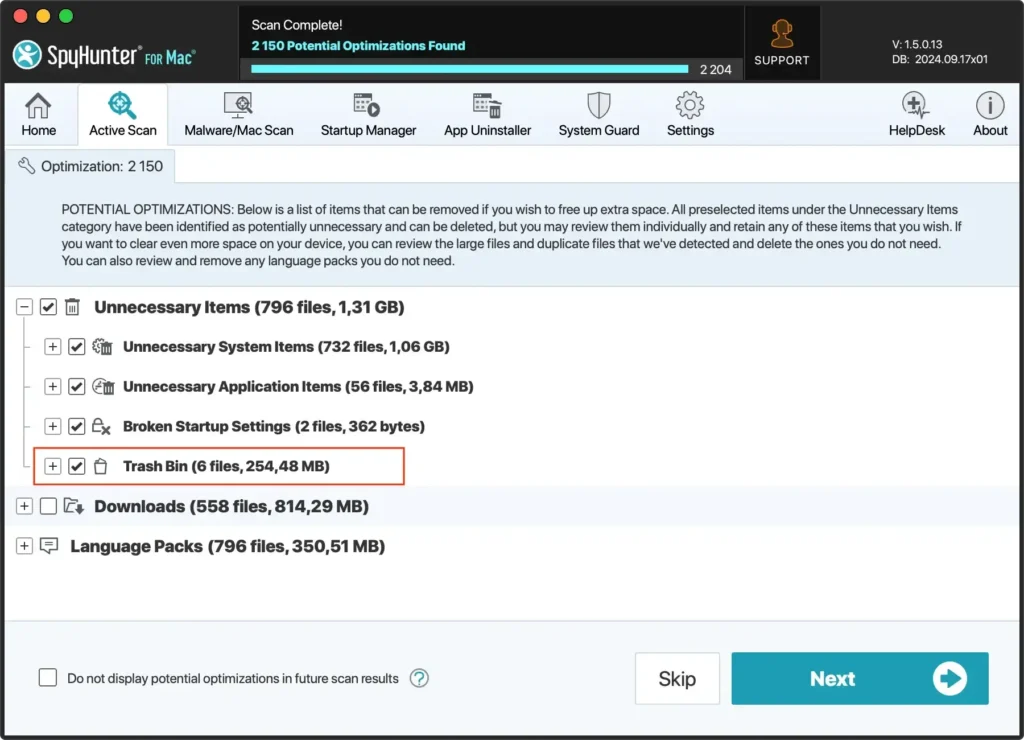
Além de ajudar a limpar sua Lixeira e se livrar de arquivos duplicados ou grandes que você não precisa mais, o SpyHunter inclui um poderoso scanner antimalware e um módulo de proteção em tempo real que manterá seu sistema seguro a longo prazo.
O que pode impedir seu Mac de esvaziar a Lixeira?
Vários problemas podem impedir que seu Mac esvazie a Lixeira, cada um com uma solução específica.
Um motivo comum é que os arquivos na Lixeira ainda estão em uso por aplicativos. Fechar quaisquer aplicativos abertos que possam estar usando os arquivos pode resolver esse problema.
Outro problema potencial são as permissões associadas aos arquivos. Às vezes, seu sistema não tem as permissões necessárias para excluir certos arquivos, o que geralmente pode ser ajustado nas propriedades do arquivo.
Além disso, arquivos bloqueados também podem impedir que você esvazie a Lixeira.
Você pode desbloquear esses arquivos selecionando-os um por um e escolhendo Get Info. Desmarque a caixa de seleção Locked.
Além disso, esteja ciente da Proteção de Integridade do Sistema (SIP), que pode proteger arquivos se eles fizerem parte de dados ou aplicativos do sistema.
Desabilitar o SIP temporariamente pode ajudar nesses casos, mas deve ser feito com cuidado para evitar sujeitar o sistema a riscos potenciais.
Guia passo a passo para forçar o esvaziamento da Lixeira no seu Mac
Quando a pasta Trash do seu Mac não esvazia da maneira usual, você pode precisar usar métodos especiais para se livrar de arquivos teimosos. Não importa se esses arquivos estão bloqueados ou em uso, várias abordagens podem ajudar você a limpar sua Lixeira completamente.
Use o atalho da tecla Opção
Se você tentou esvaziar sua Lixeira normalmente e encontrou arquivos restantes, usar a tecla Option pode forçar o processo. Este método é simples:
- Encontre o ícone
Trashno seuDock. - Mantenha pressionada a tecla
Option. - Enquanto segura a tecla, clique com o botão direito do mouse no ícone
Trashe selecioneEmpty Trash. - Uma caixa de diálogo de confirmação será exibida; confirme para excluir permanentemente os arquivos.
Este método anula quaisquer bloqueios em arquivos posicionados na Lixeira, permitindo uma limpeza geral.
Usar comandos do Terminal
Para aqueles que se sentem confortáveis com o Terminal do macOS, um comando pode ser empregado para forçar a exclusão:
- Abra o Terminal em
Applications > Utilities. - Digite o comando
sudo rm -rf ~/.Trash/*e pressioneSpace. - Abra a
Trash, arraste todos os arquivos persistentes para a janela do Terminal e vincule-os ao comando. - Pressione
Return, digite sua senha de administrador quando solicitado e pressioneReturnnovamente.
Este comando remove à força os arquivos da pasta Lixeira, ignorando verificações regulares que poderiam impedi-lo de tentar excluir arquivos.
Reinicie no Modo de Segurança para limpar a Lixeira
Se os arquivos na Lixeira estiverem sendo usados por processos em segundo plano, reiniciar o Mac no Modo de Segurança pode ajudar:
- Reinicie o Mac e pressione e segure imediatamente a tecla
Shiftenquanto ele inicializa. - Solte a tecla
Shiftquando vir a janela de login. Agora, seu Mac está no Modo de Segurança. - Uma vez no Modo de Segurança, tente esvaziar a
Trashcomo faria normalmente. - Reinicie o computador novamente, desta vez permitindo que ele inicie normalmente.
No Modo de Segurança, o macOS carrega apenas extensões essenciais do kernel e desabilita a maioria dos itens de inicialização e de login; isso geralmente permite que a Lixeira seja esvaziada se um serviço em segundo plano estiver usando arquivos dela.
Solução de problemas de lixo persistente no Mac
Se você perceber que a pasta Lixeira do seu Mac não esvazia apesar de tentar métodos convencionais, há várias etapas de solução de problemas que você pode seguir.
Problemas persistentes de Lixeira geralmente surgem de problemas de permissões de arquivo ou interferência de aplicativos ativos.
Comece a solução de problemas fechando todos os aplicativos ativos, pois eles podem frequentemente conter arquivos em uso que você está tentando excluir. Se o problema persistir, reinicie seu Mac para limpar quaisquer arquivos temporários ou processos que possam estar causando o problema.
Verifique e repare as permissões do disco
Permissões de disco inválidas ou danificadas podem resultar em vários problemas no macOS, incluindo dificuldades para esvaziar a Lixeira. O macOS tem ferramentas integradas que podem ajudar você a verificar e reparar permissões de disco.
- Abra
Terminalna pastaApplications > Utilities. - No
Terminal, digitesudo diskutil verifyPermissions /Return. Pode ser necessário digitar sua senha de administrador. - Após a verificação, use
sudo diskutil repairPermissions /
Este método garante que o sistema de arquivos do seu Mac esteja configurado corretamente, potencialmente resolvendo quaisquer problemas com o esvaziamento da Lixeira.
Por que meu Mac diz que a Lixeira está cheia quando não está?
Às vezes, seu Mac pode exibir incorretamente que a pasta Lixeira está cheia devido a uma falha ou a um arquivo temporário que não está sendo exibido corretamente.
Isso pode acontecer principalmente depois que você exclui um grande número de arquivos ou quando um arquivo fica travado devido a erros do sistema.
Para resolver isso, primeiro tente reiniciar o Mac para atualizar os processos do sistema que monitoram o status da Lixeira.
Se o problema persistir, use o Terminal para executar um comando que pode forçar um recálculo do tamanho da Lixeira.
Abra Terminal e digite sudo rm -rf ~/.Trash/* e então pressione Return. Você precisará digitar sua senha de administrador. Este comando limpa a pasta Trash e deve redefinir quaisquer mensagens de status completo incorretas.
