

Cómo Vaciar La Papelera En Mac (Guía Sencilla)

Antes de sumergirnos
Antes de profundizar, asegurémonos de que estés seguro en Internet. Creamos SpyHunter porque tu seguridad nos importa.
Proteja su computadora hoy — ¡Descarga SpyHunter aquí mismo! Consulta nuestros principales consejos a continuación para mantener tu computadora segura y protegida.

¿Alguna vez has tenido problemas con la papelera de tu Mac que no se vacía? ¿Te preguntaste por qué eliminar archivos parece más complicado que guardarlos?
Ya sea una limpieza de rutina de archivos que ya no necesita, o mensajes que afirman que los archivos aún están en uso o archivos bloqueados que obstinadamente se niegan a eliminarse, este artículo profundiza en los problemas comunes que enfrentan los usuarios de Mac cuando intentan vaciar su papelera y brinda soluciones prácticas y fáciles de seguir para resolver estos problemas.
Desde desbloquear archivos hasta utilizar potentes comandos de Terminal, lo guiaremos a través de los pasos para recuperar el control de su basura digital y mantener su Mac ordenada y eficiente.
Cómo vaciar normalmente la papelera de tu Mac
La mayoría de los usuarios de Mac ya sabrán cómo realizar la operación básica de vaciar la Papelera en su sistema, pero incluiremos este método común para usuarios nuevos o personas que cambian de una computadora con Windows.

Si simplemente necesita liberar espacio de almacenamiento y realizar una limpieza básica de “eliminar papelera”, haga lo siguiente:
- Localiza el ícono de la Papelera en tu Dock.
- Haga clic derecho en la Papelera.
- Seleccione Vaciar papelera en el menú que aparece.
- Confirme su acción en la ventana emergente.
Cómo configurar tu Mac para que vacíe la Papelera automáticamente
Tu Mac también incluye una configuración que te permite hacer que el sistema limpie automáticamente la carpeta Papelera utilizando un período de tiempo preestablecido.
Siga los pasos a continuación para activarlo:
- Abra una ventana
Findery haga clic enFinder > Settingsen el menú superior. - Haga clic en la pestaña
Advanceden la ventana de configuración que aparece. - Marque la opción
Remove items from the Trash after 30 days.
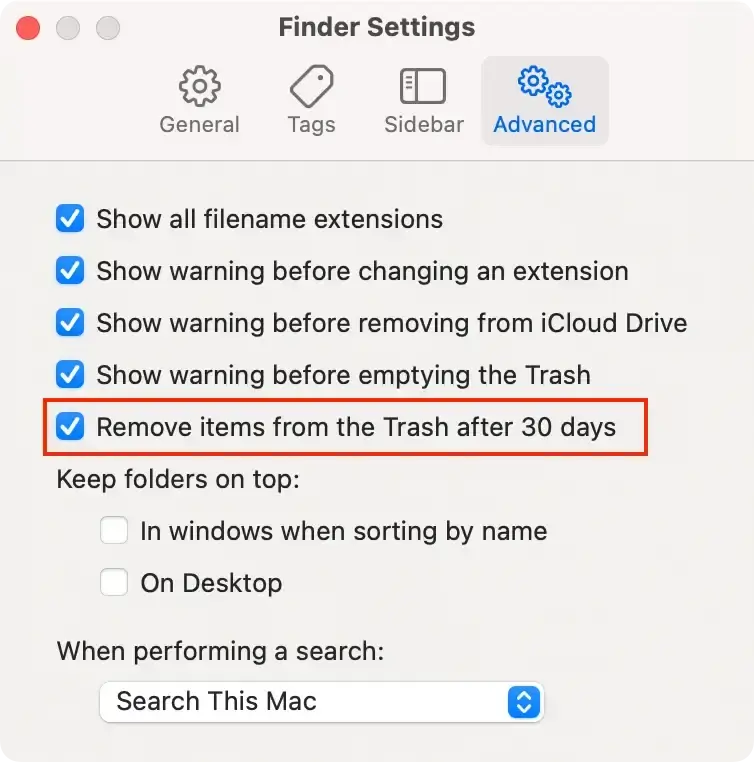
Esto permitirá que tu Mac limpie automáticamente tu Papelera cada mes, para que no tengas que preocuparte por administrarla manualmente.
Cómo vaciar la carpeta Papelera usando SpyHunter
SpyHunter es principalmente una herramienta antimalware que sirve para proteger su sistema de varios tipos de software malicioso y potencialmente no deseado.
Sin embargo, además de esto, la herramienta incluye varias funciones de mantenimiento y optimización de Mac, incluido el vaciado de la Papelera.
- Descarga la aplicación aquí y complete las instrucciones visuales en su pantalla para instalarlo.
- Inicie SpyHunter desde su dock y seleccione ejecutar un escaneo desde el menú principal.
- En la pestaña de escaneo, seleccione
Custom Scany luegoUnnecessary Items.
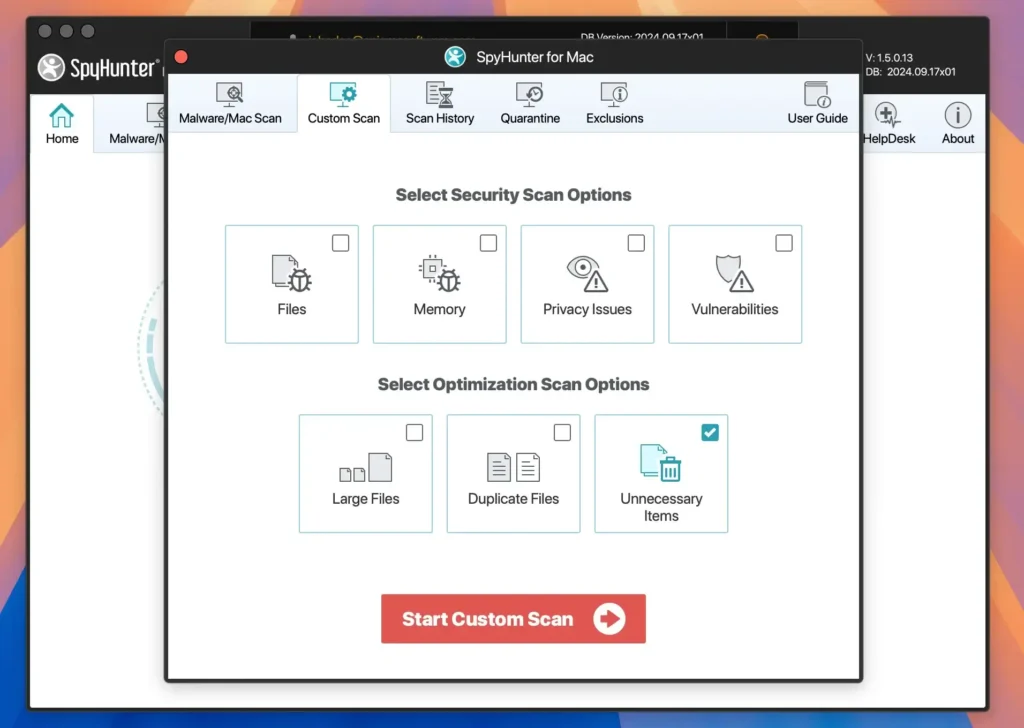
- Espere a que finalice el escaneo, luego seleccione los elementos que desee de la categoría
Trash Biny proceda a eliminar los archivos de papelera.
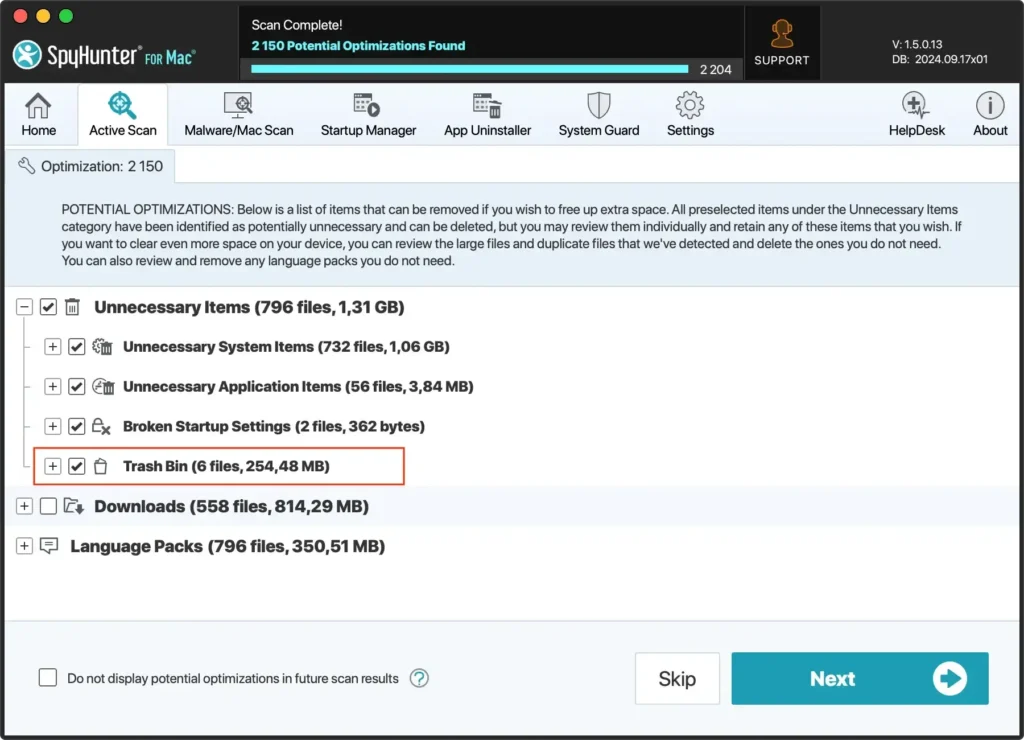
Además de ayudar a limpiar su Papelera y deshacerse de archivos duplicados o grandes que ya no necesita, SpyHunter incluye un poderoso escáner anti-malware y un módulo de protección en tiempo real que mantendrá su sistema seguro a largo plazo.
¿Qué puede impedir que tu Mac vacíe la Papelera?
Hay varios problemas que pueden impedir que tu Mac vacíe la Papelera, cada uno con una solución específica.
Una razón común es que los archivos de la Papelera todavía están siendo utilizados por las aplicaciones. Cerrar cualquier aplicación abierta que pueda estar utilizando los archivos puede resolver este problema.
Otro problema potencial son los permisos asociados a los archivos. A veces, el sistema no tiene los permisos necesarios para eliminar determinados archivos, lo que normalmente se puede ajustar en las propiedades del archivo.
Además, los archivos bloqueados también pueden impedirle vaciar la Papelera.
Puedes desbloquear estos archivos seleccionándolos uno por uno y eligiendo Get Info. Desmarca la casilla Locked.
Además, tenga en cuenta la Protección de integridad del sistema (SIP) que puede proteger los archivos si son parte de los datos o aplicaciones del sistema.
Deshabilitar SIP temporalmente puede ayudar en estos casos, pero debe hacerse con cuidado para evitar exponer el sistema a riesgos potenciales.
Guía paso a paso para forzar el vaciado de la Papelera en tu Mac
Cuando la papelera de tu Mac no se vacía de la forma habitual, es posible que tengas que usar métodos especiales para deshacerte de los archivos más difíciles de eliminar. Ya sea que estos archivos estén bloqueados o en uso, existen varios métodos que pueden ayudarte a limpiar la papelera a fondo.
Utilice el atajo de la tecla Opción
Si ha intentado vaciar la papelera de forma normal y ha descubierto que quedan archivos, puede forzar el proceso con la tecla Opción. Este método es sencillo:
- Encuentra el icono
Trashen tuDock. - Mantenga presionada la tecla
Option. - Mientras mantiene presionada la tecla, haga clic derecho en el ícono
Trashy seleccioneEmpty Trash. - Aparecerá un diálogo de confirmación; confirme para eliminar permanentemente los archivos.
Este método anula cualquier bloqueo en los archivos ubicados en la Papelera, lo que permite una limpieza completa.
Utilizar comandos de terminal
Para aquellos que se sienten cómodos con la Terminal de macOS, se puede emplear un comando para forzar la eliminación:
- Abra el Terminal desde
Applications > Utilities. - Escriba el comando
sudo rm -rf ~/.Trash/*y presioneSpace. - Abra la
Trash, arrastre los archivos problemáticos a la ventana de Terminal y vincúlelos al comando. - Presione
Return, ingrese su contraseña de administrador cuando se le solicite y presioneReturnnuevamente.
Este comando elimina a la fuerza los archivos de la carpeta Papelera, omitiendo las comprobaciones regulares que de otro modo podrían detenerlo al intentar eliminar archivos.
Reiniciar en modo seguro para limpiar la papelera
Si los archivos de la Papelera están siendo utilizados por procesos en segundo plano, reiniciar tu Mac en Modo Seguro podría ayudar:
- Reinicie su Mac e inmediatamente presione y mantenga presionada la tecla
Shiftmientras se inicia. - Suelte la tecla
Shiftcuando vea la ventana de inicio de sesión. Ahora, su Mac está en modo seguro. - Una vez en Modo seguro, intente vaciar la
Trashcomo lo haría normalmente. - Reinicie la computadora nuevamente, pero esta vez permitiéndole iniciarse normalmente.
En el modo seguro, macOS carga solo las extensiones esenciales del kernel y deshabilita la mayoría de los elementos de inicio y de inicio de sesión; esto a menudo permite vaciar la Papelera si un servicio en segundo plano estaba usando archivos de ella.
Solución de problemas de papelera persistente en Mac
Si descubre que la carpeta Papelera de su Mac no se vacía a pesar de intentar los métodos convencionales, hay varios pasos de solución de problemas que puede seguir.
Los problemas persistentes con la papelera a menudo surgen de problemas con los permisos de archivos o de interferencias de aplicaciones activas.
Comienza a solucionar el problema cerrando todas las aplicaciones activas, ya que a menudo pueden contener archivos en uso que estás intentando eliminar. Si el problema persiste, reinicia tu Mac para borrar los archivos o procesos temporales que podrían estar causando el problema.
Comprobar y reparar los permisos del disco
Los permisos de disco no válidos o dañados pueden generar diversos problemas en macOS, incluidos problemas para vaciar la Papelera. macOS tiene herramientas integradas que pueden ayudarte a verificar y reparar los permisos del disco.
- Abra
Terminaldesde la carpetaApplications > Utilities. - En
Terminal, ingresesudo diskutil verifyPermissions /Return. Es posible que deba ingresar su contraseña de administrador. - Después del escaneo, use
sudo diskutil repairPermissions /
Este método garantiza que el sistema de archivos de tu Mac esté configurado correctamente, lo que potencialmente resolverá cualquier problema al vaciar la Papelera.
¿Por qué mi Mac dice que la Papelera está llena cuando no lo está?
A veces, tu Mac puede mostrar incorrectamente que la carpeta Papelera está llena debido a un error o un archivo temporal que no se muestra correctamente.
Esto puede suceder especialmente después de haber eliminado una gran cantidad de archivos o cuando un archivo queda bloqueado debido a errores del sistema.
Para resolver esto, primero intente reiniciar su Mac para actualizar los procesos del sistema que monitorean el estado de la Papelera.
Si el problema persiste, utilice la Terminal para ejecutar un comando que pueda forzar un nuevo cálculo del tamaño de la Papelera.
Abra Terminal y escriba sudo rm -rf ~/.Trash/* y luego presione Return. Deberá ingresar su contraseña de administrador. Este comando limpia la carpeta Trash y debería restablecer cualquier mensaje de estado completo incorrecto.
