

Hoe U De Prullenbak Op Een Mac Leegt (Handleiding)

Voordat we erin duiken
Voordat we erin duiken, laten we ervoor zorgen dat u online veilig blijft. We hebben SpyHunter gemaakt omdat uw veiligheid belangrijk voor ons is.
Bescherm uw computer vandaag nog — Download SpyHunter hier! Bekijk hieronder onze beste tips om uw computer veilig en beveiligd te houden.

Heb je ooit geworsteld met een prullenbak op je Mac die maar niet leeg wil raken? Heb je je ooit afgevraagd waarom het verwijderen van bestanden ingewikkelder lijkt dan het opslaan ervan?
Of het nu gaat om het routinematig opruimen van bestanden die u niet meer nodig hebt, of om berichten waarin staat dat bestanden nog steeds in gebruik zijn, of om vergrendelde bestanden die koppig weigeren te worden verwijderd, dit artikel gaat in op de veelvoorkomende problemen die Mac-gebruikers tegenkomen wanneer ze hun prullenbak proberen te legen. Ook biedt het praktische, eenvoudig te volgen oplossingen om deze problemen op te lossen.
Van het ontgrendelen van bestanden tot het gebruiken van krachtige Terminal-opdrachten: We leiden u door de stappen om weer controle te krijgen over uw digitale rommel en uw Mac opgeruimd en efficiënt te houden.
Hoe u normaal gesproken de Prullenbak op uw Mac leegt
De meeste Mac-gebruikers weten al hoe ze de prullenbak op hun systeem moeten legen. We zullen deze veelgebruikte methode echter ook voor nieuwe gebruikers of mensen die overstappen van een Windows-computer opnemen.

Als u alleen maar opslagruimte wilt vrijmaken en een eenvoudige opruiming wilt uitvoeren door de prullenbak te verwijderen, doet u het volgende:
- Zoek het Prullenbakpictogram op uw Dock.
- Klik met de rechtermuisknop op de Prullenbak.
- Selecteer ‘Prullenbak legen’ in het menu dat verschijnt.
- Bevestig uw actie in de pop-up.
Hoe u uw Mac zo instelt dat de Prullenbak automatisch wordt geleegd
Uw Mac beschikt ook over een instelling waarmee u kunt instellen dat het systeem de map Prullenbak automatisch opruimt binnen een vooraf ingestelde tijdsperiode.
Volg onderstaande stappen om het in te schakelen:
- Open een
Findervenster en klik in het bovenste menu opFinder > Settings. - Klik op het tabblad
Advancedin het instellingenvenster dat verschijnt. - Selecteer de optie
Remove items from the Trash after 30 days.
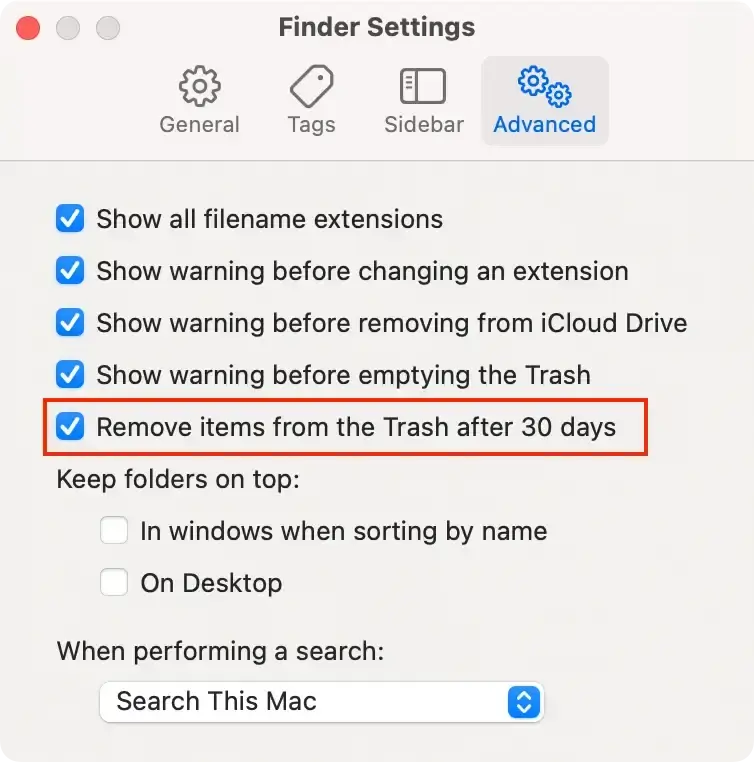
Hiermee wordt de Prullenbak van uw Mac automatisch elke maand leeggemaakt, zodat u zich niet meer druk hoeft te maken over het handmatig beheren ervan.
Hoe de Prullenbak-map te legen met SpyHunter
SpyHunter is in de eerste plaats een anti-malwaretool die uw systeem beschermt tegen verschillende soorten schadelijke en mogelijk ongewenste software.
Daarnaast bevat de tool diverse onderhouds- en optimalisatiefuncties voor de Mac, waaronder het legen van de Prullenbak.
- Download de app hier en volg de visuele instructies op uw scherm om het te installeren.
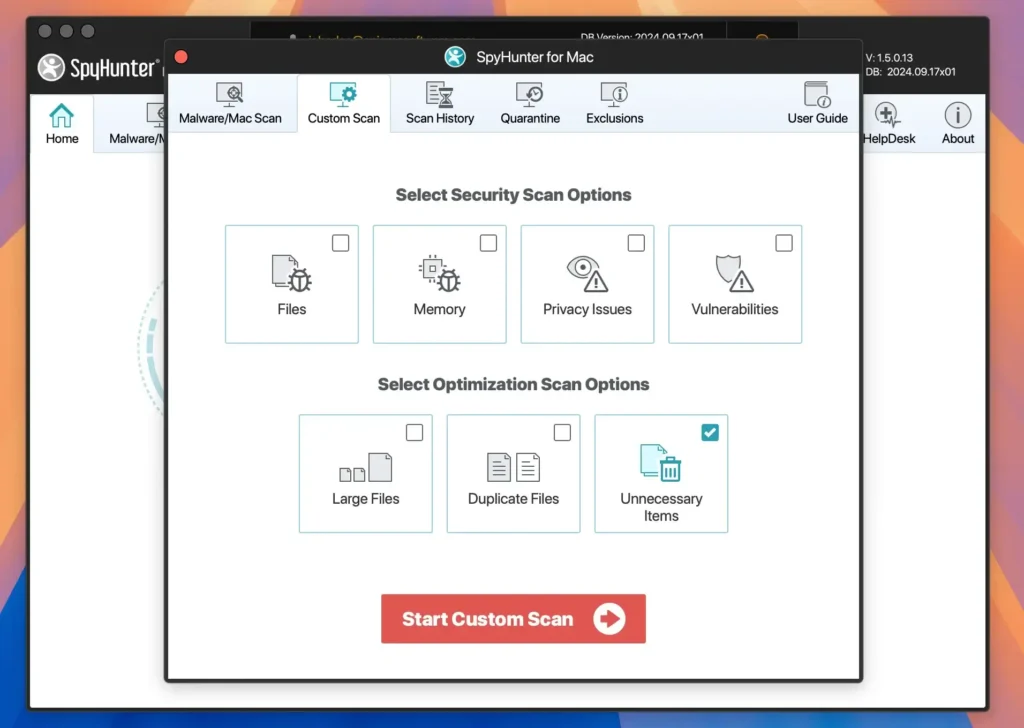
- Start SpyHunter vanaf uw dock en selecteer in het hoofdmenu dat u een scan wilt uitvoeren.
- Selecteer op het tabblad Scannen
Custom Scanen vervolgensUnnecessary Items.
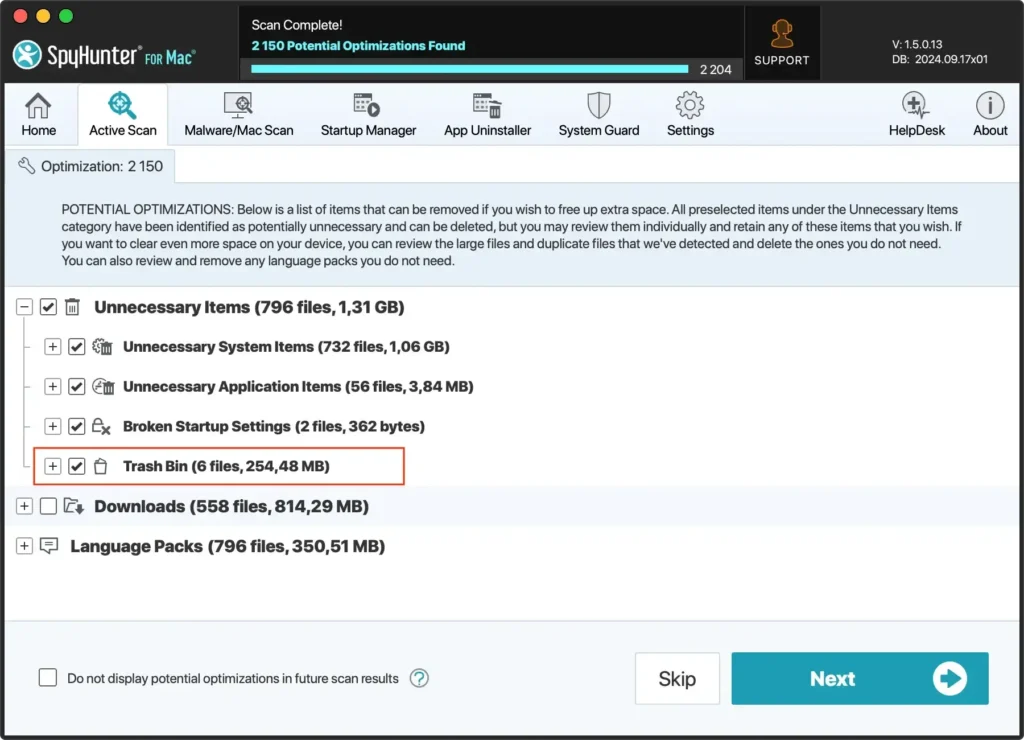
- Wacht tot de scan is voltooid, selecteer vervolgens de gewenste items in de categorie
Trash Binen verwijder de bestanden uit de prullenbak.
SpyHunter helpt u niet alleen uw Prullenbak op te ruimen en dubbele of grote bestanden die u niet meer nodig hebt, te verwijderen. Ook beschikt het over een krachtige anti-malwarescanner en een realtime beschermingsmodule die uw systeem op de lange termijn veilig houden.
Wat kan ervoor zorgen dat uw Mac de Prullenbak niet leegt?
Er zijn verschillende problemen die ervoor kunnen zorgen dat uw Mac de Prullenbak niet leegt. Er is voor elk probleem een specifieke oplossing.
Een veelvoorkomende reden is dat bestanden in de Prullenbak nog steeds door applicaties worden gebruikt. Het sluiten van alle open applicaties die de bestanden mogelijk gebruiken, kan dit probleem oplossen.
Een ander mogelijk probleem zijn de machtigingen die aan de bestanden zijn gekoppeld. Soms heeft uw systeem niet de benodigde machtigingen om bepaalde bestanden te verwijderen, die meestal kunnen worden aangepast in de bestandseigenschappen.
Bovendien kunnen vergrendelde bestanden ervoor zorgen dat u de Prullenbak niet kunt legen.
U kunt deze bestanden ontgrendelen door ze één voor één te selecteren en Get Info te kiezen. Schakel het selectievakje Locked uit.
Houd er ook rekening mee dat System Integrity Protection (SIP) bestanden kan beschermen als deze deel uitmaken van systeemgegevens of toepassingen.
Het tijdelijk uitschakelen van SIP kan in dergelijke gevallen helpen, maar moet met de nodige voorzichtigheid worden gedaan om te voorkomen dat het systeem wordt blootgesteld aan mogelijke risico’s.
Stapsgewijze handleiding voor het geforceerd legen van de Prullenbak op uw Mac
Wanneer de Prullenbak van uw Mac niet op de gebruikelijke manier wordt geleegd, moet u mogelijk speciale methoden gebruiken om hardnekkige bestanden te verwijderen. Of deze bestanden nu vergrendeld zijn of in gebruik, er zijn verschillende benaderingen die u kunnen helpen uw Prullenbak grondig te legen.
Gebruik de sneltoets Option
Als u hebt geprobeerd uw Prullenbak normaal te legen en er blijven bestanden achter, kunt u het proces forceren met de Option-toets. Deze methode is eenvoudig:
- Zoek het
Trashin uwDock. - Houd de
Optiontoets ingedrukt. - Houd de toets ingedrukt, klik met de rechtermuisknop op het
Trashen selecteerEmpty Trash. - Er verschijnt een bevestigingsvenster. Bevestig dat u de bestanden permanent wilt verwijderen.
Met deze methode worden alle vergrendelingen op bestanden in uw Prullenbak genegeerd, zodat u alles netjes kunt opruimen.
Gebruik Terminal-opdrachten
Als u bekend bent met de Terminal van macOS, kunt u het volgende commando gebruiken om verwijdering te forceren:
- Open Terminal via
Applications > Utilities. - Typ de opdracht
sudo rm -rf ~/.Trash/*en druk opSpace. - Open de
Trash, sleep eventuele hardnekkige bestanden naar het Terminal-venster en koppel ze aan de opdracht. - Druk op
Return, voer uw beheerderswachtwoord in wanneer daarom wordt gevraagd en druk nogmaals opReturn.
Met deze opdracht worden de bestanden geforceerd uit de Prullenbak verwijderd. Hiermee omzeilt u de normale controles die u anders zouden kunnen tegenhouden wanneer u bestanden probeert te verwijderen.
Start opnieuw op in de veilige modus om de prullenbak te legen
Als bestanden in de Prullenbak door achtergrondprocessen worden gebruikt, kan het helpen om uw Mac opnieuw op te starten in de Veilige modus:
- Start uw Mac opnieuw op en houd tijdens het opstarten meteen de
Shift-toets ingedrukt. - Laat de
Shifttoets los wanneer u het inlogvenster ziet. Nu staat uw Mac in de Veilige modus. - Probeer in de Veilige modus de
Trashte legen zoals u dat normaal zou doen. - Start de computer opnieuw op en laat deze keer de computer normaal opstarten.
In de veilige modus laadt macOS alleen essentiële kernelextensies en worden de meeste opstart- en aanmelditems uitgeschakeld. Hierdoor kan de Prullenbak vaak worden geleegd als een achtergrondservice bestanden van de Prullenbak gebruikt.
Problemen met hardnekkige prullenbakproblemen op Mac oplossen
Als u merkt dat de Prullenbak van uw Mac niet wordt geleegd, ondanks dat u conventionele methoden hebt geprobeerd, kunt u verschillende stappen ondernemen om het probleem op te lossen.
Aanhoudende problemen met de Prullenbak worden vaak veroorzaakt door problemen met bestandsrechten of door interferentie van actieve toepassingen.
Begin met het oplossen van problemen door alle actieve applicaties te sluiten, omdat deze vaak bestanden bevatten die u probeert te verwijderen. Als het probleem zich blijft voordoen, start u uw Mac opnieuw op om tijdelijke bestanden of processen te wissen die het probleem kunnen veroorzaken.
Controleer en herstel schijfrechten
Ongeldige of beschadigde schijfmachtigingen kunnen leiden tot verschillende macOS-problemen, waaronder problemen met het legen van de Prullenbak. macOS heeft ingebouwde hulpmiddelen waarmee u schijfmachtigingen kunt controleren en herstellen.
- Open
Terminalvia de mapApplications > Utilities. - Voer in
Terminalsudo diskutil verifyPermissions /Return. Mogelijk moet u uw beheerderswachtwoord invoeren. - Gebruik na de scan
sudo diskutil repairPermissions /
Met deze methode zorgt u ervoor dat het bestandssysteem van uw Mac correct is ingesteld, waardoor eventuele problemen met het legen van de Prullenbak mogelijk worden opgelost.
Waarom geeft mijn Mac aan dat de Prullenbak vol is, terwijl dat niet zo is?
Soms kan het voorkomen dat uw Mac onterecht aangeeft dat de Prullenbak vol is. Dit komt door een storing of doordat een tijdelijk bestand niet goed wordt weergegeven.
Dit kan vooral gebeuren als u een groot aantal bestanden hebt verwijderd of als een bestand vastloopt vanwege systeemfouten.
U kunt dit oplossen door eerst uw Mac opnieuw op te starten om de systeemprocessen te vernieuwen die de status van de Prullenbak bewaken.
Als het probleem zich blijft voordoen, kunt u Terminal gebruiken om een opdracht uit te voeren waarmee u de grootte van de Prullenbak opnieuw kunt berekenen.
Open Terminal en typ sudo rm -rf ~/.Trash/* en druk op Return. U moet uw admin-wachtwoord invoeren. Deze opdracht wist de Prullenbak-map en zou alle onjuiste volledige statusberichten moeten resetten.
