

Wat Is System Integrity Protection Op Mac? (Volledige Gids)

Voordat we erin duiken
Voordat we erin duiken, laten we ervoor zorgen dat u online veilig blijft. We hebben SpyHunter gemaakt omdat uw veiligheid belangrijk voor ons is.
Bescherm uw computer vandaag nog — Download SpyHunter hier! Bekijk hieronder onze beste tips om uw computer veilig en beveiligd te houden.

Heeft u zich ooit afgevraagd hoe uw MacBook beschermd blijft tegen malware en ongeautoriseerde software? Een groot deel van het antwoord ligt in de ingebouwde beveiligingsfunctie van macOS, bekend als System Integrity Protection (SIP), geïntroduceerd in OS X El Capitan in 2015.
Deze kritieke beveiligingslaag voorkomt dat schadelijke toepassingen beveiligde bestanden en instellingen wijzigen, waardoor de integriteit van uw systeem ongecompromitteerd blijft. Naast het beveiligen van systeembestands- en maplocaties speelt SIP een onmisbare rol vanaf het moment dat uw Mac opstart.
Dit artikel geeft u inzicht in de oorsprong en functionaliteiten van SIP, zodat u met vertrouwen door de beveiligingsinstellingen van uw systeem kunt navigeren.
Wat is Systeemintegriteitsbescherming (SIP) en waarom gebruikt macOS dit?
In de kern is System Integrity Protection (SIP) een beveiligingsfunctie van macOS die een cruciale rol speelt bij het beschermen van het systeem tegen mogelijk schadelijke software.
SIP, geïntroduceerd met OS X El Capitan, heeft tot doel de wijziging van beschermde bestanden en mappen te voorkomen door de kracht van het rootgebruikersaccount te beperken, een maatregel die is ontworpen om de verdediging van het systeem tegen kwaadaardige software te versterken.
Vóór SIP had de rootgebruiker onbeperkte toegang tot het systeem, waardoor alle geïnstalleerde software met toegang op rootniveau systeembestanden en applicaties kon wijzigen of overschrijven. Deze onbeperkte toegang vormde een aanzienlijk veiligheidsrisico, omdat het systeem hierdoor kwetsbaar werd voor aanvallen van kwaadaardige software. SIP lost dit beveiligingslek op door te beperken wat de rootgebruiker kan doen, waardoor een extra beveiligingslaag wordt toegevoegd.
De betekenis van SIP gaat verder dan alleen het beschermen van systeembestanden en -mappen. Het voorkomt ook dat ongeautoriseerde software een opstartschijf selecteert, waardoor de integriteit van het systeem tijdens de meest cruciale opstartfasen wordt beschermd.
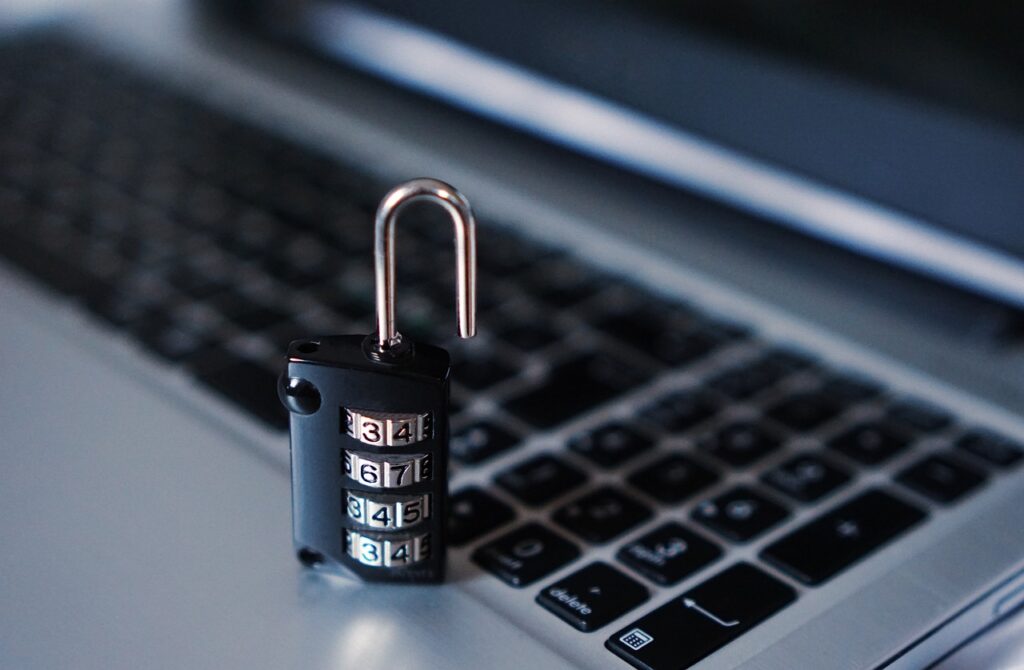
Ondanks de beperkingen is SIP ontworpen om flexibel te zijn waar dat nodig is, waardoor wijzigingen aan bepaalde delen van het systeem door door Apple ondertekende processen mogelijk zijn. Dit zorgt ervoor dat essentiële software-updates en systeemwijzigingen van Apple ongehinderd kunnen plaatsvinden, waardoor een evenwicht wordt gevonden tussen beveiliging en systeemfunctionaliteit.
De oorsprong van SIP in macOS-beveiliging
De noodzaak voor een systeem als SIP kwam voort uit het evoluerende beveiligingslandschap en de inherente kwetsbaarheden bij het hebben van onbeperkte root-toegang.
Omdat de meeste gebruikers met beheerdersaccounts werken en er sprake is van zwakke of niet-bestaande wachtwoorden, kan de veiligheid van het hele systeem in gevaar komen door een enkele handeling waarbij root-toegang wordt verleend. Deze situatie onderstreepte de noodzaak van SIP als een fundamentele stap in de richting van het garanderen van een hoog beveiligingsniveau op macOS-platforms.
Door de rootbevoegdheden te beperken, wordt SIP een kritische barrière, waardoor wordt voorkomen dat malware ongeoorloofde wijzigingen in het systeem aanbrengt. Het is een voorbeeld van Apple’s proactieve benadering van beveiliging, waarbij een opmerkelijke zwakte in het systeem wordt aangepakt voordat deze kan worden uitgebuit.
De oorsprong van SIP ligt in de noodzaak om macOS te beschermen tegen potentiële bedreigingen, wat een belangrijke evolutie markeert in de beveiligingsstrategie van Apple om gebruikers en hun gegevens te beschermen.
Ervoor kiezen om SIP uit te schakelen: Implicaties voor de veiligheid en advies
System Integrity Protection (SIP) is een beveiligingsfunctie van macOS die is geïntroduceerd om het systeem te beschermen door de mogelijkheid te beperken om systeembestanden en -mappen te wijzigen.
Toch kunnen sommige gebruikers om verschillende redenen de bescherming van de systeemintegriteit moeten uitschakelen, waaronder het uitvoeren van wijzigingen op systeemniveau die niet mogelijk zijn als SIP is ingeschakeld. Het kan bijvoorbeeld nodig zijn dat een gebruiker systeemextensies installeert waarvoor SIP tijdelijk moet worden uitgeschakeld.
Inzicht in de impact van SIP op de prestaties en beveiliging van uw systeem, of u nu een MacBook of een desktop-Mac gebruikt, is van cruciaal belang voordat u wijzigingen aanbrengt.
Maakt het uitschakelen van SIP uw Mac minder veilig?
Als u SIP uitschakelt, wordt de beveiliging van uw Mac verminderd. Deze verandering in beveiligingsniveaus brengt een cruciale vraag aan het licht: Is uw MacBook veilig zonder SIP?
In eerste instantie richt het ontwerp van SIP zich op het voorkomen dat potentieel schadelijke software beveiligde bestanden en mappen wijzigt. Als SIP is uitgeschakeld, worden deze beveiligingen verwijderd, waardoor uw systeem kan worden blootgesteld aan risico’s zoals malware of ongeoorloofde wijzigingen aan systeembestanden.
Het is echter de moeite waard om op te merken dat het uitschakelen van SIP geen alles-of-niets-probleem is als het om beveiliging gaat. Als u SIP tijdelijk uitschakelt om specifieke wijzigingen in het systeem aan te brengen en het vervolgens snel weer inschakelt, is de periode van kwetsbaarheid minimaal.
Tijdens dergelijke operaties is het raadzaam om de verbinding met eventuele netwerken te verbreken om het risico verder te verminderen. Deze aanpak vereist een voorzichtige houding ten aanzien van systeembeveiliging, inzicht in de risico’s die daarmee gepaard gaan en het nemen van onmiddellijke stappen om deze te beperken.
Voor gebruikers die ervoor kiezen om SIP uit te schakelen om specifieke taken uit te voeren, is het van cruciaal belang om de noodzaak van deze taken af te wegen tegen de potentiële veiligheidsrisico’s.
Als u vertrouwen heeft in uw acties en zich bewust bent van de implicaties, kan het uitschakelen van SIP het overwegen waard zijn. Het is echter belangrijk dat u begrijpt dat deze actie kan leiden tot kwetsbaarheden in de beveiliging van uw systeem.
Voordat u begint: Maak een back-up van uw gegevens
Voordat u grote wijzigingen aan uw Mac aanbrengt, zoals het uitschakelen van System Integrity Protection (SIP), is het essentieel dat u een back-up van uw gegevens maakt. Deze stap zorgt ervoor dat er tijdens het proces geen belangrijke bestanden verloren gaan.
Een back-up maken kan een hele klus lijken, maar het is een eenvoudige taak die u kan behoeden voor mogelijke kopzorgen en een soepel gegevensherstel kan garanderen. Wij begeleiden u door het proces om ervoor te zorgen dat uw gegevens veilig zijn.
Een back-up van uw Mac maken voordat u SIP uitschakelt
Een back-up van uw Mac maken kan op verschillende manieren, elk met zijn eigen voordeel. De meest gebruikelijke methode is het gebruik van Time Machine, de ingebouwde back-upfunctie van Apple. Het is ontworpen om gebruiksvriendelijk en efficiënt te zijn, waardoor het een uitstekende optie is voor regelmatige back-ups. Hier is een korte handleiding om u op weg te helpen:
- Sluit een extern opslagapparaat aan: Time Machine vereist een externe harde schijf of SSD. Zorg ervoor dat het is geformatteerd voor macOS (gebruik indien nodig
Disk Utility) en sluit het aan op uw Mac. - Open Time Machine-instellingen: Ga naar
System Preferences > Time Machine. Klik opSelect Backup Disken kies uw externe schijf uit de lijst. - Start de back-up: Nadat u uw back-upschijf hebt geselecteerd, start Time Machine automatisch het back-upproces. U kunt ook handmatig een back-up starten door
Back Up Nowmaken te klikken.
Een andere optie is het gebruik van cloudgebaseerde diensten. Deze services bieden de flexibiliteit om overal waar u een internetverbinding heeft toegang te krijgen tot uw bestanden. Voor grotere opslagbehoeften is echter mogelijk een betaald abonnement vereist.
Ongeacht de methode die u kiest, zorg ervoor dat u verifieert dat uw back-up compleet is en dat uw gegevens indien nodig toegankelijk zijn vanaf een ander apparaat.
Uitgebreide stappen om SIP op macOS uit te schakelen
Volg deze stappen zorgvuldig om SIP op uw macOS veilig uit te schakelen.
Start uw Mac opnieuw op in de herstelmodus
Het starten van de herstelmodus op uw Mac varieert afhankelijk van de chip die deze gebruikt.
Voor een Apple Silicon Mac-chip (M1 of M2) houdt u de aan/uit-knop ingedrukt totdat Loading startup options wordt weergegeven. Selecteer vervolgens Options om de herstelmodus te openen.
Op een Intel-gebaseerde Mac start u uw apparaat opnieuw op en houdt u onmiddellijk de Command+R -toetsen ingedrukt nadat u het opstartgeluid hoort totdat het Apple-logo verschijnt, wat aangeeft dat de herstelmodus is geactiveerd.
Gebruik Terminal om SIP uit te schakelen
Eenmaal in de herstelmodus zoekt u het menu Utilities bovenaan het scherm en opent u een Terminal venster vanuit de vervolgkeuzelijst.
Typ csrutil disable in het Terminal venster en druk op de Return toets. U ziet een bericht dat aangeeft dat de systeemintegriteitsbescherming is uitgeschakeld. Houd er rekening mee dat uw machine opnieuw moet worden opgestart voordat de wijzigingen van kracht worden.
SpyHunter gebruiken als extra bescherming terwijl SIP is uitgeschakeld
SIP is een beveiligingsfunctie van macOS die is geïntroduceerd om te voorkomen dat mogelijk schadelijke software beveiligde bestanden en mappen op uw Mac wijzigt.
De waarheid is dat het uitschakelen van SIP uw Mac gevoeliger maakt voor bedreigingen dan wanneer SIP is ingeschakeld. Als u SIP moet uitschakelen voor specifieke bewerkingen die u moet uitvoeren, kan SpyHunter een extra beveiligingslaag voor uw Mac bieden terwijl SIP is uitgeschakeld.
SpyHunter beschikt over een geavanceerde realtime detectie-engine die malware kan tegenhouden voordat deze ongewenste wijzigingen in uw systeem kan aanbrengen. De real-time scanner kan u een extra deken van beveiliging bieden terwijl u op uw Mac werkt terwijl SIP is uitgeschakeld.
SpyHunter downloaden en volg de installatie-instructies op uw scherm. Eenmaal geïnstalleerd, voert u de applicatie uit en kunt u vertrouwd raken met de interface en extra mogelijkheden van het programma.

Deze omvatten een malwarescanner en verwijderingsengine en extra functionaliteit zoals een app-verwijderprogramma, detectie van grote en dubbele bestanden en geplande malwarescans.
Hoe u SIP opnieuw inschakelt op uw Mac
Als u SIP opnieuw inschakelt op uw Mac, zorgt u ervoor dat u het standaard beveiligingsframework van Apple herstelt, dat is ontworpen om uw systeem te beschermen tegen malware en ongeoorloofde wijzigingen. Doorgaans moeten gebruikers SIP opnieuw inschakelen zodra ze de taken hebben voltooid waarvoor deactivering nodig was.
Stappen om Systeemintegriteitsbescherming veilig opnieuw in te schakelen
- Sluit uw Mac af: Begin met het volledig afsluiten van uw Mac ter voorbereiding op het proces voor het opnieuw inschakelen van SIP.
- Opnieuw opstarten in herstelmodus: Schakel uw Mac in terwijl u onmiddellijk
Command + Rtoetsen ingedrukt houdt. Laat deze toetsen los zodra je het Apple-logo of een draaiende wereldbol ziet. Met deze actie wordt uw Mac opgestart in de herstelmodus. - Open Terminal: Eenmaal in de herstelmodus selecteert u
Utilities > Terminalin de menubalk. - SIP inschakelen: Typ
csrutil enablein het Terminal-venster en druk opReturn. Een bericht bevestigt dat SIP is ingeschakeld. - Start uw Mac opnieuw op: Start ten slotte uw Mac opnieuw normaal op. SIP zal nu actief zijn en volledige bescherming bieden.

Het is vermeldenswaard dat het opnieuw activeren van SIP geen invloed heeft op de wijzigingen die zijn aangebracht terwijl het was uitgeschakeld, zodat alle noodzakelijke wijzigingen die u hebt aangebracht nog steeds behouden kunnen blijven.
Veelgestelde vragen over SIP op macOS
Kan het uitschakelen van SIP uw Mac permanent beschadigen?
Het uitschakelen van System Integrity Protection (SIP) op uw Mac brengt risico’s met zich mee, maar veroorzaakt geen permanente schade.
SIP is een beveiligingsfunctie die voorkomt dat potentieel schadelijke software beveiligde bestanden en mappen op uw macOS wijzigt, zodat schadelijke software geen toegang kan krijgen tot kritieke systeemgebieden. Als u SIP uitschakelt, verwijdert u deze beschermingslaag, die uw systeem kan blootstellen aan bedreigingen als er onbedoeld schadelijke software wordt geïnstalleerd.
Eventuele problemen die voortvloeien uit het uitschakelen van SIP kunnen echter vaak worden opgelost door het opnieuw in te schakelen of door een nieuwe installatie van macOS uit te voeren. Het is van cruciaal belang om SIP alleen tijdelijk uit te schakelen en voor specifieke, noodzakelijke taken, zoals het installeren van bepaalde stuurprogramma’s die directe toegang tot systeembestanden vereisen.
Moeten bij veel apps SIP worden uitgeschakeld voor installatie?
Voor de meeste toepassingen voor macOS hoeft SIP niet te worden uitgeschakeld voor installatie en bediening. Ontwikkelaars kunnen apps ontwerpen die harmonieus samenwerken binnen de beveiligde omgeving van SIP.
De App Store en notariële apps van externe ontwikkelaars zijn ontworpen om te werken met ingeschakelde SIP. Het uitschakelen van SIP is over het algemeen alleen nodig voor toepassingen die door het systeem beveiligde bestanden moeten wijzigen of specifieke taken op een diep systeemniveau moeten uitvoeren, wat de meeste gebruikerstoepassingen niet doen.
Als u overweegt SIP uit te schakelen om een app te installeren, is het daarom de moeite waard om te controleren of deze stap echt noodzakelijk is of dat er een bijgewerkte versie van de app is die voldoet aan de beveiligingsvereisten van macOS.
Laatste gedachten
Het uitschakelen van System Integrity Protection (SIP) op uw Mac is een cruciale beslissing waarbij u een evenwicht moet vinden tussen flexibiliteit en potentiële risico’s.
Vóór de El Capitan Mac-besturingssysteemupdate hadden Mac-gebruikers geen SIP waarop ze konden vertrouwen en moesten ze voorzichtig door hun digitale ruimte navigeren. SIP voegt een robuuste laag toe, waardoor zelfs rootgebruikers worden beperkt. Het tijdelijk uitschakelen van SIP om uw systeem aan te passen kan riskant zijn en lijkt op het opheffen van een vangnet.
Door uw machine tijdens dit proces van netwerken te isoleren, kunt u de bedreigingen tot een minimum beperken. SIP beschermt tegen ongeoorloofde wijzigingen en als u het uitschakelt, wordt uw systeem kwetsbaar, vergelijkbaar met oudere OS X-versies.
Wees voorzichtig als u doorgaat, want het wijzigen van systeembestanden kan leiden tot kritieke inbreuken op de beveiliging. Weeg de noodzaak van het uitschakelen van SIP af tegen de mogelijke beveiligingsrisico’s en neem weloverwogen beslissingen.
