

Qu’est-Ce Que La System Integrity Protection Sur Mac ?

Avant de plonger
Avant de commencer, assurons-nous que vous restez en sécurité en ligne. Nous avons créé SpyHunter parce que votre sécurité est importante pour nous.
Protégez votre ordinateur aujourd'hui — Téléchargez SpyHunter ici ! Consultez nos meilleurs conseils ci-dessous pour assurer la sécurité de votre ordinateur.

Vous êtes-vous déjà demandé comment votre MacBook reste protégé contre les logiciels malveillants et les logiciels non autorisés ? Une grande partie de la réponse réside dans la fonctionnalité de sécurité intégrée de macOS connue sous le nom de Protection de l’intégrité du système (SIP), introduite avec OS X El Capitan en 2015.
Cette couche de sécurité critique empêche les applications nuisibles de modifier les fichiers et paramètres protégés, garantissant ainsi que l’intégrité de votre système reste intacte. Au-delà de la sauvegarde des emplacements des fichiers et dossiers système, SIP joue un rôle indispensable dès le démarrage de votre Mac.
Cet article vous fournira un aperçu des origines et des fonctionnalités de SIP, vous fournissant les connaissances nécessaires pour naviguer en toute confiance dans les paramètres de sécurité de votre système.
Qu’est-ce que la protection de l’intégrité du système (SIP) et pourquoi macOS l’utilise-t-il ?
À la base, la protection de l’intégrité du système (SIP) est une fonctionnalité de sécurité de macOS qui joue un rôle essentiel dans la protection du système contre les logiciels potentiellement dangereux.
Introduit avec OS X El Capitan, SIP vise à empêcher la modification des fichiers et dossiers protégés en limitant le pouvoir du compte utilisateur root, une démarche conçue pour renforcer les défenses du système contre les logiciels malveillants.
Avant SIP, l’utilisateur root disposait d’un accès illimité au système, permettant à tout logiciel installé avec un accès au niveau root de modifier ou d’écraser les fichiers et applications système. Cet accès illimité représentait un risque de sécurité important, car il rendait le système vulnérable aux attaques de logiciels malveillants. SIP corrige cette vulnérabilité en limitant ce que l’utilisateur root peut faire, ajoutant ainsi une couche de sécurité supplémentaire.
L’importance de SIP va au-delà de la simple protection des fichiers et dossiers système. Il empêche également les logiciels non autorisés de sélectionner un disque de démarrage, défendant ainsi l’intégrité du système lors de ses étapes de démarrage les plus cruciales.
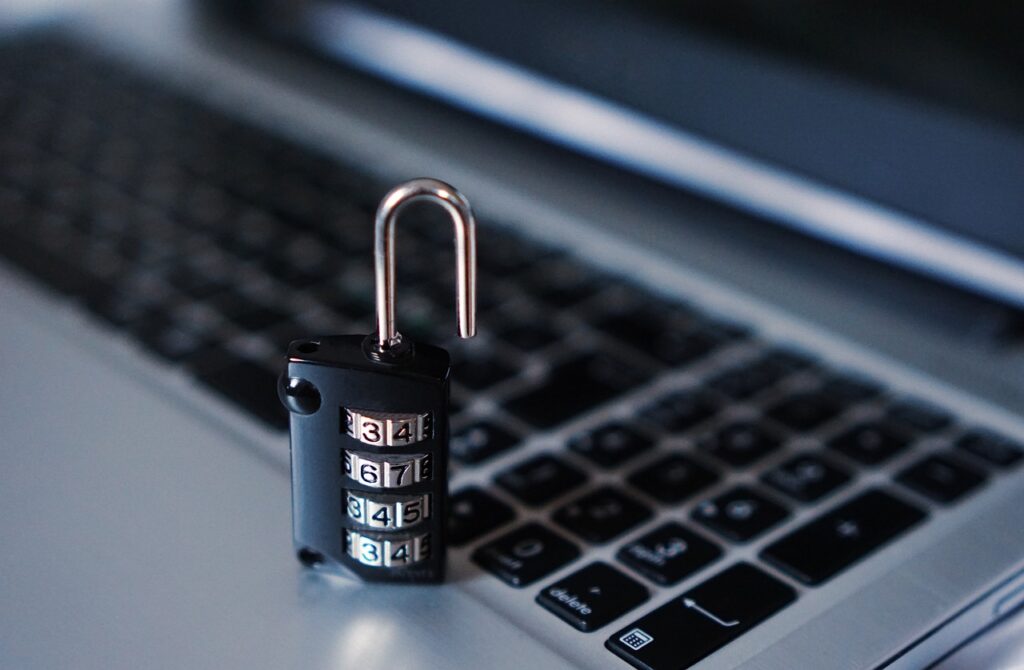
Malgré ses restrictions, SIP est conçu pour être flexible là où cela compte, permettant des modifications de certaines parties du système par des processus signés Apple. Cela garantit que les mises à jour essentielles des logiciels Apple et les modifications du système peuvent se dérouler sans entrave, en établissant un équilibre entre la sécurité et la fonctionnalité du système.
Les origines de SIP dans la sécurité macOS
La nécessité d’un système tel que SIP est née de l’évolution du paysage de la sécurité et des vulnérabilités inhérentes à un accès root illimité.
Avec la plupart des utilisateurs opérant sur des comptes administratifs et la prévalence de mots de passe faibles ou inexistants, la sécurité de l’ensemble du système pourrait être compromise par un seul acte d’octroi d’un accès root. Cette situation a souligné la nécessité du SIP comme étape fondamentale pour garantir un haut niveau de sécurité sur les plateformes macOS.
En limitant les pouvoirs root, SIP devient une barrière critique, empêchant les logiciels malveillants d’apporter des modifications non autorisées au système. Il illustre l’approche proactive d’Apple en matière de sécurité, s’attaquant à une faiblesse notable du système avant qu’elle ne puisse être exploitée.
L’origine de SIP réside dans la nécessité de renforcer macOS contre les menaces potentielles, marquant une évolution significative dans la stratégie de sécurité d’Apple pour protéger les utilisateurs et leurs données.
Choisir de désactiver SIP : Implications et conseils en matière de sécurité
La protection de l’intégrité du système (SIP) est une fonctionnalité de sécurité de macOS qui a été introduite pour protéger le système en limitant la possibilité de modifier les fichiers et dossiers système.
Cependant, certains utilisateurs peuvent avoir besoin de désactiver la protection de l’intégrité du système pour diverses raisons, notamment en effectuant des modifications au niveau du système qui ne sont pas possibles avec SIP activé. Par exemple, un utilisateur peut avoir besoin d’installer des extensions système qui nécessitent la désactivation temporaire de SIP.
Comprendre l’impact de SIP sur les performances et la sécurité de votre système, que vous utilisiez un MacBook ou un Mac de bureau, est crucial avant d’apporter des modifications.
La désactivation de SIP rend-elle votre Mac moins sécurisé ?
La désactivation de SIP réduit la sécurité de votre Mac. Ce changement dans les niveaux de sécurité met en lumière une question cruciale : Votre MacBook est-il en sécurité sans SIP ?
Initialement, la conception de SIP vise à empêcher les logiciels potentiellement malveillants de modifier les fichiers et dossiers protégés. Lorsque SIP est désactivé, ces protections sont supprimées, ce qui pourrait exposer votre système à des risques tels que des logiciels malveillants ou des modifications non autorisées des fichiers système.
Cependant, il convient de noter que la désactivation de SIP n’est pas un problème de tout ou rien en matière de sécurité. Si vous désactivez temporairement SIP pour apporter des modifications spécifiques au système, puis le réactivez rapidement, la fenêtre de vulnérabilité est minime.
Lors de telles opérations, il est conseillé de se déconnecter de tout réseau pour réduire davantage le risque. Cette approche nécessite une attitude prudente à l’égard de la sécurité du système, une compréhension des risques encourus et la prise de mesures immédiates pour les atténuer.
Pour les utilisateurs qui choisissent de désactiver SIP pour effectuer des tâches spécifiques, il est crucial de peser la nécessité de ces tâches par rapport aux risques de sécurité potentiels.
Si vous avez confiance en vos actions et êtes conscient des implications, il peut être intéressant d’envisager la désactivation de SIP. Cependant, il est important de comprendre que cette action pourrait entraîner des vulnérabilités dans la sécurité de votre système.
Avant de commencer : Sauvegardez vos données
Avant d’apporter des modifications majeures à votre Mac, telles que la désactivation de la protection de l’intégrité du système (SIP), il est essentiel de sauvegarder vos données. Cette étape garantit qu’aucun fichier important n’est perdu pendant le processus.
La sauvegarde peut sembler une corvée, mais il s’agit d’une tâche simple qui peut vous éviter d’éventuels maux de tête et garantir une récupération fluide des données. Nous vous guiderons tout au long du processus pour garantir la sécurité de vos données.
Comment sauvegarder votre Mac avant de désactiver SIP
La sauvegarde de votre Mac peut être effectuée de plusieurs manières, chacune ayant ses propres avantages. La méthode la plus courante consiste à utiliser Time Machine, la fonction de sauvegarde intégrée d’Apple. Il est conçu pour être convivial et efficace, ce qui en fait une excellente option pour les sauvegardes régulières. Voici un guide rapide pour vous aider à démarrer :
- Connectez un périphérique de stockage externe : Time Machine nécessite un disque dur externe ou un SSD. Assurez-vous qu’il est formaté pour macOS (à l’aide
Disk Utilitysi nécessaire) et connectez-le à votre Mac. - Ouvrez les paramètres de Time Machine : Accédez à
System Preferences > Time Machine. Cliquez surSelect Backup Disket choisissez votre disque externe dans la liste. - Démarrez la sauvegarde : Après avoir sélectionné votre disque de sauvegarde, Time Machine démarrera automatiquement le processus de sauvegarde. Vous pouvez également démarrer manuellement une sauvegarde en cliquant
Back Up Now.
Une autre option consiste à utiliser des services basés sur le cloud. Ces services offrent la flexibilité d’accéder à vos fichiers depuis n’importe où avec une connexion Internet. Cependant, ils peuvent nécessiter un abonnement payant pour des besoins de stockage plus importants.
Quelle que soit la méthode que vous choisissez, assurez-vous de vérifier que votre sauvegarde est complète et que vos données sont accessibles depuis un autre appareil si nécessaire.
Étapes complètes pour désactiver SIP sur macOS
Suivez attentivement ces étapes pour désactiver SIP sur votre macOS en toute sécurité.
Redémarrez votre Mac en mode de récupération
Le lancement du mode de récupération sur votre Mac varie en fonction de la puce qu’il utilise.
Pour une puce Apple Silicon Mac (M1 ou M2), maintenez enfoncé le bouton d’alimentation jusqu’à ce que Loading startup options s’affiche. Sélectionnez ensuite Options pour accéder au mode de récupération.
Sur un Mac à processeur Intel, redémarrez votre appareil et maintenez immédiatement les touches Command+R enfoncées après avoir entendu le son de démarrage jusqu’à ce que le logo Apple apparaisse, signalant que le mode de récupération est activé.
Utiliser Terminal pour désactiver SIP
Une fois en mode de récupération, localisez le menu Utilities en haut de l’écran et ouvrez une fenêtre Terminal dans la liste déroulante.
Tapez csrutil disable dans la fenêtre Terminal et appuyez sur la touche Return. Vous verrez un message indiquant que la protection de l’intégrité du système a été désactivée. Notez que votre ordinateur nécessitera un redémarrage pour que les modifications prennent effet.
Utiliser SpyHunter comme protection supplémentaire lorsque SIP est désactivé
SIP est une fonctionnalité de sécurité de macOS qui a été introduite pour empêcher les logiciels potentiellement dangereux de modifier les fichiers et dossiers protégés sur votre Mac.
La vérité est que la désactivation de SIP rend votre Mac plus vulnérable aux menaces qu’il ne le serait avec SIP activé. Si vous devez désactiver SIP pour des opérations spécifiques que vous devez effectuer, SpyHunter peut offrir une couche de sécurité supplémentaire à votre Mac lorsque SIP est désactivé.
SpyHunter dispose d’un moteur de détection avancé en temps réel qui peut arrêter les logiciels malveillants avant qu’ils ne puissent apporter des modifications indésirables à votre système. Le scanner en temps réel peut vous offrir une couverture de sécurité supplémentaire pendant que vous travaillez sur votre Mac avec SIP désactivé.
Télécharger SpyHunter et suivez les instructions d’installation sur votre écran. Une fois installé, exécutez l’application et vous pourrez vous familiariser avec l’interface du programme et ses fonctionnalités supplémentaires.

Ceux-ci incluent un scanner et un moteur de suppression de logiciels malveillants ainsi que des fonctionnalités supplémentaires telles qu’un programme de désinstallation d’applications, une détection de fichiers volumineux et en double et des analyses programmées de logiciels malveillants.
Comment réactiver SIP sur votre Mac
La réactivation de SIP sur votre Mac garantit que vous restaurez le cadre de sécurité par défaut d’Apple, conçu pour protéger votre système contre les logiciels malveillants et les modifications non autorisées. En règle générale, les utilisateurs doivent réactiver SIP une fois qu’ils ont terminé les tâches nécessitant sa désactivation.
Étapes pour réactiver la protection de l’intégrité du système en toute sécurité
- Arrêtez votre Mac : Commencez par éteindre complètement votre Mac pour préparer le processus de réactivation SIP.
- Redémarrez en mode de récupération : Allumez votre Mac tout en appuyant immédiatement sur les touches
Command + Ret en les maintenant enfoncées. Relâchez ces touches dès que vous voyez le logo Apple ou un globe qui tourne. Cette action démarre votre Mac en mode de récupération. - Ouvrir le terminal : Une fois en mode de récupération, dans la barre de menu, sélectionnez
Utilities > Terminal. - Activer SIP : Dans la fenêtre Terminal, tapez
csrutil enableet appuyez surReturn. Un message confirmera que SIP a été activé. - Redémarrez votre Mac : Enfin, redémarrez votre Mac normalement. SIP sera désormais actif, offrant sa protection complète.

Il convient de noter que la réactivation de SIP n’affectera pas les modifications apportées pendant sa désactivation, garantissant ainsi que toutes les modifications nécessaires que vous avez apportées pourront toujours être conservées.
Questions fréquemment posées sur SIP sur macOS
La désactivation de SIP peut-elle endommager définitivement votre Mac ?
La désactivation de la protection de l’intégrité du système (SIP) sur votre Mac comporte des risques, mais elle ne provoque pas de dommages permanents.
SIP est une fonctionnalité de sécurité qui empêche les logiciels potentiellement dangereux de modifier les fichiers et dossiers protégés sur votre macOS, garantissant ainsi que les logiciels malveillants ne peuvent pas accéder aux zones critiques du système. La désactivation de SIP signifie que vous supprimez cette couche de protection, ce qui pourrait exposer votre système à des menaces si un logiciel malveillant est installé par inadvertance.
Cependant, tous les problèmes résultant de la désactivation de SIP peuvent souvent être résolus en le réactivant ou en effectuant une nouvelle installation de macOS. Il est crucial de désactiver SIP uniquement temporairement et pour des tâches spécifiques et nécessaires, comme l’installation de certains pilotes nécessitant un accès direct aux fichiers système.
De nombreuses applications nécessitent-elles que SIP soit désactivé pour l’installation ?
La majorité des applications pour macOS ne nécessitent pas la désactivation de SIP pour l’installation et le fonctionnement. Les développeurs peuvent concevoir des applications qui fonctionnent harmonieusement dans l’environnement sécurisé fourni par SIP.
L’App Store et les applications notariées de développeurs tiers sont conçus pour fonctionner avec SIP activé. La désactivation de SIP n’est généralement nécessaire que pour les applications qui doivent modifier des fichiers protégés par le système ou effectuer des tâches spécifiques au niveau profond du système, ce que ne font pas la plupart des applications utilisateur.
Par conséquent, si vous envisagez de désactiver SIP pour installer une application, cela vaut la peine de vérifier si cette étape est vraiment nécessaire ou s’il existe une version mise à jour de l’application conforme aux exigences de sécurité de macOS.
Dernières pensées
La désactivation de la protection de l’intégrité du système (SIP) sur votre Mac est une décision critique qui nécessite un équilibre entre flexibilité et risques potentiels.
Avant la mise à jour du système d’exploitation El Capitan Mac, les utilisateurs de Mac ne disposaient d’aucun SIP sur lequel s’appuyer, naviguant dans leur espace numérique avec prudence. SIP ajoute une couche robuste, limitant même les utilisateurs root. Désactiver temporairement SIP pour modifier votre système peut être risqué et s’apparenter à lever un filet de sécurité.
Isoler votre machine des réseaux pendant ce processus peut minimiser les menaces. SIP protège contre les modifications non autorisées et sa désactivation laisse votre système vulnérable, comme dans les anciennes versions d’OS X.
Si vous continuez, soyez prudent, car la modification des fichiers système peut entraîner des failles de sécurité critiques. Évaluez la nécessité de désactiver SIP par rapport aux compromis potentiels en matière de sécurité et prenez des décisions éclairées.
