

Vad Är System Integrity Protection På Mac? (Guide)

Innan vi dyker in
Innan vi dyker in, låt oss se till att du är säker online. Vi skapade SpyHunter eftersom din säkerhet är viktig för oss.
Skydda din dator idag — ladda ner SpyHunter här! Kolla in våra bästa tips nedan för att hålla din dator säker och säker.

Har du någonsin undrat hur din MacBook förblir skyddad mot skadlig programvara och obehörig programvara? En stor del av svaret ligger i macOS:s inbyggda säkerhetsfunktion känd som System Integrity Protection (SIP), som introducerades med OS X El Capitan redan 2015.
Detta kritiska säkerhetslager förhindrar skadliga program från att ändra skyddade filer och inställningar, vilket säkerställer att ditt systems integritet förblir kompromisslös. Utöver att skydda systemfiler och mappar, spelar SIP en oumbärlig roll från det ögonblick som din Mac startar.
Den här artikeln kommer att ge dig insikter om ursprunget och funktionerna för SIP, och utrusta dig med kunskapen att navigera i ditt systems säkerhetsinställningar med tillförsikt.
Vad är System Integrity Protection (SIP) och varför använder macOS det?
I grunden är System Integrity Protection (SIP) en säkerhetsfunktion i macOS som spelar en avgörande roll för att skydda systemet från potentiellt skadlig programvara.
SIP introducerades med OS X El Capitan och syftar till att förhindra modifiering av skyddade filer och mappar genom att begränsa kraften hos rotanvändarkontot, ett drag som är utformat för att stärka systemets försvar mot skadlig programvara.
Innan SIP hade root-användaren obegränsad åtkomst till systemet, vilket gjorde att alla program som installerades med åtkomst på rotnivå kunde ändra eller skriva över systemfiler och applikationer. Denna obegränsade åtkomst utgjorde en betydande säkerhetsrisk, eftersom den gjorde systemet sårbart för attacker från skadlig programvara. SIP åtgärdar denna sårbarhet genom att begränsa vad rotanvändaren kan göra, vilket lägger till ett extra lager av säkerhet.
Betydelsen av SIP sträcker sig utöver att bara skydda systemfiler och mappar. Det förhindrar också obehörig programvara från att välja en startskiva, och försvarar därmed systemets integritet vid dess mest avgörande uppstartsstadier.
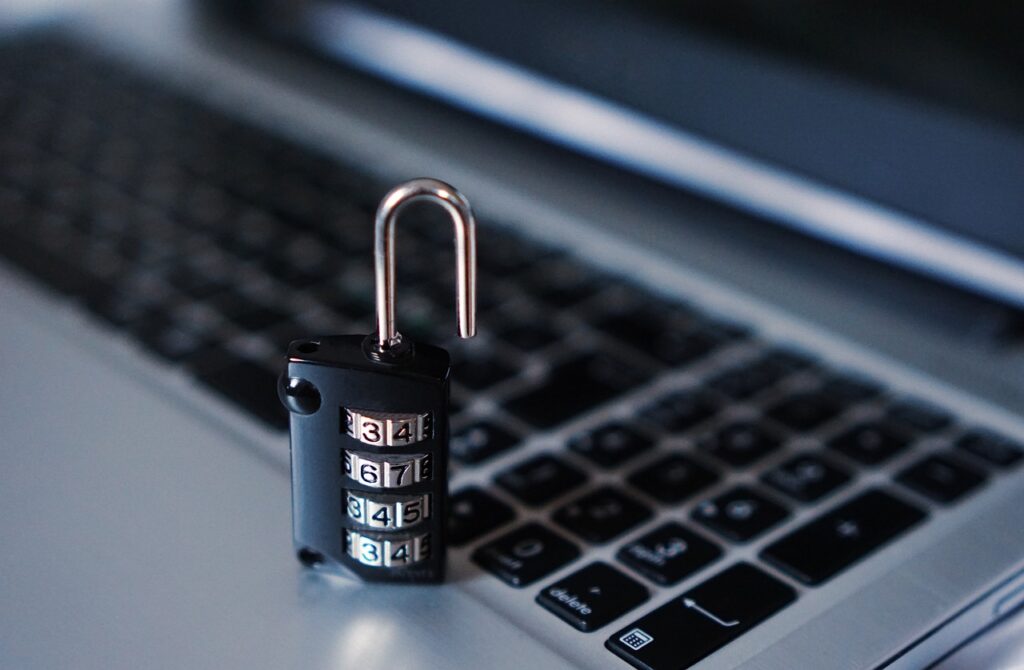
Trots sina begränsningar är SIP utformad för att vara flexibel där det gäller, och tillåter modifieringar av vissa delar av systemet genom Apple-signerade processer. Detta säkerställer att viktiga Apple-programuppdateringar och systemändringar kan fortgå utan hinder, vilket skapar en balans mellan säkerhet och systemfunktionalitet.
Ursprunget till SIP i macOS-säkerhet
Nödvändigheten för ett system som SIP uppstod från det utvecklande säkerhetslandskapet och de inneboende sårbarheterna i att ha obegränsad root-åtkomst.
Med de flesta användare som använder administrativa konton och förekomsten av svaga eller obefintliga lösenord, kan säkerheten för hela systemet äventyras av en enda handling att bevilja root-åtkomst. Denna situation underströk behovet av SIP som ett grundläggande steg mot att säkerställa en hög säkerhetsnivå på macOS-plattformar.
Genom att begränsa rotkrafterna blir SIP en kritisk barriär som förhindrar skadlig programvara från att göra otillåtna ändringar i systemet. Det exemplifierar Apples proaktiva inställning till säkerhet och åtgärdar en anmärkningsvärd svaghet i systemet innan det kunde utnyttjas.
SIP:s ursprung ligger i behovet av att stärka macOS mot potentiella hot, vilket markerar en betydande utveckling av Apples säkerhetsstrategi för att skydda användare och deras data.
Att välja att stänga av SIP – säkerhetskonsekvenser och råd
System Integrity Protection (SIP) är en säkerhetsfunktion i macOS som introducerades för att skydda systemet genom att begränsa möjligheten att ändra systemfiler och mappar.
Ändå kan vissa användare behöva inaktivera systemintegritetsskyddet av olika anledningar, inklusive att utföra modifieringar på systemnivå som inte är möjliga med SIP aktiverat. Till exempel kan en användare behöva installera systemtillägg som behöver SIP för att tillfälligt stängas av.
Att förstå effekten av SIP på ditt systems prestanda och säkerhet, oavsett om du använder en MacBook eller en stationär Mac, är avgörande innan du gör några ändringar.
Gör din Mac mindre säker om du inaktiverar SIP?
Att inaktivera SIP minskar säkerheten för din Mac. Denna förändring av säkerhetsnivåer väcker en kritisk fråga: Är din MacBook säker utan SIP?
Inledningsvis fokuserar SIP:s design på att förhindra potentiellt skadlig programvara från att modifiera skyddade filer och mappar. Med SIP inaktiverat tas dessa skydd bort, vilket kan utsätta ditt system för risker som skadlig programvara eller obehöriga ändringar av systemfiler.
Det är dock värt att notera att inaktivering av SIP inte är ett allt-eller-inget-problem när det kommer till säkerhet. Om du tillfälligt inaktiverar SIP för att göra specifika ändringar i systemet och sedan snabbt återaktiverar det, är sårbarhetsfönstret minimalt.
Under sådana operationer är det tillrådligt att koppla från alla nätverk för att minska risken ytterligare. Detta tillvägagångssätt kräver en försiktig inställning till systemsäkerhet, förståelse för riskerna och omedelbara åtgärder för att mildra dem.
För användare som väljer att inaktivera SIP för att utföra specifika uppgifter är det avgörande att väga dessa uppgifters nödvändighet mot de potentiella säkerhetsriskerna.
Om du är säker på dina handlingar och medveten om konsekvenserna kan det vara värt att överväga att inaktivera SIP. Det är dock viktigt att förstå att den här åtgärden kan leda till sårbarheter i ditt systems säkerhet.
Innan du börjar: Säkerhetskopiera dina data
Innan du gör större ändringar på din Mac, som att inaktivera System Integrity Protection (SIP), är det viktigt att säkerhetskopiera dina data. Detta steg säkerställer att inga viktiga filer går förlorade under processen.
Säkerhetskopiering kan verka som ett jobbigt, men det är en enkel uppgift som kan rädda dig från potentiell huvudvärk och säkerställa smidig dataåterställning. Vi guidar dig genom processen för att se till att din data är säker.
Så här säkerhetskopierar du din Mac innan du inaktiverar SIP
Säkerhetskopiering av din Mac kan göras på flera sätt, alla med sina egna fördelar. Den vanligaste metoden är att använda Time Machine, Apples inbyggda säkerhetskopieringsfunktion. Den är designad för att vara användarvänlig och effektiv, vilket gör den till ett utmärkt alternativ för regelbundna säkerhetskopieringar. Här är en snabbguide för att komma igång:
- Anslut en extern lagringsenhet: Time Machine kräver en extern hårddisk eller SSD. Se till att den är formaterad för macOS (använd
Disk Utilityom det behövs) och anslut den till din Mac. - Öppna Time Machine-inställningar: Gå till
System Preferences > Time Machine. Klicka påSelect Backup Diskoch välj din externa enhet från listan. - Starta säkerhetskopieringen: När du har valt din säkerhetskopieringsdisk kommer Time Machine att starta säkerhetskopieringsprocessen automatiskt. Du kan också starta en säkerhetskopiering manuellt genom att klicka på
Back Up Now.
Ett annat alternativ är att använda molnbaserade tjänster. Dessa tjänster erbjuder flexibiliteten att komma åt dina filer var som helst med en internetanslutning. De kan dock kräva ett betalabonnemang för större lagringsbehov.
Oavsett vilken metod du väljer, se till att verifiera att din säkerhetskopiering är komplett och att din data är tillgänglig från en annan enhet om det behövs.
Omfattande steg för att inaktivera SIP på macOS
Följ dessa steg noggrant för att inaktivera SIP på din macOS på ett säkert sätt.
Starta om din Mac i återställningsläge
Att initiera återställningsläge på din Mac varierar beroende på vilket chip som används.
För ett Apple Silicon Mac-chip (M1 eller M2), tryck och håll ned strömknappen tills Loading startup options visas. Välj sedan Options för att gå in i återställningsläge.
På en Intel-baserad Mac, starta om din enhet och håll omedelbart ner Command+R -tangenterna efter att du hört startljudet tills Apple-logotypen visas, vilket signalerar att återställningsläget är aktiverat.
Använd Terminal för att inaktivera SIP
När du är i återställningsläge, leta reda på menyn Utilities högst upp på skärmen och öppna ett Terminal från rullgardinsmenyn.
Skriv csrutil disable i Terminal och tryck på Return. Du kommer att se ett meddelande som indikerar att System Integrity Protection har inaktiverats. Observera att din maskin kräver en omstart för att ändringarna ska träda i kraft.
Använder SpyHunter som extra skydd medan SIP är inaktiverat
SIP är en säkerhetsfunktion i macOS som introducerades för att förhindra potentiellt skadlig programvara från att ändra skyddade filer och mappar på din Mac.
Sanningen är att inaktivering av SIP gör din Mac mer mottaglig för hot än den skulle vara med SIP aktiverat. Om du behöver inaktivera SIP för någon specifik operation du behöver utföra, kan SpyHunter erbjuda ett extra lager av säkerhet till din Mac medan SIP är avstängd.
SpyHunter har en avancerad motor för upptäckt i realtid som kan stoppa skadlig programvara innan den kan göra oönskade ändringar i ditt system. Realtidsskannern kan ge dig en extra täcke av säkerhet medan du arbetar på din Mac med SIP inaktiverat.
Ladda ner SpyHunter och följ installationsinstruktionerna på skärmen. När det är installerat kör du programmet så kan du bekanta dig med programmets gränssnitt och ytterligare funktioner.

Dessa inkluderar en skannings- och borttagningsmotor för skadlig programvara och extra funktionalitet som en appavinstallationsprogram, upptäckt av stora och dubbletter av filer och schemalagda genomsökningar av skadlig programvara.
Hur du återaktiverar SIP på din Mac
Om du återaktiverar SIP på din Mac säkerställer du att du återställer Apples standardsäkerhetsramverk som är utformat för att skydda ditt system från skadlig programvara och obehöriga ändringar. Vanligtvis bör användare återaktivera SIP när de har slutfört de uppgifter som krävde dess inaktivering.
Steg för att återaktivera System Integrity Protection på ett säkert sätt
- Stäng av din Mac: Börja med att stänga av din Mac helt för att förbereda för SIP-återaktiveringsprocessen.
- Starta om i återställningsläge: Slå på din Mac samtidigt som du omedelbart trycker och håller ner
Command + R-tangenterna. Släpp dessa knappar så snart du ser Apples logotyp eller en snurrande jordglob. Denna åtgärd startar din Mac till återställningsläge. - Öppna terminal: När du är i återställningsläge väljer du
Utilities > Terminali menyraden. - Aktivera SIP: I terminalfönstret skriver du
csrutil enableoch trycker påReturn. Ett meddelande kommer att bekräfta att SIP har aktiverats. - Starta om din Mac: Slutligen, starta om din Mac normalt. SIP kommer nu att vara aktivt och ger sitt fulla skydd.

Det är värt att notera att återaktiveringen av SIP inte kommer att påverka några ändringar som gjordes medan den var inaktiverad, vilket säkerställer att alla nödvändiga ändringar du har gjort fortfarande kan behållas.
Vanliga frågor om SIP på macOS
Kan inaktivering av SIP skada din Mac permanent?
Att inaktivera System Integrity Protection (SIP) på din Mac kommer med sina risker, men det orsakar inte permanent skada.
SIP är en säkerhetsfunktion som förhindrar potentiellt skadlig programvara från att ändra skyddade filer och mappar på din macOS, vilket säkerställer att skadlig programvara inte kan få åtkomst till kritiska systemområden. Att inaktivera SIP innebär att du tar bort det här skyddsskiktet, vilket kan utsätta ditt system för hot om skadlig programvara oavsiktligt installeras.
Eventuella problem som uppstår vid inaktivering av SIP kan dock ofta lösas genom att återaktivera det eller utföra en nyinstallation av macOS. Det är avgörande att endast inaktivera SIP tillfälligt och för specifika, nödvändiga uppgifter, som att installera vissa drivrutiner som kräver direkt åtkomst till systemfiler.
Kräver många appar SIP för att vara inaktiverade för installation?
De flesta applikationer för macOS kräver inte att SIP är inaktiverat för installation och drift. Utvecklare kan designa appar som fungerar harmoniskt i den säkra miljön som tillhandahålls av SIP.
App Store och attesterade appar från tredjepartsutvecklare är designade för att fungera med SIP aktiverat. Att inaktivera SIP är i allmänhet endast nödvändigt för applikationer som behöver modifiera systemskyddade filer eller utföra specifika uppgifter på en djup systemnivå, vilket de flesta användarapplikationer inte gör.
Därför, om du funderar på att inaktivera SIP för att installera en app, är det värt att kontrollera om det här steget verkligen är nödvändigt eller om det finns en uppdaterad version av appen som uppfyller säkerhetskraven för macOS.
Sista tankar
Att inaktivera System Integrity Protection (SIP) på din Mac är ett avgörande beslut som kräver att flexibilitet balanseras med potentiella risker.
Innan El Capitan Mac-operativsystemuppdateringen hade Mac-användare ingen SIP att förlita sig på, de navigerade i sitt digitala utrymme med försiktighet. SIP lägger till ett robust lager, vilket begränsar även root-användare. Att tillfälligt inaktivera SIP för att justera ditt system kan vara riskabelt och liknar att lyfta ett skyddsnät.
Att isolera din maskin från nätverk under denna process kan minimera hoten. SIP skyddar mot obehöriga ändringar och inaktivering av det gör ditt system sårbart, liknande äldre OS X-versioner.
Om du fortsätter, var försiktig, eftersom ändring av systemfiler kan leda till kritiska säkerhetsöverträdelser. Väg behovet av att inaktivera SIP mot potentiella säkerhetsavvägningar och fatta välgrundade beslut.
