

Was Ist System Integrity Protection Auf Mac? (Anleitung)

Bevor wir eintauchen
Bevor wir loslegen, stellen wir sicher, dass Sie online sicher sind. Wir haben SpyHunter entwickelt, weil uns Ihre Sicherheit wichtig ist.
Schützen Sie Ihren Computer noch heute — Laden Sie SpyHunter hier herunter! Sehen Sie sich unten unsere Top-Tipps an, um die Sicherheit Ihres Computers zu gewährleisten.

Haben Sie sich schon einmal gefragt, wie Ihr MacBook vor Malware und nicht autorisierter Software geschützt bleibt? Ein großer Teil der Antwort liegt in der integrierten Sicherheitsfunktion von macOS, bekannt als System Integrity Protection (SIP), die 2015 mit OS X El Capitan eingeführt wurde.
Diese kritische Sicherheitsebene verhindert, dass schädliche Anwendungen geschützte Dateien und Einstellungen ändern, und stellt sicher, dass die Integrität Ihres Systems nicht beeinträchtigt wird. Neben dem Schutz von Systemdatei- und -ordnerspeicherorten spielt SIP vom Start Ihres Macs an eine unverzichtbare Rolle.
Dieser Artikel gibt Ihnen Einblicke in die Ursprünge und Funktionsweisen von SIP und vermittelt Ihnen das Wissen, um sicher in den Sicherheitseinstellungen Ihres Systems zu navigieren.
Was ist System Integrity Protection (SIP) und warum verwendet macOS es?
Im Kern ist System Integrity Protection (SIP) eine Sicherheitsfunktion von macOS, die eine entscheidende Rolle beim Schutz des Systems vor potenziell schädlicher Software spielt.
SIP wurde mit OS X El Capitan eingeführt und zielt darauf ab, die Änderung geschützter Dateien und Ordner zu verhindern, indem die Befugnisse des Root-Benutzerkontos eingeschränkt werden. Auf diese Weise soll die Abwehr des Systems gegen Schadsoftware gestärkt werden.
Vor SIP hatte der Root-Benutzer uneingeschränkten Zugriff auf das System, sodass jede mit Root-Zugriff installierte Software Systemdateien und Anwendungen ändern oder überschreiben konnte. Dieser uneingeschränkte Zugriff stellte ein erhebliches Sicherheitsrisiko dar, da das System dadurch anfällig für Angriffe durch Schadsoftware war. SIP behebt diese Schwachstelle, indem es die Möglichkeiten des Root-Benutzers einschränkt und so eine zusätzliche Sicherheitsebene hinzufügt.
Die Bedeutung von SIP geht über den bloßen Schutz von Systemdateien und -ordnern hinaus. Es verhindert auch, dass nicht autorisierte Software ein Startvolume auswählt, und schützt so die Systemintegrität in den wichtigsten Startphasen.
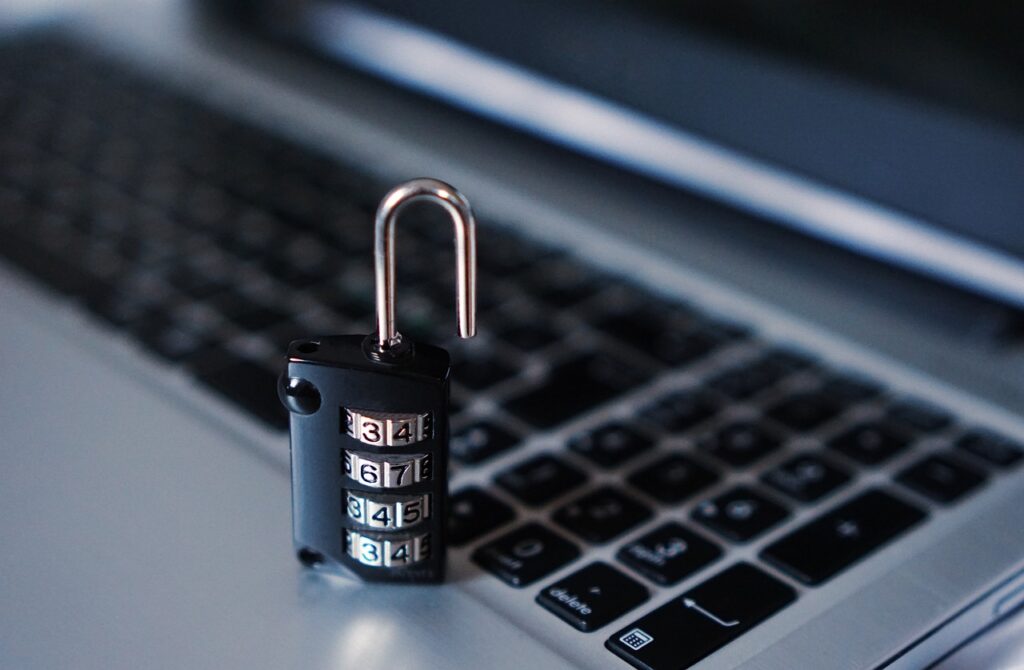
Trotz seiner Einschränkungen ist SIP so konzipiert, dass es dort, wo es darauf ankommt, flexibel ist und Änderungen an bestimmten Teilen des Systems durch von Apple signierte Prozesse ermöglicht. Dadurch wird sichergestellt, dass wichtige Apple-Softwareupdates und Systemänderungen ohne Hindernisse durchgeführt werden können und ein Gleichgewicht zwischen Sicherheit und Systemfunktionalität hergestellt wird.
Die Ursprünge von SIP in der macOS-Sicherheit
Die Notwendigkeit für ein System wie SIP ergab sich aus der sich entwickelnden Sicherheitslandschaft und den inhärenten Schwachstellen eines uneingeschränkten Root-Zugriffs.
Da die meisten Benutzer mit Administratorkonten arbeiten und schwache oder gar keine Passwörter verwendet werden, kann die Sicherheit des gesamten Systems durch die Gewährung von Root-Zugriff gefährdet werden. Diese Situation unterstreicht die Notwendigkeit von SIP als grundlegendem Schritt zur Gewährleistung eines hohen Sicherheitsniveaus auf macOS-Plattformen.
Durch die Einschränkung der Root-Rechte wird SIP zu einer kritischen Barriere, die verhindert, dass Malware unbefugte Änderungen am System vornimmt. Es ist ein Beispiel für Apples proaktiven Sicherheitsansatz, der eine erhebliche Schwachstelle im System behebt, bevor sie ausgenutzt werden kann.
Der Ursprung von SIP liegt in der Notwendigkeit, macOS gegen potenzielle Bedrohungen zu wappnen, und stellt eine bedeutende Weiterentwicklung der Sicherheitsstrategie von Apple zum Schutz der Benutzer und ihrer Daten dar.
Entscheiden Sie sich, SIP auszuschalten – Auswirkungen auf die Sicherheit und Ratschläge
System Integrity Protection (SIP) ist eine Sicherheitsfunktion von macOS, die eingeführt wurde, um das System zu schützen, indem die Möglichkeit zur Änderung von Systemdateien und -ordnern eingeschränkt wird.
Einige Benutzer müssen den Systemintegritätsschutz jedoch aus verschiedenen Gründen deaktivieren, beispielsweise um Änderungen auf Systemebene vorzunehmen, die bei aktiviertem SIP nicht möglich sind. Beispielsweise muss ein Benutzer möglicherweise Systemerweiterungen installieren, für die SIP vorübergehend deaktiviert werden muss.
Unabhängig davon, ob Sie ein MacBook oder einen Desktop-Mac verwenden, ist es wichtig, dass Sie sich vor dem Vornehmen von Änderungen über die Auswirkungen von SIP auf die Leistung und Sicherheit Ihres Systems im Klaren sind.
Ist Ihr Mac weniger sicher, wenn ich SIP deaktiviere?
Durch das Deaktivieren von SIP wird die Sicherheit Ihres Macs verringert. Diese Änderung der Sicherheitsstufen wirft eine kritische Frage auf: Ist Ihr MacBook ohne SIP sicher?
Der SIP-Entwurf zielt zunächst darauf ab, potenziell schädliche Software daran zu hindern, geschützte Dateien und Ordner zu ändern. Wenn SIP deaktiviert ist, werden diese Schutzmechanismen entfernt, was Ihr System Risiken wie Malware oder unbefugten Änderungen an Systemdateien aussetzen kann.
Es ist jedoch anzumerken, dass die Deaktivierung von SIP in Bezug auf die Sicherheit kein Alles-oder-Nichts-Problem ist. Wenn Sie SIP vorübergehend deaktivieren, um bestimmte Änderungen am System vorzunehmen, und es dann schnell wieder aktivieren, ist das Sicherheitsrisiko minimal.
Während solcher Vorgänge ist es ratsam, die Verbindung zu allen Netzwerken zu trennen, um das Risiko weiter zu verringern. Dieser Ansatz erfordert eine vorsichtige Einstellung zur Systemsicherheit, das Verständnis der damit verbundenen Risiken und das Ergreifen sofortiger Maßnahmen zu deren Minderung.
Benutzer, die SIP zum Ausführen bestimmter Aufgaben deaktivieren möchten, müssen unbedingt die Notwendigkeit dieser Aufgaben gegen die potenziellen Sicherheitsrisiken abwägen.
Wenn Sie von Ihren Handlungen überzeugt sind und sich der Folgen bewusst sind, kann es sich lohnen, SIP zu deaktivieren. Sie sollten sich jedoch darüber im Klaren sein, dass diese Aktion zu Sicherheitslücken in Ihrem System führen kann.
Bevor Sie beginnen: Sichern Sie Ihre Daten
Bevor Sie größere Änderungen an Ihrem Mac vornehmen, wie z. B. das Deaktivieren des Systemintegritätsschutzes (SIP), müssen Sie unbedingt Ihre Daten sichern. Dieser Schritt stellt sicher, dass während des Vorgangs keine wichtigen Dateien verloren gehen.
Das Erstellen einer Datensicherung kann wie eine lästige Pflicht erscheinen, ist aber eine unkomplizierte Aufgabe, die Ihnen mögliche Kopfschmerzen erspart und eine reibungslose Datenwiederherstellung gewährleistet. Wir führen Sie durch den Vorgang, um sicherzustellen, dass Ihre Daten sicher sind.
So sichern Sie Ihren Mac, bevor Sie SIP deaktivieren
Sie können Ihren Mac auf verschiedene Arten sichern, jede mit ihren eigenen Vorteilen. Die gängigste Methode ist die Verwendung von Time Machine, der integrierten Sicherungsfunktion von Apple. Sie ist benutzerfreundlich und effizient und eignet sich daher hervorragend für regelmäßige Sicherungen. Hier ist eine Kurzanleitung für den Einstieg:
- Schließen Sie ein externes Speichergerät an: Time Machine erfordert eine externe Festplatte oder SSD. Stellen Sie sicher, dass es für macOS formatiert ist (verwenden Sie bei Bedarf
Disk Utility) und schließen Sie es an Ihren Mac an. - Öffnen Sie die Time Machine-Einstellungen: Gehen Sie zu
System Preferences > Time Machine. Klicken Sie aufSelect Backup Diskund wählen Sie Ihr externes Laufwerk aus der Liste aus. - Starten Sie die Sicherung: Nachdem Sie Ihr Sicherungslaufwerk ausgewählt haben, startet Time Machine den Sicherungsvorgang automatisch. Sie können eine Sicherung auch manuell starten, indem
Back Up Nowklicken.
Eine weitere Möglichkeit ist die Nutzung cloudbasierter Dienste. Diese Dienste bieten die Flexibilität, von jedem Ort mit Internetverbindung auf Ihre Dateien zuzugreifen. Bei größerem Speicherbedarf ist jedoch möglicherweise ein kostenpflichtiges Abonnement erforderlich.
Unabhängig von der gewählten Methode sollten Sie unbedingt überprüfen, ob die Sicherung vollständig ist und Ihre Daten bei Bedarf von einem anderen Gerät aus zugänglich sind.
Umfassende Schritte zum Deaktivieren von SIP unter macOS
Befolgen Sie diese Schritte sorgfältig, um SIP auf Ihrem macOS sicher zu deaktivieren.
Starten Sie Ihren Mac im Wiederherstellungsmodus neu
Das Starten des Wiederherstellungsmodus auf Ihrem Mac hängt vom verwendeten Chip ab.
Bei einem Apple Silicon Mac (M1 oder M2) Chip halten Sie den Einschaltknopf gedrückt, bis Loading startup options angezeigt wird. Wählen Sie dann Options um in den Wiederherstellungsmodus zu wechseln.
Starten Sie auf einem Intel-basierten Mac Ihr Gerät neu und halten Sie die Tasten Command+R sofort gedrückt, nachdem Sie den Startton gehört haben, bis das Apple-Logo erscheint, das signalisiert, dass der Wiederherstellungsmodus aktiviert ist.
Verwenden Sie Terminal, um SIP zu deaktivieren
Suchen Sie im Wiederherstellungsmodus oben auf dem Bildschirm nach dem Menü Utilities und öffnen Sie über die Dropdown-Liste ein Terminal.
Geben Sie csrutil disable in das Terminal ein und drücken Sie die Return. Sie sehen eine Meldung, die angibt, dass der Systemintegritätsschutz deaktiviert wurde. Beachten Sie, dass Ihr Computer neu gestartet werden muss, damit die Änderungen wirksam werden.
Verwenden von SpyHunter als zusätzlichen Schutz bei deaktiviertem SIP
SIP ist eine Sicherheitsfunktion von macOS, die eingeführt wurde, um zu verhindern, dass potenziell schädliche Software geschützte Dateien und Ordner auf Ihrem Mac ändert.
Tatsächlich macht das Deaktivieren von SIP Ihren Mac anfälliger für Bedrohungen, als wenn SIP aktiviert wäre. Wenn Sie SIP für bestimmte Vorgänge deaktivieren müssen, kann SpyHunter Ihrem Mac bei deaktiviertem SIP eine zusätzliche Sicherheitsebene bieten.
SpyHunter verfügt über eine fortschrittliche Echtzeit-Erkennungs-Engine, die Malware stoppen kann, bevor sie unerwünschte Änderungen an Ihrem System vornehmen kann. Der Echtzeit-Scanner kann Ihnen zusätzliche Sicherheit bieten, während Sie mit deaktiviertem SIP an Ihrem Mac arbeiten.
Laden Sie SpyHunter herunter und folgen Sie den Installationsanweisungen auf Ihrem Bildschirm. Führen Sie die Anwendung nach der Installation aus und machen Sie sich mit der Benutzeroberfläche und den zusätzlichen Funktionen des Programms vertraut.

Dazu gehören ein Malware-Scanner und eine Entfernungs-Engine sowie zusätzliche Funktionen wie ein App-Deinstallationsprogramm, die Erkennung großer und doppelter Dateien und geplante Malware-Scans.
So aktivieren Sie SIP auf Ihrem Mac erneut
Durch die erneute Aktivierung von SIP auf Ihrem Mac wird sichergestellt, dass Sie das Standardsicherheitsframework von Apple wiederherstellen, das Ihr System vor Malware und nicht autorisierten Änderungen schützen soll. Normalerweise sollten Benutzer SIP erneut aktivieren, nachdem sie die Aufgaben abgeschlossen haben, die die Deaktivierung erforderten.
Schritte zum sicheren erneuten Aktivieren des Systemintegritätsschutzes
- Fahren Sie Ihren Mac herunter: Fahren Sie zunächst Ihren Mac vollständig herunter, um ihn auf den SIP-Neuaktivierungsprozess vorzubereiten.
- Neustart im Wiederherstellungsmodus: Schalten Sie Ihren Mac ein, während Sie sofort die Tasten
Command + Rgedrückt halten. Lassen Sie diese Tasten los, sobald Sie das Apple-Logo oder einen sich drehenden Globus sehen. Diese Aktion startet Ihren Mac im Wiederherstellungsmodus. - Öffnen Sie Terminal: Wählen Sie im Wiederherstellungsmodus in der Menüleiste
Utilities > Terminalaus. - SIP aktivieren: Geben Sie im Terminalfenster
csrutil enableein und drücken SieReturn. Eine Meldung bestätigt, dass SIP aktiviert wurde. - Starten Sie Ihren Mac neu: Starten Sie Ihren Mac abschließend normal neu. SIP ist jetzt aktiv und bietet vollen Schutz.

Beachten Sie, dass durch die erneute Aktivierung von SIP keine Auswirkungen auf die Änderungen bestehen, die während der Deaktivierung vorgenommen wurden. So ist sichergestellt, dass alle erforderlichen Änderungen, die Sie vorgenommen haben, erhalten bleiben.
Häufig gestellte Fragen zu SIP auf macOS
Kann das Deaktivieren von SIP Ihren Mac dauerhaft beschädigen?
Das Deaktivieren des Systemintegritätsschutzes (SIP) auf Ihrem Mac birgt zwar Risiken, verursacht jedoch keinen dauerhaften Schaden.
SIP ist eine Sicherheitsfunktion, die verhindert, dass potenziell schädliche Software geschützte Dateien und Ordner auf Ihrem macOS ändert. So wird sichergestellt, dass Schadsoftware keinen Zugriff auf kritische Systembereiche erhält. Wenn Sie SIP deaktivieren, entfernen Sie diese Schutzebene, was Ihr System Bedrohungen aussetzen kann, wenn versehentlich Schadsoftware installiert wird.
Probleme, die durch die Deaktivierung von SIP entstehen, können jedoch häufig durch eine erneute Aktivierung oder eine Neuinstallation von macOS behoben werden. Es ist wichtig, SIP nur vorübergehend und für bestimmte, notwendige Aufgaben zu deaktivieren, z. B. die Installation bestimmter Treiber, die direkten Zugriff auf Systemdateien erfordern.
Ist für die Installation vieler Apps eine Deaktivierung von SIP erforderlich?
Für die meisten Anwendungen für macOS ist es für die Installation und den Betrieb nicht erforderlich, SIP zu deaktivieren. Entwickler können Apps entwerfen, die in der sicheren Umgebung von SIP harmonisch funktionieren.
Der App Store und notariell beglaubigte Apps von Drittanbietern sind für die Verwendung mit aktiviertem SIP ausgelegt. Das Deaktivieren von SIP ist im Allgemeinen nur für Anwendungen erforderlich, die systemgeschützte Dateien ändern oder bestimmte Aufgaben auf tiefer Systemebene ausführen müssen, was bei den meisten Benutzeranwendungen nicht der Fall ist.
Wenn Sie also erwägen, SIP zu deaktivieren, um eine App zu installieren, sollten Sie prüfen, ob dieser Schritt wirklich notwendig ist oder ob es eine aktualisierte Version der App gibt, die den Sicherheitsanforderungen von macOS entspricht.
Abschließende Gedanken
Das Deaktivieren des Systemintegritätsschutzes (SIP) auf Ihrem Mac ist eine wichtige Entscheidung, bei der Sie Flexibilität und potenzielle Risiken abwägen müssen.
Vor dem Update des Mac-Betriebssystems El Capitan konnten sich Mac-Benutzer nicht auf SIP verlassen und mussten sich in ihrem digitalen Raum mit Vorsicht bewegen. SIP fügt eine robuste Schicht hinzu und schränkt sogar Root-Benutzer ein. Das vorübergehende Deaktivieren von SIP zum Optimieren Ihres Systems kann riskant sein und dem Aufheben eines Sicherheitsnetzes gleichkommen.
Indem Sie Ihren Computer während dieses Vorgangs von Netzwerken isolieren, können Sie Bedrohungen minimieren. SIP schützt vor unbefugten Änderungen. Wenn Sie es deaktivieren, bleibt Ihr System anfällig, ähnlich wie bei älteren OS X-Versionen.
Wenn Sie fortfahren, seien Sie vorsichtig, da das Ändern von Systemdateien zu kritischen Sicherheitsverletzungen führen kann. Wägen Sie die Notwendigkeit der Deaktivierung von SIP gegen die möglichen Sicherheitseinbußen ab und treffen Sie fundierte Entscheidungen.
