

O Que é System Integrity Protection No Mac? (Guia Completo)

Antes de mergulharmos
Antes de mergulharmos, vamos garantir que você fique seguro online. Criamos o SpyHunter porque sua segurança é importante para nós.
Proteja seu computador hoje — baixe o SpyHunter aqui mesmo! Confira abaixo nossas principais dicas para manter seu computador seguro e protegido.

Você já se perguntou como o seu MacBook permanece protegido contra malware e software não autorizado? Grande parte da resposta está no recurso de segurança integrado do macOS conhecido como System Integrity Protection (SIP), introduzido com o OS X El Capitan em 2015.
Essa camada crítica de segurança evita que aplicativos prejudiciais modifiquem arquivos e configurações protegidos, garantindo que a integridade do seu sistema permaneça intacta. Além de proteger os locais de arquivos e pastas do sistema, o SIP desempenha um papel indispensável desde o momento em que o seu Mac é inicializado.
Este artigo fornecerá insights sobre as origens e funcionalidades do SIP, equipando você com o conhecimento para navegar pelas configurações de segurança do seu sistema com confiança.
O que é System Integrity Protection (SIP) e por que o macOS a utiliza?
Basicamente, a Proteção de Integridade do Sistema (SIP) é um recurso de segurança do macOS que desempenha um papel crítico na proteção do sistema contra software potencialmente prejudicial.
Introduzido com o OS X El Capitan, o SIP visa impedir a modificação de arquivos e pastas protegidos, restringindo o poder da conta do usuário root, uma medida projetada para reforçar as defesas do sistema contra software malicioso.
Antes do SIP, o usuário root tinha acesso irrestrito ao sistema, permitindo que qualquer software instalado com acesso de nível root modificasse ou sobrescrevesse arquivos e aplicativos do sistema. Este acesso irrestrito representava um risco de segurança significativo, pois deixava o sistema vulnerável a ataques de software malicioso. O SIP aborda essa vulnerabilidade limitando o que o usuário root pode fazer, adicionando uma camada extra de segurança.
A importância do SIP vai além de apenas proteger arquivos e pastas do sistema. Também evita que software não autorizado selecione um disco de inicialização, defendendo assim a integridade do sistema nos estágios de inicialização mais cruciais.
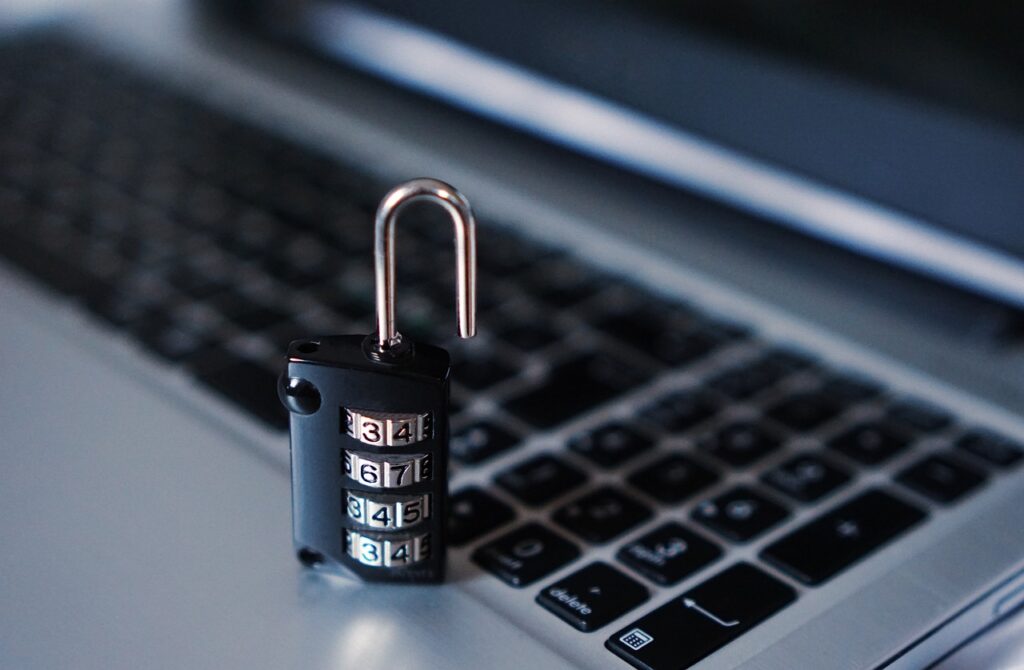
Apesar de suas restrições, o SIP foi projetado para ser flexível onde for importante, permitindo modificações em certas partes do sistema por processos assinados pela Apple. Isso garante que as atualizações essenciais do software Apple e as alterações do sistema possam ocorrer sem obstáculos, estabelecendo um equilíbrio entre segurança e funcionalidade do sistema.
As origens do SIP na segurança do macOS
A necessidade de um sistema como o SIP surgiu do cenário de segurança em evolução e das vulnerabilidades inerentes ao acesso root irrestrito.
Com a maioria dos usuários operando em contas administrativas e a prevalência de senhas fracas ou inexistentes, a segurança de todo o sistema pode ser comprometida por um único ato de concessão de acesso root. Esta situação sublinhou a necessidade do SIP como um passo fundamental para garantir um elevado nível de segurança nas plataformas macOS.
Ao restringir os poderes do root, o SIP se torna uma barreira crítica, impedindo que malwares façam alterações não autorizadas no sistema. Ele exemplifica a abordagem proativa da Apple em relação à segurança, abordando uma fraqueza notável no sistema antes que ela pudesse ser explorada.
A origem do SIP reside na necessidade de fortalecer o macOS contra ameaças potenciais, marcando uma evolução significativa na estratégia de segurança da Apple para proteger os utilizadores e os seus dados.
Optar por desligar o SIP – implicações e conselhos de segurança
A Proteção de Integridade do Sistema (SIP) é um recurso de segurança do macOS que foi introduzido para proteger o sistema, restringindo a capacidade de modificar arquivos e pastas do sistema.
No entanto, alguns usuários podem precisar desabilitar a proteção da integridade do sistema por vários motivos, incluindo a realização de modificações no nível do sistema que não são possíveis com o SIP habilitado. Por exemplo, um usuário pode precisar instalar extensões de sistema que exigem que o SIP seja temporariamente desativado.
Compreender o impacto do SIP no desempenho e na segurança do seu sistema, quer você use um MacBook ou um Mac de mesa, é crucial antes de fazer qualquer alteração.
Desativar o SIP torna o seu Mac menos seguro?
Desativar o SIP reduz a segurança do seu Mac. Essa mudança nos níveis de segurança traz à tona uma questão crítica: O seu MacBook é seguro sem SIP?
Inicialmente, o design do SIP concentra-se em impedir que softwares potencialmente maliciosos modifiquem arquivos e pastas protegidos. Com o SIP desativado, essas proteções são removidas, o que pode expor seu sistema a riscos como malware ou modificações não autorizadas nos arquivos do sistema.
No entanto, é importante notar que desabilitar o SIP não é uma questão de tudo ou nada quando se trata de segurança. Se você desabilitar temporariamente o SIP para fazer alterações específicas no sistema e depois reativá-lo rapidamente, a janela de vulnerabilidade será mínima.
Durante tais operações, é aconselhável desconectar-se de qualquer rede para reduzir ainda mais o risco. Esta abordagem requer uma atitude cautelosa em relação à segurança do sistema, compreendendo os riscos envolvidos e tomando medidas imediatas para mitigá-los.
Para usuários que optam por desabilitar o SIP para executar tarefas específicas, é crucial pesar a necessidade dessas tarefas em relação aos possíveis riscos de segurança.
Se você estiver confiante em suas ações e ciente das implicações, pode valer a pena considerar a desativação do SIP. No entanto, é importante compreender que esta ação pode levar a vulnerabilidades na segurança do seu sistema.
Antes de começar: Faça backup dos seus dados
Antes de fazer grandes alterações no seu Mac, como desativar a Proteção de Integridade do Sistema (SIP), é essencial fazer backup dos seus dados. Esta etapa garante que nenhum arquivo importante seja perdido durante o processo.
Fazer backup pode parecer uma tarefa árdua, mas é uma tarefa simples que pode evitar possíveis dores de cabeça e garantir uma recuperação de dados tranquila. Orientaremos você durante o processo para garantir que seus dados estejam seguros.
Como fazer backup do seu Mac antes de desativar o SIP
O backup do seu Mac pode ser feito de várias maneiras, cada uma com sua vantagem. O método mais comum é usar o Time Machine, o recurso de backup integrado da Apple. Ele foi projetado para ser fácil de usar e eficiente, o que o torna uma ótima opção para backups regulares. Aqui está um guia rápido para você começar:
- Conecte um dispositivo de armazenamento externo: O Time Machine requer um disco rígido externo ou SSD. Certifique-se de que esteja formatado para macOS (usando
Disk Utilityse necessário) e conecte-o ao seu Mac. - Abra as configurações do Time Machine: Vá para
System Preferences > Time Machine. Clique emSelect Backup Diske escolha sua unidade externa na lista. - Inicie o backup: Após selecionar seu disco de backup, o Time Machine iniciará o processo de backup automaticamente. Você também pode iniciar um backup manualmente clicando em
Back Up Now.
Outra opção é usar serviços baseados em nuvem. Esses serviços oferecem a flexibilidade de acessar seus arquivos de qualquer lugar com conexão à Internet. No entanto, eles podem exigir uma assinatura paga para necessidades maiores de armazenamento.
Independentemente do método escolhido, certifique-se de verificar se o backup está completo e se seus dados estão acessíveis em outro dispositivo, se necessário.
Etapas abrangentes para desativar o SIP no macOS
Siga estas etapas cuidadosamente para desativar o SIP no seu macOS com segurança.
Reinicie o seu Mac no modo de recuperação
O início do modo de recuperação no seu Mac varia dependendo do chip que ele usa.
Para um chip Apple Silicon Mac (M1 ou M2), pressione e segure o botão liga/desliga até que Loading startup options seja exibido. Em seguida, selecione Options para entrar no modo de recuperação.
Em um Mac baseado em Intel, reinicie o dispositivo e mantenha pressionadas imediatamente as teclas Command+R após ouvir o som de inicialização até que o logotipo da Apple apareça, sinalizando que o modo de recuperação está ativado.
Utilize o Terminal para desativar o SIP
Uma vez no modo de recuperação, localize o menu Utilities na parte superior da tela e abra uma janela Terminal no menu suspenso.
Digite csrutil disable na janela do Terminal e pressione a tecla Return. Você verá uma mensagem indicando que a Proteção de Integridade do Sistema foi desativada. Observe que sua máquina exigirá uma reinicialização para que as alterações tenham efeito.
Usando o SpyHunter como proteção adicional enquanto o SIP está desativado
SIP é um recurso de segurança do macOS que foi introduzido para evitar que softwares potencialmente prejudiciais modifiquem arquivos e pastas protegidos em seu Mac.
A verdade é que desabilitar o SIP torna seu Mac mais suscetível a ameaças do que seria com o SIP habilitado. Se você precisar desabilitar o SIP para qualquer operação específica que precise realizar, o SpyHunter pode oferecer uma camada adicional de segurança ao seu Mac enquanto o SIP estiver desligado.
O SpyHunter apresenta um mecanismo avançado de detecção em tempo real que pode impedir o malware antes que ele faça alterações indesejadas em seu sistema. O scanner em tempo real pode oferecer uma cobertura extra de segurança enquanto você trabalha no seu Mac com o SIP desativado.
Baixar SpyHunter e siga as instruções de instalação na tela. Depois de instalado, execute o aplicativo e você poderá se familiarizar com a interface do programa e recursos adicionais.

Isso inclui um mecanismo de verificação e remoção de malware e funcionalidades extras, como desinstalador de aplicativos, detecção de arquivos grandes e duplicados e verificações agendadas de malware.
Como reativar o SIP no seu Mac
Reativar o SIP em seu Mac garante que você esteja restaurando a estrutura de segurança padrão da Apple, projetada para manter seu sistema protegido contra malware e modificações não autorizadas. Normalmente, os usuários devem reativar o SIP depois de concluírem as tarefas que exigiram sua desativação.
Etapas para reativar a Proteção de Integridade do Sistema com segurança
- Desligue o seu Mac: Comece desligando completamente o seu Mac para se preparar para o processo de reativação do SIP.
- Reinicie no modo de recuperação: Ligue o seu Mac enquanto pressiona e segura imediatamente as teclas
Command + RSolte essas teclas assim que vir o logotipo da Apple ou um globo girando. Esta ação inicializa seu Mac no modo de recuperação. - Abra o Terminal: Uma vez no modo de recuperação, na barra de menu, selecione
Utilities > Terminal. - Habilite SIP: Na janela Terminal, digite
csrutil enablee pressioneReturn. Uma mensagem confirmará que o SIP foi ativado. - Reinicie o seu Mac: Por fim, reinicie o seu Mac normalmente. O SIP agora estará ativo, proporcionando proteção total.

É importante notar que a reativação do SIP não afetará nenhuma alteração feita enquanto ele estava desativado, garantindo que quaisquer modificações necessárias que você tenha feito ainda possam ser mantidas.
Perguntas frequentes sobre SIP no macOS
Desativar o SIP pode danificar permanentemente o seu Mac?
Desativar a Proteção de Integridade do Sistema (SIP) em seu Mac traz riscos, mas não causa danos permanentes.
SIP é um recurso de segurança que impede que softwares potencialmente prejudiciais modifiquem arquivos e pastas protegidos em seu macOS, garantindo que softwares mal-intencionados não consigam acessar áreas críticas do sistema. Desativar o SIP significa que você está removendo essa camada de proteção, que pode expor seu sistema a ameaças se software malicioso for instalado inadvertidamente.
No entanto, quaisquer problemas decorrentes da desativação do SIP geralmente podem ser resolvidos reativando-o ou executando uma nova instalação do macOS. É crucial desabilitar o SIP apenas temporariamente e para tarefas específicas e necessárias, como instalar determinados drivers que requerem acesso direto aos arquivos do sistema.
Muitos aplicativos exigem que o SIP seja desativado para instalação?
A maioria dos aplicativos para macOS não exige que o SIP seja desativado para instalação e operação. Os desenvolvedores podem criar aplicativos que funcionem harmoniosamente no ambiente seguro fornecido pelo SIP.
A App Store e os aplicativos autenticados de desenvolvedores terceirizados são projetados para funcionar com SIP habilitado. A desativação do SIP geralmente só é necessária para aplicativos que precisam modificar arquivos protegidos pelo sistema ou executar tarefas específicas em um nível profundo do sistema, o que a maioria dos aplicativos de usuário não faz.
Portanto, se você está pensando em desabilitar o SIP para instalar um aplicativo, vale a pena verificar se esta etapa é realmente necessária ou se existe uma versão atualizada do aplicativo que atenda aos requisitos de segurança do macOS.
Pensamentos finais
Desativar a Proteção de Integridade do Sistema (SIP) no seu Mac é uma decisão crítica que requer equilíbrio entre flexibilidade e riscos potenciais.
Antes da atualização do sistema operacional El Capitan Mac, os usuários de Mac não tinham SIP em que confiar, navegando em seu espaço digital com cautela. O SIP adiciona uma camada robusta, limitando até mesmo usuários root. Desabilitar temporariamente o SIP para ajustar seu sistema pode ser arriscado e semelhante a levantar uma rede de segurança.
Isolar sua máquina das redes durante esse processo pode minimizar ameaças. O SIP protege contra alterações não autorizadas e desativá-lo deixa seu sistema vulnerável, semelhante às versões mais antigas do OS X.
Se você continuar, seja cauteloso, pois a alteração dos arquivos do sistema pode levar a falhas críticas de segurança. Avalie a necessidade de desabilitar o SIP em relação às possíveis compensações de segurança e tome decisões informadas.
