

Hva Er System Integrity Protection På Mac? (Veiledning)

Før vi stuper inn
Før vi dykker inn, la oss sørge for at du er trygg på nettet. Vi opprettet SpyHunter fordi sikkerheten din er viktig for oss.
Beskytt datamaskinen din i dag — last ned SpyHunter her! Sjekk ut våre beste tips nedenfor for å holde datamaskinen din trygg og sikker.

Har du noen gang lurt på hvordan MacBook forblir beskyttet mot skadelig programvare og uautorisert programvare? En stor del av svaret ligger i macOS sin innebygde sikkerhetsfunksjon kjent som System Integrity Protection (SIP), introdusert med OS X El Capitan tilbake i 2015.
Dette kritiske sikkerhetslaget forhindrer skadelige programmer i å endre beskyttede filer og innstillinger, og sikrer at systemets integritet forblir kompromissløs. Utover å beskytte systemfiler og mappeplasseringer, spiller SIP en uunnværlig rolle fra det øyeblikket Mac-en starter opp.
Denne artikkelen vil gi deg innsikt i opprinnelsen og funksjonene til SIP, og utstyre deg med kunnskapen til å navigere i systemets sikkerhetsinnstillinger med tillit.
Hva er System Integrity Protection (SIP) og hvorfor bruker macOS det?
I kjernen er System Integrity Protection (SIP) en sikkerhetsfunksjon i macOS som spiller en avgjørende rolle for å beskytte systemet mot potensielt skadelig programvare.
SIP, introdusert med OS X El Capitan, har som mål å forhindre modifikasjon av beskyttede filer og mapper ved å begrense kraften til root-brukerkontoen, et grep designet for å styrke systemets forsvar mot skadelig programvare.
Før SIP hadde rotbrukeren ubegrenset tilgang til systemet, slik at all programvare installert med tilgang på rotnivå kunne endre eller overskrive systemfiler og applikasjoner. Denne ubegrensede tilgangen utgjorde en betydelig sikkerhetsrisiko, da den gjorde systemet sårbart for angrep fra skadelig programvare. SIP adresserer dette sikkerhetsproblemet ved å begrense hva rotbrukeren kan gjøre, og legge til et ekstra lag med sikkerhet.
Betydningen av SIP strekker seg utover bare å beskytte systemfiler og mapper. Det forhindrer også uautorisert programvare fra å velge en oppstartsdisk, og forsvarer dermed systemets integritet på de mest avgjørende oppstartsstadiene.
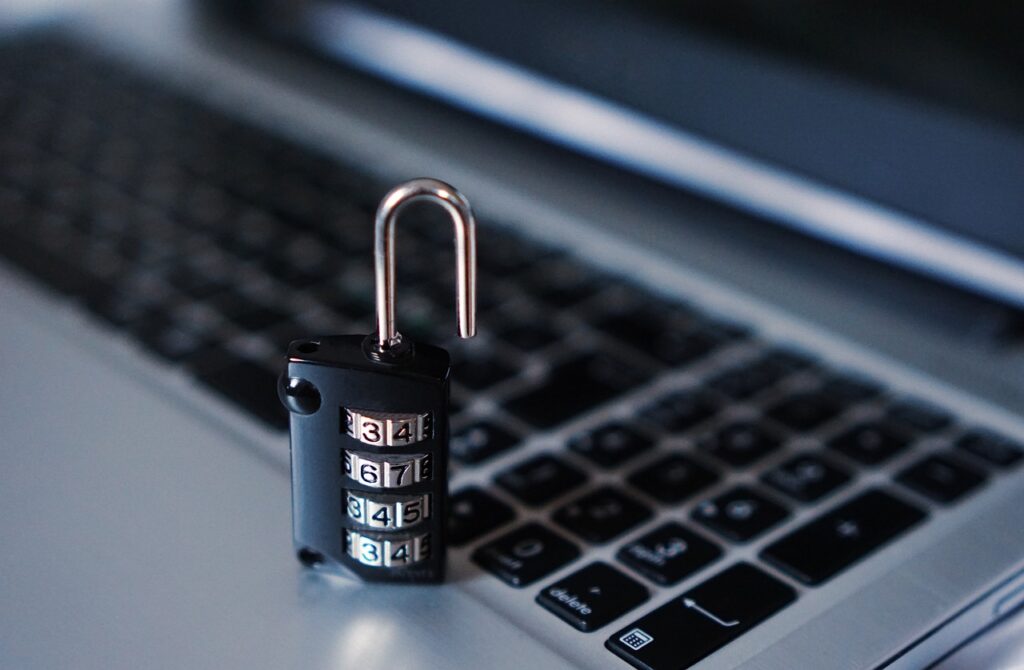
Til tross for sine restriksjoner, er SIP designet for å være fleksibel der det teller, og tillater endringer i visse deler av systemet av Apple-signerte prosesser. Dette sikrer at viktige Apple-programvareoppdateringer og systemendringer kan fortsette uten hindring, og skaper en balanse mellom sikkerhet og systemfunksjonalitet.
Opprinnelsen til SIP i macOS-sikkerhet
Nødvendigheten av et system som SIP oppsto fra det utviklende sikkerhetslandskapet og de iboende sårbarhetene ved å ha ubegrenset root-tilgang.
Med de fleste brukere som opererer på administrative kontoer og utbredelsen av svake eller ikke-eksisterende passord, kan sikkerheten til hele systemet bli kompromittert av en enkelt handling for å gi root-tilgang. Denne situasjonen understreket behovet for SIP som et grunnleggende skritt mot å sikre et høyt sikkerhetsnivå på macOS-plattformer.
Ved å begrense rotkrefter blir SIP en kritisk barriere, og forhindrer skadelig programvare fra å gjøre uautoriserte endringer i systemet. Det eksemplifiserer Apples proaktive tilnærming til sikkerhet, og adresserer en bemerkelsesverdig svakhet i systemet før det kunne utnyttes.
SIPs opprinnelse ligger i behovet for å styrke macOS mot potensielle trusler, noe som markerer en betydelig utvikling i Apples sikkerhetsstrategi for å beskytte brukere og deres data.
Velge å slå av SIP – sikkerhetsimplikasjoner og råd
System Integrity Protection (SIP) er en sikkerhetsfunksjon i macOS som ble introdusert for å beskytte systemet ved å begrense muligheten til å endre systemfiler og mapper.
Likevel kan det hende at noen brukere må deaktivere systemintegritetsbeskyttelse av ulike årsaker, inkludert å utføre modifikasjoner på systemnivå som ikke er mulig med SIP aktivert. For eksempel kan en bruker måtte installere systemutvidelser som krever at SIP midlertidig er slått av.
Å forstå virkningen av SIP på systemets ytelse og sikkerhet, enten du bruker en MacBook eller en stasjonær Mac, er avgjørende før du gjør endringer.
Gjør deaktivering av SIP din Mac mindre sikker?
Deaktivering av SIP reduserer sikkerheten til Mac-en. Denne endringen i sikkerhetsnivåer bringer et kritisk spørsmål frem i lyset: Er MacBook-en din trygg uten SIP?
I utgangspunktet fokuserer SIPs design på å hindre potensielt skadelig programvare fra å endre beskyttede filer og mapper. Når SIP er deaktivert, fjernes disse beskyttelsene, noe som kan utsette systemet for risikoer som skadelig programvare eller uautoriserte modifikasjoner av systemfiler.
Det er imidlertid verdt å merke seg at deaktivering av SIP ikke er et alt-eller-ingenting-problem når det gjelder sikkerhet. Hvis du midlertidig deaktiverer SIP for å gjøre spesifikke endringer i systemet og deretter raskt aktiverer det igjen, er sårbarhetsvinduet minimalt.
Under slike operasjoner er det tilrådelig å koble fra alle nettverk for å redusere risikoen ytterligere. Denne tilnærmingen krever en forsiktig holdning til systemsikkerhet, forståelse av risikoene som er involvert, og iverksetting av umiddelbare skritt for å redusere dem.
For brukere som velger å deaktivere SIP for å utføre spesifikke oppgaver, er det avgjørende å veie nødvendigheten av disse oppgavene opp mot potensielle sikkerhetsrisikoer.
Hvis du er trygg på handlingene dine og klar over implikasjonene, kan det være verdt å vurdere å deaktivere SIP. Det er imidlertid viktig å forstå at denne handlingen kan føre til sårbarheter i systemets sikkerhet.
Før du starter: Sikkerhetskopier dataene dine
Før du gjør store endringer på Mac-en din, for eksempel å deaktivere System Integrity Protection (SIP), er det viktig å sikkerhetskopiere dataene dine. Dette trinnet sikrer at ingen viktige filer går tapt under prosessen.
Sikkerhetskopiering kan virke som et ork, men det er en enkel oppgave som kan redde deg fra potensiell hodepine og sikre jevn datagjenoppretting. Vi veileder deg gjennom prosessen for å sikre at dataene dine er trygge.
Slik sikkerhetskopierer du Mac-en din før du deaktiverer SIP
Sikkerhetskopiering av Mac-en kan gjøres på flere måter, hver med sine egne fordeler. Den vanligste metoden er å bruke Time Machine, Apples innebygde sikkerhetskopieringsfunksjon. Den er designet for å være brukervennlig og effektiv, noe som gjør den til et flott alternativ for regelmessige sikkerhetskopier. Her er en rask guide for å komme i gang:
- Koble til en ekstern lagringsenhet: Time Machine krever en ekstern harddisk eller SSD. Sørg for at den er formatert for macOS (bruk
Disk Utilityom nødvendig) og koble den til Mac-en. - Åpne Time Machine-innstillinger: Gå til
System Preferences > Time Machine. Klikk påSelect Backup Diskog velg din eksterne stasjon fra listen. - Start sikkerhetskopieringen: Etter at du har valgt sikkerhetskopieringsdisken, vil Time Machine starte sikkerhetskopieringsprosessen automatisk. Du kan også starte en sikkerhetskopi manuelt ved å klikke på
Back Up Now.
Et annet alternativ er å bruke skybaserte tjenester. Disse tjenestene tilbyr fleksibiliteten til å få tilgang til filene dine fra hvor som helst med en internettforbindelse. Imidlertid kan de kreve et betalt abonnement for større lagringsbehov.
Uansett hvilken metode du velger, sørg for å bekrefte at sikkerhetskopieringen er fullført og at dataene dine er tilgjengelige fra en annen enhet om nødvendig.
Omfattende trinn for å deaktivere SIP på macOS
Følg disse trinnene nøye for å deaktivere SIP på din macOS trygt.
Start Mac-en på nytt i gjenopprettingsmodus
Å starte gjenopprettingsmodus på Mac-en varierer avhengig av brikken den bruker.
For en Apple Silicon Mac (M1 eller M2)-brikke, trykk og hold inne strømknappen til Loading startup options vises. Velg deretter Options for å gå inn i gjenopprettingsmodus.
På en Intel-basert Mac, start enheten på nytt og hold nede Command+R -tastene umiddelbart etter at du hører oppstartslyden til Apple-logoen vises, som signaliserer at gjenopprettingsmodus er aktivert.
Bruk Terminal for å deaktivere SIP
Når du er i gjenopprettingsmodus, finn Utilities øverst på skjermen og åpne et Terminal fra rullegardinmenyen.
Skriv csrutil disable i Terminal vinduet og trykk på Return -tasten. Du vil se en melding som indikerer at System Integrity Protection har blitt deaktivert. Merk at maskinen din vil kreve en omstart for at endringene skal tre i kraft.
Bruker SpyHunter som ekstra beskyttelse mens SIP er deaktivert
SIP er en sikkerhetsfunksjon i macOS som ble introdusert for å hindre potensielt skadelig programvare fra å endre beskyttede filer og mapper på Mac-en.
Sannheten er at deaktivering av SIP gjør Mac-en mer utsatt for trusler enn den ville vært med SIP aktivert. Hvis du trenger å deaktivere SIP for noen spesifikke operasjoner du må utføre, kan SpyHunter tilby et ekstra lag med sikkerhet til din Mac mens SIP er slått av.
SpyHunter har en avansert sanntidsdeteksjonsmotor som kan stoppe skadelig programvare før den kan gjøre uønskede endringer i systemet ditt. Sanntidsskanneren kan gi deg et ekstra teppe av sikkerhet mens du jobber på Mac-en med SIP deaktivert.
Last ned SpyHunter og følg installasjonsinstruksjonene på skjermen. Når det er installert, kjør programmet og du kan gjøre deg kjent med programmets grensesnitt og tilleggsfunksjoner.

Disse inkluderer en skanner og fjerningsmotor for skadelig programvare og ekstra funksjonalitet som en appavinstalleringsprogram, oppdagelse av store og dupliserte filer og planlagte skanninger av skadelig programvare.
Slik aktiverer du SIP på nytt på din Mac
Å aktivere SIP på nytt på Mac-en sikrer at du gjenoppretter Apples standard sikkerhetsrammeverk designet for å holde systemet trygt mot skadelig programvare og uautoriserte modifikasjoner. Vanligvis bør brukere aktivere SIP på nytt når de har fullført oppgavene som krevde deaktivering.
Trinn for å aktivere systemintegritetsbeskyttelse på nytt trygt
- Slå av Mac-en: Begynn med å slå av Mac-en fullstendig for å forberede SIP-reaktiveringsprosessen.
- Start på nytt i gjenopprettingsmodus: Slå på Mac-en mens du umiddelbart trykker og holder nede
Command + R-tastene. Slipp disse tastene så snart du ser Apple-logoen eller en snurrende globus. Denne handlingen starter Mac-en din i gjenopprettingsmodus. - Åpne terminal: Når du er i gjenopprettingsmodus, velger du
Utilities > Terminalfra menylinjen. - Aktiver SIP: I terminalvinduet skriver du
csrutil enableog trykker påReturn. En melding vil bekrefte at SIP er aktivert. - Start Mac-en på nytt: Start Mac-en på nytt på vanlig måte. SIP vil nå være aktiv og gir full beskyttelse.

Det er verdt å merke seg at reaktiveringen av SIP ikke vil påvirke eventuelle endringer som ble gjort mens den ble deaktivert, noe som sikrer at eventuelle nødvendige modifikasjoner du har gjort fortsatt kan beholdes.
Vanlige spørsmål om SIP på macOS
Kan deaktivering av SIP permanent skade Mac-en din?
Å deaktivere System Integrity Protection (SIP) på Mac-en medfører risiko, men det forårsaker ikke permanent skade.
SIP er en sikkerhetsfunksjon som forhindrer potensielt skadelig programvare fra å endre beskyttede filer og mapper på din macOS, og sikrer at skadelig programvare ikke kan få tilgang til kritiske systemområder. Deaktivering av SIP betyr at du fjerner dette beskyttelseslaget, som kan utsette systemet for trusler hvis skadelig programvare utilsiktet installeres.
Imidlertid kan eventuelle problemer som oppstår ved å deaktivere SIP ofte løses ved å aktivere den på nytt eller utføre en ny installasjon av macOS. Det er avgjørende å bare deaktivere SIP midlertidig og for spesifikke, nødvendige oppgaver, som å installere visse drivere som krever direkte tilgang til systemfiler.
Krever mange apper SIP for å være deaktivert for installasjon?
De fleste applikasjoner for macOS krever ikke at SIP er deaktivert for installasjon og drift. Utviklere kan designe apper som fungerer harmonisk innenfor det sikre miljøet som tilbys av SIP.
App Store og notariserte apper fra tredjepartsutviklere er designet for å fungere med SIP aktivert. Deaktivering av SIP er vanligvis bare nødvendig for applikasjoner som trenger å endre systembeskyttede filer eller utføre spesifikke oppgaver på et dypt systemnivå, noe de fleste brukerapplikasjoner ikke gjør.
Derfor, hvis du vurderer å deaktivere SIP for å installere en app, er det verdt å sjekke om dette trinnet virkelig er nødvendig eller om det er en oppdatert versjon av appen som samsvarer med sikkerhetskravene til macOS.
Siste tanker
Å deaktivere System Integrity Protection (SIP) på Mac-en er en kritisk beslutning som krever balansering av fleksibilitet med potensielle risikoer.
Før El Capitan Mac-operativsystemoppdateringen, hadde Mac-brukere ingen SIP å stole på, og de navigerte deres digitale rom med forsiktighet. SIP legger til et robust lag, og begrenser selv root-brukere. Midlertidig deaktivering av SIP for å justere systemet ditt kan være risikabelt og beslektet med å løfte et sikkerhetsnett.
Å isolere maskinen fra nettverk under denne prosessen kan minimere trusler. SIP beskytter mot uautoriserte endringer, og deaktivering av det gjør systemet sårbart, i likhet med eldre OS X-versjoner.
Hvis du fortsetter, vær forsiktig, siden endring av systemfiler kan føre til kritiske sikkerhetsbrudd. Vei nødvendigheten av å deaktivere SIP mot potensielle sikkerhetsavveininger, og ta informerte beslutninger.
