

Slik Gir Du Full Disktilgang På Мac [2025]

Før vi stuper inn
Før vi dykker inn, la oss sørge for at du er trygg på nettet. Vi opprettet SpyHunter fordi sikkerheten din er viktig for oss.
Beskytt datamaskinen din i dag — last ned SpyHunter her! Sjekk ut våre beste tips nedenfor for å holde datamaskinen din trygg og sikker.

Gir du de riktige appene et backstage-pass til din macOS? Full disktilgang, en kritisk funksjon introdusert i macOS Mojave, fungerer som denne VIP-tilgangen, og lar utvalgte apper administrere og modifisere systemet ditt for optimal ytelse og sikkerhet.
Dykk ned i denne omfattende veiledningen for å forstå når, hvorfor og hvordan du kan bruke Full Disk Access-tillatelse på Mac-en din, for å sikre både økt beskyttelse og sømløs nytte.
Forstå full disktilgang: Hva det betyr for macOS
Full disktilgang er en betydelig sikkerhetsfunksjon introdusert av Apple i macOS Mojave for å beskytte dataene dine ytterligere mot uautorisert tilgang. Når du gir full disktilgang til et program, gir du det i hovedsak nøkkelen til å undersøke og endre filer på macOS.
Dette kan høres alarmerende ut i begynnelsen; Det er imidlertid et bevisst tiltak designet for programmer som trenger å skanne eller endre systemfilene dine for å fungere korrekt. Tenk på det som å gi en pålitelig mekaniker tilgang til bilens låste garasje for å utføre nødvendige reparasjoner.
Aktivering av full disktilgang sikrer at de valgte programmene kan yte omfattende. Dette tilgangsnivået er avgjørende for systemadministrasjonsverktøy og sikkerhetsprogrammer, som krever dyp systemtilgang for å søke etter og eliminere skadelig programvare effektivt.
Ved å skille mellom pålitelige applikasjoner og de du ikke har gitt tillatelser til, bidrar macOS til å opprettholde et sikkert miljø, selv om det tillater grundig vedlikehold og sikkerhetssjekker.
Når skal jeg gi programmer full disktilgang?
Å vite når du skal gi applikasjoner full disktilgang er avgjørende for å opprettholde datamaskinens sikkerhet og samtidig sikre at appene fungerer etter hensikten.

Denne tilgangen bør gis i to hovedscenarier: For det første når en applikasjon kommer fra en pålitelig utvikler og har klare, legitime grunner til å be om dette tillatelsesnivået; for det andre, når funksjonaliteten til en app er direkte knyttet til dens evne til å lese eller endre filer på tvers av systemet ditt.
Identifiser hvilke programmer som krever full disktilgang
Å forstå hvilke programmer som krever full disktilgang kan hjelpe brukere med å ta informerte beslutninger om å gi disse rettighetene. Generelt vil applikasjoner som utfører oppgaver på systemnivå eller trenger å endre systemfiler be om denne tilgangen. Dette inkluderer:
- Antivirus- og sikkerhetsprogramvare: Programmer som SpyHunter krever full disktilgang for å skanne og beskytte mot skadelig programvare og andre sikkerhetstrusler.
- Produktivitetsapper: Apper som administrerer kalendere, kontakter og e-poster kan trenge å endre eller få tilgang til filer på tvers av systemet for å tilby hele spekteret av funksjoner.
- Programvare for sikkerhetskopiering og diskverktøy: Disse programmene fungerer ved å få tilgang til, modifisere eller kopiere store deler av disken din, noe som krever omfattende tilgang for å yte optimalt.
Når du bestemmer deg for om du vil gi full disktilgang, bør du vurdere appens funksjonalitet og om den stemmer overens med nivået for disktilgang som er forespurt. Prioriter alltid personvernet og datasikkerheten.
Trinn-for-trinn veiledning: Slik aktiverer du full disktilgang på macOS
Å gi full disktilgang til utvalgte apper på Mac-en forbedrer funksjonaliteten og lar dem yte mer effektivt.
Denne prosessen varierer litt avhengig av macOS-versjonen din, men hovedmålet forblir konsekvent: Å sikre dataene dine samtidig som du sikrer at viktige applikasjoner fungerer uten hindring.
Her vil vi gå over trinnene for både macOS Sonoma og eldre versjoner.
Justere innstillinger for full disktilgang i macOS Sonoma
macOS Ventura introduserte en mer strømlinjeformet tilnærming til å administrere personvern- og sikkerhetsinnstillingene dine som fortsatt er uendret i den nyeste macOS-versjonen i skrivende stund – macOS Sonoma. For å gi full disktilgang til et program på Sonoma eller Ventura, følg disse enkle trinnene:
- Åpne
System Settingsfra Apple-menyen øverst til venstre på skjermen. - Velg
Privacy & Securityfra sidefeltet for å få tilgang til Mac-ens personvernkonfigurasjoner. - Rull ned for å finne
Full Disk Accessog klikk på den. - Om nødvendig, klikk på låseikonet nederst til venstre for å gjøre endringer, skriv inn brukernavn og passord for å låse opp disse innstillingene.
- Klikk på plusstegnet (+) for å åpne et vindu som viser programmene dine. Velg programmet du vil gi tilgang til, og velg deretter
Open. - Hvis du blir bedt om det, velger du
Quit & Reopenfor at endringene skal tre i kraft. Applikasjonen din skal nå vises som avmerket, noe som indikerer at den har full disktilgang.
Etter denne prosessen vil den valgte appen kunne fungere fullt ut, og gi den muligheten til å utføre oppgaver som sikkerhetskopiering og avansert filbehandling som krever bredere tilgang til disken din.
Aktiverer full disktilgang i eldre macOS-versjoner
For macOS-versjoner Mojave til Monterey er trinnene for å aktivere full disktilgang litt annerledes. Hvis du fortsatt kjører tidligere versjoner av macOS, følger du disse trinnene:
- Klikk på Apple-ikonet øverst til venstre på skjermen og velg
System Preferences. - Naviger til
Security & Privacyog klikk på fanenPrivacy. - I sidefeltet, rull for å finne
Full Disk Accessog velg den for å se alternativene. - Lås opp innstillingene ved å klikke på hengelåsikonet og skrive inn brukernavn og passord.
- Trykk på pluss-knappen (+) for å legge til en applikasjon. Bla gjennom programmene dine, velg den som krever tilgang, og klikk deretter
Open.
Etter å ha fullført disse trinnene, vil den valgte applikasjonen ha de nødvendige tillatelsene og få tilgang til å samhandle fullt ut med systemet, forbedre funksjonaliteten og gi en jevnere brukeropplevelse.
Risikoen og fordelene ved å gi full disktilgang
Full disktilgang på Mac fungerer som en tillatelsesfunksjon som bestemmer hvilke apper som har tilgang til hele disken din. Ved første øyekast kan det høres ut som et potensielt risikabelt trekk å tillate visse applikasjoner så omfattende tilgang til din personlige og sensitive informasjon.
Imidlertid er det avgjørende for enhver Mac-bruker å forstå balansen mellom risiko og belønning. På den ene siden kan det å gi full disktilgang forbedre funksjonaliteten til en applikasjon betydelig, slik at den kan yte optimalt ved å få tilgang til dataene den trenger.
På den annen side kan denne tilgangen utgjøre potensielle risikoer hvis den gis til skadelig eller upålitelig programvare.
Når det gjelder sikkerhet, ligger den primære bekymringen med Full Disk Access i potensiell eksponering av sensitive data til tredjepartsapplikasjoner. Hvis et program med ondsinnede hensikter eller sårbarheter gis full disktilgang, kan det bli en inngangsport for skadelig programvare eller datainnbrudd.
Imidlertid reduserer Apples strenge appgjennomgangsprosess og macOS-arkitekturen disse risikoene betydelig ved å begrense tillatelser til apper fra pålitelige utviklere.
På plussiden lar Full Disk Access applikasjoner yte mer effektivt og gi en rikere brukeropplevelse. For eksempel kan sikkerhetskopierings- og renseverktøy bedre identifisere overflødige filer eller systemfeil ved å skanne hele systemet, en oppgave som er umulig uten full disktilgang.
Balanserer sikkerhet med funksjonalitet
Å finne likevekten mellom å sikre det digitale miljøet vårt og nyte de fulle mulighetene til applikasjonene våre krever en gjennomtenkt tilnærming. Her er noen tips for å balansere sikkerhet med funksjonalitet effektivt:
- Undersøk utvikleren: Før du gir full disktilgang, undersøk utvikleren for å sikre at de er anerkjente og har en historie med å lage pålitelig programvare.
- Forstå behovene: Gi bare tilgang hvis applikasjonens funksjonalitet krever det. Hvis en enkel tekstredigerer ber om full disktilgang, trenger intensjonene avklaring.
- Gjennomgå tillatelsene regelmessig: Sjekk innstillingene for full disktilgang regelmessig for å sikre at bare brukte og pålitelige apper har dette tilgangsnivået.
- Bruk dedikert sikkerhetsprogramvare: Beskytt systemet ditt med omfattende sikkerhetsprogramvare som SpyHunter, designet for å oppdage og fjerne skadelig programvare som kan utnytte tillatelser for full disktilgang.
Til syvende og sist bør beslutningen om å gi full disktilgang komme ned til en balanse mellom behov. Hvis et program du stoler på krever full disktilgang for å fungere ordentlig, og du har tatt skrittene for å verifisere sikkerheten, kan det å gi tilgang forbedre opplevelsen din uten at det nødvendigvis går på bekostning av sikkerheten. Husk alltid at det å være informert og forsiktig er ditt beste forsvar mot potensielle trusler.
Hvorfor SpyHunter er et godt valg for macOS-brukere
Aktivering av full disktilgang for sikkerhetsprogramvare er avgjørende for effektiv systembeskyttelse. SpyHunter, med sine avanserte sikkerhetsfunksjoner, er designet for å fungere sømløst med macOS sin Full Disk Access, og gir et pålitelig forsvarslag mot skadelig programvare og andre trusler.
Her er hvordan SpyHunter utfyller Mac-ens sikkerhet og drar nytte av full disktilgang:
- Grundig oppdagelse av skadelig programvare: Ved å ha full disktilgang kan SpyHunter utføre dype systemskanninger som er mer grundige og omfattende. Dette gjør det mulig å oppdage og fjerne sofistikerte trusler som kan være skjult i mindre tilgjengelige deler av systemet.
- Sanntidsbeskyttelse: SpyHunter tilbyr sanntidsbeskyttelse som kontinuerlig overvåker systemet ditt for trusler. Med Full Disk Access blir denne funksjonen enda mer potent, ettersom SpyHunter umiddelbart kan identifisere og blokkere ondsinnede prosesser før de kan forårsake skade.
- Sømløse oppdateringer og støtte: Med den utviklende naturen til cybertrusler oppdaterer SpyHunter kontinuerlig trusseldatabasen og deteksjonsfunksjonene. Full Disk Access sikrer at disse oppdateringene kan brukes sømløst, og sikrer maksimal beskyttelse mot de nyeste truslene.
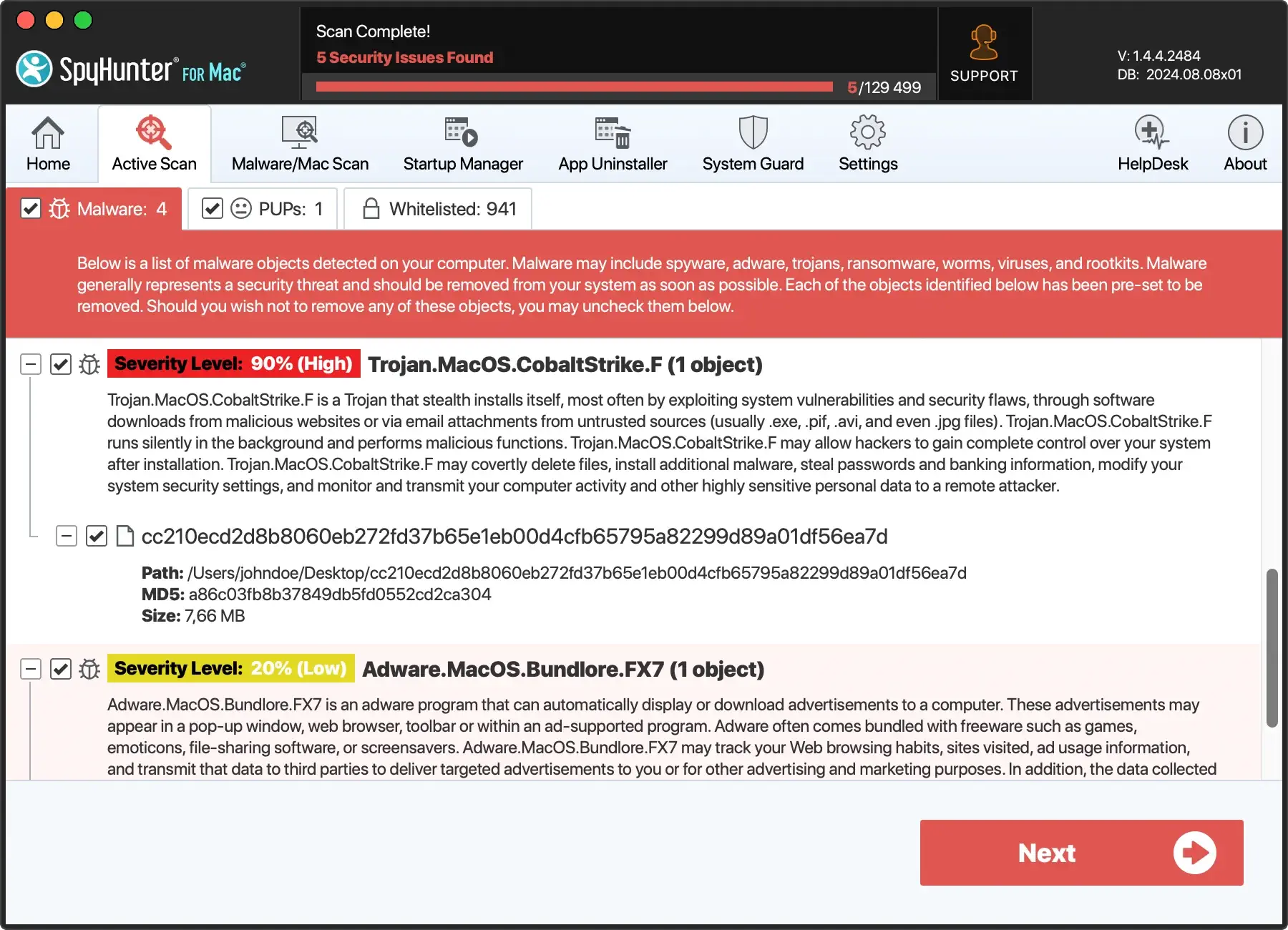
Last ned SpyHunter gratis her for å kunne utforske alle de forskjellige sikkerhets- og bekvemmelighetsfunksjonene applikasjonen tilbyr.
I tillegg til anti-malware-motoren som driver SpyHunter, inkluderer applikasjonen også en appavinstalleringsprogram som pålitelig og fullstendig kan avinstallere apper fra systemet ditt.
Vanlige spørsmål om full disktilgang i macOS
Er det trygt å gi full disktilgang til tredjepartsapper?
Når vi snakker om å gi full disktilgang til tredjepartsapplikasjoner, er den primære bekymringen for de fleste Mac-brukere sikkerhet. Det er helt trygt å gi full disktilgang til tredjepartsapper, forutsatt at du overholder et par enkle kriterier:
- Utviklerens troverdighet: Før du gir full disktilgang, må du kontrollere at appen kommer fra en anerkjent utvikler. Store utviklere eller de med en lang historie med positive anmeldelser og tilbakemeldinger er generelt tryggere valg.
- Appens nødvendighet for tilgang: Forstå hvorfor en app ber om full disktilgang. Apper relatert til sikkerhet, som antivirusprogramvare, eller verktøy utviklet for å forbedre Mac-ens ytelse, kan kreve omfattende tilgang for effektivt å utføre jobben sin. SpyHunter trenger for eksempel dette tilgangsnivået for å skanne og fjerne skadelig programvare grundig.
Men hvis en app som logisk sett ikke krever så bred tilgang ber om det (som et enkelt spill eller en værapp som ber om å få tilgang til e-posten eller filene dine), er dette sannsynligvis et rødt flagg. Undersøk alltid og forstå kravene til en app før du bestemmer deg for å gi den full tillatelse.
Kan det å gi full disktilgang redusere Mac-en min?
Bekymringer om full disktilgang som forårsaker nedgang på Mac-en din er forståelig, men generelt sett påvirker ikke denne funksjonen ytelsen til datamaskinen. Full disktilgang er en tillatelsesinnstilling; det bruker ikke i seg selv ekstra ressurser. Ytelsespåvirkningen avhenger imidlertid av hvordan appene du har gitt tilgang bruker systemet ditt. Her er noen punkter du bør vurdere:
- Type applikasjon: Noen applikasjoner, spesielt de som overvåker systemtilstanden eller renser uønskede filer, kan kjøre i bakgrunnen. Selv om de er nødvendige for funksjonaliteten deres, kan de bruke systemressurser. Overvåking av ytelsen og justering av innstillingene kan dempe enhver potensiell nedgang.
- Applikasjonseffektivitet: Utformingen og effektiviteten til selve applikasjonen spiller en betydelig rolle. Godt optimalisert programvare som SpyHunter er designet for å fungere sømløst i bakgrunnen uten betydelig ytelsespåvirkning, selv når Full Disk Access er aktivert.
Det er viktig med jevne mellomrom gjennomgå listen over apper du har gitt full disktilgang og tilbakekalle tillatelser for apper du ikke lenger bruker eller stoler på. Denne praksisen opprettholder ikke bare sikkerheten, men sikrer også at bare nødvendige prosesser kjører, og dermed opprettholder optimal systemytelse.
Konklusjon
Å forstå full disktilgang kan virke skremmende for Mac-brukere på grunn av sikkerhets- og personvernhensyn. Å administrere denne funksjonen er imidlertid avgjørende for databeskyttelse og jevn appytelse.
Full disktilgang lar spesifikke apper ha full tilgang til Mac-ens filer og data, nødvendig for oppgaver som systemskanning og ytelsesoptimalisering. Å gi denne tilgangen øker sikkerheten ved å sikre at bare pålitelige apper kan nå sensitive data, forbedre funksjonaliteten for vedlikeholds- og sikkerhetsapper, og gi transparent kontroll over datadeling.
