Sådan Tømmes Papirkurven På Mac (Nem Vejledning)

Inden vi dykker ind

Før vi dykker ind, lad os sørge for, at du er sikker online. Vi har skabt SpyHunter, fordi din sikkerhed betyder noget for os.

Beskyt din computer i dag — download SpyHunter lige her! Se vores bedste tips nedenfor for at holde din computer sikker.

Download SpyHunter

Har du nogensinde kæmpet med en skraldespand på din Mac, der bare ikke tømmes? Gad vide, hvorfor sletning af filer virker mere kompliceret end at gemme dem?

Uanset om det er en rutinemæssig oprydning af filer, du ikke længere har brug for, eller meddelelser, der hævder, at filer stadig er i brug, eller låste filer, der stædigt nægter at slette, dykker denne artikel ned i de almindelige problemer, Mac-brugere står over for, når de forsøger at tømme deres papirkurv og giver praktisk, nemme at følge løsninger til at løse disse problemer.

Fra oplåsning af filer til brug af kraftfulde Terminal-kommandoer, vi guider dig gennem trinene for at genvinde kontrollen over dit digitale skrammel og holde din Mac ryddelig og effektiv.

Sådan tømmer du normalt papirkurven på din Mac

De fleste Mac-brugere ved allerede, hvordan man udfører den grundlæggende handling med at tømme papirkurven på deres system, men vi vil inkludere denne almindelige metode for nye brugere eller folk, der skifter fra en Windows-computer.

hvordan man tømmer papirkurven på mac

Hvis du blot har brug for at frigøre lagerplads og foretage en grundlæggende “slet papirkurv” oprydning, skal du gøre følgende:

  1. Find papirkurv-ikonet på din Dock.
  2. Højreklik på papirkurven.
  3. Vælg Tøm papirkurv fra den menu, der kommer op.
  4. Bekræft din handling i pop op-vinduet.

Sådan indstiller du din Mac til at tømme papirkurven automatisk

Din Mac indeholder også en indstilling, der giver dig mulighed for at få systemet til automatisk at rense papirkurven med en forudindstillet tidsperiode.

Følg nedenstående trin for at slå det til:

  1. Åbn et Finder vindue, og klik på Finder > Settings i topmenuen.
  2. Klik på fanen Advanced i indstillingsvinduet, der kommer op.
  3. Marker indstillingen Remove items from the Trash after 30 days.
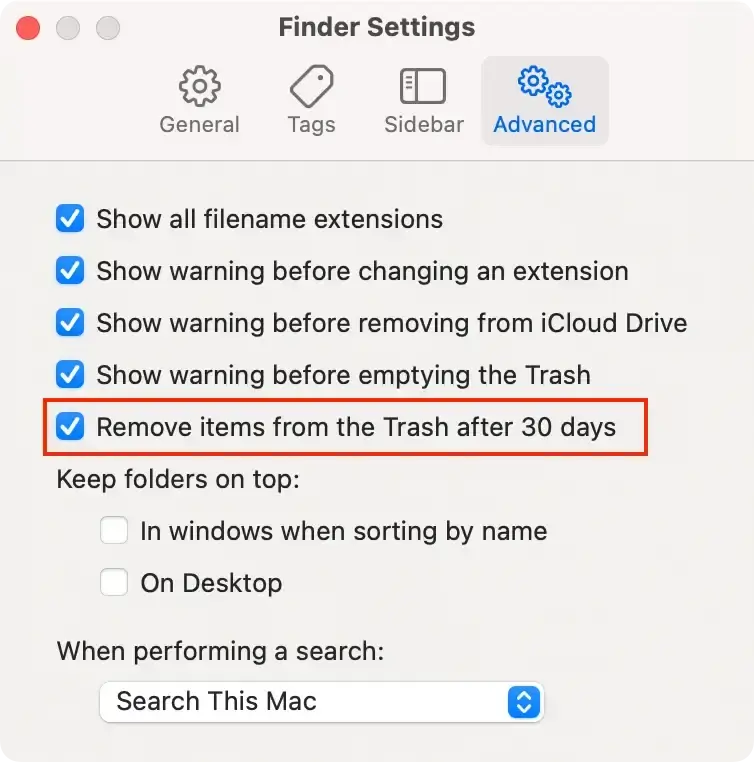
tøm papirkurven automatisk finder indstillinger

Dette vil gøre det muligt for din Mac automatisk at rense din papirkurv hver måned, så du ikke behøver at bekymre dig om at administrere det manuelt.

Sådan tømmes papirkurven ved hjælp af SpyHunter

SpyHunter er primært et anti-malware-værktøj, der tjener til at beskytte dit system mod forskellige typer ondsindet og potentielt uønsket software.

Ud over dette inkluderer værktøjet dog adskillige Mac-vedligeholdelses- og optimeringsfunktioner, herunder tømning af papirkurven.

  1. Download appen her og udfør de visuelle instruktioner på din skærm for at installere det.
  2. Start SpyHunter fra din dock og vælg at køre en scanning fra hovedmenuen.
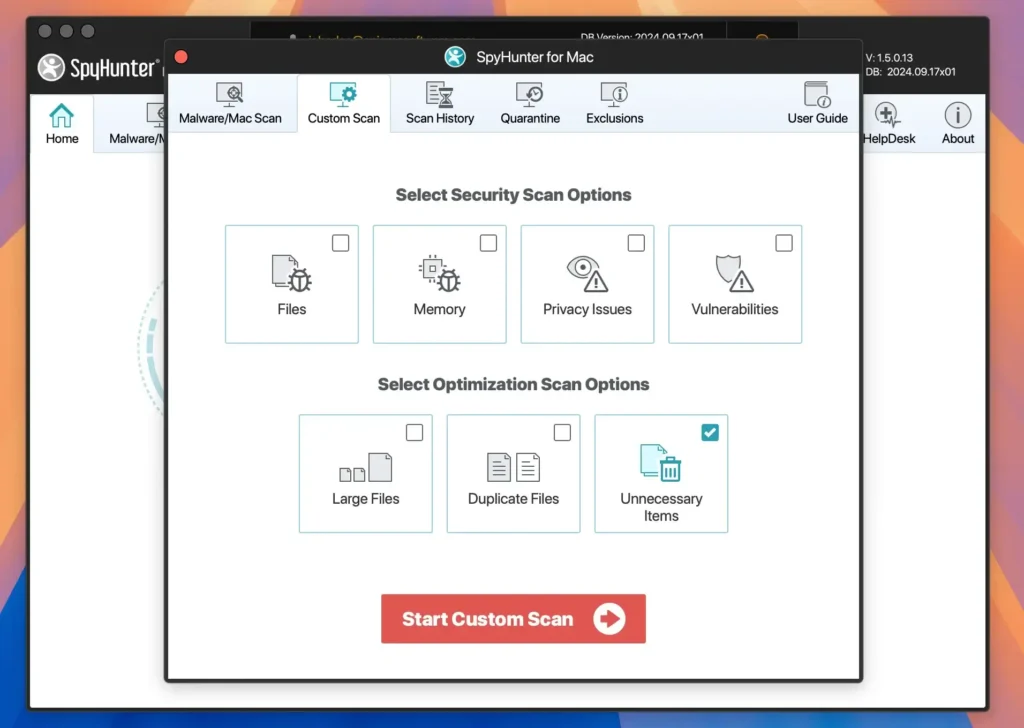
  3. På fanen scanning skal du vælge Custom Scan og derefter Unnecessary Items.
spyhunter til mac unødvendige filer scanning
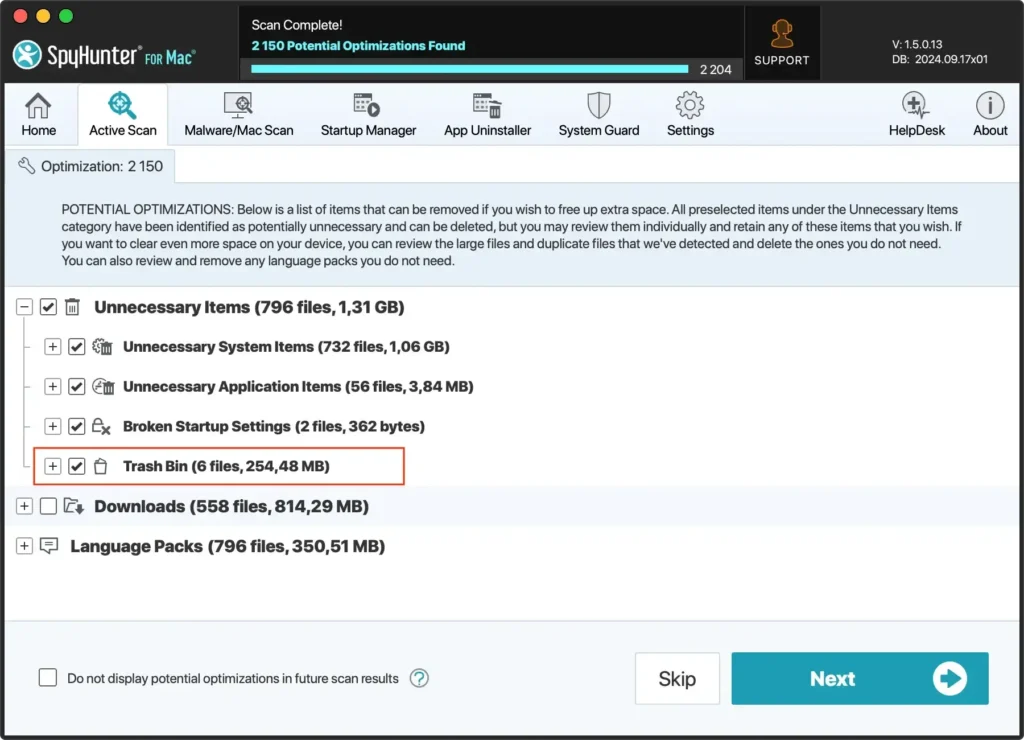
  1. Vent på, at scanningen er færdig, vælg derefter de emner, du ønsker, fra kategorien Trash Bin og fortsæt med at fjerne papirkurven.
tøm papirkurven på mac automatisk med spyhunter

Ud over at hjælpe med at rense din papirkurv og slippe af med duplikerede eller store filer, du ikke længere har brug for, inkluderer SpyHunter en kraftfuld anti-malware-scanner og et realtidsbeskyttelsesmodul, der vil holde dit system sikkert i det lange løb.

Hvad kan forhindre din Mac i at tømme papirkurven?

Flere problemer kan forhindre din Mac i at tømme papirkurven, hver med en specifik løsning.

En almindelig årsag er, at filer i papirkurven stadig er i brug af programmer. Lukning af åbne programmer, der muligvis bruger filerne, kan løse dette problem.

Et andet potentielt problem er tilladelserne forbundet med filerne. Nogle gange har dit system ikke de nødvendige tilladelser til at slette visse filer, som normalt kan justeres i filegenskaberne.

Derudover kan filer, der er låst, også forhindre dig i at tømme papirkurven.

Du kan låse disse filer op ved at vælge dem én efter én og vælge Get Info. Fjern markeringen i afkrydsningsfeltet Locked.

Vær også opmærksom på System Integrity Protection (SIP), der kan beskytte filer, hvis de er en del af systemdata eller applikationer.

Midlertidig deaktivering af SIP kan hjælpe i sådanne tilfælde, men bør håndteres med omhu for at undgå at udsætte systemet for potentielle risici.

Trin-for-trin guide til at tvinge tømning af papirkurven på din Mac

Når din Macs papirkurv ikke tømmes på den sædvanlige måde, skal du muligvis bruge specielle metoder for at slippe af med genstridige filer. Uanset om disse filer er låst eller i brug, kan flere fremgangsmåder hjælpe dig med at rydde din papirkurv grundigt ud.

Brug genvejstasten Alternativ

Hvis du har forsøgt at tømme papirkurven normalt, og fundne filer forbliver, kan du tvinge processen til at bruge Option-tasten. Denne metode er enkel:

  1. Find Trash i din Dock.
  2. Hold Option -tasten nede.
  3. Mens du holder tasten nede, skal du højreklikke på Trash ikonet og vælge Empty Trash.
  4. En bekræftelsesdialog vises; bekræft for at slette filerne permanent.

Denne metode tilsidesætter eventuelle låse på filer, der er placeret i din papirkurv, hvilket giver mulighed for et rent sweep.

Brug terminalkommandoer

For dem, der er komfortable med macOS’s Terminal, kan en kommando bruges til at tvinge sletning:

  1. Åbn Terminal fra Applications > Utilities.
  2. Indtast kommandoen sudo rm -rf ~/.Trash/* og tryk på Space.
  3. Åbn din Trash, træk eventuelle genstridige filer ind i Terminal-vinduet, og link dem til kommandoen.
  4. Tryk på Return, indtast din administratoradgangskode, når du bliver bedt om det, og tryk på Return igen.

Denne kommando fjerner filerne med magt fra din Papirkurv-mappe og omgår regelmæssige kontroller, der ellers kunne stoppe dig, når du forsøger at slette filer.

Genstart i fejlsikret tilstand for at rydde papirkurven

Hvis filer i papirkurven bruges af baggrundsprocesser, kan det hjælpe at genstarte din Mac i fejlsikret tilstand:

  1. Genstart din Mac og tryk straks på Shift tasten og hold den nede, mens den starter op.
  2. Slip Shift tasten, når du ser login-vinduet. Nu er din Mac i fejlsikret tilstand.
  3. Når du er i fejlsikret tilstand, skal du prøve at tømme Trash, som du plejer.
  4. Genstart computeren igen, denne gang, så den kan starte normalt.

I fejlsikret tilstand indlæser macOS kun væsentlige kerneudvidelser og deaktiverer de fleste startelementer og loginelementer; dette tillader ofte papirkurven at blive tømt, hvis en baggrundstjeneste brugte filer fra den.

Fejlfinding af vedvarende problemer med papirkurven på Mac

Hvis du opdager, at din Macs papirkurv ikke tømmes, selvom du prøver konventionelle metoder, er der flere fejlfindingstrin, du kan tage.

Problemer med vedvarende papirkurv opstår ofte fra problemer med filtilladelser eller interferens fra aktive programmer.

Begynd fejlfinding ved at lukke alle aktive programmer, da disse ofte kan indeholde filer i brug, som du forsøger at slette. Hvis problemet fortsætter, skal du genstarte din Mac for at rydde eventuelle midlertidige filer eller processer, der kan være årsag til problemet.

Kontroller og reparer disktilladelser

Ugyldige eller beskadigede disktilladelser kan resultere i forskellige macOS-problemer, herunder problemer med at tømme papirkurven. macOS har indbyggede værktøjer, der kan hjælpe dig med at bekræfte og reparere disktilladelser.

  1. Åbn Terminal fra mappen Applications > Utilities.
  2. I Terminal skal du indtaste sudo diskutil verifyPermissions / og trykke på Return. Du skal muligvis indtaste din administratoradgangskode.
  3. Efter scanningen skal du bruge sudo diskutil repairPermissions / til at løse eventuelle fundne problemer.

Denne metode sikrer, at din Macs filsystem er konfigureret korrekt, hvilket potentielt løser eventuelle problemer med at tømme papirkurven.

Hvorfor siger min Mac, at papirkurven er fuld, når den ikke er det?

Nogle gange kan din Mac forkert vise, at papirkurven er fuld på grund af en fejl eller en midlertidig fil, der ikke vises korrekt.

Dette kan især ske efter du har slettet et stort antal filer, eller når en fil sidder fast på grund af systemfejl.

For at løse dette skal du først prøve at genstarte din Mac for at opdatere de systemprocesser, der overvåger papirkurvens status.

Hvis problemet fortsætter, skal du bruge Terminal til at udføre en kommando, der kan fremtvinge en genberegning af papirkurvens størrelse.

Åbn Terminal og skriv sudo rm -rf ~/.Trash/* og tryk derefter på Return. Du skal indtaste din administratoradgangskode. Denne kommando rydder papirkurven og bør nulstille alle ukorrekte fuldstatusmeddelelser.

Del dette opslag på dine foretrukne sociale medier
Hold Din Mac Hurtig Og Sikker
Optimer din Mac og forbliv malware-fri med SpyHunter

For en bedre forståelse af vores politikker, bedes du gennemgå vores gratis prøveversion nedenfor, EULA og privatlivs-/cookiepolitik.

SpyHunter gratis prøveversion: Vigtige vilkår og betingelser

SpyHunter-prøveversionen inkluderer, for én enhed, en engangs 7-dages prøveperiode for SpyHunter 5 Pro (Windows) eller SpyHunter til Mac, der tilbyder omfattende malware-detektion og -fjernelsesfunktionalitet, højtydende vagter til aktivt at beskytte dit system mod malware trusler og adgang til vores tekniske supportteam via SpyHunter HelpDesk. Du vil ikke blive debiteret på forhånd i prøveperioden, selvom der kræves et kreditkort for at aktivere prøveperioden. (Forudbetalte kreditkort, debetkort og gavekort accepteres ikke under dette tilbud.) Kravet til din betalingsmetode er at hjælpe med at sikre kontinuerlig, uafbrudt sikkerhedsbeskyttelse under din overgang fra en prøveversion til et betalt abonnement, hvis du beslutter dig for at købe. Din betalingsmetode vil ikke blive opkrævet et betalingsbeløb på forhånd under prøveperioden, selvom godkendelsesanmodninger kan sendes til dit pengeinstitut for at bekræfte, at din betalingsmetode er gyldig (sådanne autorisationsindsendelser er ikke anmodninger om gebyrer eller gebyrer fra EnigmaSoft, men afhængigt af din betalingsmetode og/eller dit pengeinstitut afspejler muligvis din kontos tilgængelighed). Du kan annullere din prøveperiode ved at kontakte EnigmaSofts betalingsbehandler (identificeret i din bekræftelses-e-mail) eller EnigmaSoft direkte senest to hverdage før prøveperioden på 7 dage udløber for at undgå, at en debitering forfalder og behandles umiddelbart efter, at din prøveperiode udløber. Hvis du beslutter dig for at annullere under din prøveperiode, mister du straks adgangen til SpyHunter. Hvis du af en eller anden grund mener, at der blev behandlet en debitering, som du ikke ønskede at foretage (hvilket f.eks. kan ske baseret på systemadministration), kan du også annullere og modtage fuld refusion for debiteringen når som helst inden for 30 dage efter datoen for købsgebyr. Se ofte stillede spørgsmål.

Ved afslutningen af prøveperioden vil du blive faktureret på forhånd med det samme til prisen og for abonnementsperioden som angivet i tilbudsmaterialet og registrerings-/købssidens vilkår (som er indarbejdet heri som reference; priserne kan variere fra land til land pr. købsside detaljer), hvis du ikke har annulleret rettidigt. Prisen starter typisk ved $72 for 3 måneder (SpyHunter Pro Windows) og $42 for 3 måneder (SpyHunter til Mac). Dit købte abonnement vil automatisk blive fornyet i overensstemmelse med vilkårene for registrering/købssiden, som giver mulighed for automatiske fornyelser til det på det tidspunkt gældende standard abonnementsgebyr, der er gældende på tidspunktet for dit oprindelige køb og i samme abonnementsperiode, forudsat at du en kontinuerlig, uafbrudt abonnementsbruger. Se venligst købssiden for detaljer. Prøveversion underlagt disse vilkår, din accept af EULA/TOS, privatlivs-/cookiepolitik og rabatvilkår. Hvis du ønsker at afinstallere SpyHunter, skal du lære hvordan.

For betaling ved automatisk fornyelse af dit abonnement, vil der blive sendt en e-mail-påmindelse til den e-mailadresse, du opgav, da du tilmeldte dig inden din næste betalingsdato. Ved starten af din prøveperiode vil du modtage en aktiveringskode, der er begrænset til kun at blive brugt til én prøveperiode og til kun én enhed pr. konto. Dit abonnement fornyes automatisk til prisen og for abonnementsperioden i overensstemmelse med tilbudsmaterialerne og registrerings-/købssidens vilkår (som er inkorporeret heri som reference; priserne kan variere fra land til land pr. købssidedetaljer), forudsat at du er en kontinuerlig, uafbrudt abonnementsbruger. For brugere med betalt abonnement, hvis du opsiger, vil du fortsat have adgang til dine produkter indtil udgangen af din betalte abonnementsperiode. Hvis du ønsker at modtage refusion for din på det tidspunkt aktuelle abonnementsperiode, skal du annullere og ansøge om refusion inden for 30 dage efter dit seneste køb, og du vil straks stoppe med at modtage fuld funktionalitet, når din refusion er behandlet.

For CALIFORNIA FORBRUGERE, se venligst meddelelsesbestemmelserne:
MEDDELELSE TIL FORBRUGERNE I CALIFORNIEN: I henhold til California Automatic Renewal Law kan du annullere et abonnement som følger:

  1. Gå til www.enigmasoftware.com og klik på "Login" -knappen i øverste højre hjørne.
  2. Log ind med dit brugernavn og adgangskode.
  3. Gå til "Ordre/Licenser" i navigationsmenuen. Ved siden af din ordre/licens er en knap tilgængelig til at annullere dit abonnement, hvis det er relevant. Bemærk: Hvis du har flere ordrer/produkter, skal du annullere dem på individuel basis.

Hvis du har spørgsmål eller problemer, kan du kontakte vores EnigmaSoft supportteam på telefon på +1 (888) 360-0646 (USA gratis) / +353 76 680 3523 (Irland/International) eller via e-mail på support@enigmasoftware.com.
Hvordan annullerer du en SpyHunter-prøveversion? Hvis din SpyHunter-prøveversion blev registreret via MyCommerce, kan du annullere prøveversionen via MyCommerce ved at logge ind på MyAccount-sektionen i MyCommerce (se din bekræftelses-e-mail for yderligere detaljer). Du kan også kontakte MyCommerce på telefon eller e-mail for at annullere. For at kontakte MyCommerce via telefon, kan du ringe til +1-800-406-4966 (USA gratis) eller +1-952-646-5022 (24x7x356). Du kan kontakte MyCommerce via e-mail på ordersupport@mycommerce.com. Du kan nemt identificere, om din prøveversion blev registreret via MyCommerce ved at tjekke de bekræftelses-e-mails, der blev sendt til dig ved registreringen. Alternativt kan alle brugere også kontakte EnigmaSoft Limited direkte. Brugere kan kontakte vores tekniske supportteam ved at sende en e-mail til support@enigmasoftware.com, åbne en billet i SpyHunter HelpDesk eller ringe til +1 (888) 360-0646 (USA) / +353 76 680 3523 (Irland/International). Du kan få adgang til SpyHunter HelpDesk fra SpyHunters hovedskærm. For at åbne en supportbillet skal du klikke på "HelpDesk"-ikonet. Klik på fanen "Ny billet" i det vindue, der vises. Udfyld formularen og klik på knappen "Send". Hvis du er usikker på, hvilken "Problemtype" du skal vælge, skal du vælge "Generelle spørgsmål". Vores supportmedarbejdere vil straks behandle din anmodning og svare dig.

———

SpyHunter-købsoplysninger
Du har også valget mellem at abonnere på SpyHunter med det samme for fuld funktionalitet, inklusive fjernelse af malware og adgang til vores supportafdeling via vores HelpDesk, typisk startende ved $42 for 3 måneder (SpyHunter Basic Windows) og $42 for 3 måneder (SpyHunter til Mac) i i overensstemmelse med tilbudsmaterialet og vilkårene for registrering/købssiden (som er inkorporeret heri som reference; priserne kan variere fra land til land pr. købssidedetaljer). Dit abonnement fornyes automatisk til det på det tidspunkt gældende standard abonnementsgebyr, der var gældende på tidspunktet for dit oprindelige købsabonnement og i samme abonnementsperiode, forudsat at du er en kontinuerlig, uafbrudt abonnementsbruger, og for hvilken du vil modtage en meddelelse om kommende abonnementer. gebyrer inden udløbet af dit abonnement. Køb af SpyHunter er underlagt vilkårene og betingelserne på købssiden, EULA/TOS, privatlivs-/cookiepolitik og rabatvilkår.

———

Almindelige vilkår
Ethvert køb til SpyHunter til nedsat pris er gyldigt i den tilbudte abonnementsperiode. Derefter vil den på det tidspunkt gældende standardpris gælde for automatiske fornyelser og/eller fremtidige køb. Prisen kan ændres, selvom vi giver dig besked på forhånd om prisændringer.
Alle SpyHunter-versioner er betinget af, at du accepterer vores EULA/TOS, privatlivs-/cookiepolitik og rabatvilkår. Se også vores ofte stillede spørgsmål og trusselsvurderingskriterier. Hvis du ønsker at afinstallere SpyHunter, skal du lære hvordan.