

Come Svuotare Il Cestino Su Mac (Guida Semplice)

Prima di immergerci
Prima di immergerci, assicuriamoci che tu sia al sicuro online. Abbiamo creato SpyHunter perché la tua sicurezza è importante per noi.
Proteggi il tuo computer oggi stesso — Scarica SpyHunter proprio qui! Di seguito sono riportati i nostri migliori consigli per proteggere il tuo computer.

Hai mai avuto problemi con un cestino sul tuo Mac che non si svuotava? Ti sei mai chiesto perché eliminare i file sembra più complicato che salvarli?
Che si tratti di una pulizia di routine di file che non ti servono più, di messaggi che affermano che i file sono ancora in uso o di file bloccati che si rifiutano ostinatamente di essere eliminati, questo articolo esamina i problemi più comuni che gli utenti Mac incontrano quando cercano di svuotare il Cestino e fornisce soluzioni pratiche e facili da seguire per risolvere questi problemi.
Dallo sblocco dei file all’utilizzo di potenti comandi del Terminale, ti guideremo attraverso i passaggi per riprendere il controllo dei tuoi file spazzatura digitali e mantenere il tuo Mac ordinato ed efficiente.
Come svuotare normalmente il Cestino sul tuo Mac
La maggior parte degli utenti Mac saprà già come eseguire l’operazione di base per svuotare il Cestino sul proprio sistema, ma includeremo questo metodo comune per i nuovi utenti o per chi proviene da un computer Windows.

Se hai semplicemente bisogno di liberare spazio di archiviazione ed effettuare una semplice pulizia “Elimina Cestino”, procedi come segue:
- Individua l’icona del Cestino sul Dock.
- Fare clic con il pulsante destro del mouse sul Cestino.
- Selezionare Svuota Cestino dal menu che si apre.
- Conferma la tua azione nel pop-up.
Come impostare il Mac per svuotare automaticamente il Cestino
Il tuo Mac include anche un’impostazione che ti consente di far sì che il sistema pulisca automaticamente la cartella Cestino entro un intervallo di tempo preimpostato.
Per attivarlo, segui i passaggi sottostanti:
- Apri una finestra
Findere clicca suFinder > Settingsnel menu in alto. - Fare clic sulla scheda
Advancednella finestra delle impostazioni che si apre. - Seleziona l’opzione
Remove items from the Trash after 30 days.
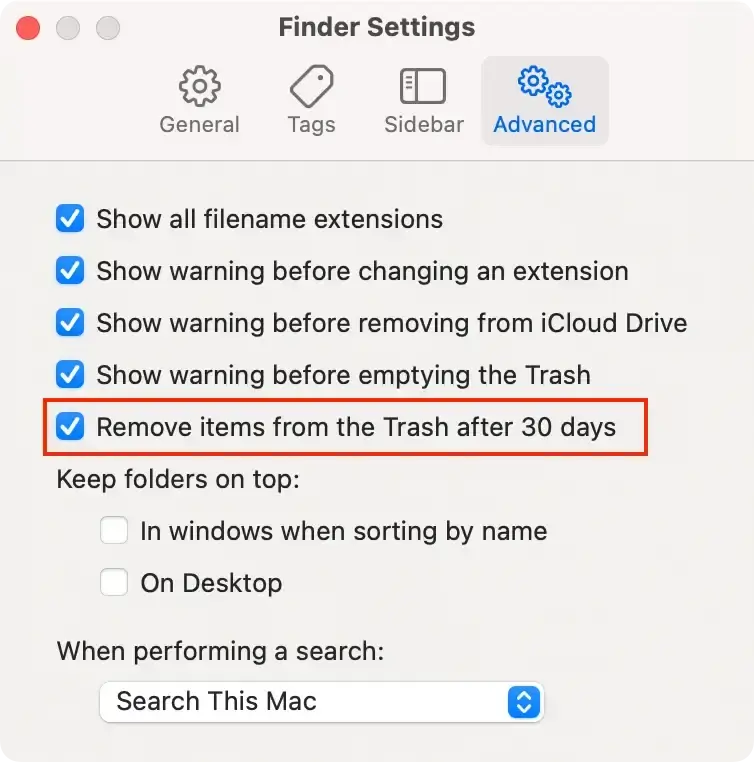
In questo modo il tuo Mac pulirà automaticamente il Cestino ogni mese, così non dovrai più preoccuparti di gestirlo manualmente.
Come svuotare la cartella Cestino usando SpyHunter
SpyHunter è principalmente uno strumento anti-malware che serve a proteggere il sistema da vari tipi di software dannosi e potenzialmente indesiderati.
Tuttavia, oltre a questo, lo strumento include diverse funzionalità di manutenzione e ottimizzazione del Mac, tra cui lo svuotamento del Cestino.
- Scarica l'applicazione qui e segui le istruzioni visive sullo schermo per installarlo.
- Avvia SpyHunter dal dock e seleziona l’opzione per eseguire una scansione dal menu principale.
- Nella scheda Scansione, seleziona
Custom Scane poiUnnecessary Items.
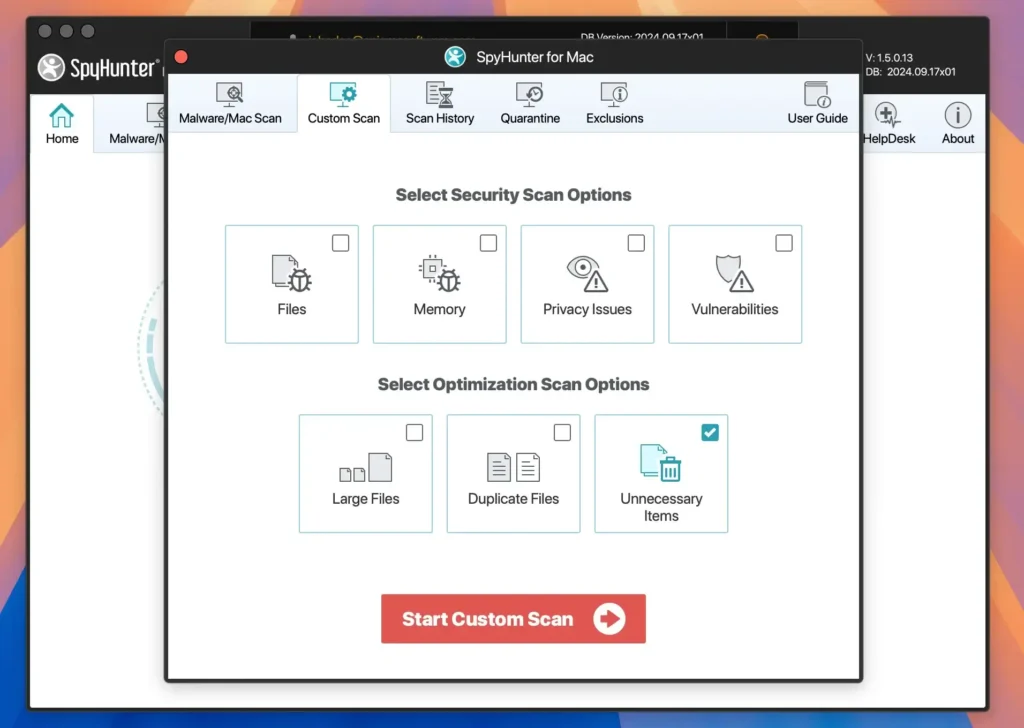
- Attendi il completamento della scansione, quindi seleziona gli elementi desiderati dalla categoria
Trash Bine procedi a rimuovere i file dal cestino.
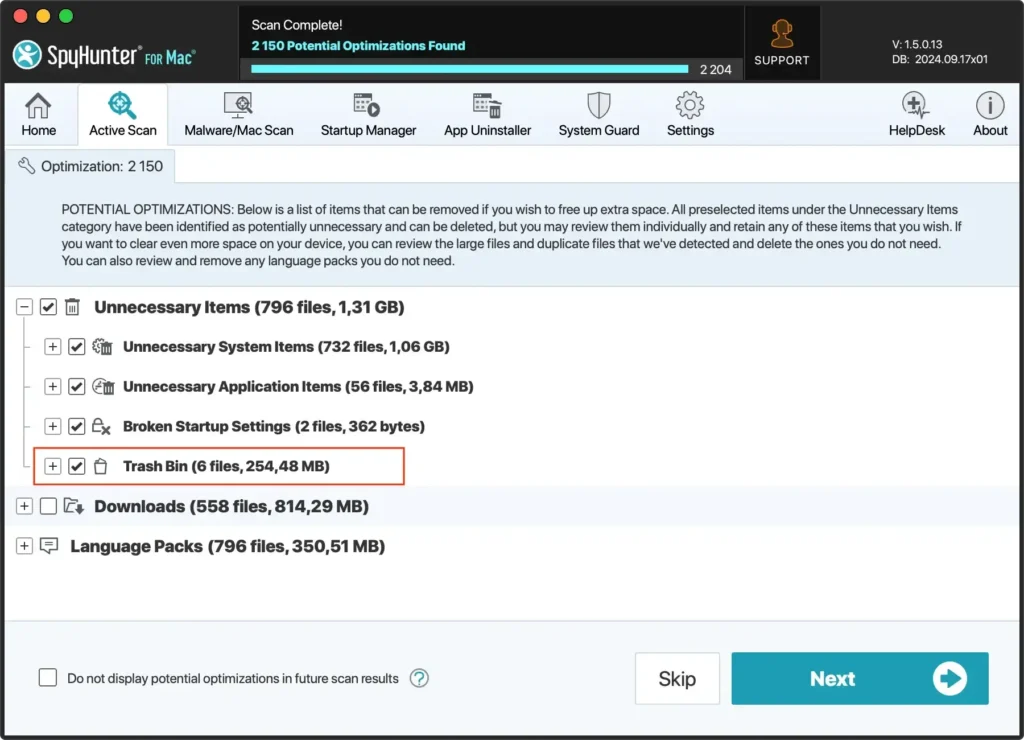
Oltre ad aiutarti a pulire il Cestino e a sbarazzarti dei file duplicati o di grandi dimensioni di cui non hai più bisogno, SpyHunter include un potente scanner anti-malware e un modulo di protezione in tempo reale che manterranno il tuo sistema al sicuro a lungo termine.
Cosa può impedire al tuo Mac di svuotare il Cestino?
Esistono diversi problemi che possono impedire al Mac di svuotare il Cestino, ognuno dei quali richiede una soluzione specifica.
Una ragione comune è che i file nel Cestino sono ancora in uso da parte delle applicazioni. Chiudere tutte le applicazioni aperte che potrebbero utilizzare i file può risolvere questo problema.
Un altro potenziale problema sono i permessi associati ai file. A volte, il tuo sistema non ha i permessi necessari per eliminare determinati file, che solitamente possono essere modificati nelle proprietà del file.
Inoltre, i file bloccati potrebbero impedirti di svuotare il Cestino.
Puoi sbloccare questi file selezionandoli uno per uno e scegliendo Get Info. Deseleziona la casella di controllo Locked.
Inoltre, tieni presente che System Integrity Protection (SIP) può proteggere i file se fanno parte di dati di sistema o applicazioni.
In questi casi può essere utile disattivare temporaneamente il SIP, ma questa operazione deve essere eseguita con cautela per evitare di esporre il sistema a potenziali rischi.
Guida passo passo per forzare lo svuotamento del Cestino sul tuo Mac
Quando la cartella Cestino del tuo Mac non si svuota nel solito modo, potresti dover usare metodi speciali per sbarazzarti dei file ostinati. Che questi file siano bloccati o in uso, diversi approcci possono aiutarti a pulire a fondo il tuo cestino.
Utilizzare la scorciatoia da tastiera Opzione
Se hai provato a svuotare il Cestino normalmente e hai trovato dei file rimasti, puoi forzare il processo usando il tasto Opzione. Questo metodo è semplice:
- Trova l’icona
TrashnelDock. - Tieni premuto il tasto
Option. - Tenendo premuto il tasto, fare clic con il pulsante destro del mouse sull’icona
Trashe selezionareEmpty Trash. - Apparirà una finestra di dialogo di conferma; confermare per eliminare definitivamente i file.
Questo metodo ignora tutti i blocchi sui file posizionati nel Cestino, consentendo una pulizia completa.
Utilizzare i comandi del terminale
Per chi ha dimestichezza con il Terminale di macOS, è possibile utilizzare un comando per forzare l’eliminazione:
- Aprire il Terminale da
Applications > Utilities. - Digitare il comando
sudo rm -rf ~/.Trash/*e premereSpace. - Apri il
Trash, trascina tutti i file ostinati nella finestra Terminale, collegandoli al comando. - Premi
Return, inserisci la password dell’amministratore quando richiesto e premi nuovamenteReturn.
Questo comando rimuove forzatamente i file dalla cartella Cestino, aggirando i controlli regolari che altrimenti potrebbero impedirti di eliminare i file.
Riavvia in modalità provvisoria per cancellare il Cestino
Se i file nel Cestino vengono utilizzati da processi in background, potrebbe essere utile riavviare il Mac in modalità provvisoria:
- Riavvia il Mac e tieni immediatamente premuto il tasto
Shiftdurante l’avvio. - Rilascia il tasto
Shiftquando vedi la finestra di login. Ora il tuo Mac è in modalità provvisoria. - Una volta in modalità provvisoria, prova a svuotare il
Trashcome faresti normalmente. - Riavviare nuovamente il computer, questa volta consentendogli di avviarsi normalmente.
In modalità provvisoria, macOS carica solo le estensioni essenziali del kernel e disabilita la maggior parte degli elementi di avvio e di accesso; questo spesso consente di svuotare il Cestino se un servizio in background stava utilizzando file da esso.
Risoluzione dei problemi persistenti relativi al cestino su Mac
Se ti accorgi che la cartella Cestino del tuo Mac non si svuota nonostante i metodi convenzionali, puoi provare a seguire diversi passaggi per risolvere il problema.
I problemi persistenti relativi al Cestino spesso derivano da problemi di permessi dei file o da interferenze da parte di applicazioni attive.
Inizia la risoluzione dei problemi chiudendo tutte le applicazioni attive, poiché queste possono spesso contenere file in uso che stai cercando di eliminare. Se il problema persiste, riavvia il Mac per cancellare tutti i file o processi temporanei che potrebbero causare il problema.
Controllare e riparare i permessi del disco
Autorizzazioni del disco non valide o danneggiate possono causare vari problemi su macOS, tra cui difficoltà nello svuotamento del Cestino. macOS dispone di strumenti integrati che possono aiutarti a verificare e riparare le autorizzazioni del disco.
- Aprire
Terminaldalla cartellaApplications > Utilities. - Nel
Terminal, digitasudo diskutil verifyPermissions /Return. Potresti dover immettere la password dell’amministratore. - Dopo la scansione, utilizzare
sudo diskutil repairPermissions /
Questo metodo garantisce che il file system del tuo Mac sia configurato correttamente, risolvendo potenzialmente eventuali problemi con lo svuotamento del Cestino.
Perché il mio Mac dice che il Cestino è pieno quando non lo è?
A volte, il tuo Mac potrebbe visualizzare erroneamente che la cartella Cestino è piena a causa di un problema tecnico o di un file temporaneo che non viene visualizzato correttamente.
Ciò può accadere in particolare dopo aver eliminato un gran numero di file o quando un file rimane bloccato a causa di errori di sistema.
Per risolvere questo problema, prova innanzitutto a riavviare il Mac per aggiornare i processi di sistema che monitorano lo stato del Cestino.
Se il problema persiste, utilizzare il Terminale per eseguire un comando che possa forzare un ricalcolo delle dimensioni del Cestino.
Apri Terminal e digita sudo rm -rf ~/.Trash/* e poi premi Return. Dovrai inserire la tua password di amministratore. Questo comando cancella la cartella Cestino e dovrebbe reimpostare eventuali messaggi di stato completi non corretti.
