Hur Man Tömmer Papperskorgen På Mac (Enkel Guide)

Innan vi dyker in

Innan vi dyker in, låt oss se till att du är säker online. Vi skapade SpyHunter eftersom din säkerhet är viktig för oss.

Skydda din dator idag — ladda ner SpyHunter här! Kolla in våra bästa tips nedan för att hålla din dator säker och säker.

Download SpyHunter

Har du någonsin kämpat med en papperskorg på din Mac som bara inte töms? Undrade varför det verkar mer komplicerat att ta bort filer än att spara dem?

Oavsett om det är en rutinmässig rensning av filer som du inte längre behöver, eller meddelanden som hävdar att filer fortfarande används eller låsta filer som envist vägrar att radera, dyker den här artikeln in i de vanliga problem som Mac-användare möter när de försöker tömma sin papperskorg och ger praktisk, lätta att följa lösningar för att lösa dessa problem.

Från att låsa upp filer till att använda kraftfulla terminalkommandon, vi guidar dig genom stegen för att återta kontrollen över ditt digitala skräp och hålla din Mac snygg och effektiv.

Hur man normalt tömmer papperskorgen på din Mac

De flesta Mac-användare vet redan hur man gör den grundläggande operationen att tömma papperskorgen på sitt system, men vi kommer att inkludera denna vanliga metod för nya användare eller personer som byter från en Windows-dator.

hur man tömmer papperskorgen på mac

Om du bara behöver frigöra lagringsutrymme och göra en grundläggande “radera papperskorgen”, gör följande:

  1. Leta reda på papperskorgen på din Dock.
  2. Högerklicka på papperskorgen.
  3. Välj Töm papperskorgen från menyn som kommer upp.
  4. Bekräfta din åtgärd i popup-fönstret.

Så här ställer du in din Mac att tömma papperskorgen automatiskt

Din Mac innehåller också en inställning som låter dig få systemet att automatiskt rensa papperskorgen med en förinställd tidsperiod.

Följ stegen nedan för att aktivera den:

  1. Öppna ett Finder -fönster och klicka på Finder > Settings i toppmenyn.
  2. Klicka på fliken Advanced i inställningsfönstret som kommer upp.
  3. Markera alternativet Remove items from the Trash after 30 days.
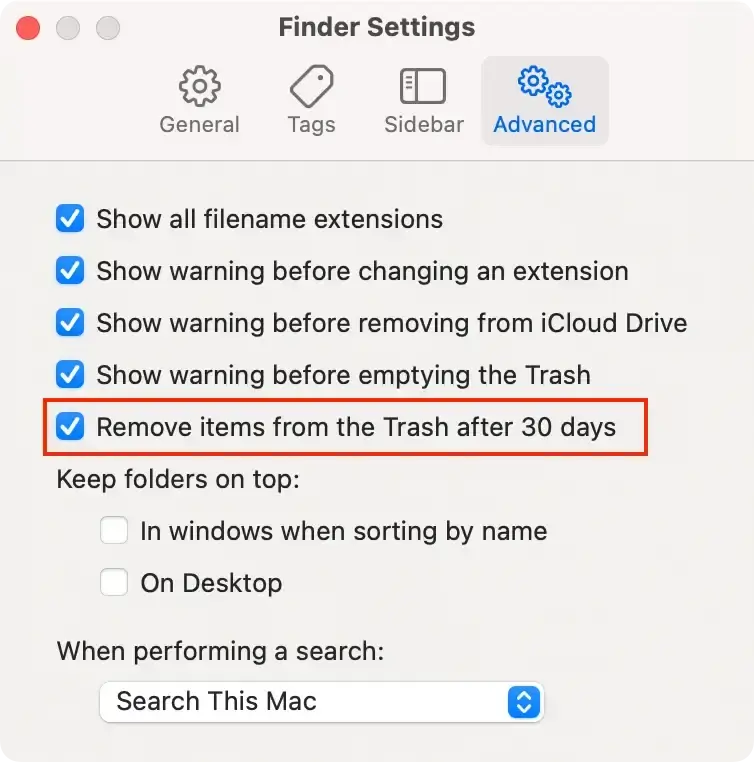
töm papperskorgen automatiskt sökinställningar

Detta gör att din Mac automatiskt kan rensa papperskorgen varje månad, så att du inte behöver oroa dig för att hantera den manuellt.

Hur man tömmer papperskorgen med SpyHunter

SpyHunter är i första hand ett anti-malware-verktyg som tjänar till att skydda ditt system från olika typer av skadlig och potentiellt oönskad programvara.

Men utöver detta innehåller verktyget flera Mac-underhålls- och optimeringsfunktioner, inklusive tömning av papperskorgen.

  1. Ladda ner appen här och slutför de visuella instruktionerna på skärmen för att installera den.
  2. Starta SpyHunter från din docka och välj att köra en skanning från huvudmenyn.
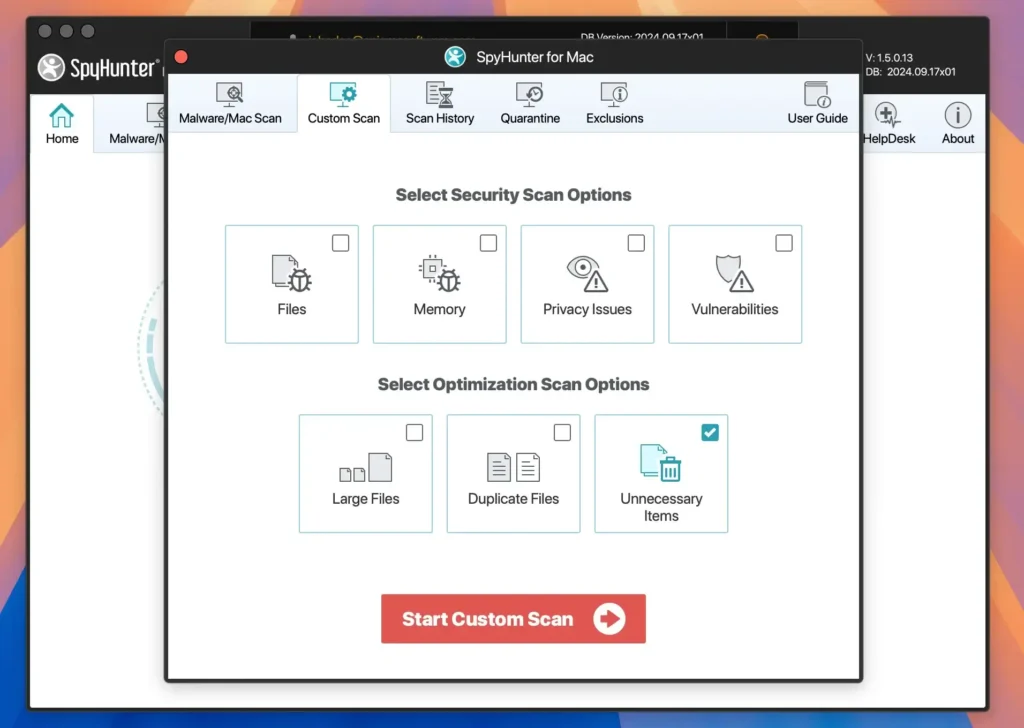
  3. På skanningsfliken väljer du Custom Scan och sedan Unnecessary Items.
spyhunter för mac skanning av onödiga filer
  1. Vänta tills skanningen är klar, välj sedan de objekt du vill ha från kategorin Trash Bin och fortsätt med att ta bort papperskorgen.
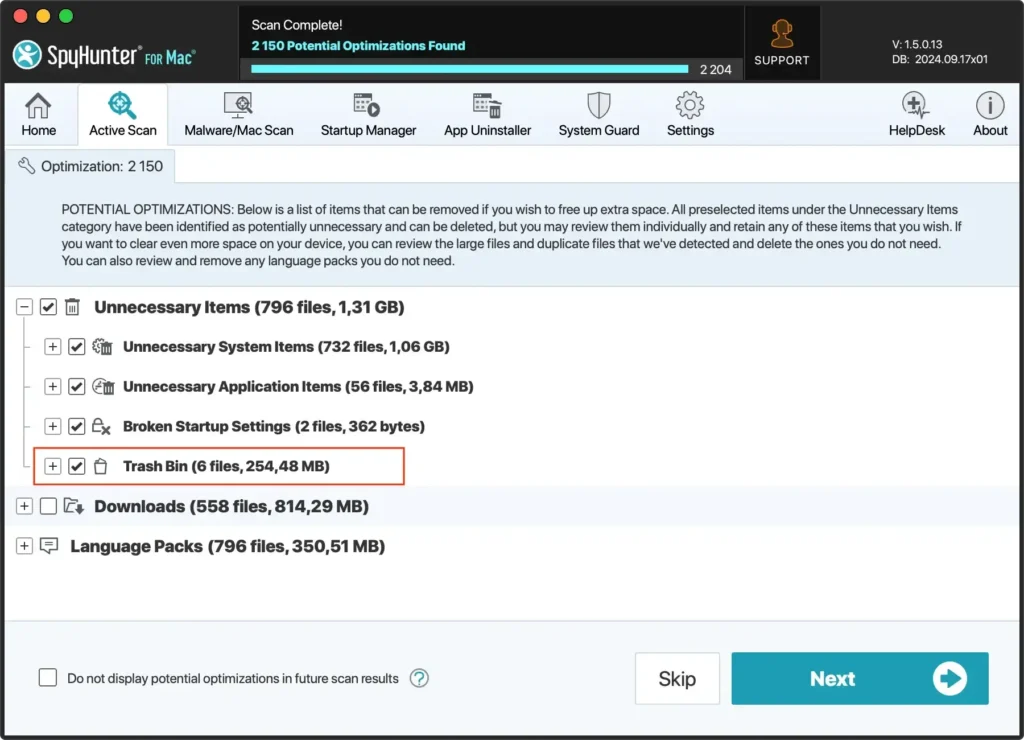
töm papperskorgen på mac automatiskt med spyhunter

Förutom att hjälpa till att rensa papperskorgen och bli av med dubbletter eller stora filer som du inte längre behöver, innehåller SpyHunter en kraftfull skanner mot skadlig programvara och en skyddsmodul i realtid som kommer att hålla ditt system säkert i det långa loppet.

Vad kan hindra din Mac från att tömma papperskorgen?

Flera problem kan hindra din Mac från att tömma papperskorgen, var och en med en specifik lösning.

En vanlig orsak är att filer i papperskorgen fortfarande används av applikationer. Att stänga alla öppna program som kan använda filerna kan lösa det här problemet.

Ett annat potentiellt problem är de behörigheter som är associerade med filerna. Ibland har ditt system inte de nödvändiga behörigheterna för att ta bort vissa filer, vilket vanligtvis kan justeras i filegenskaperna.

Dessutom kan filer som är låsta också hindra dig från att tömma papperskorgen.

Du kan låsa upp dessa filer genom att välja dem en efter en och välja Get Info. Avmarkera kryssrutan Locked.

Var också medveten om System Integrity Protection (SIP) som kan skydda filer om de ingår i systemdata eller applikationer.

Att tillfälligt inaktivera SIP kan hjälpa i sådana fall, men bör hanteras med försiktighet för att undvika att utsätta systemet för potentiella risker.

Steg-för-steg-guide för att tvinga tömma papperskorgen på din Mac

När din Macs papperskorgsmapp inte töms på vanligt sätt, kan du behöva använda speciella metoder för att bli av med envisa filer. Oavsett om dessa filer är låsta eller används, kan flera tillvägagångssätt hjälpa dig att rensa ur papperskorgen grundligt.

Använd alternativtangentens genväg

Om du har försökt tömma papperskorgen normalt och hittade filer finns kvar, kan du tvinga fram processen genom att använda alternativtangenten. Denna metod är enkel:

  1. Hitta Trash i din Dock.
  2. Håll ned Option tangenten.
  3. Medan du håller ned tangenten högerklickar du på Trash och väljer Empty Trash.
  4. En bekräftelsedialog kommer att visas; bekräfta för att permanent radera filerna.

Den här metoden åsidosätter alla lås på filer som är placerade i papperskorgen, vilket möjliggör ett rent svep.

Använd terminalkommandon

För de som är bekväma med macOS Terminal kan ett kommando användas för att tvinga fram radering:

  1. Öppna Terminal från Applications > Utilities.
  2. Skriv kommandot sudo rm -rf ~/.Trash/* och tryck på Space.
  3. Öppna Trash, dra eventuella envisa filer till terminalfönstret och länka dem till kommandot.
  4. Tryck på Return, ange ditt administratörslösenord när du uppmanas att göra det och tryck på Return igen.

Detta kommando tar bort filerna med tvång från din papperskorgsmapp och kringgår regelbundna kontroller som annars skulle kunna stoppa dig när du försöker ta bort filer.

Starta om i felsäkert läge för att rensa papperskorgen

Om filer i papperskorgen används av bakgrundsprocesser kan det hjälpa att starta om din Mac i felsäkert läge:

  1. Starta om din Mac och tryck omedelbart och håll ned Shift tangenten när den startar.
  2. Släpp Shift tangenten när du ser inloggningsfönstret. Nu är din Mac i felsäkert läge.
  3. När du är i felsäkert läge, försök att tömma Trash som vanligt.
  4. Starta om datorn igen, denna gång så att den startar normalt.

I felsäkert läge laddar macOS endast viktiga kärntillägg och inaktiverar de flesta startobjekt och inloggningsobjekt; detta tillåter ofta papperskorgen att tömmas om en bakgrundstjänst använde filer från den.

Felsökning av ihållande papperskorgen på Mac

Om du upptäcker att din Macs papperskorgsmapp inte töms trots att du provar konventionella metoder, finns det flera felsökningssteg du kan vidta.

Ihållande papperskorgenproblem uppstår ofta från problem med filbehörigheter eller störningar från aktiva applikationer.

Börja felsökningen genom att stänga alla aktiva applikationer, eftersom dessa ofta kan hålla filer som används som du försöker ta bort. Om problemet kvarstår startar du om din Mac för att rensa alla temporära filer eller processer som kan orsaka problemet.

Kontrollera och reparera diskbehörigheter

Ogiltiga eller skadade diskbehörigheter kan resultera i olika macOS-problem, inklusive problem med att tömma papperskorgen. macOS har inbyggda verktyg som kan hjälpa dig att verifiera och reparera diskbehörigheter.

  1. Öppna Terminal från mappen Applications > Utilities.
  2. I Terminal anger du sudo diskutil verifyPermissions / och trycker på Return. Du kan behöva ange ditt administratörslösenord.
  3. Efter genomsökningen, använd sudo diskutil repairPermissions / för att åtgärda eventuella problem.

Den här metoden säkerställer att din Macs filsystem är korrekt inställt, vilket kan lösa eventuella problem med att tömma papperskorgen.

Varför säger min Mac att papperskorgen är full när den inte är det?

Ibland kan din Mac felaktigt visa att papperskorgen är full på grund av ett fel eller en tillfällig fil som inte visas korrekt.

Detta kan hända särskilt efter att du har raderat ett stort antal filer eller när en fil har fastnat på grund av systemfel.

För att lösa detta, försök först starta om din Mac för att uppdatera systemprocesserna som övervakar papperskorgen.

Om problemet kvarstår, använd Terminal för att utföra ett kommando som kan tvinga fram en omräkning av papperskorgens storlek.

Öppna Terminal och skriv sudo rm -rf ~/.Trash/* och tryck sedan på Return. Du måste ange ditt administratörslösenord. Det här kommandot rensar papperskorgen och bör återställa alla felaktiga fullstatusmeddelanden.

Dela detta inlägg på dina favorit sociala medier
Håll din Mac snabb och säker
Optimera din Mac och håll dig fri från skadlig programvara med SpyHunter

För en bättre förståelse av våra policyer, läs vårt kostnadsfria testerbjudande nedan, EULA och sekretess-/cookiespolicy.

SpyHunter gratis provperiod: Viktiga villkor

SpyHunter-testversionen inkluderar, för en enhet, en engångsprovperiod på 7 dagar för SpyHunter 5 Pro (Windows) eller SpyHunter för Mac, och erbjuder omfattande funktionalitet för upptäckt och borttagning av skadlig programvara, högpresterande skydd för att aktivt skydda ditt system från skadlig programvara hot och tillgång till vårt tekniska supportteam via SpyHunter HelpDesk. Du kommer inte att debiteras i förskott under provperioden, även om ett kreditkort krävs för att aktivera provperioden. (Förbetalda kreditkort, betalkort och presentkort accepteras inte under detta erbjudande.) Kravet på din betalningsmetod är att hjälpa till att säkerställa ett kontinuerligt, oavbrutet säkerhetsskydd under din övergång från en provversion till en betalprenumeration om du skulle besluta dig för att köpa. Din betalningsmetod kommer inte att debiteras ett betalningsbelopp i förskott under provperioden, även om auktoriseringsförfrågningar kan skickas till din finansinstitution för att verifiera att din betalningsmetod är giltig (sådana auktoriseringsinlämningar är inte förfrågningar om avgifter eller avgifter från EnigmaSoft utan beroende på din betalningsmetod och/eller din finansiella institution, kan reflektera över ditt kontos tillgänglighet). Du kan avbryta din provperiod genom att kontakta EnigmaSofts betalningsprocessor (identifierad i ditt bekräftelsemail) eller EnigmaSoft direkt senast två arbetsdagar innan 7-dagars provperioden löper ut för att undvika att en debitering förfaller och behandlas omedelbart efter att din provperiod löper ut. Om du bestämmer dig för att avbryta under din provperiod kommer du omedelbart att förlora åtkomsten till SpyHunter. Om du av någon anledning tror att en debitering har behandlats som du inte ville göra (vilket kan ske baserat på systemadministration, till exempel), kan du också avbryta och få full återbetalning för debiteringen när som helst inom 30 dagar efter datumet för inköpsavgiften. Se vanliga frågor.

I slutet av provperioden kommer du att faktureras i förskott omedelbart till det pris och för prenumerationsperioden som anges i erbjudandematerialet och registrerings-/köpsidans villkor (som ingår häri genom referens; priset kan variera beroende på land och inköpssida detaljer) om du inte har avbokat i tid. Prissättningen börjar vanligtvis på $72 för 3 månader (SpyHunter Pro Windows) och $42 för 3 månader (SpyHunter för Mac). Din köpta prenumeration förnyas automatiskt i enlighet med registrerings-/köpsidans villkor, som ger automatiska förnyelser till den då tillämpliga standardprenumerationsavgiften som gäller vid tidpunkten för ditt ursprungliga köp och för samma prenumerationsperiod, förutsatt att du en kontinuerlig, oavbruten prenumerationsanvändare. Se köpsidan för detaljer. Provperiod enligt dessa villkor, ditt samtycke till EULA/TOS, sekretess-/cookiespolicy och rabattvillkor. Om du vill avinstallera SpyHunter, läs hur.

För betalning vid automatisk förnyelse av din prenumeration kommer en e-postpåminnelse att skickas till den e-postadress du angav när du registrerade dig före ditt nästa betalningsdatum. I början av din provperiod kommer du att få en aktiveringskod som är begränsad till användning för endast en provperiod och för endast en enhet per konto. Din prenumeration kommer automatiskt att förnyas till priset och för prenumerationsperioden i enlighet med erbjudandematerialet och registrerings-/köpsidans villkor (som ingår häri genom referens; priserna kan variera beroende på land per köpsida), förutsatt att du är en kontinuerlig, oavbruten prenumerationsanvändare. För användare av betalprenumerationer, om du avbryter, kommer du att fortsätta att ha tillgång till dina produkter till slutet av din betalda prenumerationsperiod. Om du vill få en återbetalning för din då aktuella prenumerationsperiod måste du avbryta och ansöka om återbetalning inom 30 dagar efter ditt senaste köp, och du kommer omedelbart att sluta få full funktionalitet när din återbetalning har behandlats.

För CALIFORNIA CONSUMERS, se meddelandebestämmelserna:
MEDDELANDE TILL KALIFORNISKA KONSUMENT: Enligt California Automatic Renewal Law kan du avbryta en prenumeration enligt följande:

  1. Gå till www.enigmasoftware.com och klicka på knappen "Logga in" i det övre högra hörnet.
  2. Logga in med ditt användarnamn och lösenord.
  3. Gå till "Beställning/licenser" i navigeringsmenyn. Bredvid din beställning/licens finns en knapp tillgänglig för att avbryta din prenumeration om tillämpligt. Obs: Om du har flera beställningar/produkter måste du avbryta dem på individuell basis.

Om du har några frågor eller problem kan du kontakta vårt EnigmaSoft supportteam per telefon på +1 (888) 360-0646 (USA avgiftsfritt) / +353 76 680 3523 (Irland/International) eller via e-post på support@enigmasoftware.com.
Hur avbryter du en SpyHunter-provversion? Om din SpyHunter-provperiod registrerades via MyCommerce, kan du avbryta provperioden via MyCommerce genom att logga in på MyAccount-delen av MyCommerce (se ditt bekräftelsemail för mer information). Du kan också kontakta MyCommerce via telefon eller e-post för att avbryta. För att kontakta MyCommerce via telefon kan du ringa +1-800-406-4966 (USA avgiftsfritt) eller +1-952-646-5022 (24x7x356). Du kan kontakta MyCommerce via e-post på ordersupport@mycommerce.com. Du kan enkelt identifiera om din provperiod registrerades via MyCommerce genom att kontrollera bekräftelsemailen som skickades till dig vid registreringen. Alternativt kan alla användare också kontakta EnigmaSoft Limited direkt. Användare kan kontakta vårt tekniska supportteam genom att maila support@enigmasoftware.com, öppna en biljett i SpyHunter HelpDesk eller ringa +1 (888) 360-0646 (USA) / +353 76 680 3523 (Irland/International). Du kan komma åt SpyHunter HelpDesk från SpyHunters huvudskärm. För att öppna ett supportärende, klicka på "HelpDesk"-ikonen. Klicka på fliken "Ny biljett" i fönstret som visas. Fyll i formuläret och klicka på knappen "Skicka". Om du är osäker på vilken "Problemtyp" du ska välja, välj alternativet "Allmänna frågor". Våra supportagenter kommer omedelbart att behandla din förfrågan och svara dig.

———

SpyHunter köpinformation
Du kan också välja att prenumerera på SpyHunter omedelbart för full funktionalitet, inklusive borttagning av skadlig programvara och tillgång till vår supportavdelning via vår HelpDesk, vanligtvis från $42 för 3 månader (SpyHunter Basic Windows) och $42 för 3 månader (SpyHunter för Mac) i i enlighet med erbjudandematerialet och villkoren för registrerings-/köpsidan (som ingår häri genom hänvisning; priserna kan variera beroende på land per inköpssida). Din prenumeration kommer automatiskt att förnyas till den då tillämpliga standardprenumerationsavgiften som gäller vid tidpunkten för din ursprungliga köpprenumeration och för samma prenumerationsperiod, förutsatt att du är en kontinuerlig, oavbruten prenumerationsanvändare och för vilken du kommer att få ett meddelande om kommande prenumeration. avgifter innan ditt abonnemang löper ut. Köp av SpyHunter är föremål för villkoren på köpsidan, EULA/TOS, sekretess-/cookiespolicy och rabattvillkor.

———

Allmänna villkor
Alla köp för SpyHunter under ett rabatterat pris gäller under den erbjudna rabatterade prenumerationsperioden. Därefter kommer den då gällande standardprissättningen att gälla för automatiska förnyelser och/eller framtida köp. Priserna kan ändras, även om vi kommer att meddela dig i förväg om prisändringar.
Alla SpyHunter-versioner är föremål för att du godkänner våra EULA/TOS, integritets-/cookiepolicy och rabattvillkor. Se även våra vanliga frågor och hotbedömningskriterier. Om du vill avinstallera SpyHunter, läs hur.