

3 Façons De Rétrograder MacOS Sequoia Vers Sonoma

Avant de plonger
Avant de commencer, assurons-nous que vous restez en sécurité en ligne. Nous avons créé SpyHunter parce que votre sécurité est importante pour nous.
Protégez votre ordinateur aujourd'hui — Téléchargez SpyHunter ici ! Consultez nos meilleurs conseils ci-dessous pour assurer la sécurité de votre ordinateur.

Si vous avez récemment effectué une mise à niveau vers macOS Sequoia et que vous rencontrez des problèmes ou que vous préférez simplement la stabilité de macOS Sonoma, vous pouvez envisager une rétrogradation.
La bonne nouvelle est que vous pouvez rétrograder macOS Sequoia vers Sonoma sans perdre vos données importantes.
Dans ce guide, nous vous expliquerons les étapes à suivre pour revenir en toute sécurité à macOS Sonoma.
Que ce soit en raison de problèmes de performances ou de compatibilité, la rétrogradation ne signifie pas nécessairement la perte de vos fichiers.
Plongeons dans le processus !
Pourquoi rétrograder de macOS Sequoia vers Sonoma ?
Il existe plusieurs raisons pour lesquelles les utilisateurs de Mac peuvent choisir de rétrograder MacOS Sequoia vers MacOS Sonoma.
L’un des problèmes les plus courants est la lenteur des performances ou les blocages fréquents du système, en particulier si votre Mac est plus ancien ou dispose de ressources limitées.
Certains utilisateurs peuvent également rencontrer des problèmes de compatibilité des applications, car des programmes spécifiques n’ont pas encore été entièrement optimisés pour macOS Sequoia.
Dans d’autres cas, les bugs ou problèmes de macOS Sequoia peuvent entraîner des pannes du système, rendant difficile un travail efficace.
De plus, certains utilisateurs préfèrent simplement la stabilité et la familiarité d’un macOS précédent, car les versions plus récentes du système d’exploitation peuvent parfois introduire des changements inattendus ou supprimer des fonctionnalités sur lesquelles vous comptez.
Avant de rétrograder macOS Sequoia
Avant de commencer le processus de rétrogradation de macOS Sequoia vers Sonoma, il est essentiel de prendre quelques mesures préparatoires pour garantir que la transition se déroule en douceur et sans perte de données.
1. Préparez une sauvegarde Time Machine
Créer une sauvegarde avant la rétrogradation est essentiel pour garantir que vous ne perdez aucun fichier ou donnée important.
Avant de commencer, vous aurez besoin d’un périphérique de stockage externe. Idéalement, le périphérique doit être deux fois plus grand que le disque dur de votre Mac pour stocker tous vos fichiers en toute sécurité.
Voici comment préparer votre sauvegarde :
- Connectez le lecteur de sauvegarde externe à votre Mac.
- Ouvrez
Disk UtilitydepuisApplications > Utilities. - Sélectionnez votre lecteur de sauvegarde et cliquez sur
Erase. - Dans le menu déroulant Format, choisissez APFS (pour macOS High Sierra et versions ultérieures) ou
Mac OS Extended (Journaled)(pour les versions antérieures de macOS), puis cliquez surErase. - Une fois le lecteur formaté, fermez
Disk Utility.
Vous êtes maintenant prêt à configurer votre Time Machine :
- Connectez un lecteur de sauvegarde externe à votre Mac.
- Accédez à
System Settings > Time Machine. - Sélectionnez
Add Backup Disket choisissez le disque souhaité. - Cliquez sur
Set Up Disket configurez les fichiers à sauvegarder et à quelle fréquence.

Une fois votre sauvegarde prête, vous pouvez commencer à rétrograder macOS Sequoia, sachant que vos fichiers sont stockés en toute sécurité et récupérables si nécessaire.
2. Nettoyez votre Mac des fichiers indésirables
Avant de procéder à une rétrogradation, c’est une bonne idée de supprimer tous les fichiers indésirables et les données inutiles qui peuvent encombrer votre disque de démarrage.
Cela garantit un processus de rétrogradation plus fluide et de meilleures performances une fois macOS Sonoma installé.
Le moyen le plus simple de le faire est d’utiliser SpyHunter pour Mac, qui peut aider à identifier et à supprimer les fichiers indésirables, les anciens journaux et autres données inutiles en quelques clics.
Cela libère non seulement un espace disque précieux, mais permet également d’éviter d’éventuels problèmes lors de la rétrogradation.
- Téléchargez SpyHunter à partir d'ici et installez-le.
- Exécutez une
Quick Scanet examinez les fichiers indésirables détectés. - Sélectionnez les fichiers que vous souhaitez supprimer et suivez les instructions de SpyHunter pour libérer de l’espace sur votre Mac.

En nettoyant votre Mac avec SpyHunter, vous pouvez vous assurer que votre rétrogradation vers macOS se déroule sans problème et que votre système reste optimisé.
Comment rétrograder macOS Sequoia vers Sonoma
Si vous avez décidé de rétrograder macOS Sequoia vers Sonoma, il existe plusieurs méthodes fiables pour effectuer la transition sans perdre vos données.
Ci-dessous, nous décrirons trois méthodes pratiques pour revenir à macOS Sonoma : Utiliser une sauvegarde Time Machine, le mode de récupération macOS ou un programme d’installation macOS bootable.
1. Rétrograder à l’aide de Time Machine
Si vous avez effectué une sauvegarde Time Machine avant de passer à Sequoia, la rétrogradation vers macOS Sonoma est simple. En effectuant une restauration à partir d’une sauvegarde précédente, vous pouvez revenir à la version antérieure de macOS tout en conservant vos fichiers intacts.
Voici comment rétrograder macOS Sequoia à l’aide de votre sauvegarde :
- Connectez le lecteur contenant votre sauvegarde Time Machine à votre Mac.
- Redémarrez votre Mac en mode de récupération :
- Pour un Mac Intel : Maintenez les
Command + Renfoncées pendant que vous allumez votre Mac jusqu’à ce que le logo Apple apparaisse. - Pour un Mac Apple Silicon : Maintenez le bouton d’alimentation enfoncé jusqu’à ce que l’écran
Startup Optionss’affiche. SélectionnezOptionset cliquez surContinue.
- Pour un Mac Intel : Maintenez les
- Une fois que vous entrez dans l’environnement de récupération macOS, sélectionnez
Restore from Time Machine. - Choisissez le lecteur de sauvegarde Time Machine comme source de restauration.
- Sélectionnez la sauvegarde à partir de laquelle vous souhaitez effectuer la restauration. Idéalement, choisissez une sauvegarde récente effectuée avant la mise à niveau vers macOS Sequoia (étiquetée comme ayant été créée avec Sonoma).
- Cliquez sur
Restoreet suivez les instructions à l’écran.
Une fois ces étapes terminées, votre Mac redémarrera avec macOS Sonoma installé, ramenant votre système à son état précédent tout en gardant vos fichiers importants intacts.
2. Rétrograder en mode de récupération macOS (récupération Internet)
Si vous ne disposez pas d’une sauvegarde récente, vous pouvez toujours rétrograder macOS Sequoia vers macOS Sonoma à l’aide du mode de récupération macOS.
Cette méthode, connue sous le nom de Internet Recovery, vous permet de réinstaller la version de macOS initialement fournie avec votre Mac ou la version compatible la plus proche, qui peut être macOS Sonoma.
Suivez ces étapes en fonction de votre type de Mac :
Pour les Mac Intel :
- Éteignez complètement votre Mac.
- Maintenez
Shift + Option + Command + Renfoncées, puis appuyez sur le bouton d’alimentation. Cette combinaison de touches garantit que votre Mac réinstalle la version de macOS fournie à l’origine avec votre Mac. - Relâchez les touches lorsque vous voyez le logo Apple.
- Lorsque la fenêtre Utilitaires Mac apparaît, choisissez
Reinstall macOS. - Suivez les instructions à l’écran pour réinstaller la version précédente de macOS.
Pour les Mac Apple Silicon :
- Éteignez complètement votre Mac.
- Appuyez sur le bouton d’alimentation et maintenez-le enfoncé jusqu’à ce que l’écran des options de démarrage s’affiche.
- Cliquez sur
Options, puis sélectionnezContinuepour accéder àmacOS Recovery. - Ensuite, cliquez sur
Reinstall macOSdans la fenêtre Utilitaires et suivez les instructions à l’écran.
Une fois l’installation terminée, votre Mac redémarrera avec la version macOS rétrogradée. À partir de là, vous pouvez effectuer une mise à niveau vers macOS Sonoma si nécessaire.
3. Rétrograder à l’aide d’un programme d’installation bootable
Si vous préférez une installation propre, la rétrogradation de macOS Sequoia à l’aide d’un programme d’installation bootable est une méthode fiable. Pour télécharger le programme d’installation de macOS Sonoma, vous aurez besoin d’une clé USB (de préférence de 32 Go) et d’un accès à un autre Mac.
Suivez ces étapes pour créer le programme d’installation et l’utiliser pour rétrograder.
- Insérez une clé USB (32 Go recommandés) dans votre Mac.
- Ouvrez
Disk UtilitydansApplications > Utilities, sélectionnez la clé USB et cliquez surErase. ChoisissezMac OS Extended (Journaled)comme format et nommez le lecteurmacOS Sonoma Installer.

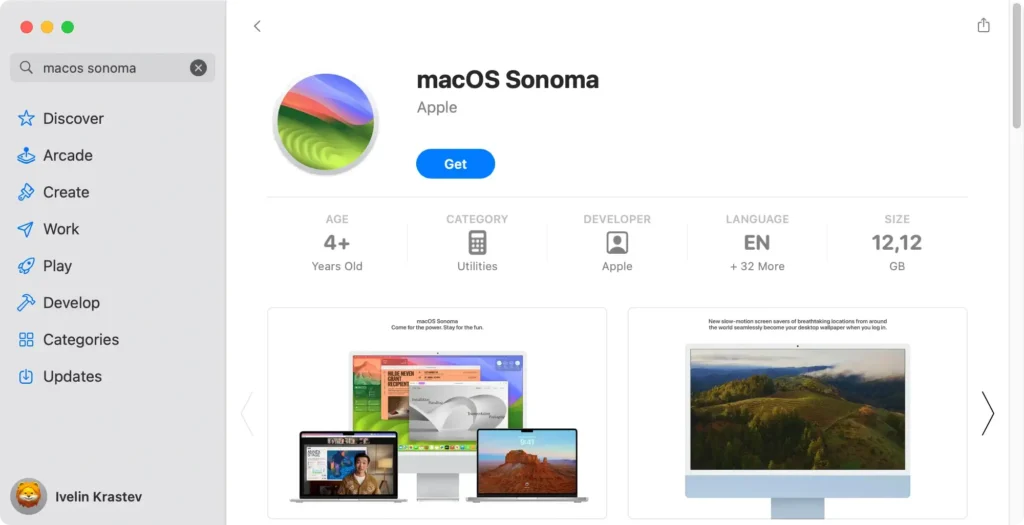
- Téléchargez macOS Sonoma depuis le Mac App Store. Une fois le téléchargement terminé, le programme d’installation s’ouvre automatiquement. Appuyez sur
Command + Qpour quitter. Le programme d’installation est alors enregistré dans votre dossierApplications.
- Ouvrez
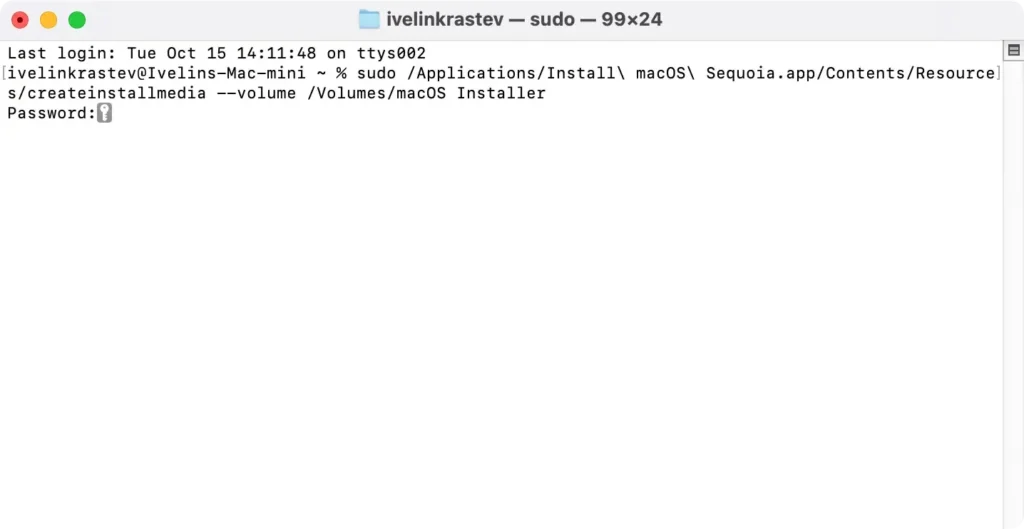
Terminalet entrez la commande suivante :sudo /Applications/Install\ macOS\ Sonoma.app/Contents/Resources/createinstallmedia --volume /Volumes/macOS\ Sonoma\ Installer - Appuyez sur
Return, saisissez votre mot de passe administrateur et attendez que le programme d’installation USB bootable soit créé. Ce processus peut prendre un certain temps.
- Lorsque le programme d’installation est prêt, redémarrez votre Mac.
- Maintenez le bouton d’alimentation (sur les Mac Apple Silicon) ou la touche
Option(sur les Mac Intel) enfoncé jusqu’à ce que l’écran des options de démarrage apparaisse. - Sélectionnez le programme d’installation USB comme disque de démarrage, puis cliquez sur
Continue. - Une fois que la fenêtre Utilitaires macOS apparaît, sélectionnez
Disk Utilityet choisissez votre disque de démarrage (généralement appelé Macintosh HD). - Cliquez sur
Erase, formatez-le en APFS et confirmez. - Après avoir effacé votre disque de démarrage, quittez
Disk Utilityet choisissezInstall macOS Sonomadans la fenêtre Utilitaires macOS. - Suivez les instructions à l’écran pour installer macOS Sonoma. Le processus d’installation prendra environ 30 minutes, pendant lesquelles votre Mac peut redémarrer plusieurs fois.
En suivant ces étapes, vous pourrez passer avec succès de macOS Sequoia à macOS Sonoma à l’aide d’un programme d’installation bootable. N’oubliez pas de sauvegarder vos données au préalable pour éviter toute perte de données potentielle.
Maintenant que vous savez comment désinstaller macOS Sequoia et revenir à macOS Sonoma, vous pouvez restaurer votre Mac vers une version qui répond mieux à vos besoins.
Que vous ayez rencontré des problèmes de performances, une incompatibilité d’applications ou que vous préfériez simplement la version précédente, les méthodes décrites ci-dessus vous aideront à rétrograder en toute sécurité sans perdre vos données.
N’oubliez pas de sauvegarder vos fichiers avant de commencer le processus pour garantir une transition en douceur. La rétrogradation n’a pas besoin d’être compliquée et, en suivant les étapes appropriées, vous reviendrez à votre version macOS préférée en un rien de temps.
