

3 Modi Per Eseguire Il Downgrade Di MacOS Sequoia A Sonoma

Prima di immergerci
Prima di immergerci, assicuriamoci che tu sia al sicuro online. Abbiamo creato SpyHunter perché la tua sicurezza è importante per noi.
Proteggi il tuo computer oggi stesso — Scarica SpyHunter proprio qui! Di seguito sono riportati i nostri migliori consigli per proteggere il tuo computer.

Se hai eseguito di recente l’aggiornamento a macOS Sequoia e riscontri problemi o semplicemente preferisci la stabilità di macOS Sonoma, potresti prendere in considerazione un downgrade.
La buona notizia è che puoi effettuare il downgrade da macOS Sequoia a Sonoma senza perdere i tuoi dati importanti.
In questa guida ti guideremo attraverso i passaggi necessari per tornare a macOS Sonoma in modo sicuro.
Che si tratti di problemi di prestazioni o di compatibilità, effettuare il downgrade non significa necessariamente perdere i file.
Immergiamoci nel procedimento!
Perché effettuare il downgrade da macOS Sequoia a Sonoma?
Ci sono diverse ragioni per cui gli utenti Mac potrebbero scegliere di effettuare il downgrade da macOS Sequoia a macOS Sonoma.
Uno dei problemi più comuni è la lentezza delle prestazioni o i frequenti blocchi del sistema, soprattutto se il Mac è vecchio o ha risorse limitate.
Alcuni utenti potrebbero riscontrare anche problemi di compatibilità con le app, poiché alcuni programmi specifici non sono ancora completamente ottimizzati per macOS Sequoia.
In altri casi, bug o anomalie di macOS Sequoia potrebbero causare crash del sistema, rendendo difficile lavorare in modo efficiente.
Inoltre, alcuni utenti preferiscono semplicemente la stabilità e la familiarità della versione precedente di macOS, poiché le versioni più recenti del sistema operativo possono talvolta introdurre modifiche inaspettate o rimuovere funzionalità su cui si fa affidamento.
Prima di effettuare il downgrade di macOS Sequoia
Prima di iniziare il processo di downgrade da macOS Sequoia a Sonoma, è fondamentale adottare alcuni accorgimenti preparatori per garantire che la transizione avvenga senza intoppi e senza perdite di dati.
1. Preparare un backup di Time Machine
Creare un backup prima di effettuare il downgrade è essenziale per garantire di non perdere file o dati importanti.
Prima di iniziare, avrai bisogno di un dispositivo di archiviazione esterno. Idealmente, il dispositivo dovrebbe essere grande il doppio del disco rigido del tuo Mac per archiviare tutti i tuoi file in modo sicuro.
Ecco come preparare il backup:
- Collega l’unità di backup esterna al tuo Mac.
- Aprire
Disk UtilitydaApplications > Utilities. - Seleziona l’unità di backup e fai clic su
Erase. - Nel menu a discesa Formato, seleziona APFS (per macOS High Sierra e versioni successive) o
Mac OS Extended (Journaled)(per le versioni precedenti di macOS), quindi fai clic suErase. - Una volta formattata l’unità, chiudere
Disk Utility.
Ora sei pronto per configurare Time Machine:
- Collega un’unità di backup esterna al tuo Mac.
- Vai su
System Settings > Time Machine. - Selezionare
Add Backup Diske scegliere il disco desiderato. - Fare clic su
Set Up Diske configurare i file da sottoporre a backup e la frequenza con cui eseguirlo.

Con il backup pronto, puoi iniziare a effettuare il downgrade di macOS Sequoia, sapendo che i tuoi file sono archiviati in modo sicuro e recuperabili se necessario.
2. Pulisci il tuo Mac dai file spazzatura
Prima di effettuare il downgrade, è consigliabile eliminare tutti i file indesiderati e i dati non necessari che potrebbero ingombrare il disco di avvio.
Ciò garantisce un processo di downgrade più fluido e prestazioni migliori una volta installato macOS Sonoma.
Il modo più semplice per farlo è utilizzare SpyHunter per Mac, che può aiutare a identificare e rimuovere file spazzatura, vecchi registri e altri dati non necessari con pochi clic.
Ciò non solo libera prezioso spazio sul disco, ma aiuta anche a prevenire potenziali problemi durante il downgrade.
- Scarica SpyHunter da qui e installalo.
- Esegui una
Quick Scane controlla i file spazzatura rilevati. - Seleziona i file che vuoi rimuovere e segui le istruzioni di SpyHunter per liberare spazio sul tuo Mac.

Pulendo il tuo Mac con SpyHunter, puoi assicurarti che il downgrade a macOS proceda senza intoppi e che il tuo sistema rimanga ottimizzato.
Come effettuare il downgrade di macOS Sequoia a Sonoma
Se hai deciso di effettuare il downgrade da macOS Sequoia a Sonoma, esistono diversi metodi affidabili per effettuare la transizione senza perdere i tuoi dati.
Di seguito illustreremo tre metodi pratici per tornare a macOS Sonoma: Utilizzando un backup di Time Machine, la modalità di ripristino di macOS o un programma di installazione macOS avviabile.
1. Eseguire il downgrade tramite Time Machine
Se hai effettuato un backup di Time Machine prima di effettuare l’aggiornamento a Sequoia, il downgrade a macOS Sonoma è semplice. Ripristinando da un backup precedente, puoi tornare alla versione precedente di macOS mantenendo intatti i tuoi file.
Ecco come effettuare il downgrade di macOS Sequoia utilizzando il backup:
- Collega l’unità con il backup di Time Machine al tuo Mac.
- Riavvia il tuo Mac in modalità di ripristino:
- Per un Mac Intel: Tieni premuti
Command + Rmentre accendi il Mac finché non appare il logo Apple. - Per un Mac Apple Silicon: Tieni premuto il pulsante di accensione finché non vedi la schermata
Startup Options. SelezionaOptionse fai clic suContinue.
- Per un Mac Intel: Tieni premuti
- Una volta entrati nell’ambiente macOS Recovery, selezionate
Restore from Time Machine. - Seleziona l’unità di backup di Time Machine come origine del ripristino.
- Seleziona il backup da cui vuoi effettuare il ripristino. Idealmente, scegli un backup recente eseguito prima dell’aggiornamento a macOS Sequoia (etichettato come creato con Sonoma).
- Fare clic su
Restoree seguire le istruzioni visualizzate sullo schermo.
Dopo aver completato questi passaggi, il Mac si riavvierà con macOS Sonoma installato, riportando il sistema allo stato precedente e mantenendo intatti i file importanti.
2. Downgrade in modalità di ripristino macOS (ripristino tramite Internet)
Se non disponi di un backup recente, puoi comunque effettuare il downgrade da macOS Sequoia a macOS Sonoma utilizzando la modalità di ripristino di macOS.
Questo metodo, noto come Internet Recovery, consente di reinstallare la versione di macOS inizialmente fornita con il Mac o la versione compatibile più vicina, che potrebbe essere macOS Sonoma.
Segui questi passaggi in base al tipo di Mac che utilizzi:
Per Mac Intel:
- Spegni completamente il Mac.
- Tieni premuti
Shift + Option + Command + R, quindi premi il pulsante di accensione. Questa combinazione di tasti assicura che il tuo Mac reinstalli la versione di macOS originariamente fornita con il tuo Mac. - Rilascia i tasti quando vedi il logo Apple.
- Quando viene visualizzata la finestra Utility Mac, seleziona
Reinstall macOS. - Segui le istruzioni sullo schermo per reinstallare la versione precedente di macOS.
Per Mac con Apple Silicon:
- Spegni completamente il Mac.
- Tenere premuto il pulsante di accensione finché non viene visualizzata la schermata delle opzioni di avvio.
- Fare clic su
Options, quindi selezionareContinueper accedere amacOS Recovery. - Quindi, fai clic su
Reinstall macOSdalla finestra Utility e segui le istruzioni visualizzate sullo schermo.
Una volta completata l’installazione, il tuo Mac si riavvierà con la versione macOS downgrade. Da qui, puoi effettuare l’upgrade a macOS Sonoma se necessario.
3. Eseguire il downgrade utilizzando un programma di installazione avviabile
Se preferisci un’installazione pulita, il downgrade di macOS Sequoia tramite un programma di installazione avviabile è un metodo affidabile. Per scaricare il programma di installazione di macOS Sonoma, avrai bisogno di un’unità USB (preferibilmente da 32 GB) e dell’accesso a un altro Mac.
Seguire questi passaggi per creare il programma di installazione e utilizzarlo per effettuare il downgrade.
- Inserisci una chiavetta USB (consigliata da 32 GB) nel tuo Mac.
- Apri
Disk UtilitydaApplications > Utilities, seleziona l’unità USB e fai clic suErase. ScegliMac OS Extended (Journaled)come formato e assegna all’unità il nomemacOS Sonoma Installer.

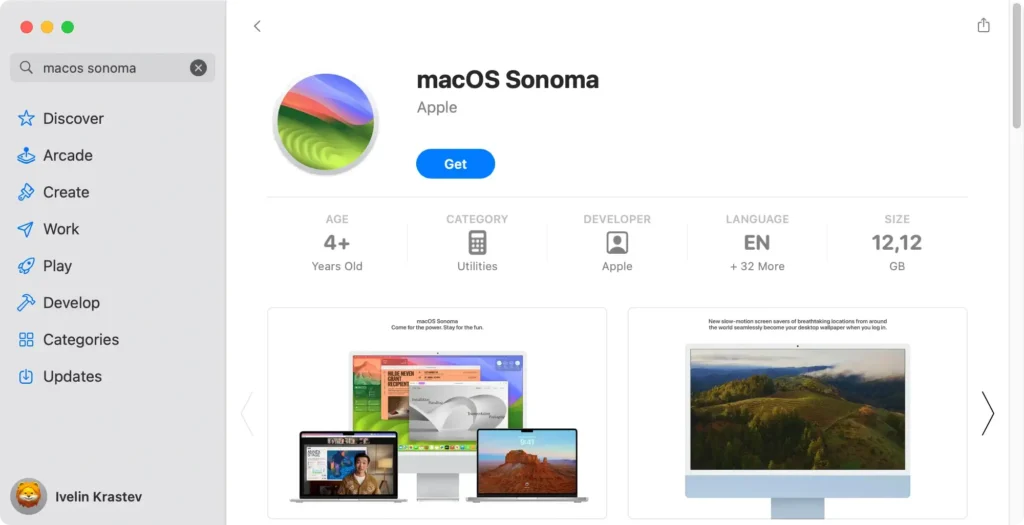
- Scarica macOS Sonoma dal Mac App Store. Una volta completato il download, l’installer si aprirà automaticamente: Premi
Command + Qper uscire. L’installer verrà ora salvato nella cartellaApplications.
- Apri
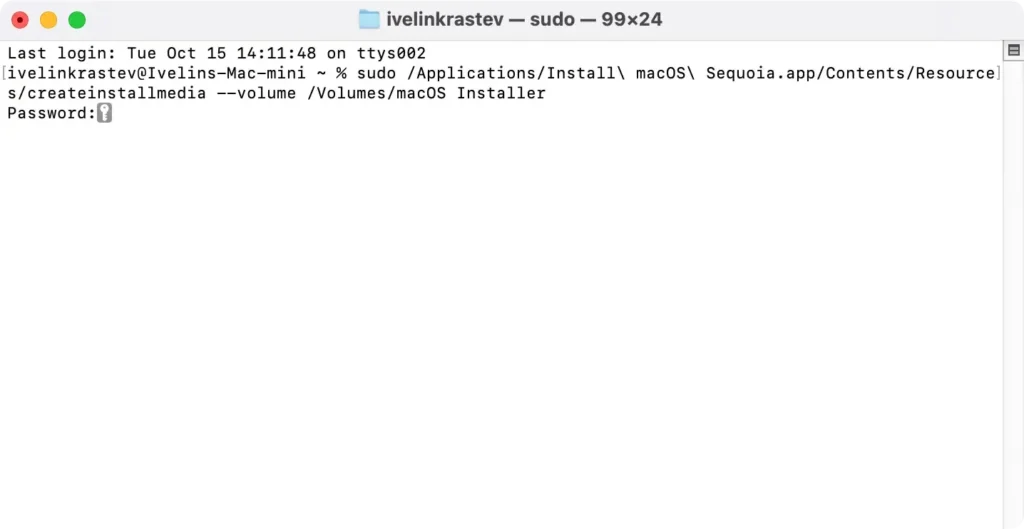
Terminale inserisci il seguente comando:sudo /Applications/Install\ macOS\ Sonoma.app/Contents/Resources/createinstallmedia --volume /Volumes/macOS\ Sonoma\ Installer - Premi
Return, inserisci la tua password di amministratore e attendi che venga creato l’installer USB avviabile. Questo processo potrebbe richiedere del tempo.
- Quando il programma di installazione è pronto, riavvia il Mac.
- Tieni premuto il pulsante di accensione (sui Mac con Apple Silicon) o il tasto
Option(sui Mac con Intel) finché non viene visualizzata la schermata delle opzioni di avvio. - Selezionare il programma di installazione USB come disco di avvio, quindi fare clic su
Continue. - Una volta visualizzata la finestra Utility macOS, seleziona
Disk Utilitye scegli il disco di avvio (solitamente denominato Macintosh HD). - Fare clic su
Erase, formattarlo come APFS e confermare. - Dopo aver cancellato il disco di avvio, esci da
Disk Utilitye selezionaInstall macOS Sonomadalla finestra Utility macOS. - Segui le istruzioni sullo schermo per installare macOS Sonoma. Il processo di installazione richiederà circa 30 minuti, durante i quali il tuo Mac potrebbe riavviarsi più volte.
Seguendo questi passaggi, eseguirai con successo il downgrade da macOS Sequoia a macOS Sonoma utilizzando un programma di installazione avviabile. Ricordati di eseguire il backup dei tuoi dati in anticipo per evitare qualsiasi potenziale perdita di dati.
Ora che sai come disinstallare macOS Sequoia e tornare a macOS Sonoma, puoi ripristinare il tuo Mac a una versione più adatta alle tue esigenze.
Che tu abbia riscontrato problemi di prestazioni, incompatibilità delle app o semplicemente preferisca la versione precedente, i metodi descritti sopra ti aiuteranno a effettuare il downgrade in modo sicuro senza perdere i tuoi dati.
Ricordati solo di eseguire il backup dei file prima di iniziare il processo per garantire una transizione fluida. Il downgrade non deve essere complicato e, con i passaggi corretti, tornerai alla tua versione preferita di macOS in men che non si dica.
