

3 Sätt Att Nedgradera MacOS Sequoia Till Sonoma

Innan vi dyker in
Innan vi dyker in, låt oss se till att du är säker online. Vi skapade SpyHunter eftersom din säkerhet är viktig för oss.
Skydda din dator idag — ladda ner SpyHunter här! Kolla in våra bästa tips nedan för att hålla din dator säker och säker.

Om du nyligen uppgraderat till macOS Sequoia och har problem eller helt enkelt föredrar stabiliteten hos macOS Sonoma kan du överväga en nedgradering.
Den goda nyheten är att du kan nedgradera macOS Sequoia till Sonoma utan att förlora dina viktiga data.
I den här guiden går vi igenom stegen för att säkert återgå till macOS Sonoma.
Oavsett om det beror på prestandaproblem eller kompatibilitetsproblem, behöver nedgradering inte betyda att du förlorar dina filer.
Låt oss dyka in i processen!
Varför nedgradera från macOS Sequoia till Sonoma?
Det finns flera anledningar till varför Mac-användare kan välja att nedgradera MacOS Sequoia till MacOS Sonoma.
Ett av de vanligaste problemen är långsam prestanda eller frekventa systemstopp, särskilt om din Mac är äldre eller har begränsade resurser.
Vissa användare kan också uppleva problem med appkompatibilitet, eftersom specifika program ännu inte är helt optimerade för macOS Sequoia.
I andra fall kan macOS Sequoia-buggar eller fel leda till systemkrascher, vilket gör det svårt att arbeta effektivt.
Dessutom föredrar vissa användare helt enkelt stabiliteten och bekantheten med en tidigare macOS, eftersom nyare versioner av operativsystemet ibland kan införa oväntade ändringar eller ta bort funktioner som du litar på.
Innan du nedgraderar macOS Sequoia
Innan du påbörjar nedgraderingsprocessen från macOS Sequoia till Sonoma är det avgörande att ta några förberedande steg för att säkerställa att övergången går smidigt och utan dataförlust.
1. Förbered en Time Machine-säkerhetskopia
Att skapa en säkerhetskopia före nedgradering är viktigt för att säkerställa att du inte förlorar några viktiga filer eller data.
Innan du börjar behöver du en extern lagringsenhet. Helst bör enheten vara dubbelt så stor som din Macs hårddisk för att lagra alla dina filer säkert.
Så här förbereder du din säkerhetskopia:
- Anslut den externa backup-enheten till din Mac.
- Öppna
Disk UtilityfrånApplications > Utilities. - Välj din backup-enhet och klicka på
Erase. - I rullgardinsmenyn Format väljer du APFS (för macOS High Sierra och senare) eller
Mac OS Extended (Journaled)(för tidigare macOS-versioner) och klickar sedan påErase. - När enheten har formaterats stänger du
Disk Utility.
Nu är du redo att ställa in din Time Machine:
- Anslut en extern backup-enhet till din Mac.
- Gå till
System Settings > Time Machine. - Välj
Add Backup Diskoch välj önskad disk. - Klicka på
Set Up Diskoch konfigurera vilka filer som ska säkerhetskopieras och hur ofta.

Med din säkerhetskopia redo kan du börja nedgradera macOS Sequoia, med vetskapen om att dina filer lagras säkert och kan återställas vid behov.
2. Rensa din Mac från skräpfiler
Innan du nedgraderar är det en bra idé att rensa bort alla skräpfiler och onödiga data som kan belamra din startskiva.
Detta säkerställer en smidigare nedgraderingsprocess och bättre prestanda när macOS Sonoma väl har installerats.
Det enklaste sättet att göra detta är att använda SpyHunter för Mac, som kan hjälpa till att identifiera och ta bort skräpfiler, gamla loggar och annan onödig data med bara några få klick
Detta frigör inte bara värdefullt diskutrymme utan hjälper också till att förhindra potentiella problem under nedgraderingen.
- Ladda ner SpyHunter härifrån och installera den.
- Kör en
Quick Scanoch granska de upptäckta skräpfilerna. - Välj de filer du vill ta bort och följ SpyHunters anvisningar för att frigöra utrymme på din Mac.

Genom att rensa upp din Mac med SpyHunter kan du se till att din macOS-nedgradering går smidigt och ditt system förblir optimerat.
Hur man nedgraderar macOS Sequoia till Sonoma
Om du har bestämt dig för att nedgradera macOS Sequoia till Sonoma, finns det flera pålitliga metoder för att göra övergången utan att förlora din data.
Nedan kommer vi att skissera tre praktiska sätt att återgå till macOS Sonoma: Med hjälp av en Time Machine-säkerhetskopia, macOS-återställningsläge eller ett startbart macOS-installationsprogram.
1. Nedgradera med Time Machine
Om du gjorde en Time Machine-säkerhetskopia innan du uppgraderade till Sequoia är det enkelt att nedgradera till macOS Sonoma. Genom att återställa från en tidigare säkerhetskopia kan du återgå till den tidigare macOS-versionen samtidigt som du behåller dina filer intakta.
Så här nedgraderar du macOS Sequoia med din säkerhetskopia:
- Anslut enheten med din Time Machine-säkerhetskopia till din Mac.
- Starta om din Mac i återställningsläge:
- För en Intel Mac: Tryck och håll ner
Command + Rnär du slår på din Mac tills Apple-logotypen visas. - För en Apple Silicon Mac: Håll ned strömknappen tills du ser skärmen
Startup Options. VäljOptionsoch klicka påContinue.
- För en Intel Mac: Tryck och håll ner
- När du går in i macOS-återställningsmiljön väljer du
Restore from Time Machine. - Välj Time Machine backup-enhet som återställningskälla.
- Välj den säkerhetskopia som du vill återställa från. Välj helst en ny säkerhetskopia som gjorts innan du uppgraderar till macOS Sequoia (märkt som skapad med Sonoma).
- Klicka på
Restoreoch följ instruktionerna på skärmen.
När du har slutfört dessa steg kommer din Mac att starta om med macOS Sonoma installerat, vilket återställer ditt system till dess tidigare tillstånd samtidigt som dina viktiga filer behålls intakta.
2. Nedgradera i macOS-återställningsläge (internetåterställning)
Om du inte har en ny säkerhetskopia kan du fortfarande nedgradera macOS Sequoia till macOS Sonoma med macOS Recovery Mode.
Den här metoden, känd som Internet Recovery, låter dig installera om den version av macOS som från början följde med din Mac eller den närmaste kompatibla versionen, som kan vara macOS Sonoma.
Följ dessa steg baserat på din Mac-typ:
För Intel Mac:
- Stäng av din Mac helt.
- Tryck och håll ned
Shift + Option + Command + Roch tryck sedan på strömknappen. Den här tangentkombinationen säkerställer att din Mac installerar om den version av macOS som ursprungligen följde med din Mac. - Släpp knapparna när du ser Apple-logotypen.
- När fönstret Mac Utilities visas väljer du
Reinstall macOS. - Följ instruktionerna på skärmen för att installera om den tidigare versionen av macOS.
För Apple Silicon Mac:
- Stäng av din Mac helt.
- Tryck och håll ned strömknappen tills du ser skärmen för startalternativ.
- Klicka på
Optionsoch välj sedanContinueför att öppnamacOS Recovery. - Klicka sedan på
Reinstall macOSi fönstret Utilities och följ instruktionerna på skärmen.
När installationen är klar kommer din Mac att starta om med den nedgraderade macOS-versionen. Härifrån kan du uppgradera till macOS Sonoma om det behövs.
3. Nedgradera med ett startbart installationsprogram
Om du föredrar en ren installation är nedgradering av macOS Sequoia med ett startbart installationsprogram en pålitlig metod. För att ladda ner installationsprogrammet för macOS Sonoma behöver du en USB-enhet (helst 32 GB) och tillgång till en annan Mac.
Följ dessa steg för att skapa installationsprogrammet och använda det för att nedgradera.
- Sätt i ett USB-minne (32 GB rekommenderas) i din Mac.
- Öppna
Disk UtilityfrånApplications > Utilities, välj USB-enheten och klicka påErase. VäljMac OS Extended (Journaled)som format och namnge enhetenmacOS Sonoma Installer.

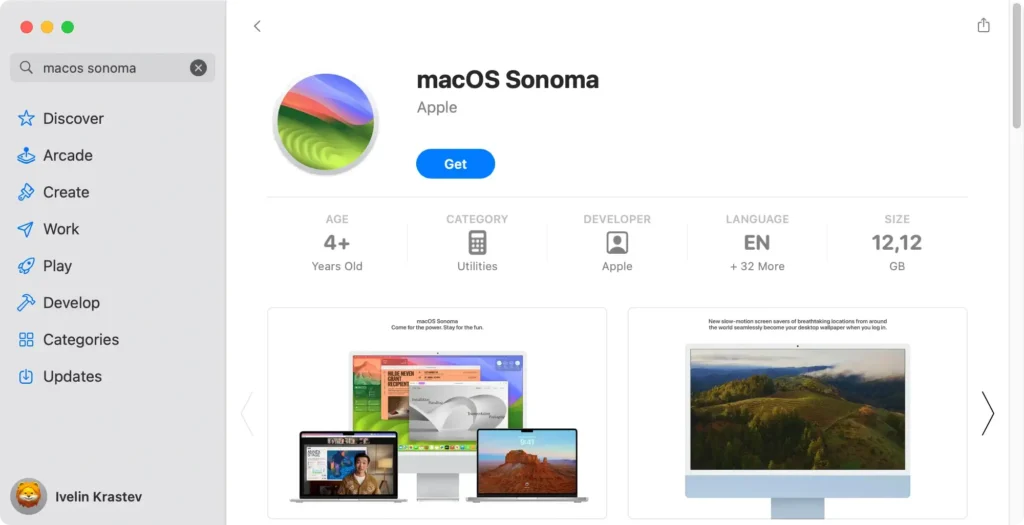
- Ladda ner macOS Sonoma från Mac App Store. När nedladdningen är klar öppnas installationsprogrammet automatiskt – tryck på
Command + Qför att avsluta. Installationsprogrammet kommer nu att sparas i dinApplicationsmapp.
- Öppna
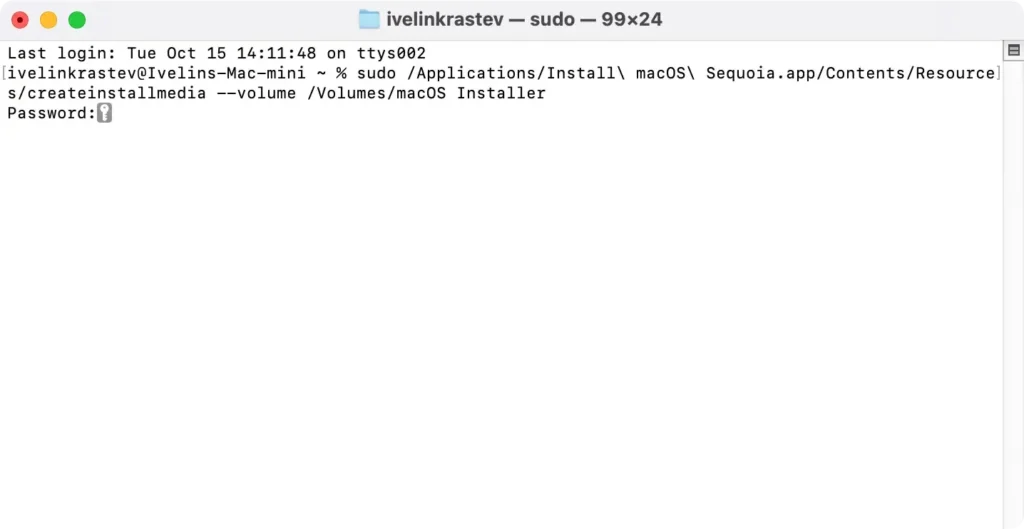
Terminaloch ange följande kommando:sudo /Applications/Install\ macOS\ Sonoma.app/Contents/Resources/createinstallmedia --volume /Volumes/macOS\ Sonoma\ Installer - Tryck på
Return, ange ditt administratörslösenord och vänta tills det startbara USB-installationsprogrammet skapas. Denna process kan ta lite tid.
- När installationsprogrammet är klart, starta om din Mac.
- Håll ned strömknappen (på Apple Silicon Mac-datorer) eller
Option(på Intel-baserade Mac-datorer) tills skärmen för startalternativ visas. - Välj USB-installationsprogrammet som startskiva och klicka sedan på
Continue. - När fönstret macOS Utilities visas, välj
Disk Utilityoch välj din startskiva (vanligtvis märkt Macintosh HD). - Klicka på
Erase, formatera den som APFS och bekräfta. - När du har raderat startskivan avslutar du
Disk Utilityoch väljerInstall macOS Sonomafrån fönstret macOS Utilities. - Följ instruktionerna på skärmen för att installera macOS Sonoma. Installationsprocessen tar cirka 30 minuter, under vilken din Mac kan starta om flera gånger.
Genom att följa dessa steg kommer du att lyckas nedgradera från macOS Sequoia till macOS Sonoma med ett startbart installationsprogram. Kom ihåg att säkerhetskopiera dina data i förväg för att undvika eventuell dataförlust.
Nu när du vet hur du avinstallerar macOS Sequoia och återgår till macOS Sonoma kan du återställa din Mac till en version som fungerar bättre för dina behov.
Oavsett om du upplevde prestandaproblem, appinkompatibilitet eller helt enkelt föredrar den tidigare versionen, kommer metoderna som beskrivs ovan att hjälpa dig att säkert nedgradera utan att förlora din data.
Kom bara ihåg att säkerhetskopiera filer innan du startar processen för att säkerställa en smidig övergång. Nedgradering behöver inte vara komplicerat, och med de rätta stegen kommer du tillbaka till din föredragna macOS-version på nolltid.
