

3 Formas De Fazer Downgrade Do macOS Sequoia Para Sonoma

Antes de mergulharmos
Antes de mergulharmos, vamos garantir que você fique seguro online. Criamos o SpyHunter porque sua segurança é importante para nós.
Proteja seu computador hoje — baixe o SpyHunter aqui mesmo! Confira abaixo nossas principais dicas para manter seu computador seguro e protegido.

Se você atualizou recentemente para o macOS Sequoia e está enfrentando problemas ou simplesmente prefere a estabilidade do macOS Sonoma, considere fazer um downgrade.
A boa notícia é que você pode fazer o downgrade do macOS Sequoia para o Sonoma sem perder seus dados importantes.
Neste guia, mostraremos as etapas para reverter com segurança para o macOS Sonoma.
Seja por problemas de desempenho ou de compatibilidade, fazer downgrade não significa necessariamente perder seus arquivos.
Vamos mergulhar no processo!
Por que fazer o downgrade do macOS Sequoia para o Sonoma?
Há vários motivos pelos quais os usuários de Mac podem optar por fazer o downgrade do MacOS Sequoia para o MacOS Sonoma.
Um dos problemas mais comuns é o desempenho lento ou travamentos frequentes do sistema, especialmente se o seu Mac for mais antigo ou tiver recursos limitados.
Alguns usuários também podem ter problemas de compatibilidade de aplicativos, pois programas específicos ainda não foram totalmente otimizados para o macOS Sequoia.
Em outros casos, bugs ou falhas do macOS Sequoia podem causar falhas no sistema, dificultando o trabalho eficiente.
Além disso, alguns usuários simplesmente preferem a estabilidade e a familiaridade de um macOS anterior, já que versões mais recentes do sistema operacional podem, às vezes, introduzir mudanças inesperadas ou remover recursos dos quais você depende.
Antes de fazer o downgrade do macOS Sequoia
Antes de iniciar o processo de downgrade do macOS Sequoia para o Sonoma, é essencial tomar algumas medidas preparatórias para garantir que a transição ocorra sem problemas e sem perda de dados.
1. Prepare um backup do Time Machine
Criar um backup antes de fazer o downgrade é essencial para garantir que você não perca nenhum arquivo ou dado importante.
Antes de começar, você precisará de um dispositivo de armazenamento externo. O ideal é que o dispositivo tenha o dobro do tamanho do disco rígido do seu Mac para armazenar todos os seus arquivos com segurança.
Veja como preparar seu backup:
- Conecte a unidade de backup externa ao seu Mac.
- Abra
Disk UtilityemApplications > Utilities. - Selecione sua unidade de backup e clique em
Erase. - No menu suspenso Formato, escolha APFS (para macOS High Sierra e posteriores) ou
Mac OS Extended (Journaled)(para versões anteriores do macOS) e clique emErase. - Depois que a unidade estiver formatada, feche
Disk Utility.
Agora, você está pronto para configurar sua Máquina do Tempo:
- Conecte uma unidade de backup externa ao seu Mac.
- Vá para
System Settings > Time Machine. - Selecione
Add Backup Diske escolha o disco desejado. - Clique em
Set Up Diske configure quais arquivos serão copiados e com que frequência.

Com seu backup pronto, você pode começar a fazer o downgrade do macOS Sequoia, sabendo que seus arquivos estão armazenados com segurança e podem ser recuperados, se necessário.
2. Limpe seu Mac de arquivos inúteis
Antes de fazer o downgrade, é uma boa ideia limpar quaisquer arquivos inúteis e dados desnecessários que possam estar ocupando seu disco de inicialização.
Isso garante um processo de downgrade mais tranquilo e melhor desempenho após a instalação do macOS Sonoma.
A maneira mais fácil de fazer isso é usar o SpyHunter para Mac, que pode ajudar a identificar e remover arquivos inúteis, registros antigos e outros dados desnecessários com apenas alguns cliques
Isso não apenas libera espaço valioso em disco, mas também ajuda a evitar possíveis problemas durante o downgrade.
- Baixe o SpyHunter aqui e instale-o.
- Execute uma
Quick Scane revise os arquivos inúteis detectados. - Selecione os arquivos que deseja remover e siga as instruções do SpyHunter para liberar espaço no seu Mac.

Ao limpar seu Mac com o SpyHunter, você pode garantir que o downgrade do macOS ocorra sem problemas e que seu sistema permaneça otimizado.
Como fazer downgrade do macOS Sequoia para o Sonoma
Se você decidiu fazer o downgrade do macOS Sequoia para o Sonoma, há vários métodos confiáveis para fazer a transição sem perder seus dados.
Abaixo, descreveremos três maneiras práticas de reverter para o macOS Sonoma: Usando um backup do Time Machine, o Modo de Recuperação do macOS ou um instalador inicializável do macOS.
1. Faça downgrade usando o Time Machine
Se você fez um backup do Time Machine antes de atualizar para o Sequoia, o downgrade para o macOS Sonoma é simples. Ao restaurar de um backup anterior, você pode reverter para a versão anterior do macOS, mantendo seus arquivos intactos.
Veja como fazer o downgrade do macOS Sequoia usando seu backup:
- Conecte a unidade com o backup do Time Machine ao seu Mac.
- Reinicie o seu Mac no Modo de Recuperação:
- Para um Mac Intel: Pressione e segure
Command + Renquanto liga o Mac até que o logotipo da Apple apareça. - Para um Apple Silicon Mac: Mantenha pressionado o botão de energia até ver a tela
Startup Options. SelecioneOptionse cliqueContinue.
- Para um Mac Intel: Pressione e segure
- Depois de entrar no ambiente de recuperação do macOS, selecione
Restore from Time Machine. - Escolha a unidade de backup do Time Machine como a fonte de restauração.
- Selecione o backup do qual você quer restaurar. Idealmente, escolha um backup recente feito antes de atualizar para o macOS Sequoia (rotulado como sendo criado com o Sonoma).
- Clique em
Restoree siga as instruções na tela.
Após concluir essas etapas, seu Mac será reiniciado com o macOS Sonoma instalado, trazendo seu sistema de volta ao estado anterior e mantendo seus arquivos importantes intactos.
2. Downgrade no Modo de Recuperação do macOS (Recuperação pela Internet)
Se você não tiver um backup recente, ainda poderá fazer o downgrade do macOS Sequoia para o macOS Sonoma usando o Modo de Recuperação do macOS.
Este método, conhecido como Recuperação pela Internet, permite que você reinstale a versão do macOS que veio inicialmente com o seu Mac ou a versão compatível mais próxima, que pode ser o macOS Sonoma.
Siga estas etapas com base no seu tipo de Mac:
Para Macs Intel:
- Desligue seu Mac completamente.
- Pressione e segure
Shift + Option + Command + Re pressione o botão de energia. Essa combinação de teclas garante que seu Mac reinstale a versão do macOS que veio originalmente com seu Mac. - Solte as teclas quando vir o logotipo da Apple.
- Quando a janela Utilitários do Mac aparecer, escolha
Reinstall macOS. - Siga as instruções na tela para reinstalar a versão anterior do macOS.
Para Macs Apple Silicon:
- Desligue seu Mac completamente.
- Pressione e segure o botão liga/desliga até ver a tela de opções de inicialização.
- Clique em
Optionse selecioneContinuepara entrar namacOS Recovery. - Em seguida, clique em
Reinstall macOSna janela Utilitários e siga as instruções na tela.
Assim que a instalação for concluída, seu Mac será reiniciado com a versão desatualizada do macOS. A partir daqui, você pode atualizar para o macOS Sonoma, se necessário.
3. Faça downgrade usando um instalador inicializável
Se você preferir uma instalação limpa, fazer downgrade do macOS Sequoia usando um instalador inicializável é um método confiável. Para baixar o instalador do macOS Sonoma, você precisará de uma unidade USB (de preferência de 32 GB) e acesso a outro Mac.
Siga estas etapas para criar o instalador e usá-lo para fazer o downgrade.
- Insira um pendrive (recomendado 32 GB) no seu Mac.
- Abra
Disk UtilityemApplications > Utilities, selecione a unidade USB e clique emErase. EscolhaMac OS Extended (Journaled)como o formato e nomeie a unidade comomacOS Sonoma Installer.

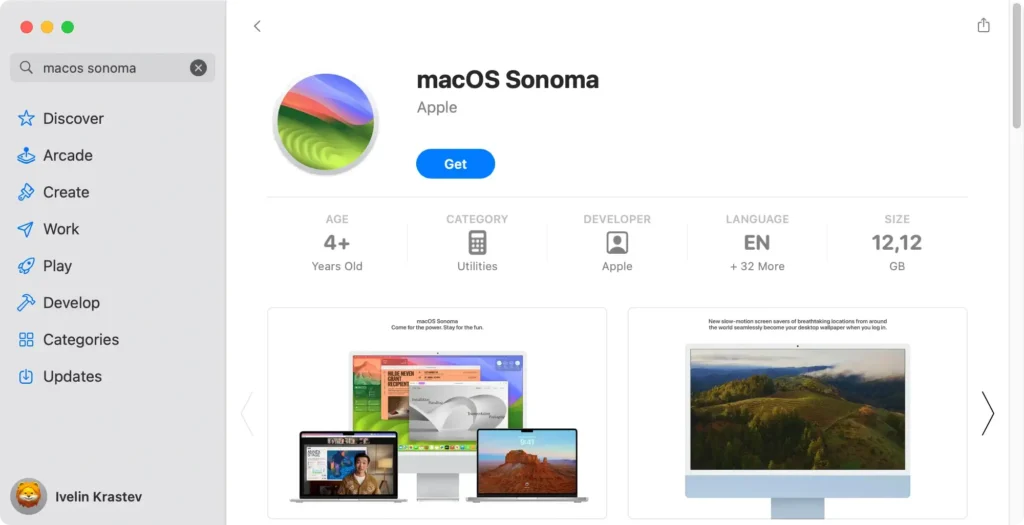
- Baixe o macOS Sonoma da Mac App Store. Assim que o download for concluído, o instalador será aberto automaticamente — pressione
Command + Qpara sair. O instalador agora será salvo na sua pastaApplications.
- Abra
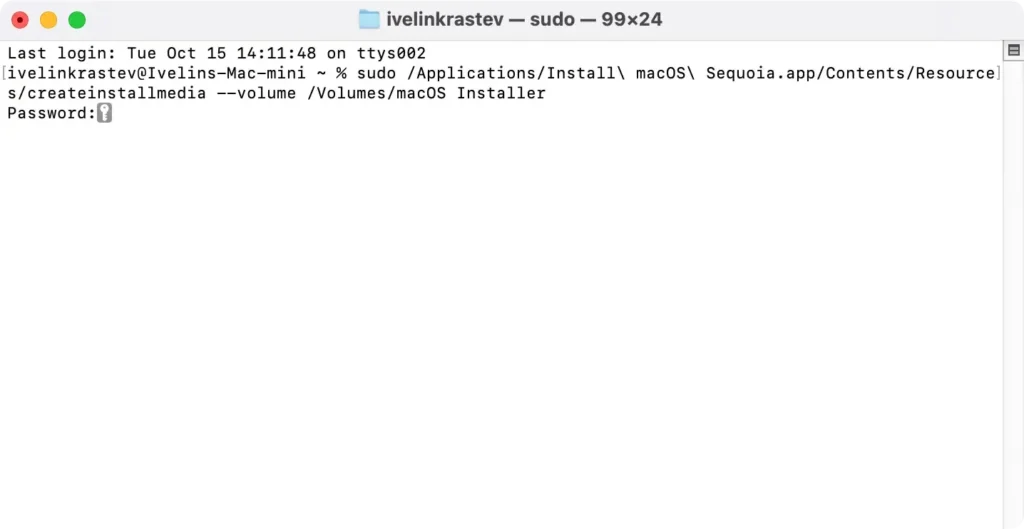
Terminale digite o seguinte comando:sudo /Applications/Install\ macOS\ Sonoma.app/Contents/Resources/createinstallmedia --volume /Volumes/macOS\ Sonoma\ Installer - Pressione
Return, insira sua senha de administrador e aguarde até que o instalador USB inicializável seja criado. Esse processo pode levar algum tempo.
- Quando o instalador estiver pronto, reinicie o seu Mac.
- Mantenha pressionado o botão liga/desliga (em Macs Apple Silicon) ou a tecla
Option(em Macs baseados em Intel) até que a tela de opções de inicialização apareça. - Selecione o instalador USB como disco de inicialização e clique em
Continue. - Quando a janela Utilitários do macOS aparecer, selecione
Disk Utilitye escolha seu disco de inicialização (geralmente chamado de Macintosh HD). - Clique em
Erase, formate como APFS e confirme. - Depois de apagar o disco de inicialização, saia do
Disk Utilitye escolhaInstall macOS Sonomana janela Utilitários do macOS. - Siga as instruções na tela para instalar o macOS Sonoma. O processo de instalação levará cerca de 30 minutos, durante os quais seu Mac poderá reiniciar várias vezes.
Seguindo essas etapas, você fará o downgrade com sucesso do macOS Sequoia para o macOS Sonoma usando um instalador inicializável. Lembre-se de fazer backup dos seus dados com antecedência para evitar qualquer perda potencial de dados.
Agora que você sabe como desinstalar o macOS Sequoia e reverter para o macOS Sonoma, você pode restaurar seu Mac para uma versão que atenda melhor às suas necessidades.
Quer você tenha enfrentado problemas de desempenho, incompatibilidade de aplicativo ou simplesmente prefira a versão anterior, os métodos descritos acima ajudarão você a fazer o downgrade com segurança, sem perder seus dados.
Apenas lembre-se de fazer backup dos arquivos antes de iniciar o processo para garantir uma transição suave. O downgrade não precisa ser complicado e, com as etapas adequadas, você retornará à sua versão preferida do macOS em pouco tempo.
