

3 Möglichkeiten, macOS Sequoia Auf Sonoma Herunterzustufen

Bevor wir eintauchen
Bevor wir loslegen, stellen wir sicher, dass Sie online sicher sind. Wir haben SpyHunter entwickelt, weil uns Ihre Sicherheit wichtig ist.
Schützen Sie Ihren Computer noch heute — Laden Sie SpyHunter hier herunter! Sehen Sie sich unten unsere Top-Tipps an, um die Sicherheit Ihres Computers zu gewährleisten.

Wenn Sie vor Kurzem ein Upgrade auf macOS Sequoia durchgeführt haben und Probleme auftreten oder Sie einfach die Stabilität von macOS Sonoma bevorzugen, können Sie ein Downgrade in Betracht ziehen.
Die gute Nachricht ist, dass Sie macOS Sequoia auf Sonoma downgraden können, ohne Ihre wichtigen Daten zu verlieren.
In dieser Anleitung führen wir Sie durch die Schritte zur sicheren Rückkehr zu macOS Sonoma.
Ob aufgrund von Leistungsproblemen oder Kompatibilitätsproblemen: Ein Downgrade muss nicht unbedingt den Verlust Ihrer Dateien bedeuten.
Lassen Sie uns in den Prozess eintauchen!
Warum ein Downgrade von macOS Sequoia auf Sonoma durchführen?
Es gibt mehrere Gründe, warum Mac-Benutzer sich für ein Downgrade von MacOS Sequoia auf MacOS Sonoma entscheiden könnten.
Zu den häufigsten Problemen zählen eine langsame Leistung oder häufiges Einfrieren des Systems, insbesondere wenn Ihr Mac älter ist oder nur über begrenzte Ressourcen verfügt.
Bei einigen Benutzern können auch Probleme mit der App-Kompatibilität auftreten, da bestimmte Programme noch nicht vollständig für macOS Sequoia optimiert sind.
In anderen Fällen können Fehler oder Störungen in macOS Sequoia zu Systemabstürzen führen und effizientes Arbeiten erschweren.
Darüber hinaus bevorzugen manche Benutzer einfach die Stabilität und Vertrautheit eines früheren macOS, da neuere Versionen des Betriebssystems manchmal unerwartete Änderungen einführen oder Funktionen entfernen, auf die Sie sich verlassen.
Bevor Sie macOS Sequoia downgraden
Bevor Sie mit dem Downgrade-Prozess von macOS Sequoia auf Sonoma beginnen, müssen Sie unbedingt einige vorbereitende Schritte durchführen, um einen reibungslosen Übergang und ohne Datenverlust zu gewährleisten.
1. Bereiten Sie ein Time Machine-Backup vor
Um sicherzustellen, dass Sie keine wichtigen Dateien oder Daten verlieren, ist es wichtig, vor dem Downgrade eine Sicherungskopie zu erstellen.
Bevor Sie beginnen, benötigen Sie ein externes Speichergerät. Idealerweise sollte das Gerät doppelt so groß sein wie die Festplatte Ihres Macs, um alle Ihre Dateien sicher speichern zu können.
So bereiten Sie Ihr Backup vor:
- Verbinden Sie das externe Backup-Laufwerk mit Ihrem Mac.
- Öffnen Sie
Disk UtilityüberApplications > Utilities. - Wählen Sie Ihr Sicherungslaufwerk aus und klicken Sie auf
Erase. - Wählen Sie im Dropdown-Menü „Format“ APFS (für macOS High Sierra und höher) oder
Mac OS Extended (Journaled)(für frühere macOS-Versionen) und klicken Sie dann aufErase. - Sobald das Laufwerk formatiert ist, schließen Sie
Disk Utility.
Jetzt können Sie Ihre Time Machine einrichten:
- Schließen Sie ein externes Sicherungslaufwerk an Ihren Mac an.
- Gehen Sie zu
System Settings > Time Machine. - Wählen Sie
Add Backup Diskund wählen Sie die gewünschte Diskette aus. - Klicken Sie auf
Set Up Diskund konfigurieren Sie, welche Dateien wie oft gesichert werden sollen.

Wenn Ihr Backup bereit ist, können Sie mit dem Downgrade von macOS Sequoia beginnen. Sie wissen, dass Ihre Dateien sicher gespeichert und bei Bedarf wiederherstellbar sind.
2. Bereinigen Sie Ihren Mac von Junk-Dateien
Vor dem Downgrade empfiehlt es sich, sämtliche Junk-Dateien und unnötige Daten zu löschen, die Ihr Startvolume möglicherweise überladen.
Dies gewährleistet einen reibungsloseren Downgrade-Prozess und eine bessere Leistung, sobald macOS Sonoma installiert ist.
Der einfachste Weg, dies zu tun, ist die Verwendung von SpyHunter für Mac, mit dem Sie Junk-Dateien, alte Protokolle und andere unnötige Daten mit nur wenigen Klicks identifizieren und entfernen können.
Dadurch wird nicht nur wertvoller Speicherplatz freigegeben, sondern es werden auch potenzielle Probleme während des Downgrades vermieden.
- Laden Sie SpyHunter hier herunter und installieren Sie es.
- Führen Sie einen
Quick Scandurch und überprüfen Sie die erkannten Junk-Dateien. - Wählen Sie die Dateien aus, die Sie entfernen möchten, und folgen Sie den Anweisungen von SpyHunter, um Speicherplatz auf Ihrem Mac freizugeben.

Indem Sie Ihren Mac mit SpyHunter bereinigen, können Sie sicherstellen, dass Ihr macOS-Downgrade reibungslos verläuft und Ihr System optimiert bleibt.
So führen Sie ein Downgrade von macOS Sequoia auf Sonoma durch
Wenn Sie sich für ein Downgrade von macOS Sequoia auf Sonoma entschieden haben, gibt es mehrere zuverlässige Methoden, um den Übergang ohne Datenverlust durchzuführen.
Im Folgenden beschreiben wir drei praktische Möglichkeiten zur Rückkehr zu macOS Sonoma: Mithilfe eines Time Machine-Backups, des macOS-Wiederherstellungsmodus oder eines bootfähigen macOS-Installationsprogramms.
1. Downgrade mit Time Machine
Wenn Sie vor dem Upgrade auf Sequoia ein Time Machine-Backup erstellt haben, ist ein Downgrade auf macOS Sonoma ganz einfach. Durch Wiederherstellen aus einem vorherigen Backup können Sie zur früheren macOS-Version zurückkehren und dabei Ihre Dateien intakt halten.
So führen Sie ein Downgrade von macOS Sequoia mithilfe Ihres Backups durch:
- Verbinden Sie das Laufwerk mit Ihrem Time Machine-Backup mit Ihrem Mac.
- Starten Sie Ihren Mac im Wiederherstellungsmodus neu:
- Für einen Intel Mac: Halten Sie beim Einschalten Ihres Mac
Command + Rgedrückt, bis das Apple-Logo angezeigt wird. - Bei einem Apple Silicon Mac: Halten Sie den Einschaltknopf gedrückt, bis der Bildschirm
Startup Optionsangezeigt wird. Wählen SieOptionsund klicken Sie aufContinue.
- Für einen Intel Mac: Halten Sie beim Einschalten Ihres Mac
- Sobald Sie die macOS-Wiederherstellungsumgebung aufrufen, wählen Sie
Restore from Time Machineaus. - Wählen Sie das Time Machine-Sicherungslaufwerk als Wiederherstellungsquelle.
- Wählen Sie das Backup aus, aus dem Sie wiederherstellen möchten. Wählen Sie idealerweise ein aktuelles Backup, das vor dem Upgrade auf macOS Sequoia erstellt wurde (gekennzeichnet als mit Sonoma erstellt).
- Klicken Sie auf
Restoreund folgen Sie den Anweisungen auf dem Bildschirm.
Nach Abschluss dieser Schritte wird Ihr Mac mit installiertem macOS Sonoma neu gestartet. Dadurch wird Ihr System in den vorherigen Zustand zurückversetzt, während Ihre wichtigen Dateien intakt bleiben.
2. Downgrade im macOS-Wiederherstellungsmodus (Internetwiederherstellung)
Wenn Sie kein aktuelles Backup haben, können Sie macOS Sequoia mithilfe des macOS-Wiederherstellungsmodus trotzdem auf macOS Sonoma downgraden.
Mit dieser Methode, die als Internetwiederherstellung bezeichnet wird, können Sie die Version von macOS neu installieren, die ursprünglich mit Ihrem Mac geliefert wurde, oder die kompatible Version mit der geringsten Kompatibilität, z. B. macOS Sonoma.
Befolgen Sie je nach Ihrem Mac-Typ diese Schritte:
Für Intel-Macs:
- Fahren Sie Ihren Mac vollständig herunter.
- Halten Sie
Shift + Option + Command + Rgedrückt und drücken Sie dann den Einschaltknopf. Diese Tastenkombination stellt sicher, dass Ihr Mac die Version von macOS neu installiert, die ursprünglich mit Ihrem Mac geliefert wurde. - Lassen Sie die Tasten los, wenn Sie das Apple-Logo sehen.
- Wenn das Fenster „Mac-Dienstprogramme“ angezeigt wird, wählen Sie
Reinstall macOS. - Befolgen Sie die Anweisungen auf dem Bildschirm, um die vorherige Version von macOS neu zu installieren.
Für Apple Silicon Macs:
- Fahren Sie Ihren Mac vollständig herunter.
- Halten Sie die Einschalttaste gedrückt, bis der Bildschirm mit den Startoptionen angezeigt wird.
- Klicken Sie auf
Optionsund wählen Sie dannContinueummacOS Recoveryaufzurufen. - Klicken Sie dann im Fenster „Dienstprogramme“
Reinstall macOSund folgen Sie den Anweisungen auf dem Bildschirm.
Sobald die Installation abgeschlossen ist, wird Ihr Mac mit der heruntergestuften macOS-Version neu gestartet. Von hier aus können Sie bei Bedarf auf macOS Sonoma aktualisieren.
3. Downgrade mit einem bootfähigen Installationsprogramm
Wenn Sie eine Neuinstallation bevorzugen, ist ein Downgrade von macOS Sequoia mithilfe eines bootfähigen Installationsprogramms eine zuverlässige Methode. Zum Herunterladen des macOS Sonoma-Installationsprogramms benötigen Sie ein USB-Laufwerk (vorzugsweise 32 GB) und Zugriff auf einen anderen Mac.
Befolgen Sie diese Schritte, um das Installationsprogramm zu erstellen und es für das Downgrade zu verwenden.
- Stecken Sie einen USB-Stick (32 GB empfohlen) in Ihren Mac.
- Öffnen Sie
Disk UtilityüberApplications > Utilities, wählen Sie das USB-Laufwerk aus und klicken Sie aufErase. Wählen SieMac OS Extended (Journaled)als Format und nennen Sie das LaufwerkmacOS Sonoma Installer.

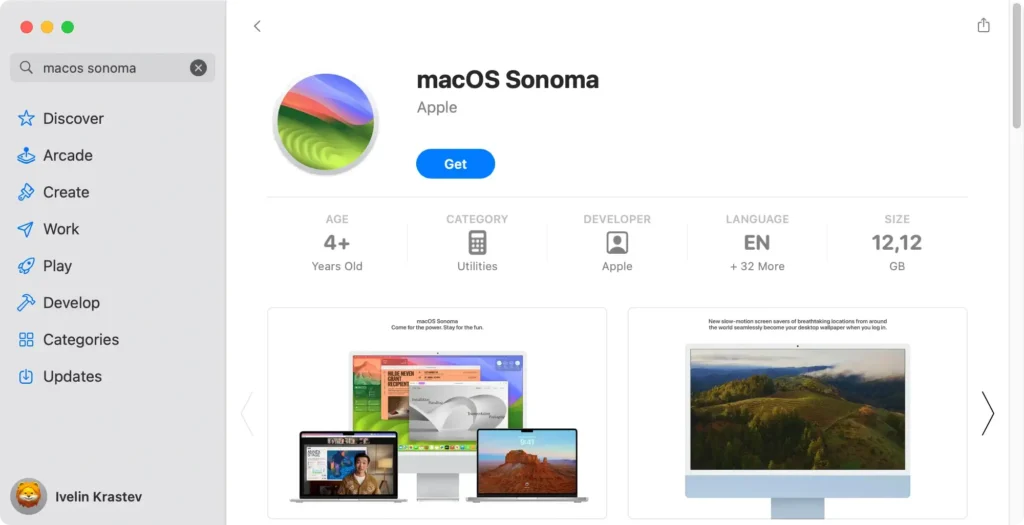
- Laden Sie macOS Sonoma aus dem Mac App Store herunter. Sobald der Download abgeschlossen ist, wird das Installationsprogramm automatisch geöffnet. Drücken Sie zum Beenden
Command + QDas Installationsprogramm wird jetzt in IhremApplicationsgespeichert.
- Öffnen Sie
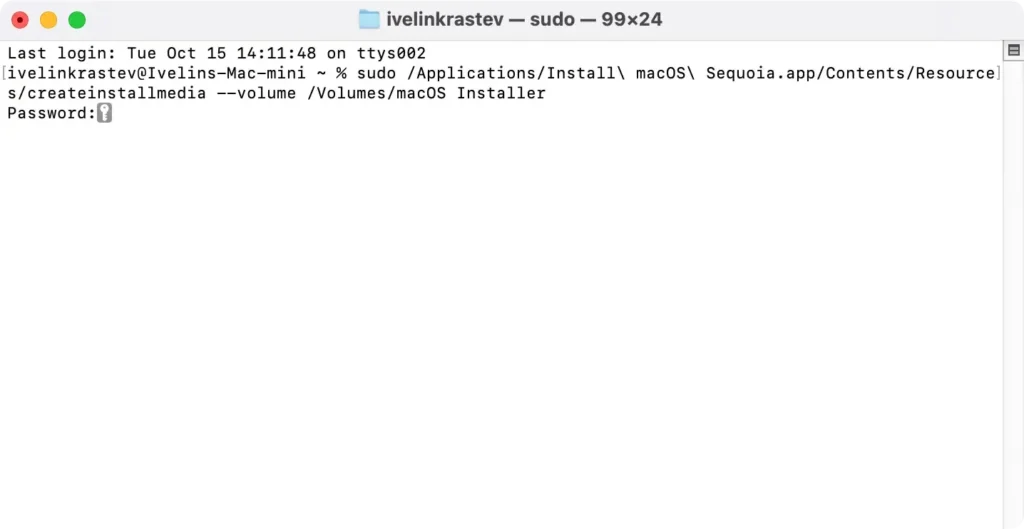
Terminalund geben Sie den folgenden Befehl ein:sudo /Applications/Install\ macOS\ Sonoma.app/Contents/Resources/createinstallmedia --volume /Volumes/macOS\ Sonoma\ Installer - Drücken Sie
Return, geben Sie Ihr Administratorkennwort ein und warten Sie, bis das bootfähige USB-Installationsprogramm erstellt wurde. Dieser Vorgang kann einige Zeit dauern.
- Wenn das Installationsprogramm bereit ist, starten Sie Ihren Mac neu.
- Halten Sie den Einschaltknopf (auf Apple Silicon Macs) oder die
Option(auf Intel-basierten Macs) gedrückt, bis der Bildschirm mit den Startoptionen angezeigt wird. - Wählen Sie das USB-Installationsprogramm als Startvolume aus und klicken Sie dann auf
Continue. - Sobald das Fenster „macOS-Dienstprogramme“ angezeigt wird, wählen Sie
Disk Utilityund wählen Sie Ihr Startvolume (normalerweise mit der Bezeichnung „Macintosh HD“). - Klicken Sie auf
Erase, formatieren Sie es als APFS und bestätigen Sie. - Nachdem Sie Ihr Startvolume gelöscht haben, beenden Sie
Disk Utilityund wählen SieInstall macOS Sonomaaus dem Fenster „macOS-Dienstprogramme“. - Befolgen Sie die Anweisungen auf dem Bildschirm, um macOS Sonoma zu installieren. Der Installationsvorgang dauert etwa 30 Minuten. Während dieser Zeit wird Ihr Mac möglicherweise mehrmals neu gestartet.
Wenn Sie diese Schritte befolgen, können Sie mithilfe eines bootfähigen Installationsprogramms erfolgreich von macOS Sequoia auf macOS Sonoma downgraden. Denken Sie daran, Ihre Daten vorher zu sichern, um einen möglichen Datenverlust zu vermeiden.
Nachdem Sie nun wissen, wie Sie macOS Sequoia deinstallieren und zu macOS Sonoma zurückkehren, können Sie Ihren Mac auf eine Version wiederherstellen, die Ihren Anforderungen besser entspricht.
Unabhängig davon, ob Sie Leistungsprobleme oder App-Inkompatibilitäten hatten oder einfach die vorherige Version bevorzugen, können Sie mit den oben beschriebenen Methoden ein sicheres Downgrade durchführen, ohne Ihre Daten zu verlieren.
Denken Sie daran, vor dem Start des Vorgangs Dateien zu sichern, um einen reibungslosen Übergang zu gewährleisten. Ein Downgrade muss nicht kompliziert sein und mit den richtigen Schritten kehren Sie im Handumdrehen zu Ihrer bevorzugten macOS-Version zurück.
