

3 Måter Å Nedgradere MacOS Sequoia Til Sonoma

Før vi stuper inn
Før vi dykker inn, la oss sørge for at du er trygg på nettet. Vi opprettet SpyHunter fordi sikkerheten din er viktig for oss.
Beskytt datamaskinen din i dag — last ned SpyHunter her! Sjekk ut våre beste tips nedenfor for å holde datamaskinen din trygg og sikker.

Hvis du nylig oppgraderte til macOS Sequoia og opplever problemer eller bare foretrekker stabiliteten til macOS Sonoma, kan du vurdere en nedgradering.
Den gode nyheten er at du kan nedgradere macOS Sequoia til Sonoma uten å miste viktige data.
I denne veiledningen vil vi lede deg gjennom trinnene for å trygt gå tilbake til macOS Sonoma.
Enten det er på grunn av ytelsesproblemer eller kompatibilitetsproblemer, trenger ikke nedgradering å bety å miste filene dine.
La oss dykke ned i prosessen!
Hvorfor nedgradere fra macOS Sequoia til Sonoma?
Det er flere grunner til at Mac-brukere kan velge å nedgradere MacOS Sequoia til MacOS Sonoma.
Et av de vanligste problemene er treg ytelse eller hyppige systemfrysninger, spesielt hvis Mac-en er eldre eller har begrensede ressurser.
Noen brukere kan også oppleve problemer med appkompatibilitet, ettersom spesifikke programmer ennå ikke er fullstendig optimalisert for macOS Sequoia.
I andre tilfeller kan macOS Sequoia-feil eller feil føre til systemkrasj, noe som gjør det vanskelig å jobbe effektivt.
I tillegg foretrekker noen brukere ganske enkelt stabiliteten og fortroligheten til en tidligere macOS, ettersom nyere versjoner av operativsystemet noen ganger kan introdusere uventede endringer eller fjerne funksjoner du stoler på.
Før du nedgraderer macOS Sequoia
Før du starter nedgraderingsprosessen fra macOS Sequoia til Sonoma, er det avgjørende å ta noen forberedende trinn for å sikre at overgangen går problemfritt og uten tap av data.
1. Forbered en Time Machine-sikkerhetskopi
Å lage en sikkerhetskopi før nedgradering er viktig for å sikre at du ikke mister viktige filer eller data.
Før du begynner, trenger du en ekstern lagringsenhet. Ideelt sett bør enheten være dobbelt så stor som Mac-harddisken for å lagre alle filene dine trygt.
Slik forbereder du sikkerhetskopien:
- Koble den eksterne sikkerhetskopieringsstasjonen til Mac-en.
- Åpne
Disk UtilityfraApplications > Utilities. - Velg sikkerhetskopieringsstasjonen og klikk
Erase. - I Format-rullegardinmenyen velger du APFS (for macOS High Sierra og nyere) eller
Mac OS Extended (Journaled)(for tidligere macOS-versjoner), og klikker deretterErase. - Når stasjonen er formatert, lukker du
Disk Utility.
Nå er du klar til å sette opp Time Machine:
- Koble en ekstern backup-stasjon til Mac-en.
- Gå til
System Settings > Time Machine. - Velg
Add Backup Diskog velg ønsket disk. - Klikk på
Set Up Diskog konfigurer hvilke filer som skal sikkerhetskopieres og hvor ofte.

Med sikkerhetskopien klar kan du begynne å nedgradere macOS Sequoia, vel vitende om at filene dine er sikkert lagret og kan gjenopprettes om nødvendig.
2. Rengjør Mac-en for søppelfiler
Før du nedgraderer, er det en god idé å fjerne alle søppelfiler og unødvendige data som kan rote oppstartsdisken.
Dette sikrer en jevnere nedgraderingsprosess og bedre ytelse når macOS Sonoma er installert.
Den enkleste måten å gjøre dette på er å bruke SpyHunter for Mac, som kan hjelpe med å identifisere og fjerne søppelfiler, gamle logger og andre unødvendige data med bare noen få klikk
Dette frigjør ikke bare verdifull diskplass, men bidrar også til å forhindre potensielle problemer under nedgraderingen.
- Last ned SpyHunter herfra og installer den.
- Kjør en
Quick Scanog se gjennom de oppdagede søppelfilene. - Velg filene du vil fjerne og følg SpyHunters instruksjoner for å frigjøre plass på Mac-en.

Ved å rydde opp i Mac-en med SpyHunter kan du sikre at macOS-nedgraderingen går jevnt og systemet forblir optimalisert.
Hvordan nedgradere macOS Sequoia til Sonoma
Hvis du har bestemt deg for å nedgradere macOS Sequoia til Sonoma, er det flere pålitelige metoder for å gjøre overgangen uten å miste dataene dine.
Nedenfor vil vi skissere tre praktiske måter å gå tilbake til macOS Sonoma på: Ved å bruke en Time Machine-sikkerhetskopi, macOS-gjenopprettingsmodus eller et oppstartbart macOS-installasjonsprogram.
1. Nedgrader med Time Machine
Hvis du tok en Time Machine-sikkerhetskopi før du oppgraderte til Sequoia, er det enkelt å nedgradere til macOS Sonoma. Ved å gjenopprette fra en tidligere sikkerhetskopi kan du gå tilbake til den tidligere macOS-versjonen mens du holder filene dine intakte.
Slik nedgraderer du macOS Sequoia ved å bruke sikkerhetskopien:
- Koble stasjonen med Time Machine-sikkerhetskopien til Mac-en.
- Start Mac-en på nytt i gjenopprettingsmodus:
- For en Intel Mac: Trykk og hold nede
Command + Rmens du slår på Mac-en til Apple-logoen vises. - For en Apple Silicon Mac: Hold nede strømknappen til du ser skjermbildet
Startup Options. VelgOptionsog klikk påContinue.
- For en Intel Mac: Trykk og hold nede
- Når du går inn i macOS-gjenopprettingsmiljøet, velger du
Restore from Time Machine. - Velg Time Machine-sikkerhetskopistasjonen som gjenopprettingskilden.
- Velg sikkerhetskopien du vil gjenopprette fra. Ideelt sett velger du en nylig sikkerhetskopi før du oppgraderer til macOS Sequoia (merket som opprettet med Sonoma).
- Klikk på
Restoreog følg instruksjonene på skjermen.
Etter å ha fullført disse trinnene, vil Mac-en starte på nytt med macOS Sonoma installert, og bringe systemet tilbake til sin forrige tilstand mens de viktige filene dine beholdes intakte.
2. Nedgrader i macOS-gjenopprettingsmodus (Internett-gjenoppretting)
Hvis du ikke har en nylig sikkerhetskopi, kan du fortsatt nedgradere macOS Sequoia til macOS Sonoma ved å bruke macOS-gjenopprettingsmodus.
Denne metoden, kjent som Internet Recovery, lar deg installere versjonen av macOS som opprinnelig fulgte med Mac-en eller den nærmeste kompatible versjonen, som kan være macOS Sonoma.
Følg disse trinnene basert på din Mac-type:
For Intel Mac-maskiner:
- Slå av Mac-en helt.
- Trykk og hold nede
Shift + Option + Command + R, og trykk deretter på strømknappen. Denne tastekombinasjonen sikrer at Mac-en reinstallerer versjonen av macOS som opprinnelig fulgte med Mac-en. - Slipp tastene når du ser Apple-logoen.
- Når Mac Utilities-vinduet vises, velg
Reinstall macOS. - Følg instruksjonene på skjermen for å installere forrige versjon av macOS på nytt.
For Apple Silicon Macs:
- Slå av Mac-en helt.
- Trykk og hold inne strømknappen til du ser skjermen for oppstartsalternativer.
- Klikk på
Options, og velg deretterContinuefor å gå inn imacOS Recovery. - Klikk deretter på
Reinstall macOSfra Verktøy-vinduet og følg instruksjonene på skjermen.
Når installasjonen er fullført, starter Mac-en på nytt med den nedgraderte macOS-versjonen. Herfra kan du oppgradere til macOS Sonoma om nødvendig.
3. Nedgrader ved å bruke et oppstartbart installasjonsprogram
Hvis du foretrekker en ren installasjon, er nedgradering av macOS Sequoia ved hjelp av et oppstartbart installasjonsprogram en pålitelig metode. For å laste ned macOS Sonoma-installasjonsprogrammet trenger du en USB-stasjon (helst 32 GB) og tilgang til en annen Mac.
Følg disse trinnene for å opprette installasjonsprogrammet og bruke det til å nedgradere.
- Sett inn en USB-pinne (32 GB anbefales) i Mac-en.
- Åpne
Disk UtilityfraApplications > Utilities, velg USB-stasjonen og klikk påErase. VelgMac OS Extended (Journaled)som format og navngi stasjonenmacOS Sonoma Installer.

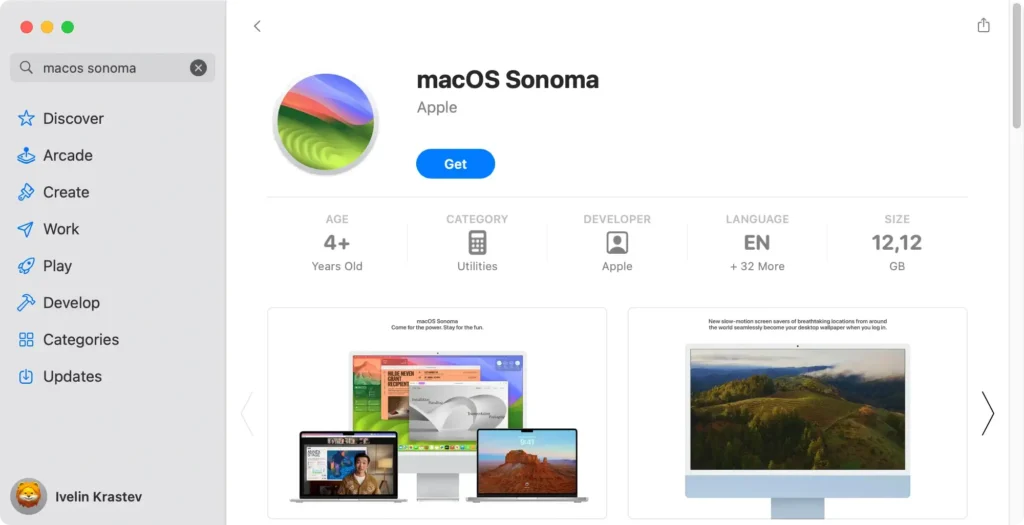
- Last ned macOS Sonoma fra Mac App Store. Når nedlastingen er fullført, åpnes installasjonsprogrammet automatisk – trykk på
Command + Qfor å avslutte. Installasjonsprogrammet vil nå bli lagret iApplicationsmappen.
- Åpne
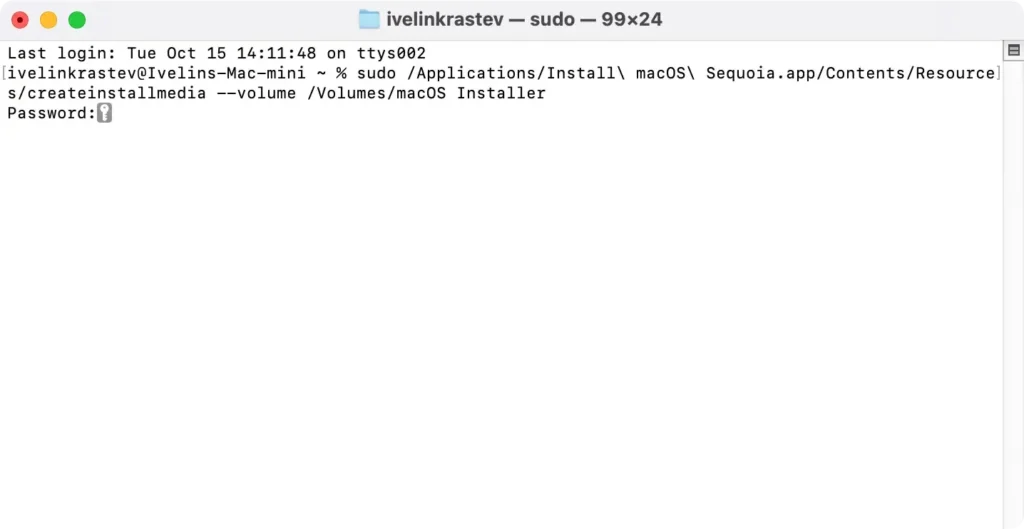
Terminalog skriv inn følgende kommando:sudo /Applications/Install\ macOS\ Sonoma.app/Contents/Resources/createinstallmedia --volume /Volumes/macOS\ Sonoma\ Installer - Trykk på
Return, skriv inn administratorpassordet ditt, og vent til det oppstartbare USB-installasjonsprogrammet blir opprettet. Denne prosessen kan ta litt tid.
- Når installasjonsprogrammet er klart, start Mac-en på nytt.
- Hold inne strømknappen (på Apple Silicon Mac-maskiner) eller
Optiontasten (på Intel-baserte Mac-maskiner) til skjermen for oppstartsalternativer vises. - Velg USB-installasjonsprogrammet som oppstartsdisk, og klikk deretter på
Continue. - Når macOS Utilities-vinduet vises, velger du
Disk Utilityog velger oppstartsdisken (vanligvis merket Macintosh HD). - Klikk på
Erase, formater den som APFS, og bekreft. - Etter å ha slettet oppstartsdisken, avslutter du
Disk Utilityog velgerInstall macOS Sonomafra macOS-verktøyvinduet. - Følg instruksjonene på skjermen for å installere macOS Sonoma. Installasjonsprosessen vil ta omtrent 30 minutter, hvor Mac-en kan starte på nytt flere ganger.
Ved å følge disse trinnene kan du nedgradere fra macOS Sequoia til macOS Sonoma ved å bruke et oppstartbart installasjonsprogram. Husk å sikkerhetskopiere dataene dine på forhånd for å unngå potensielt tap av data.
Nå som du vet hvordan du avinstallerer macOS Sequoia og går tilbake til macOS Sonoma, kan du gjenopprette Mac-en til en versjon som fungerer bedre for dine behov.
Enten du opplevde ytelsesproblemer, app-inkompatibilitet eller bare foretrekker den forrige versjonen, vil metodene som er skissert ovenfor hjelpe deg med å nedgradere trygt uten å miste dataene dine.
Bare husk å sikkerhetskopiere filer før du starter prosessen for å sikre en jevn overgang. Nedgradering trenger ikke å være komplisert, og med de riktige trinnene kommer du tilbake til din foretrukne macOS-versjon på kort tid.
