

macOS Sequoia Wi-Fi-Problemer? Prøv Disse 12 Rettelsene

Før vi stuper inn
Før vi dykker inn, la oss sørge for at du er trygg på nettet. Vi opprettet SpyHunter fordi sikkerheten din er viktig for oss.
Beskytt datamaskinen din i dag — last ned SpyHunter her! Sjekk ut våre beste tips nedenfor for å holde datamaskinen din trygg og sikker.

Opplever du problemer med Wi-Fi etter oppgradering til macOS Sequoia?
Mange Mac-brukere har rapportert problemer med at Wi-Fi-nettverk faller eller ikke klarer å koble seg til, noe som gjør dem uten stabil internettilgang.
Disse tilkoblingsproblemene kan være frustrerende, spesielt når Mac-en din nekter å være koblet til Wi-Fi-nettverket til tross for et tilsynelatende sterkt signal.
I dette innlegget vil vi utforske de mest effektive løsningene for å fikse macOS Sequoia Wi-Fi-problemer og hjelpe deg med å komme deg på nett igjen.
Følg med når vi feilsøker og løser disse internettproblemene trinn for trinn.
Er Macens Wi-Fi problemet? Slik sjekker du
Det første du må gjøre er å finne ut om Mac-en er den faktiske kilden til problemet. Noen ganger kan WiFi-problemer stamme fra nettverket ditt, ruteren eller til og med en bestemt app.
Slik sjekker du raskt om Mac-en din har feil:
- Sjekk om en annen enhet, for eksempel telefonen eller nettbrettet, kan koble til det samme Wi-Fi-nettverket.
- Hvis problemet oppstår i én app, åpne en nettleser eller en annen app som krever internettilgang og sjekk om de kan koble til.
- Å slå på ruteren kan løse mange Wi-Fi-problemer. Slå den av med strømbryteren, vent i ca. 10 sekunder, og slå den deretter på igjen. Når ruteren har startet på nytt, prøv å koble til Mac-en på nytt.
Hvis ingenting av dette hjalp, er det på tide å fokusere på å fikse macOS Sequoia Wi-Fi-nettverksproblemene.
Hvorfor kobler ikke Mac-en min til Wi-Fi på macOS Sequoia?
Det er flere grunner til at Mac-en kan ha problemer med å koble til Wi-Fi etter installasjon av macOS Sequoia.
Her er noen av de vanligste årsakene:
- Wi-Fi-nettverket ditt er utenfor rekkevidde.
- Ruteren fungerer ikke.
- Det er problemer med internettforbindelsen din.
- Problemer med selve Wi-Fi-nettverket.
- macOS Sequoia-feil eller programvarefeil.
Å identifisere årsaken kan hjelpe deg med å velge den riktige løsningen og få Wi-Fi-tilkoblingen på rett spor igjen.
Hvordan fikse macOS Sequoia Wi-Fi som ikke fungerer
Hvis du har vedvarende internettproblemer på macOS Sequoia, prøv disse detaljerte løsningene for å gjenopprette en stabil og pålitelig internettforbindelse.
1. Slå Wi-Fi av og på igjen
Dette enkle trikset kan ofte tilbakestille eventuelle Wi-Fi-nettverksproblemer forårsaket av midlertidige systemfeil. Ved å slå Wi-Fi av og på, oppdaterer du nettverket ditt, noe som potensielt løser problemet.
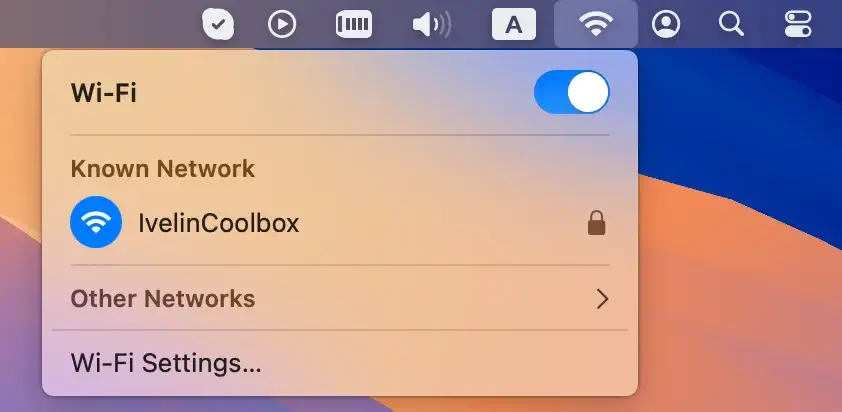
- Klikk på Wi-Fi-ikonet i menylinjen.
- Slå av Wi-Fi og vent i 10–15 sekunder for å la gjeldende internettforbindelse kobles helt fra.
- Slå på Wi-Fi igjen og la Mac-en koble seg til nettverket igjen.
2. Start Mac-en på nytt
Hvis du starter Mac-en på nytt, tømmes systembuffere og midlertidige filer som kan påvirke Wi-Fi-ytelsen. Den oppdaterer også nettverksmaskinvaretilkoblingene.
Klikk på Apple-menyen i menylinjen og velg Restart.

Når Mac-en har startet på nytt, kobler du til det foretrukne nettverket på nytt. Hvis Internett-tilkoblingen din er gjenopprettet, har problemet sannsynligvis vært forårsaket av en midlertidig programvarefeil.
3. Tøm DNS-bufferen
Å tømme DNS-bufferen hjelper til med å fjerne utdaterte eller ødelagte nettverksdata som kan forårsake Wi-Fi-problemer. Denne prosessen kan løse problemer med å laste inn nettsider eller koble til bestemte nettsteder.
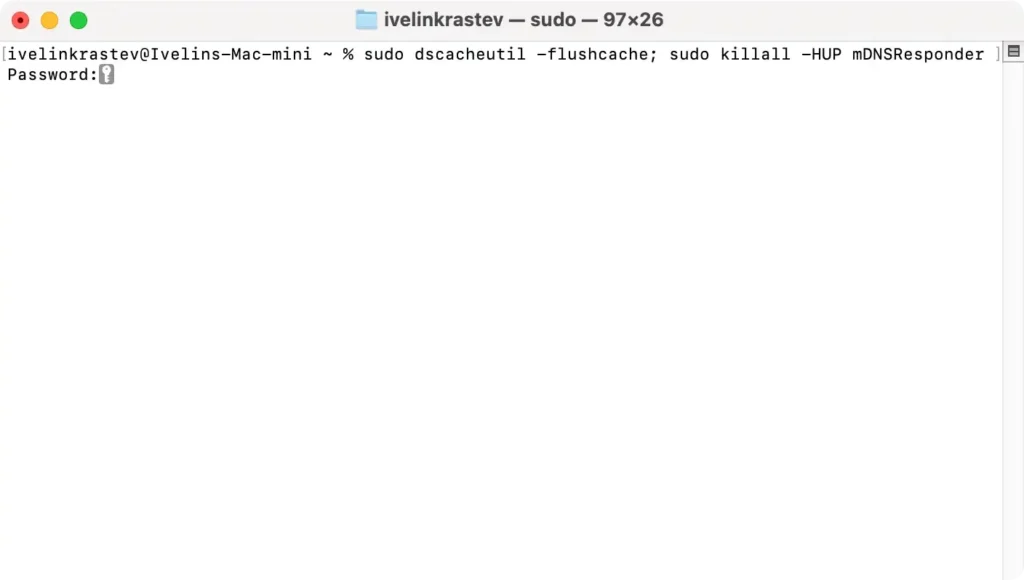
- Åpne
TerminalfraApplications > Utilities. - Skriv inn følgende kommando:
sudo dscacheutil -flushcache; sudo killall -HUP mDNSResponder - Trykk på
Returnog skriv inn administratorpassordet når du blir bedt om det. - Start enheten på nytt og prøv å koble til nettverket på nytt.
4. Endre DNS-serverne
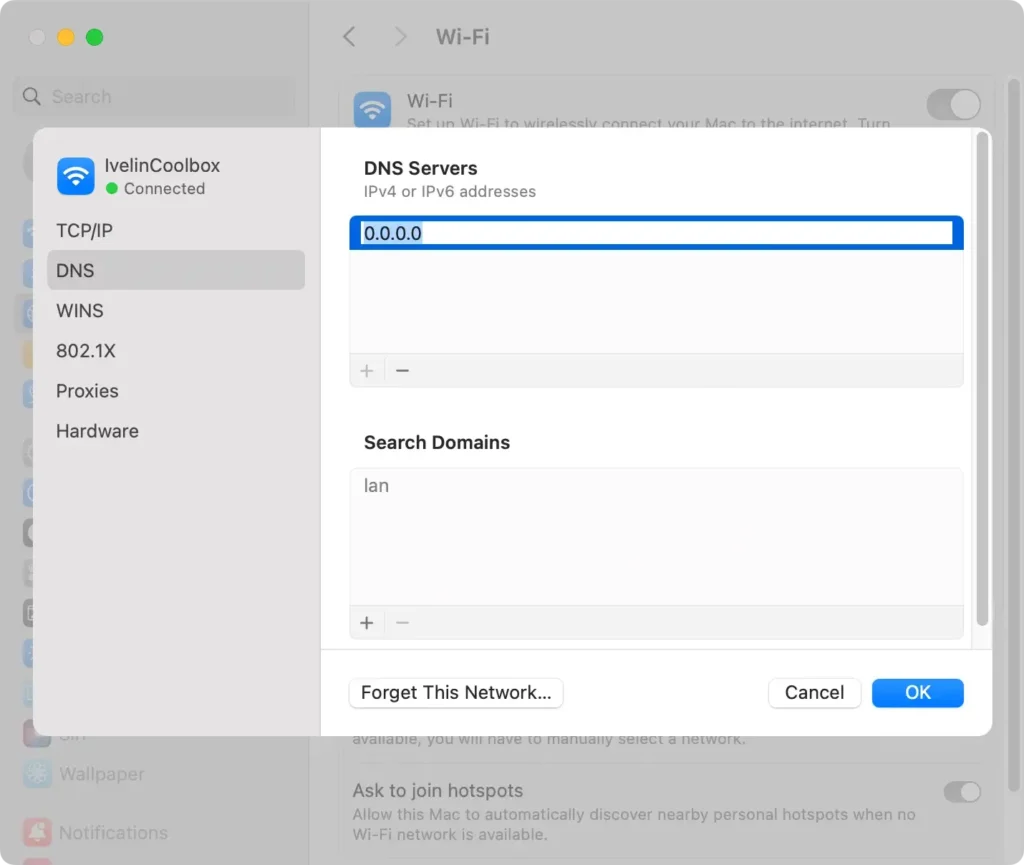
Hvis nettverket ditt er ustabilt, kan bytte til pålitelige DNS-servere (som Googles DNS eller Cloudflares DNS) ofte løse problemer knyttet til treg nettverkstilgang eller mistet tilkoblinger.
- Gå til
System Settings > Networkog velg Wi-Fi. - Klikk på
Detailsved siden av ditt aktive nettverk og bla ned til DNS. - Slett gjeldende DNS-oppføringer og legg til følgende DNS-adresser for Googles DNS:
- 8.8.8.8
- 8.8.4.4
- Alternativt, for Cloudflare DNS, bruk:
- 1.1.1.1
- 1.0.0.1
5. Glem og legg til Wi-Fi-nettverket på nytt
Å glemme og koble til nettverket på nytt kan løse problemer der Mac-en kan ha lagret korrupte nettverksdata.
Dette fjerner alle bufrede innstillinger eller nettverksfiltre som kan ha forårsaket problemer med tilkoblingen.
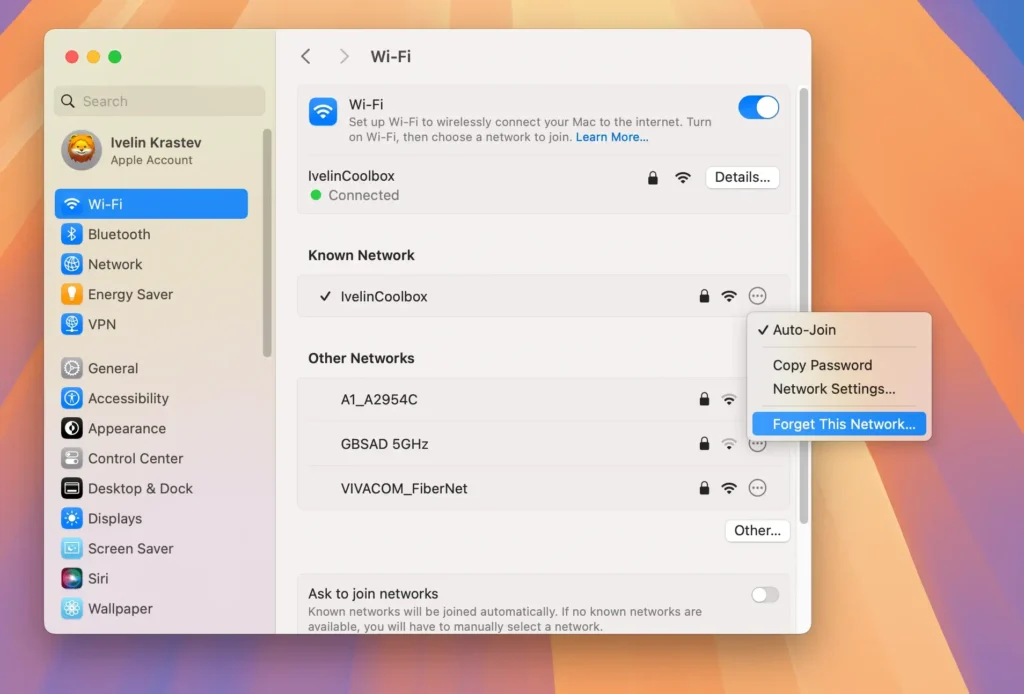
- Gå til
System Settings > Wi-Fi, og velg deretterDetailsved siden av det tilkoblede nettverket. - Velg
Forget This Networkog bekreft valget. - Etter å ha glemt nettverket, koble til på nytt ved å velge WiFi-nettverket fra listen og angi passordet.
6. Slå av brannmur midlertidig
Mac-ens brannmur er designet for å beskytte mot uønskede innkommende tilkoblinger, men den kan også blokkere viktig internettrafikk.
Midlertidig deaktivering kan bidra til å avgjøre om brannmuren forårsaker problemet.
- Åpne
System Settings > Network > Firewall. - Slå av
Firewallfor å deaktivere den midlertidig. - Test Wi-Fi-tilkoblingen for å se om problemet er løst.

7. Sjekk tredjepartsapper og utvidelser
Mange brukere rapporterer at visse tredjepartsapper eller utvidelser, for eksempel en VPN-leverandør eller sikkerhetsprogramvare, kan forstyrre Internett og forårsake problemer. Å slå av disse appene kan løse problemet.
Prøv å slå av slike apper og utvidelser og teste Ethernet-tilkoblingen på nytt. Hvis du ikke kan lukke eller deaktivere en app, avinstaller den.
Sørg også for at du oppdaterer alle appene dine for å sikre at de ikke forårsaker konflikter.
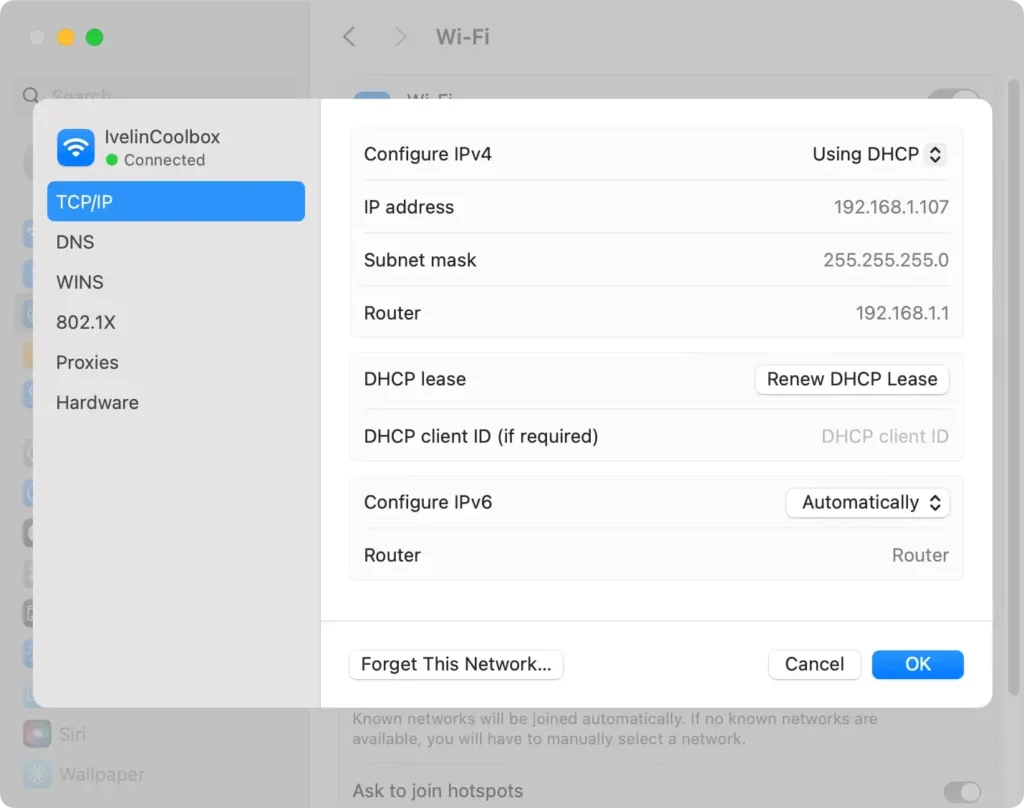
8. Oppdater DHCP-leieavtalen
Oppdatering av DHCP-leieavtalen kan fornye Mac-ens IP-adresse, og potensielt løse tilkoblingsproblemer som stammer fra internettkonfigurasjonen. Slik gjør du dette:
- Åpne
System Settings > Wi-Fi. - Velg den problematiske Wi-Fi-tilkoblingen.
- Klikk på
Detailsog velg TCP/IP i sidefeltet. - Klikk på knappen
Renew DHCP Lease.
9. Koble fra eksterne USB-enheter
Enkelte USB-enheter koblet til Mac-en – spesielt USB 3.0-enheter – kan forstyrre Wi-Fi-signaler. Hvis du har problemer med WiFi, kan du prøve å koble fra eksterne enheter.
Bare koble fra alle USB-enheter fra Mac-en og sjekk om tilkoblingen din blir bedre. Hvis problemet er løst, kan en av enhetene forårsake forstyrrelser. Koble dem til en etter en for å identifisere den skyldige.
10. Installer den nyeste macOS Sequoia
Ved å holde macOS oppdatert sikrer du at eventuelle feil som er introdusert i tidligere versjoner, blir korrigert.
- Naviger til
System Settings > General > Software Update. - Se etter tilgjengelige oppdateringer.
- Last ned og installer alle macOS-oppdateringer.
- Start enheten på nytt.

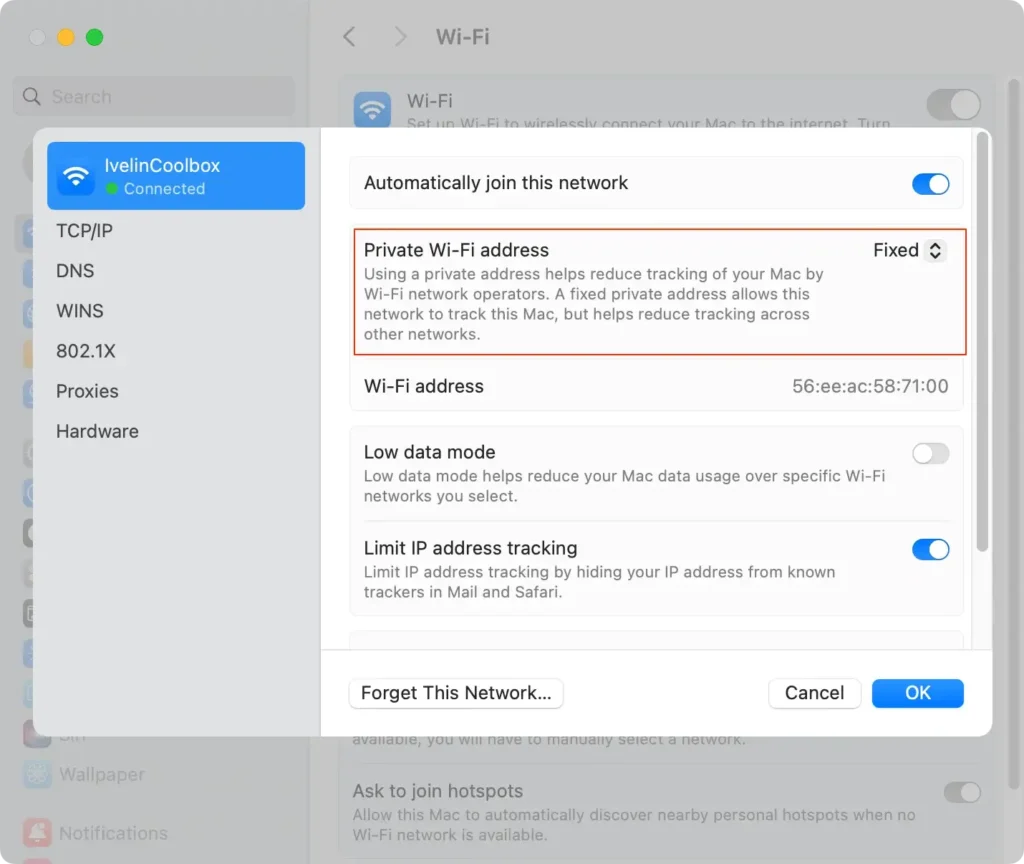
11. Sett privat Wi-Fi-adresse til fast
Den private Wi-Fi-adressefunksjonen bidrar til å forbedre personvernet, men det kan noen ganger forårsake tilkoblingsproblemer på visse Wi-Fi-nettverk. Å sette den til en fast adresse kan løse disse problemene.
- Naviger til
System Settings > Wi-Fi. - Velg
Detailsved siden av nettverket ditt. - Sett den private adressen til nettverket til
Fixed.
12. Tilbakestill systemkonfigurasjonsfilene
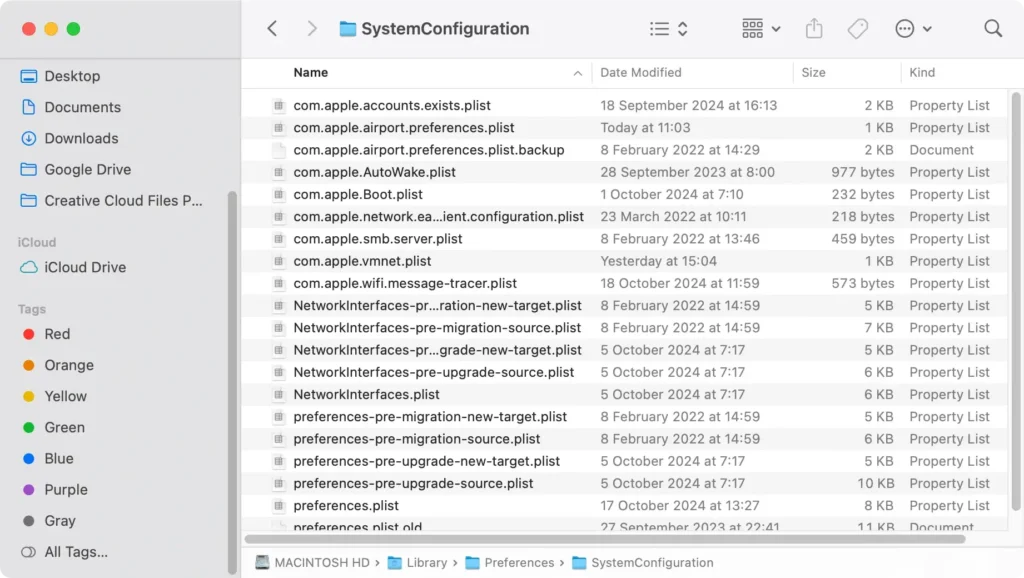
Hvis ingen av løsningene ovenfor fungerer, kan sletting av systemkonfigurasjonsfilene løse dyptliggende nettverksproblemer.
- Åpne et
Findervindu. - Trykk på
Command + Shift + G. - Skriv inn følgende sti i søkeboksen:
/Library/Preferences/SystemConfiguration/ - Slett følgende filer:
com.apple.airport.preferences.plistcom.apple.wifi.message-tracer.plistcom.apple.network.identification.plistcom.apple.network.eapolclient.configuration.plistNetworkInterfaces.plistpreferences.plist
- Start Mac-en på nytt og koble til WiFi-en på nytt.
Ved å følge disse trinnene bør du kunne løse de fleste WiFi-problemer på macOS Sequoia og gjenopprette en stabil internettforbindelse til enheten din.
