macOS Sequoia Wi-Fi-Problemen? Probeer Deze 12 Oplossingen

Voordat we erin duiken

Voordat we erin duiken, laten we ervoor zorgen dat u online veilig blijft. We hebben SpyHunter gemaakt omdat uw veiligheid belangrijk voor ons is.

Bescherm uw computer vandaag nog — Download SpyHunter hier! Bekijk hieronder onze beste tips om uw computer veilig en beveiligd te houden.

Download SpyHunter

Ervaart u problemen met wifi na de upgrade naar macOS Sequoia?

Veel Mac-gebruikers melden problemen met wifi-netwerken die wegvallen of geen verbinding kunnen maken, waardoor ze geen stabiele internetverbinding hebben.

Deze verbindingsproblemen kunnen frustrerend zijn, vooral wanneer uw Mac weigert verbinding te maken met uw wifi-netwerk, ondanks een ogenschijnlijk sterk signaal.

In dit bericht bespreken we de meest effectieve oplossingen om wifi-problemen met macOS Sequoia op te lossen en u te helpen weer online te komen.

Volg ons terwijl we stap voor stap deze internetproblemen onderzoeken en oplossen.

Is de wifi van je Mac het probleem? Zo controleer je het

Het eerste wat u moet doen, is bepalen of uw Mac de werkelijke bron van het probleem is. Soms kunnen wifi-problemen voortkomen uit uw netwerk, router of zelfs een specifieke app.

Zo kunt u snel controleren of het probleem bij uw Mac ligt:

  1. Controleer of een ander apparaat, zoals uw telefoon of tablet, verbinding kan maken met hetzelfde wifi-netwerk.
  2. Als het probleem zich in één app voordoet, open dan een webbrowser of een andere app die internettoegang vereist en controleer of u daarmee verbinding kunt maken.
  3. Power cyclen van uw router kan veel Wi-Fi-problemen oplossen. Zet hem uit met de aan/uit-schakelaar, wacht ongeveer 10 seconden en zet hem dan weer aan. Probeer uw Mac opnieuw aan te sluiten nadat uw router volledig opnieuw is opgestart.

Als dit allemaal niet helpt, is het tijd om je te richten op het oplossen van de wifi-netwerkproblemen in macOS Sequoia.

Waarom kan mijn Mac geen verbinding maken met wifi op macOS Sequoia?

Er kunnen verschillende redenen zijn waarom uw Mac problemen heeft met het verbinden met wifi nadat u macOS Sequoia hebt geïnstalleerd.

Hier zijn enkele van de meest voorkomende oorzaken:

  1. Uw Wi-Fi-netwerk is buiten bereik.
  2. De router is defect.
  3. Er zijn problemen met uw internetverbinding.
  4. Problemen met het Wi-Fi-netwerk zelf.
  5. macOS Sequoia-bugs of softwareproblemen.

Als u de hoofdoorzaak vaststelt, kunt u de juiste oplossing kiezen en uw wifi-verbinding weer op orde krijgen.

Hoe je het probleem met de niet-werkende wifi van macOS Sequoia kunt oplossen

Als u aanhoudende internetproblemen ondervindt op macOS Sequoia, probeer dan deze gedetailleerde oplossingen om een stabiele en betrouwbare internetverbinding te herstellen.

1. Schakel wifi uit en weer in

Deze simpele truc kan vaak alle Wi-Fi-netwerkproblemen resetten die worden veroorzaakt door tijdelijke systeemstoringen. Door Wi-Fi uit en aan te zetten, vernieuwt u uw netwerk, wat het probleem mogelijk oplost.

  1. Klik op het Wi-Fi-pictogram in de menubalk.
  2. Schakel de wifi uit en wacht 10 tot 15 seconden totdat de internetverbinding volledig is verbroken.
  3. Schakel de wifi weer in en laat uw Mac opnieuw verbinding maken met het netwerk.
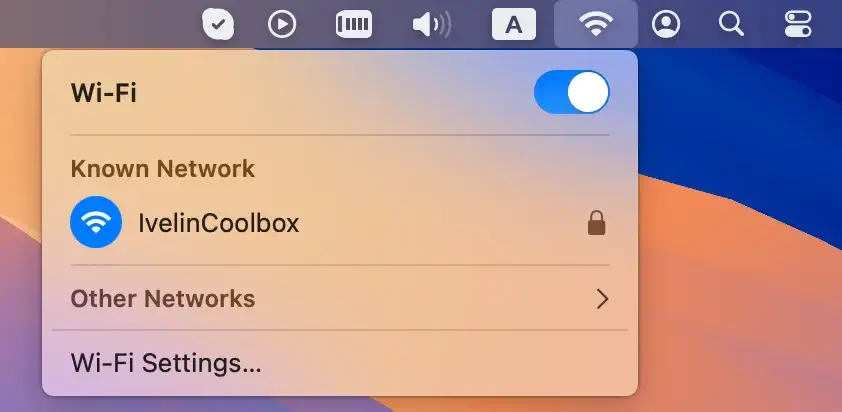
netwerk dropdown menu

2. Start uw Mac opnieuw op

Door uw Mac opnieuw op te starten worden systeemcaches en tijdelijke bestanden gewist die de Wi-Fi-prestaties kunnen beïnvloeden. Ook worden de netwerkhardwareverbindingen vernieuwd.

Klik op het Apple-menu in de menubalk en kies Restart.

macos opnieuw opstarten vanaf de apple menubalk

Zodra uw Mac opnieuw is opgestart, maakt u opnieuw verbinding met uw voorkeursnetwerk. Als uw internetverbinding is hersteld, is uw probleem waarschijnlijk veroorzaakt door een tijdelijke softwarestoring.

3. Spoel de DNS-cache

Het leegmaken van de DNS-cache helpt verouderde of corrupte netwerkgegevens te wissen die mogelijk wifi-problemen veroorzaken. Dit proces kan problemen oplossen met het laden van webpagina’s of het verbinden met bepaalde websites.

  1. Open Terminal via Applications > Utilities.
  2. Voer de volgende opdracht in: sudo dscacheutil -flushcache; sudo killall -HUP mDNSResponder
  3. Druk op Return en voer uw beheerderswachtwoord in wanneer daarom wordt gevraagd.
  4. Start uw apparaat opnieuw op en probeer opnieuw verbinding te maken met uw netwerk.
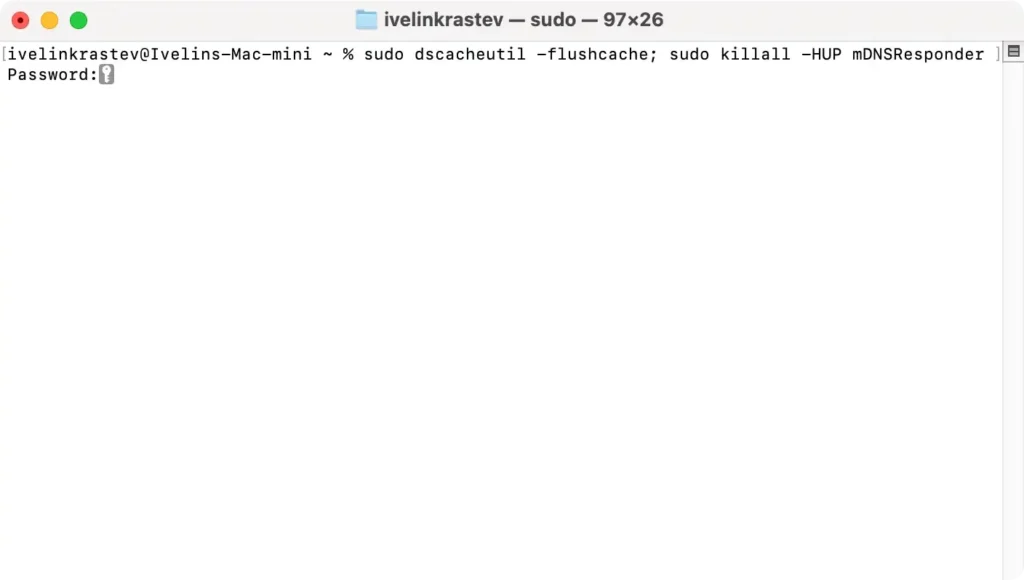
dscacheutil-opdracht in terminal

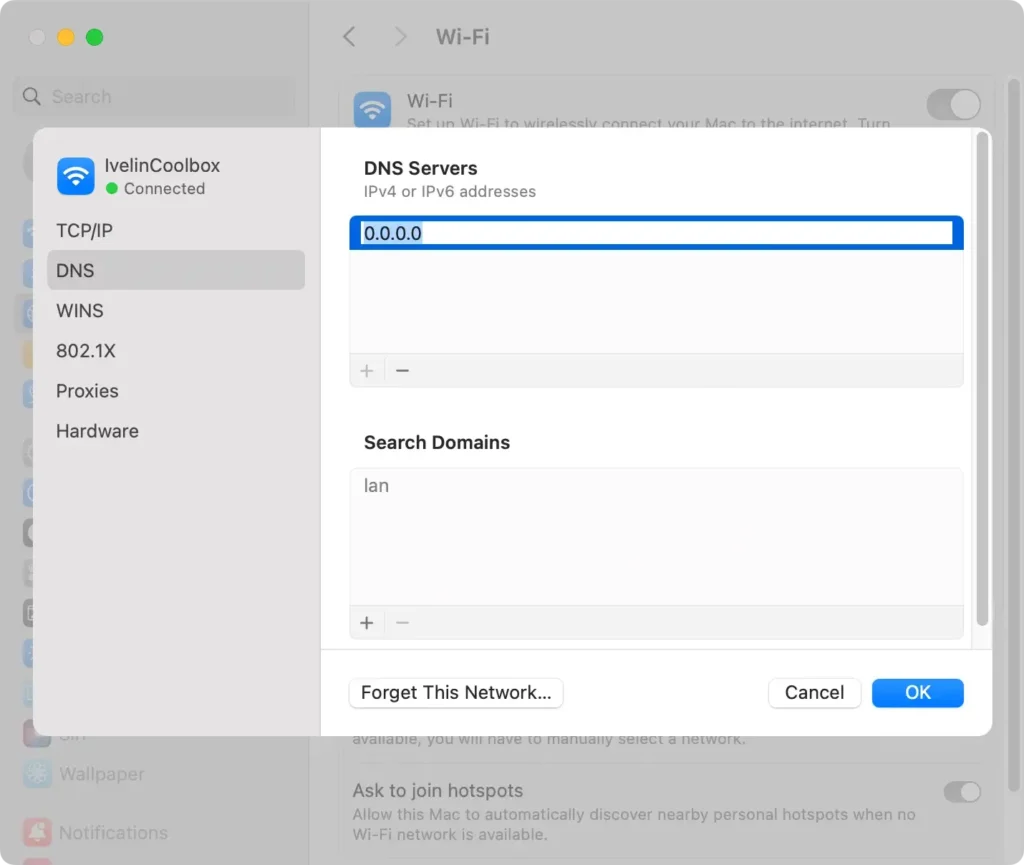
4. Wijzig uw DNS-servers

Als uw netwerk instabiel is, kunt u problemen met trage netwerktoegang of verbroken verbindingen vaak oplossen door over te schakelen naar betrouwbare DNS-servers (zoals DNS van Google of DNS van Cloudflare).

  1. Ga naar System Settings > Network en selecteer Wi-Fi.
  2. Klik op Details naast uw actieve netwerk en scrol omlaag naar DNS.
  3. Verwijder de huidige DNS-vermeldingen en voeg de volgende DNS-adressen toe voor de DNS van Google:
    • 8.8.8.8
    • 8.8.4.4
  4. Voor Cloudflare DNS kunt u ook het volgende gebruiken:
    • 1.1.1.1
    • 1.0.0.1
DNS-provider wijzigen

5. Vergeet het wifi-netwerk en voeg het opnieuw toe

Door te vergeten en opnieuw verbinding te maken met uw netwerk, kunt u problemen oplossen waarbij uw Mac mogelijk corrupte netwerkgegevens heeft opgeslagen.

Hiermee worden alle gecachte instellingen of netwerkfilters verwijderd die mogelijk problemen met de verbinding veroorzaken.

  1. Ga naar System Settings > Wi-Fi en selecteer vervolgens Details naast het verbonden netwerk.
  2. Selecteer ‘ Forget This Network en bevestig uw keuze.
  3. Nadat u het netwerk bent vergeten, kunt u opnieuw verbinding maken door het WiFi-netwerk uit de lijst te selecteren en het wachtwoord in te voeren.
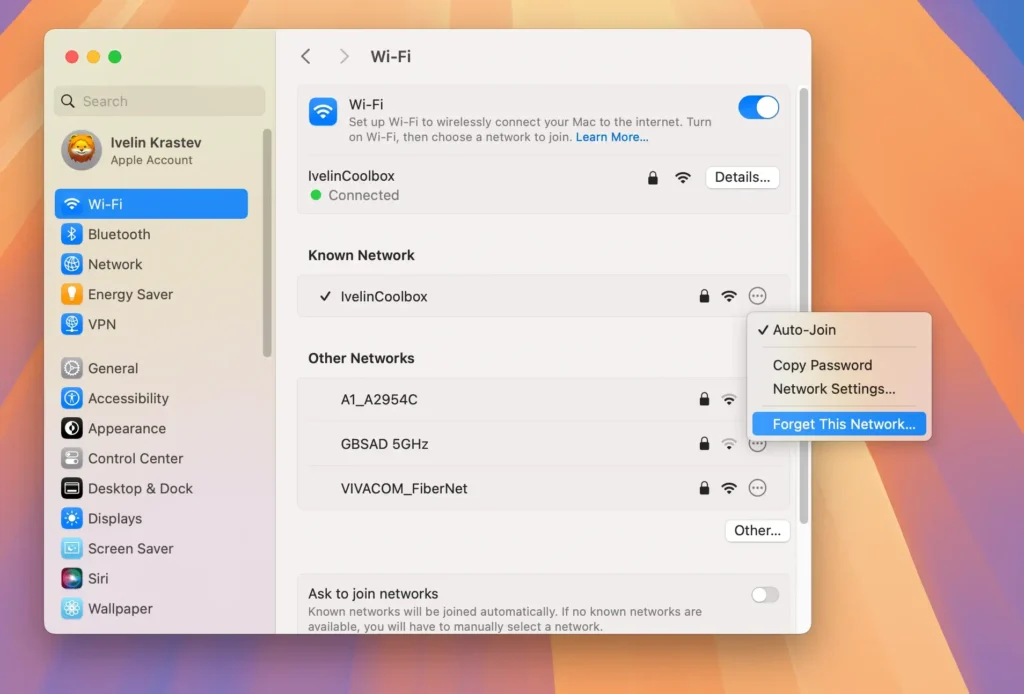
wifi-netwerkinstellingen

6. Firewall tijdelijk uitschakelen

De firewall van uw Mac is ontworpen om u te beschermen tegen ongewenste inkomende verbindingen, maar kan ook essentieel internetverkeer blokkeren.

Door de firewall tijdelijk uit te schakelen, kunt u bepalen of het probleem door de firewall wordt veroorzaakt.

  1. Open System Settings > Network > Firewall.
  2. Schakel de Firewall -instelling uit om deze tijdelijk uit te schakelen.
  3. Test uw wifi-verbinding om te zien of het probleem is opgelost.
macos firewall netwerkinstellingen

7. Controleer apps en extensies van derden

Veel gebruikers melden dat bepaalde apps of extensies van derden, zoals een VPN-provider of beveiligingssoftware, uw internet kunnen verstoren en problemen kunnen veroorzaken. Het uitschakelen van deze apps kan het probleem oplossen.

Probeer dergelijke apps en extensies uit te schakelen en test de ethernetverbinding opnieuw. Als u een app niet kunt sluiten of uitschakelen, verwijder deze dan.

Zorg er ook voor dat u al uw apps bijwerkt om te voorkomen dat ze conflicten veroorzaken.

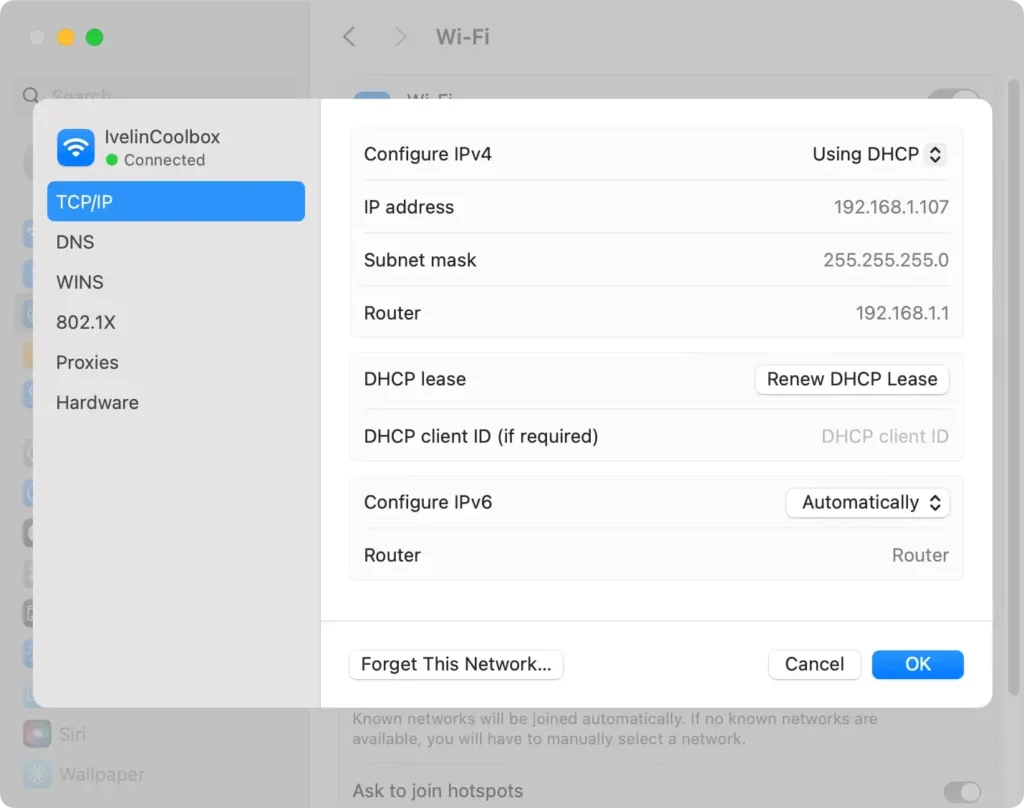
8. Werk de DHCP-lease bij

Door uw DHCP-lease te vernieuwen, kunt u het IP-adres van uw Mac vernieuwen, wat mogelijk verbindingsproblemen oplost die voortkomen uit de internetconfiguratie. Om dit te doen:

  1. Open System Settings > Wi-Fi.
  2. Selecteer de problematische Wi-Fi-verbinding.
  3. Klik op Details en selecteer TCP/IP in de zijbalk.
  4. Klik op de knop Renew DHCP Lease.
dhcp-lease-instellingen op een Mac-computer vernieuwen

9. Koppel externe USB-apparaten los

Bepaalde USB-apparaten die op uw Mac zijn aangesloten, met name USB 3.0-apparaten, kunnen Wi-Fi-signalen verstoren. Als u problemen met WiFi ondervindt, probeer dan externe apparaten los te koppelen.

Koppel alle USB-apparaten los van uw Mac en controleer of uw verbinding verbetert. Als het probleem is opgelost, kan een van de apparaten interferentie veroorzaken. Sluit ze één voor één opnieuw aan om de boosdoener te identificeren.

10. Installeer de nieuwste macOS Sequoia

Door uw macOS up-to-date te houden, zorgt u ervoor dat eventuele bugs die in eerdere versies zijn geïntroduceerd, worden opgelost.

  1. Ga naar System Settings > General > Software Update.
  2. Controleer of er updates beschikbaar zijn.
  3. Download en installeer alle macOS-updates.
  4. Start uw apparaat opnieuw op.
macos sequoia update in macos software update venster

11. Stel het privé-wifi-adres in op vast

De functie voor privé-wifi-adressen helpt de privacy te verbeteren, maar kan soms connectiviteitsproblemen veroorzaken op bepaalde wifi-netwerken. Door deze in te stellen op een vast adres, kunt u deze problemen oplossen.

  1. Ga naar System Settings > Wi-Fi.
  2. Selecteer Details naast uw netwerk.
  3. Stel het privéadres van het netwerk in op Fixed.
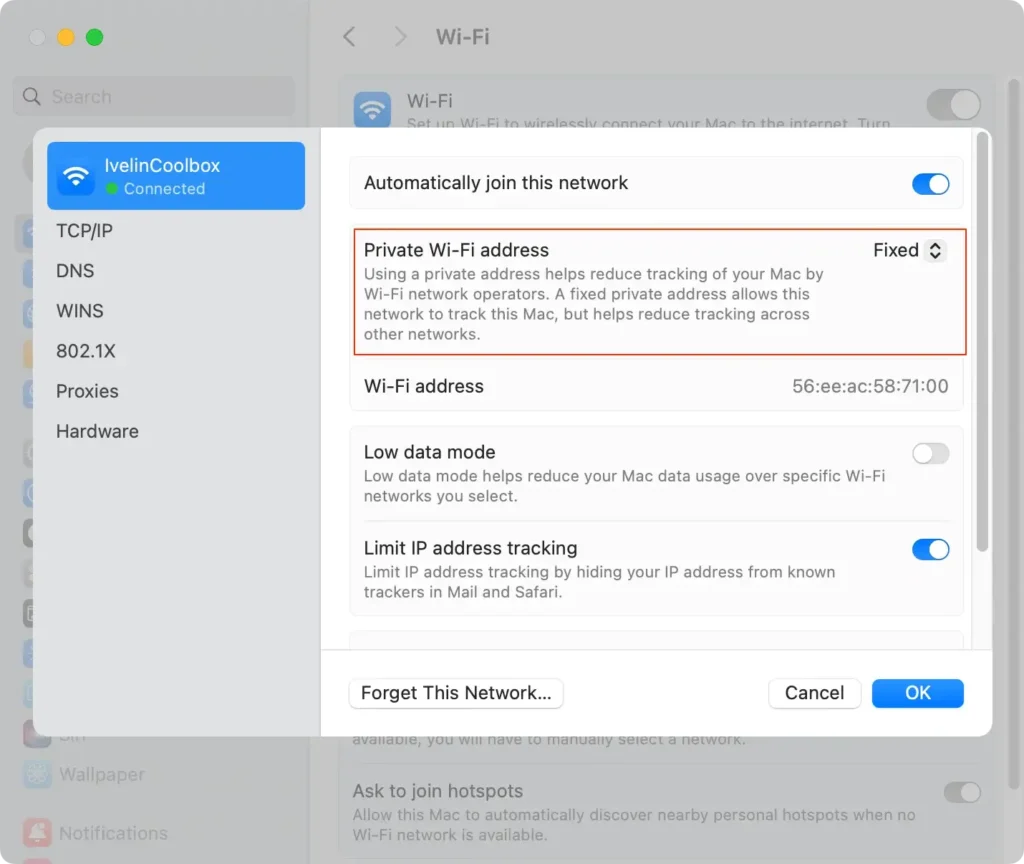
instellingen voor privé-wifi-adressen

12. Systeemconfiguratiebestanden resetten

Als geen van de bovenstaande oplossingen werkt, kunt u diepgewortelde netwerkproblemen oplossen door de systeemconfiguratiebestanden te verwijderen.

  1. Open een Finder venster.
  2. Druk op Command + Shift + G
  3. Typ het volgende pad in het zoekvak: /Library/Preferences/SystemConfiguration/
  4. Verwijder de volgende bestanden:
    • com.apple.airport.preferences.plist
    • com.apple.wifi.message-tracer.plist
    • com.apple.network.identification.plist
    • com.apple.network.eapolclient.configuration.plist
    • NetworkInterfaces.plist
    • preferences.plist
  5. Start uw Mac opnieuw op en maak opnieuw verbinding met uw wifi-netwerk.
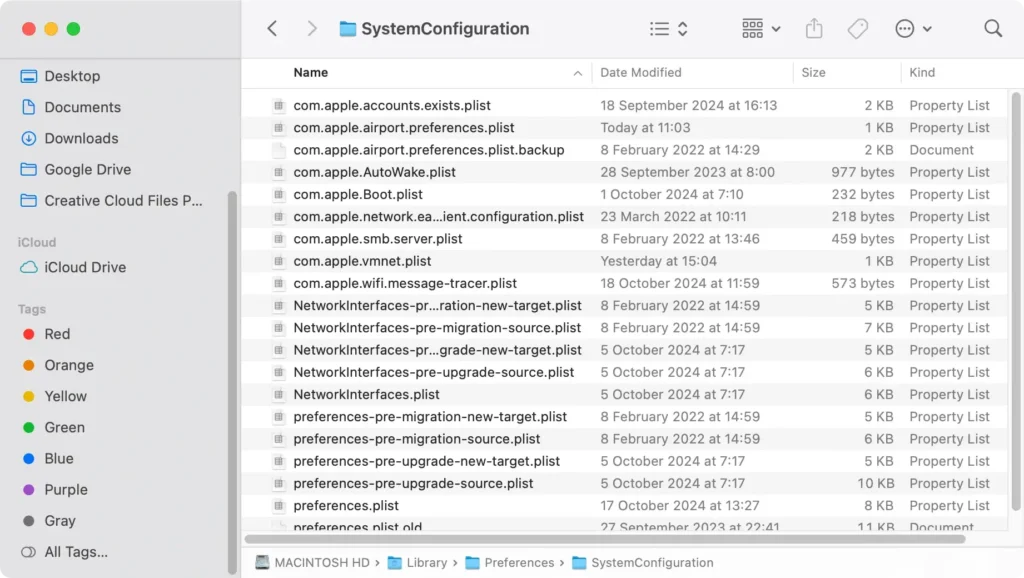
netwerkconfiguratiebestanden

Door deze stappen te volgen, kunt u de meeste wifi-problemen op macOS Sequoia oplossen en een stabiele internetverbinding op uw apparaat herstellen.

Deel dit bericht op je favoriete sociale media
Houd uw Mac snel en veilig
Optimaliseer uw Mac en blijf malwarevrij met SpyHunter

Voor een beter begrip van ons beleid kunt u ons gratis proefaanbod hieronder, de EULA en het privacy-/cookiebeleid raadplegen.

Gratis proefversie van SpyHunter: belangrijke algemene voorwaarden

De SpyHunter-proefversie omvat, voor één apparaat, een eenmalige proefperiode van 7 dagen voor SpyHunter 5 Pro (Windows) of SpyHunter voor Mac, met uitgebreide functionaliteit voor het detecteren en verwijderen van malware en krachtige bewakers om uw systeem actief te beschermen tegen malware bedreigingen en toegang tot ons technische ondersteuningsteam via de SpyHunter HelpDesk. Tijdens de proefperiode worden er geen kosten vooraf in rekening gebracht, hoewel een creditcard vereist is om de proefperiode te activeren. (Prepaid creditcards, debetkaarten en cadeaubonnen worden niet geaccepteerd in deze aanbieding.) De vereiste voor uw betaalmethode is dat u een continue, ononderbroken beveiligingsbescherming kunt garanderen tijdens uw overgang van een proefabonnement naar een betaald abonnement, mocht u besluiten tot aanschaf over te gaan. Tijdens de Proefperiode wordt er vooraf geen betalingsbedrag in rekening gebracht bij uw betalingsmethode, hoewel autorisatieverzoeken naar uw financiële instelling kunnen worden gestuurd om te verifiëren dat uw betalingsmethode geldig is (dergelijke autorisatie-inzendingen zijn geen verzoeken om kosten of vergoedingen door EnigmaSoft, maar, afhankelijk van uw betaalmethode en/of uw financiële instelling, kunnen van invloed zijn op de beschikbaarheid van uw account). U kunt uw proefperiode annuleren door contact op te nemen met de betalingsverwerker van EnigmaSoft (aangeduid in uw bevestigingsmail) of rechtstreeks met EnigmaSoft, uiterlijk twee werkdagen voordat de proefperiode van 7 dagen afloopt, om te voorkomen dat er kosten in rekening worden gebracht en onmiddellijk worden verwerkt nadat uw proefperiode is verlopen. Als u tijdens uw proefperiode besluit te annuleren, verliest u onmiddellijk de toegang tot SpyHunter. Als u, om welke reden dan ook, denkt dat er een afschrijving is verwerkt die u niet wilde doen (wat bijvoorbeeld kan gebeuren op basis van systeembeheer), kunt u op elk gewenst moment binnen 30 dagen na ontvangst annuleren en een volledige terugbetaling van de afschrijving ontvangen. de datum van de aankoopprijs. Zie Veelgestelde vragen.

Aan het einde van de proefperiode wordt u direct vooraf gefactureerd tegen de prijs en voor de abonnementsperiode zoals uiteengezet in de aanbiedingsmaterialen en de voorwaarden op de registratie-/aankooppagina (die hierbij door verwijzing zijn opgenomen; prijzen kunnen per land verschillen per aankooppaginadetails) als u niet tijdig hebt geannuleerd. Prijzen beginnen doorgaans bij $ 72 voor 3 maanden (SpyHunter Pro Windows) en $ 42 voor 3 maanden (SpyHunter voor Mac). Uw gekochte abonnement wordt automatisch verlengd in overeenstemming met de voorwaarden op de registratie-/aankooppagina, die voorzien in automatische verlengingen tegen het dan geldende standaardabonnementstarief dat van kracht was op het moment van uw oorspronkelijke aankoop en voor dezelfde abonnementsperiode, op voorwaarde dat u een continue, ononderbroken abonnementsgebruiker bent. Zie de aankooppagina voor meer informatie. De proefperiode is onderworpen aan deze voorwaarden, uw akkoord met EULA/TOS, Privacy-/cookiebeleid en kortingsvoorwaarden. Als u SpyHunter wilt verwijderen, lees dan hoe.

Voor betaling bij de automatische verlenging van uw abonnement wordt vóór uw volgende betalingsdatum een e-mailherinnering verzonden naar het e-mailadres dat u heeft opgegeven bij uw registratie. Bij aanvang van uw proefperiode ontvangt u een activeringscode die beperkt is tot gebruik voor slechts één proefperiode en voor slechts één apparaat per account. Uw abonnement wordt automatisch verlengd tegen de prijs en voor de abonnementsperiode in overeenstemming met het aanbiedingsmateriaal en de voorwaarden voor de registratie-/aankooppagina (die hierin ter referentie zijn opgenomen; de prijzen kunnen variëren per land per aankooppagina), op voorwaarde dat u een doorlopend, ononderbroken abonnementgebruiker. Voor gebruikers van een betaald abonnement: als u opzegt, blijft u toegang houden tot uw product(en) tot het einde van uw betaalde abonnementsperiode. Als u een terugbetaling wenst te ontvangen voor uw op dat moment lopende abonnementsperiode, moet u binnen 30 dagen na uw meest recente aankoop opzeggen en een terugbetaling aanvragen. U ontvangt dan onmiddellijk geen volledige functionaliteit meer wanneer uw terugbetaling is verwerkt.

Voor CONSUMENTEN IN CALIFORNIË: zie de kennisgevingsbepalingen:
MEDEDELING AAN CONSUMENTEN IN CALIFORNIË: Volgens de California Automatic Renewal Law kunt u een abonnement als volgt opzeggen:

  1. Ga naar www.enigmasoftware.com en klik op de knop "Inloggen" in de rechterbovenhoek.
  2. Log in met uw gebruikersnaam en wachtwoord.
  3. Ga in het navigatiemenu naar 'Bestellen/Licenties'. Naast uw bestelling/licentie is een knop beschikbaar om uw abonnement op te zeggen, indien van toepassing. Let op: Als u meerdere bestellingen/producten heeft, dient u deze individueel te annuleren.

Mocht u vragen of problemen hebben, dan kunt u telefonisch contact opnemen met ons EnigmaSoft-ondersteuningsteam op +1 (888) 360-0646 (gratis VS) / +353 76 680 3523 (Ierland/internationaal) of per e-mail op support@enigmasoftware.com.
Hoe annuleert u een SpyHunter-proefperiode? Als uw SpyHunter-proefversie is geregistreerd via MyCommerce, kunt u de proefperiode annuleren via MyCommerce door in te loggen op het MyAccount-gedeelte van MyCommerce (zie uw bevestigingsmail voor meer informatie). U kunt ook telefonisch of per e-mail contact opnemen met MyCommerce om te annuleren. Als u telefonisch contact wilt opnemen met MyCommerce, kunt u bellen met +1-800-406-4966 (gratis in de VS) of +1-952-646-5022 (24x7x356). U kunt per e-mail contact opnemen met MyCommerce via ordersupport@mycommerce.com. U kunt eenvoudig vaststellen of uw proefperiode via MyCommerce is geregistreerd door de bevestigingsmails te controleren die u bij registratie hebt ontvangen. Als alternatief kunnen alle gebruikers ook rechtstreeks contact opnemen met EnigmaSoft Limited. Gebruikers kunnen contact opnemen met ons technische ondersteuningsteam door een e-mail te sturen naar support@enigmasoftware.com, een ticket te openen in de SpyHunter HelpDesk of te bellen naar +1 (888) 360-0646 (VS) / +353 76 680 3523 (Ierland/internationaal). U kunt de SpyHunter HelpDesk openen vanuit het hoofdscherm van SpyHunter. Om een supportticket te openen, klikt u op het pictogram "HelpDesk". In het venster dat verschijnt, klikt u op het tabblad 'Nieuw ticket'. Vul het formulier in en klik op de knop "Verzenden". Als u niet zeker weet welk 'Probleemtype' u moet selecteren, kies dan de optie 'Algemene vragen'. Onze ondersteuningsagenten zullen uw verzoek onmiddellijk verwerken en op u reageren.

———

SpyHunter-aankoopgegevens
U hebt ook de keuze om u direct te abonneren op SpyHunter voor volledige functionaliteit, inclusief het verwijderen van malware en toegang tot onze supportafdeling via onze HelpDesk, doorgaans vanaf $ 42 voor 3 maanden (SpyHunter Basic Windows) en $ 42 voor 3 maanden (SpyHunter voor Mac) in overeenstemming met de aanbiedingsmaterialen en de voorwaarden op de registratie-/aankooppagina (die hierbij door verwijzing zijn opgenomen; prijzen kunnen per land verschillen per aankooppagina). Uw abonnement wordt automatisch verlengd tegen het dan geldende standaardabonnementstarief dat van kracht is op het moment van uw oorspronkelijke aankoopabonnement en voor dezelfde abonnementsperiode, op voorwaarde dat u een continue, ononderbroken abonnementsgebruiker bent en waarvoor u vóór het verstrijken van uw abonnement een kennisgeving van aankomende kosten ontvangt. De aankoop van SpyHunter is onderworpen aan de algemene voorwaarden op de aankooppagina, EULA/TOS, Privacy-/Cookiebeleid en Kortingsvoorwaarden.

———

Algemene voorwaarden
Elke aankoop voor SpyHunter onder een gereduceerde prijs is geldig voor de aangeboden abonnementsperiode met korting. Daarna gelden de dan geldende standaardprijzen voor automatische verlengingen en/of toekomstige aankopen. Prijzen zijn onderhevig aan verandering, hoewel we u vooraf op de hoogte stellen van prijswijzigingen.
Voor alle versies van SpyHunter geldt dat u akkoord gaat met onze EULA/TOS, het Privacy-/Cookiebeleid en de Kortingsvoorwaarden. Zie ook onze Veelgestelde vragen en criteria voor dreigingsanalyse. Als u SpyHunter wilt verwijderen, leest u hoe.