Problèmes De Wi-Fi Avec macOS Sequoia ? Essayez 12 Solutions

Avant de plonger

Avant de commencer, assurons-nous que vous restez en sécurité en ligne. Nous avons créé SpyHunter parce que votre sécurité est importante pour nous.

Protégez votre ordinateur aujourd'hui — Téléchargez SpyHunter ici ! Consultez nos meilleurs conseils ci-dessous pour assurer la sécurité de votre ordinateur.

Download SpyHunter

Vous rencontrez des problèmes de Wi-Fi après la mise à niveau vers macOS Sequoia ?

De nombreux utilisateurs de Mac ont signalé des problèmes de perte de connexion ou d’échec de connexion des réseaux Wi-Fi, les laissant sans accès Internet stable.

Ces problèmes de connexion peuvent être frustrants, surtout lorsque votre Mac refuse de rester connecté à votre réseau Wi-Fi malgré un signal apparemment fort.

Dans cet article, nous explorerons les solutions les plus efficaces pour résoudre les problèmes Wi-Fi de macOS Sequoia et vous aider à vous reconnecter.

Suivez-nous pendant que nous dépannons et résolvons ces problèmes Internet étape par étape.

Le Wi-Fi de votre Mac est-il à l’origine du problème ? Voici comment vérifier

La première chose à faire est de déterminer si votre Mac est la véritable source du problème. Parfois, les problèmes Wi-Fi peuvent provenir de votre réseau, de votre routeur ou même d’une application spécifique.

Voici comment vérifier rapidement si votre Mac est en cause :

  1. Vérifiez si un autre appareil, tel que votre téléphone ou votre tablette, peut se connecter au même réseau Wi-Fi.
  2. Si le problème se produit dans une application, ouvrez un navigateur Web ou une autre application nécessitant un accès Internet et vérifiez si elles peuvent se connecter.
  3. Le redémarrage de votre routeur peut résoudre de nombreux problèmes liés au Wi-Fi. Éteignez-le à l’aide de l’interrupteur d’alimentation, attendez environ 10 secondes, puis rallumez-le. Une fois que votre routeur a complètement redémarré, essayez de reconnecter votre Mac.

Si rien de tout cela n’a aidé, il est temps de se concentrer sur la résolution des problèmes de réseau Wi-Fi de macOS Sequoia.

Pourquoi mon Mac ne se connecte-t-il pas au Wi-Fi sur macOS Sequoia ?

Il existe plusieurs raisons pour lesquelles votre Mac peut avoir des difficultés à se connecter au Wi-Fi après l’installation de macOS Sequoia.

Voici quelques-unes des causes les plus courantes :

  1. Votre réseau Wi-Fi est hors de portée.
  2. Le routeur ne fonctionne pas correctement.
  3. Il y a des problèmes avec votre connexion Internet.
  4. Problèmes avec le réseau Wi-Fi lui-même.
  5. Bugs ou problèmes logiciels de macOS Sequoia.

Identifier la cause première peut vous aider à choisir la bonne solution et à rétablir votre connexion Wi-Fi.

Comment résoudre le problème de non-fonctionnement du Wi-Fi sous macOS Sequoia

Si vous rencontrez des problèmes Internet persistants sur macOS Sequoia, essayez ces solutions détaillées pour restaurer une connexion Internet stable et fiable.

1. Désactivez et réactivez le Wi-Fi

Cette astuce simple peut souvent résoudre les problèmes de réseau Wi-Fi causés par des problèmes temporaires du système. En activant et désactivant le Wi-Fi, vous actualisez votre réseau, ce qui peut potentiellement résoudre le problème.

  1. Cliquez sur l’icône Wi-Fi dans la barre de menu.
  2. Désactivez le Wi-Fi et attendez 10 à 15 secondes pour que la connexion Internet actuelle se déconnecte complètement.
  3. Réactivez le Wi-Fi et laissez votre Mac se reconnecter au réseau.
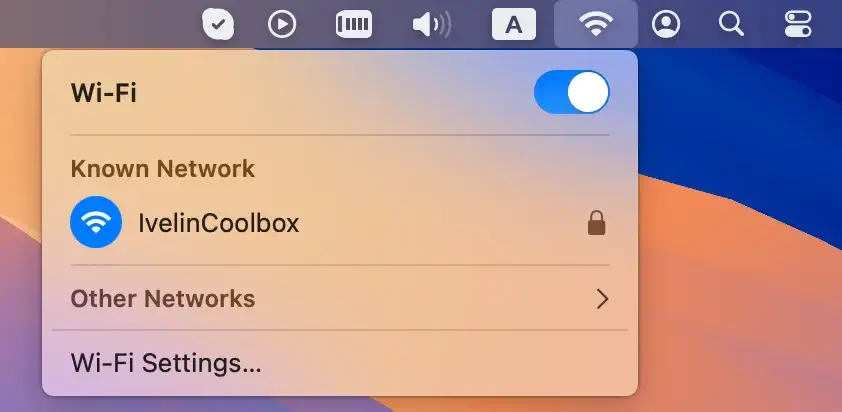
menu déroulant du réseau

2. Redémarrez votre Mac

Le redémarrage de votre Mac efface les caches système et les fichiers temporaires qui pourraient affecter les performances du Wi-Fi. Il actualise également les connexions matérielles du réseau.

Cliquez sur le menu Apple dans la barre de menus et choisissez Restart.

redémarrer macos depuis la barre de menus Apple

Une fois votre Mac redémarré, reconnectez-vous à votre réseau préféré. Si votre connexion Internet est rétablie, votre problème est probablement dû à un problème logiciel temporaire.

3. Vider le cache DNS

Vider le cache DNS permet d’effacer les données réseau obsolètes ou corrompues qui peuvent être à l’origine de problèmes Wi-Fi. Ce processus peut résoudre les problèmes de chargement de pages Web ou de connexion à certains sites Web.

  1. Ouvrez Terminal depuis Applications > Utilities.
  2. Entrez la commande suivante : sudo dscacheutil -flushcache; sudo killall -HUP mDNSResponder
  3. Appuyez sur Return et entrez votre mot de passe administrateur lorsque vous y êtes invité.
  4. Redémarrez votre appareil et essayez de vous reconnecter à votre réseau.
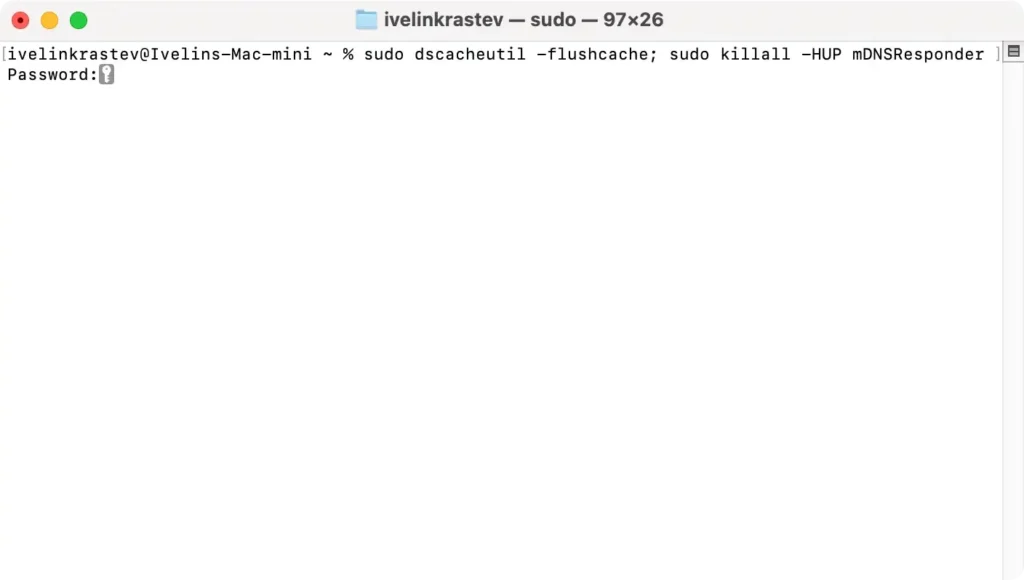
Commande dscacheutil dans le terminal

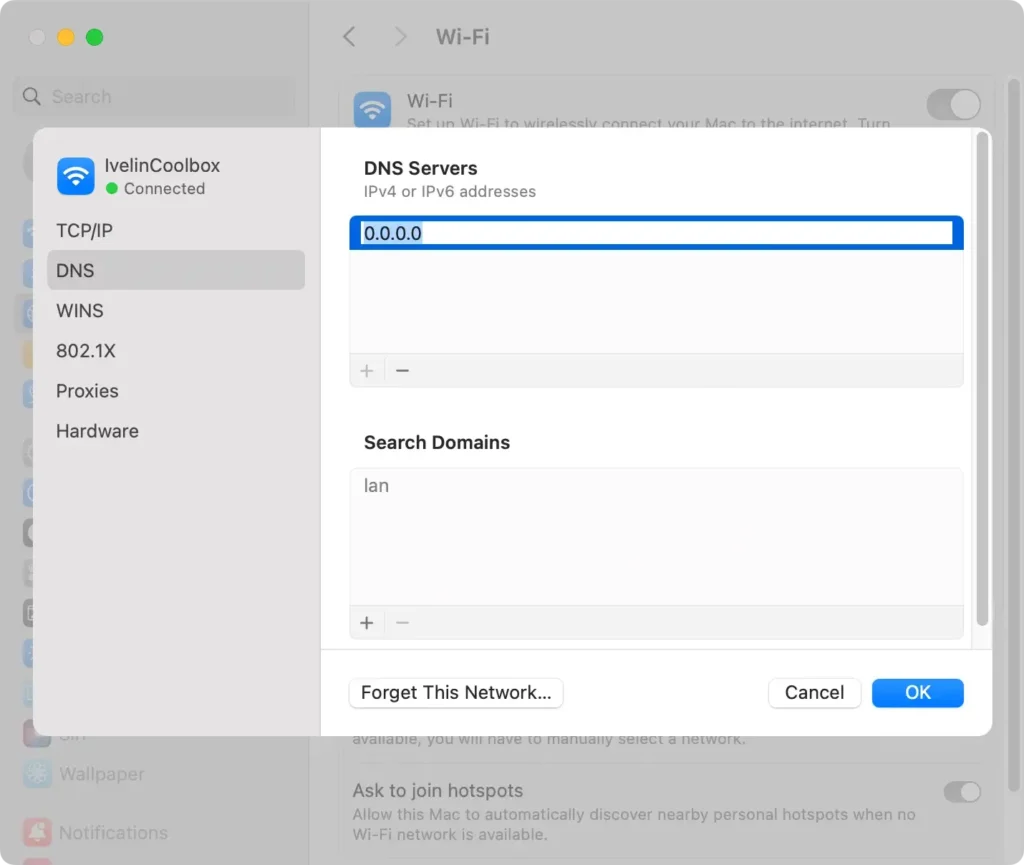
4. Changez vos serveurs DNS

Si votre réseau est instable, le passage à des serveurs DNS fiables (comme le DNS de Google ou le DNS de Cloudflare) peut souvent résoudre les problèmes liés à un accès réseau lent ou à des connexions interrompues.

  1. Accédez à System Settings > Network et sélectionnez Wi-Fi.
  2. Cliquez sur Details à côté de votre réseau actif et faites défiler jusqu’à DNS.
  3. Supprimez les entrées DNS actuelles et ajoutez les adresses DNS suivantes pour le DNS de Google :
    • 8.8.8.8
    • 8.8.4.4
  4. Alternativement, pour Cloudflare DNS, utilisez :
    • 1.1.1.1
    • 1.0.0.1
changer de fournisseur DNS

5. Oubliez et rajoutez le réseau Wi-Fi

Oublier et se reconnecter à votre réseau peut résoudre les problèmes où votre Mac peut avoir stocké des données réseau corrompues.

Cela efface tous les paramètres mis en cache ou les filtres réseau qui pourraient avoir causé des problèmes avec la connexion.

  1. Accédez à System Settings > Wi-Fi, puis sélectionnez Details à côté de votre réseau connecté.
  2. Choisissez Forget This Network et confirmez votre sélection.
  3. Après avoir oublié le réseau, reconnectez-vous en sélectionnant le réseau WiFi dans la liste et en saisissant le mot de passe.
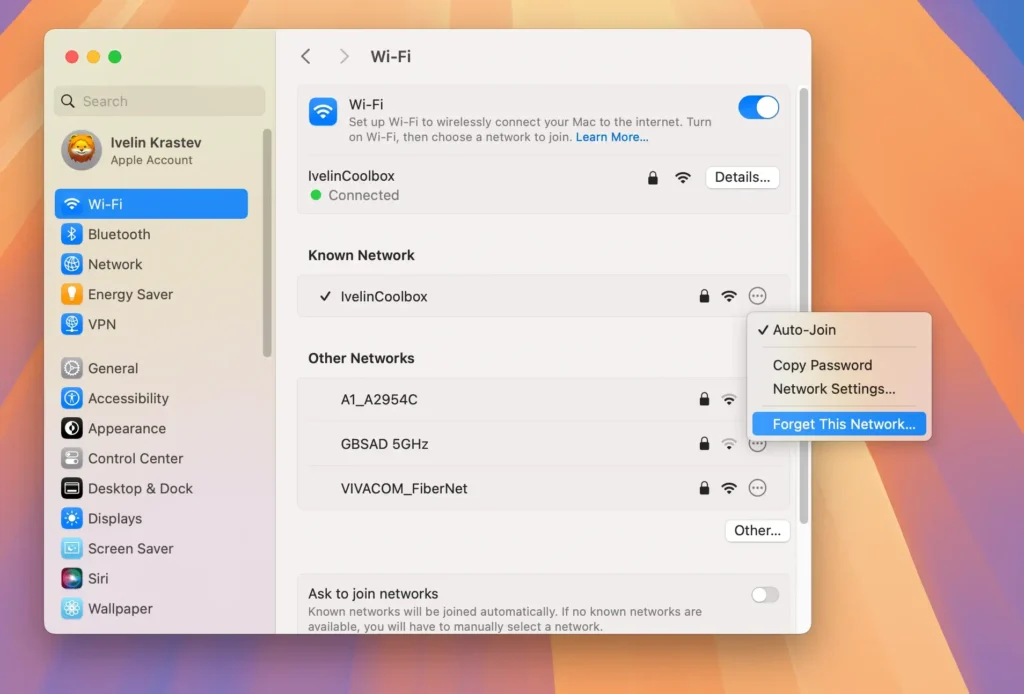
paramètres du réseau wi-fi

6. Désactivez temporairement le pare-feu

Le pare-feu de votre Mac est conçu pour protéger contre les connexions entrantes indésirables, mais il peut également bloquer le trafic Internet essentiel.

La désactiver temporairement peut aider à déterminer si le pare-feu est à l’origine du problème.

  1. Ouvrez System Settings > Network > Firewall.
  2. Désactivez le paramètre Firewall pour le désactiver temporairement.
  3. Testez votre connexion Wi-Fi pour voir si le problème est résolu.
paramètres réseau du pare-feu macos

7. Vérifiez les applications et extensions tierces

De nombreux utilisateurs signalent que certaines applications ou extensions tierces, comme un fournisseur VPN ou un logiciel de sécurité, peuvent interférer avec votre connexion Internet et provoquer des problèmes. La désactivation de ces applications peut résoudre le problème.

Essayez de désactiver ces applications et extensions et de tester à nouveau la connexion Ethernet. Si vous ne pouvez pas fermer ou désactiver une application, désinstallez-la.

Assurez-vous également de mettre à jour toutes vos applications pour garantir qu’elles ne provoquent aucun conflit.

8. Mettre à jour le bail DHCP

L’actualisation de votre bail DHCP peut renouveler l’adresse IP de votre Mac, ce qui peut résoudre les problèmes de connexion liés à la configuration Internet. Pour ce faire :

  1. Ouvrez System Settings > Wi-Fi.
  2. Sélectionnez la connexion Wi-Fi problématique.
  3. Cliquez sur Details et sélectionnez TCP/IP dans la barre latérale.
  4. Cliquez sur le bouton Renew DHCP Lease.
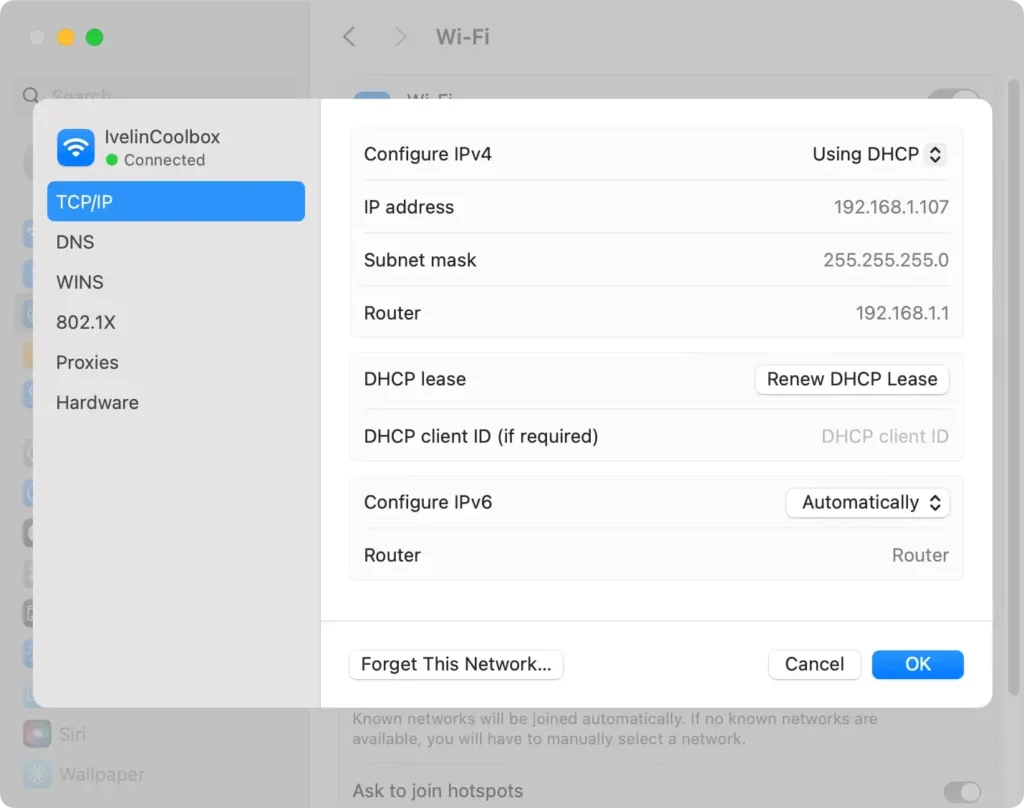
renouveler les paramètres de bail DHCP sur un ordinateur Mac

9. Déconnectez les périphériques USB externes

Certains périphériques USB connectés à votre Mac, en particulier les périphériques USB 3.0, peuvent interférer avec les signaux Wi-Fi. Si vous rencontrez des problèmes de Wi-Fi, essayez de déconnecter les périphériques externes.

Débranchez simplement tous les périphériques USB de votre Mac et vérifiez si votre connexion s’améliore. Si le problème est résolu, l’un des périphériques peut être à l’origine des interférences. Reconnectez-les un par un pour identifier le coupable.

10. Installez la dernière version de macOS Sequoia

Maintenir votre macOS à jour garantit que tous les bugs introduits dans les versions antérieures sont corrigés.

  1. Accédez à System Settings > General > Software Update.
  2. Vérifiez les mises à jour disponibles.
  3. Téléchargez et installez toutes les mises à jour de macOS.
  4. Redémarrez votre appareil.
mise à jour de macos sequoia dans la fenêtre de mise à jour du logiciel macos

11. Définissez l’adresse Wi-Fi privée sur fixe

La fonctionnalité d’adresse Wi-Fi privée contribue à améliorer la confidentialité, mais elle peut parfois entraîner des problèmes de connectivité sur certains réseaux Wi-Fi. La définition d’une adresse fixe peut résoudre ces problèmes.

  1. Accédez à System Settings > Wi-Fi.
  2. Sélectionnez Details à côté de votre réseau.
  3. Définissez l’adresse privée du réseau sur Fixed.
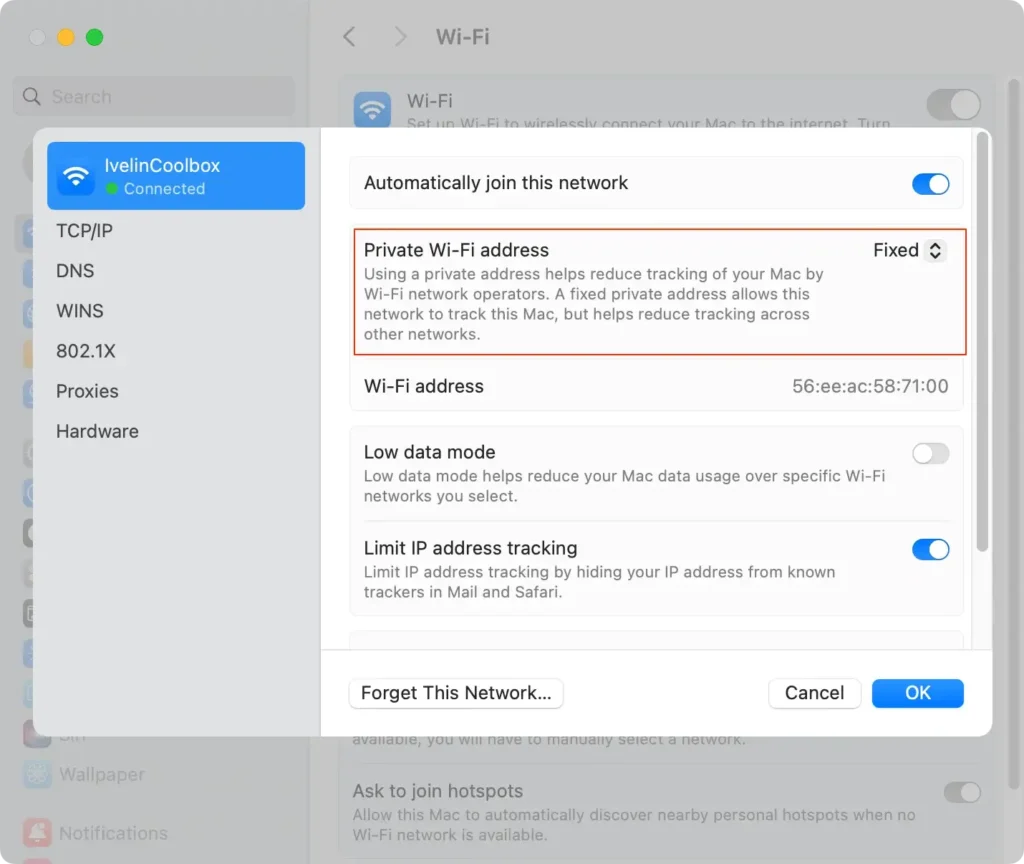
paramètres d'adresse Wi-Fi privée

12. Réinitialiser les fichiers de configuration du système

Si aucune des solutions ci-dessus ne fonctionne, la suppression des fichiers de configuration système peut résoudre les problèmes de réseau profondément ancrés.

  1. Ouvrez une fenêtre Finder.
  2. Appuyez sur Command + Shift + G
  3. Tapez le chemin suivant dans la zone de recherche : /Library/Preferences/SystemConfiguration/
  4. Supprimez les fichiers suivants :
    • com.apple.airport.preferences.plist
    • com.apple.wifi.message-tracer.plist
    • com.apple.network.identification.plist
    • com.apple.network.eapolclient.configuration.plist
    • NetworkInterfaces.plist
    • preferences.plist
  5. Redémarrez votre Mac et reconnectez-vous à votre WiFi.
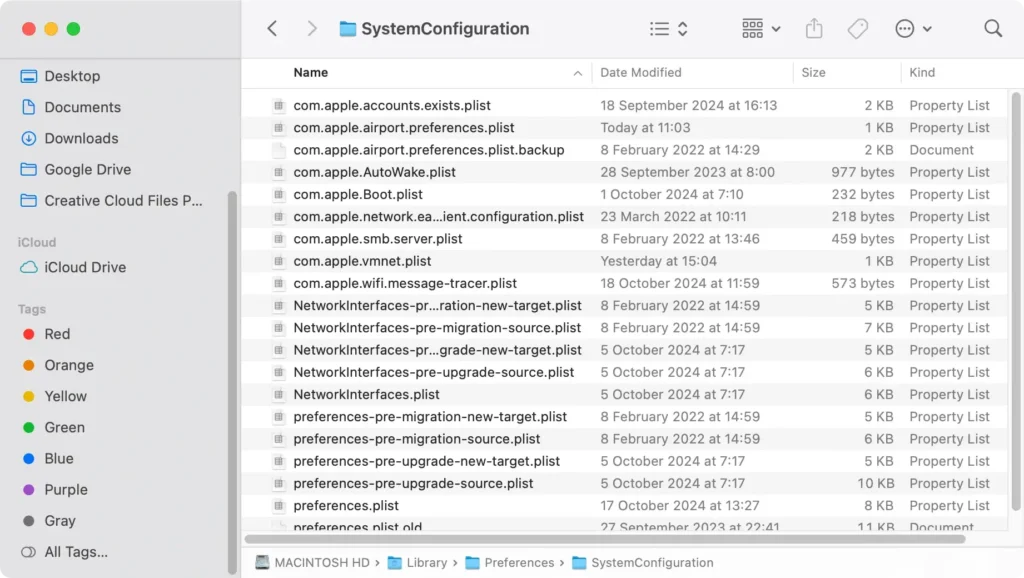
fichiers de configuration réseau

En suivant ces étapes, vous devriez être en mesure de résoudre la plupart des problèmes Wi-Fi sur macOS Sequoia et de rétablir une connexion Internet stable sur votre appareil.

Partagez cette publication sur vos réseaux sociaux préférés
Gardez votre Mac rapide et sécurisé
Optimisez votre Mac et restez sans malware avec SpyHunter

Pour une meilleure compréhension de nos politiques, veuillez consulter notre offre d'essai gratuit ci-dessous, notre CLUF et notre politique de confidentialité/cookies.

Essai gratuit de SpyHunter : conditions générales importantes

La version d'essai de SpyHunter comprend, pour un appareil, une période d'essai unique de 7 jours pour SpyHunter 5 Pro (Windows) ou SpyHunter pour Mac, offrant une fonctionnalité complète de détection et de suppression des logiciels malveillants, des protections hautes performances pour protéger activement votre système contre les logiciels malveillants. menaces et accès à notre équipe de support technique via le SpyHunter HelpDesk. Vous ne serez pas facturé d’avance pendant la période d’essai, bien qu’une carte de crédit soit requise pour activer l’essai. (Les cartes de crédit prépayées, les cartes de débit et les cartes cadeaux ne sont pas acceptées dans le cadre de cette offre.) L'exigence relative à votre mode de paiement est de contribuer à garantir une protection de sécurité continue et ininterrompue pendant votre transition d'un abonnement d'essai à un abonnement payant si vous décidez d'acheter. Votre méthode de paiement ne sera pas facturée d'un montant de paiement à l'avance pendant l'essai, bien que des demandes d'autorisation puissent être envoyées à votre institution financière pour vérifier que votre méthode de paiement est valide (ces soumissions d'autorisation ne constituent pas des demandes de frais ou de frais par EnigmaSoft mais, en fonction de votre mode de paiement et/ou votre institution financière, peuvent avoir une incidence sur la disponibilité de votre compte). Vous pouvez annuler votre essai en contactant le processeur de paiement d'EnigmaSoft (identifié dans votre e-mail de confirmation) ou directement EnigmaSoft au plus tard deux jours ouvrables avant l'expiration de la période d'essai de 7 jours pour éviter que des frais ne soient dus et ne soient traités immédiatement après l'expiration de votre essai. Si vous décidez d'annuler pendant votre essai, vous perdrez immédiatement l'accès à SpyHunter. Si, pour une raison quelconque, vous pensez qu'un débit que vous ne souhaitiez pas effectuer a été traité (ce qui peut se produire en raison de l'administration du système, par exemple), vous pouvez également annuler et recevoir un remboursement complet du débit à tout moment dans les 30 jours suivant la date des frais d'achat. Voir FAQ.

À la fin de la période d'essai, vous serez facturé immédiatement au prix et pour la période d'abonnement tels qu'indiqués dans les documents de l'offre et les conditions de la page d'inscription/d'achat (qui sont incorporées aux présentes par référence ; les prix peuvent varier selon les pays en fonction des détails de la page d'achat) si vous n'avez pas annulé dans les délais. Les prix commencent généralement à $72 pour 3 mois (SpyHunter Pro Windows) et $42 pour 3 mois (SpyHunter pour Mac). Votre abonnement acheté sera automatiquement renouvelé conformément aux conditions de la page d'inscription/d'achat, qui prévoient des renouvellements automatiques au tarif d'abonnement standard alors applicable en vigueur au moment de votre achat initial et pour la même période d'abonnement, à condition que vous soyez un utilisateur d'abonnement continu et ininterrompu. Veuillez consulter la page d'achat pour plus de détails. Essai soumis aux présentes conditions, à votre accord avec le CLUF/TOS, à la politique de confidentialité/cookies et aux conditions de remise. Si vous souhaitez désinstaller SpyHunter, découvrez comment.

Pour le paiement lors du renouvellement automatique de votre abonnement, un email de rappel vous sera envoyé à l'adresse email que vous avez renseignée lors de votre inscription avant votre prochaine date de paiement. Au début de votre essai, vous recevrez un code d'activation dont l'utilisation est limitée à un seul essai et à un seul appareil par compte. Votre abonnement sera automatiquement renouvelé au prix et pour la période d'abonnement conformément aux documents d'offre et aux conditions de la page d'inscription/achat (qui sont incorporées ici par référence ; le prix peut varier selon les pays selon les détails de la page d'achat), à condition que vous soyez un abonné continu., utilisateur d'abonnement ininterrompu. Pour les utilisateurs d'abonnement payant, si vous annulez, vous continuerez à avoir accès à votre (vos) produit(s) jusqu'à la fin de votre période d'abonnement payant. Si vous souhaitez recevoir un remboursement pour votre période d'abonnement en cours, vous devez annuler et demander un remboursement dans les 30 jours suivant votre achat le plus récent, et vous cesserez immédiatement de recevoir toutes les fonctionnalités une fois votre remboursement traité.

Pour les CONSOMMATEURS DE CALIFORNIE, veuillez consulter les dispositions de notification :
AVIS AUX CONSOMMATEURS CALIFORNIENS : Conformément à la loi californienne sur le renouvellement automatique, vous pouvez annuler un abonnement comme suit :

  1. Allez sur www.enigmasoftware.com et cliquez sur le bouton "Connexion" dans le coin supérieur droit.
  2. Connectez-vous avec votre identifiant et votre mot de passe.
  3. Dans le menu de navigation, allez dans « Commander/Licences ». A côté de votre commande/licence, un bouton est disponible pour annuler votre abonnement le cas échéant. Remarque : Si vous avez plusieurs commandes/produits, vous devrez les annuler individuellement.

Si vous avez des questions ou des problèmes, vous pouvez contacter notre équipe d'assistance EnigmaSoft par téléphone au +1 (888) 360-0646 (USA sans frais) / +353 76 680 3523 (Irlande/International) ou par e-mail à support@enigmasoftware.com.
Comment annuler un essai SpyHunter ? Si votre essai SpyHunter a été enregistré via MyCommerce, vous pouvez annuler l'essai via MyCommerce en vous connectant à la section MyAccount de MyCommerce (voir votre e-mail de confirmation pour plus de détails). Vous pouvez également contacter MyCommerce par téléphone ou par e-mail pour annuler. Pour contacter MyCommerce par téléphone, vous pouvez appeler le +1-800-406-4966 (numéro gratuit aux États-Unis) ou le +1-952-646-5022 (24x7x356). Vous pouvez contacter MyCommerce par e-mail à ordersupport@mycommerce.com. Vous pouvez facilement identifier si votre essai a été enregistré via MyCommerce en vérifiant les e-mails de confirmation qui vous ont été envoyés lors de l'inscription. Alternativement, tous les utilisateurs peuvent également contacter directement EnigmaSoft Limited. Les utilisateurs peuvent contacter notre équipe d'assistance technique en envoyant un e-mail à support@enigmasoftware.com, en ouvrant un ticket dans le HelpDesk de SpyHunter ou en appelant le +1 (888) 360-0646 (États-Unis) / +353 76 680 3523 (Irlande/International). Vous pouvez accéder au HelpDesk de SpyHunter depuis l'écran principal de SpyHunter. Pour ouvrir un ticket de support, cliquez sur l'icône "HelpDesk". Dans la fenêtre qui apparaît, cliquez sur l'onglet « Nouveau ticket ». Remplissez le formulaire et cliquez sur le bouton "Soumettre". Si vous n'êtes pas sûr du « Type de problème » sélectionner, veuillez choisir l'option « Questions générales ». Nos agents d'assistance traiteront rapidement votre demande et vous répondront.

———

Détails de l'achat de SpyHunter
Vous avez également la possibilité de vous abonner immédiatement à SpyHunter pour bénéficier de toutes les fonctionnalités, y compris la suppression des logiciels malveillants et l'accès à notre service d'assistance via notre HelpDesk, à partir de $42 pour 3 mois (SpyHunter Basic Windows) et $42 pour 3 mois (SpyHunter pour Mac), conformément aux documents de l'offre et aux conditions de la page d'inscription/d'achat (qui sont incorporées ici par référence ; les prix peuvent varier selon le pays en fonction des détails de la page d'achat). Votre abonnement sera automatiquement renouvelé au tarif d'abonnement standard alors applicable en vigueur au moment de votre abonnement d'achat initial et pour la même période d'abonnement, à condition que vous soyez un utilisateur d'abonnement continu et ininterrompu et pour lequel vous recevrez un avis des frais à venir avant l'expiration de votre abonnement. L'achat de SpyHunter est soumis aux conditions générales de la page d'achat, au CLUF/TOS, à la politique de confidentialité/cookies et aux conditions de remise.

———

Conditions générales
Tout achat pour SpyHunter à un prix réduit est valable pour la durée d'abonnement à prix réduit proposée. Après cela, le tarif standard alors applicable s’appliquera pour les renouvellements automatiques et/ou les achats futurs. Les prix sont sujets à changement, même si nous vous informerons à l'avance des changements de prix.
Toutes les versions de SpyHunter sont soumises à votre acceptation de nos CLUF/TOS, Politique de confidentialité/cookies et Conditions de remise. Veuillez également consulter notre FAQ et nos critères d'évaluation des menaces. Si vous souhaitez désinstaller SpyHunter, découvrez comment.