

macOS Sequoia Wi-Fi-Problem? Prova Dessa 12 Korrigeringar

Innan vi dyker in
Innan vi dyker in, låt oss se till att du är säker online. Vi skapade SpyHunter eftersom din säkerhet är viktig för oss.
Skydda din dator idag — ladda ner SpyHunter här! Kolla in våra bästa tips nedan för att hålla din dator säker och säker.

Upplever du problem med Wi-Fi efter att ha uppgraderat till macOS Sequoia?
Många Mac-användare har rapporterat problem med att Wi-Fi-nätverk tappas eller misslyckas med att ansluta, vilket lämnar dem utan stabil internetåtkomst.
Dessa anslutningsproblem kan vara frustrerande, särskilt när din Mac vägrar att vara ansluten till ditt Wi-Fi-nätverk trots en till synes stark signal.
I det här inlägget kommer vi att utforska de mest effektiva lösningarna för att fixa macOS Sequoia Wi-Fi-problem och hjälpa dig att komma online igen.
Följ med när vi felsöker och löser dessa internetproblem steg för steg.
Är din Macs Wi-Fi problemet? Så här kontrollerar du
Det första du ska göra är att avgöra om din Mac är den faktiska källan till problemet. Ibland kan WiFi-problem härröra från ditt nätverk, din router eller till och med en specifik app.
Så här kontrollerar du snabbt om det är fel på din Mac:
- Kontrollera om en annan enhet, till exempel din telefon eller surfplatta, kan ansluta till samma Wi-Fi-nätverk.
- Om problemet uppstår i en app öppnar du en webbläsare eller en annan app som kräver internetåtkomst och kontrollerar om de kan ansluta.
- Att slå på din router kan lösa många Wi-Fi-problem. Stäng av den med strömbrytaren, vänta i cirka 10 sekunder och slå sedan på den igen. När din router har startat om helt, försök att ansluta din Mac igen.
Om inget av detta hjälpte är det dags att fokusera på att åtgärda problem med macOS Sequoia Wi-Fi-nätverk.
Varför ansluter inte min Mac till Wi-Fi på macOS Sequoia?
Det finns flera anledningar till att din Mac kan ha problem med att ansluta till Wi-Fi efter installation av macOS Sequoia.
Här är några av de vanligaste orsakerna:
- Ditt Wi-Fi-nätverk är utom räckhåll.
- Routern fungerar inte.
- Det finns problem med din internetanslutning.
- Problem med själva Wi-Fi-nätverket.
- macOS Sequoia-buggar eller programvarufel.
Att identifiera grundorsaken kan hjälpa dig att välja rätt lösning och få din Wi-Fi-anslutning på rätt spår igen.
Så här fixar du att macOS Sequoia Wi-Fi inte fungerar
Om du har ihållande internetproblem på macOS Sequoia, prova dessa detaljerade lösningar för att återställa en stabil och pålitlig internetanslutning.
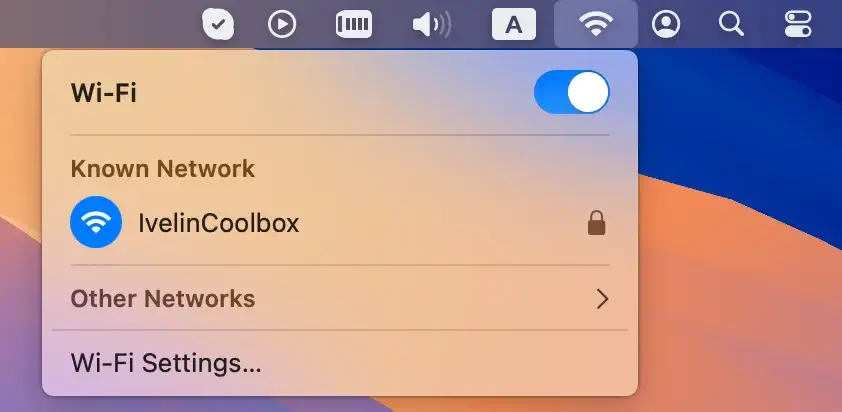
1. Stäng av och sätt på Wi-Fi igen
Detta enkla trick kan ofta återställa eventuella problem med Wi-Fi-nätverk som orsakas av tillfälliga systemfel. Genom att stänga av och på Wi-Fi uppdaterar du ditt nätverk, vilket eventuellt åtgärdar problemet.
- Klicka på Wi-Fi-ikonen i menyraden.
- Stäng av Wi-Fi och vänta i 10–15 sekunder för att låta den aktuella internetanslutningen kopplas bort helt.
- Slå på Wi-Fi igen och låt din Mac återansluta till nätverket.
2. Starta om din Mac
Om du startar om din Mac rensas systemets cacheminne och temporära filer som kan påverka Wi-Fi-prestandan. Det uppdaterar också nätverkshårdvaruanslutningarna.
Klicka på Apple-menyn i menyraden och välj Restart.

När din Mac har startat om ansluter du till det nätverk du föredrar. Om din internetanslutning återställs har problemet troligen orsakats av ett tillfälligt programvarufel.
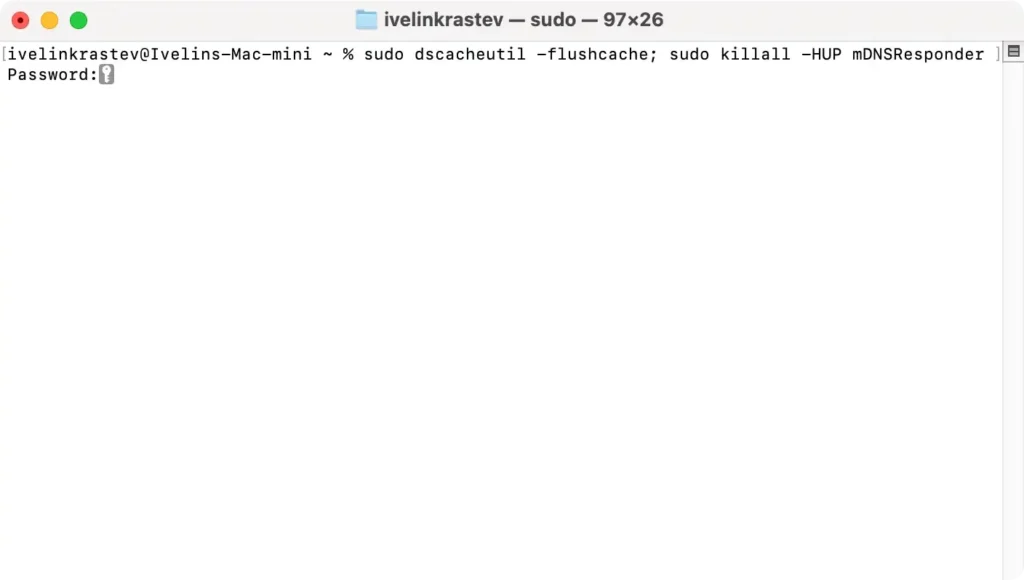
3. Rensa DNS-cachen
Att spola DNS-cachen hjälper till att rensa föråldrade eller skadade nätverksdata som kan orsaka Wi-Fi-problem. Denna process kan lösa problem med att ladda webbsidor eller ansluta till vissa webbplatser.
- Öppna
TerminalfrånApplications > Utilities. - Ange följande kommando:
sudo dscacheutil -flushcache; sudo killall -HUP mDNSResponder - Tryck på
Returnoch ange ditt administratörslösenord när du uppmanas. - Starta om enheten och försök att återansluta till ditt nätverk.
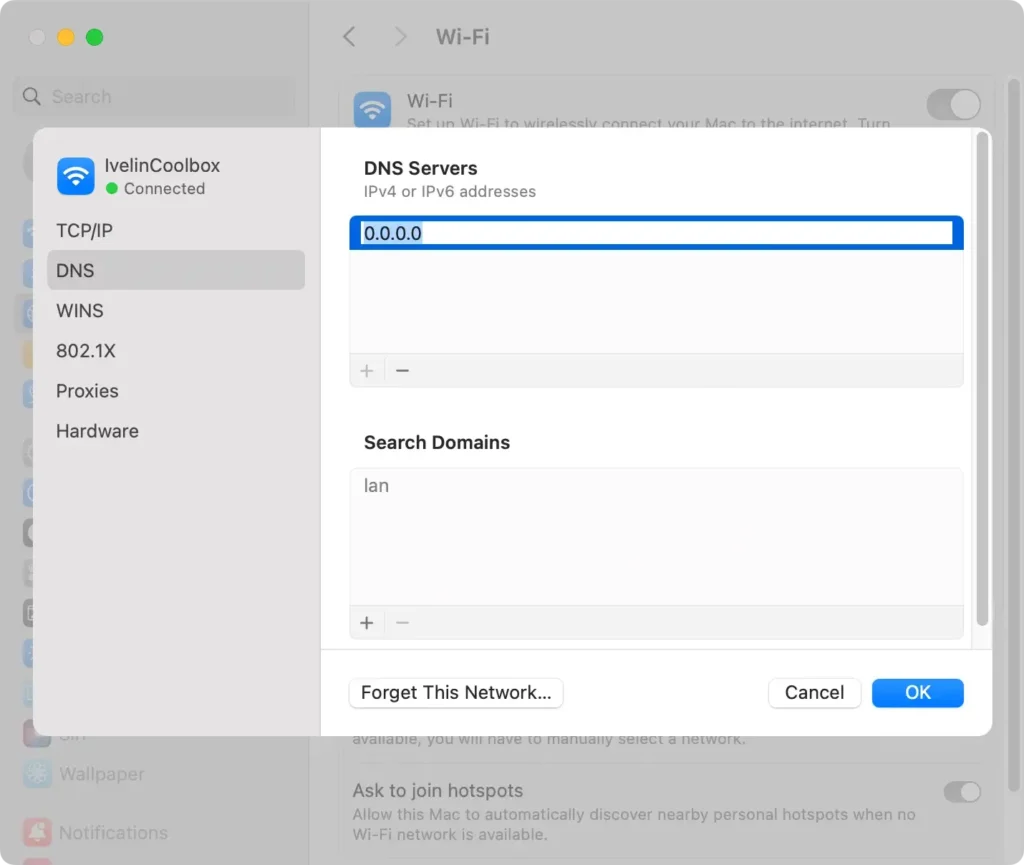
4. Ändra dina DNS-servrar
Om ditt nätverk är instabilt, kan byte till pålitliga DNS-servrar (som Googles DNS eller Cloudflares DNS) ofta lösa problem relaterade till långsam nätverksåtkomst eller avbrutna anslutningar.
- Gå till
System Settings > Networkoch välj Wi-Fi. - Klicka på
Detailsbredvid ditt aktiva nätverk och scrolla ned till DNS. - Ta bort de aktuella DNS-posterna och lägg till följande DNS-adresser för Googles DNS:
- 8.8.8.8
- 8.8.4.4
- Alternativt, för Cloudflare DNS, använd:
- 1.1.1.1
- 1.0.0.1
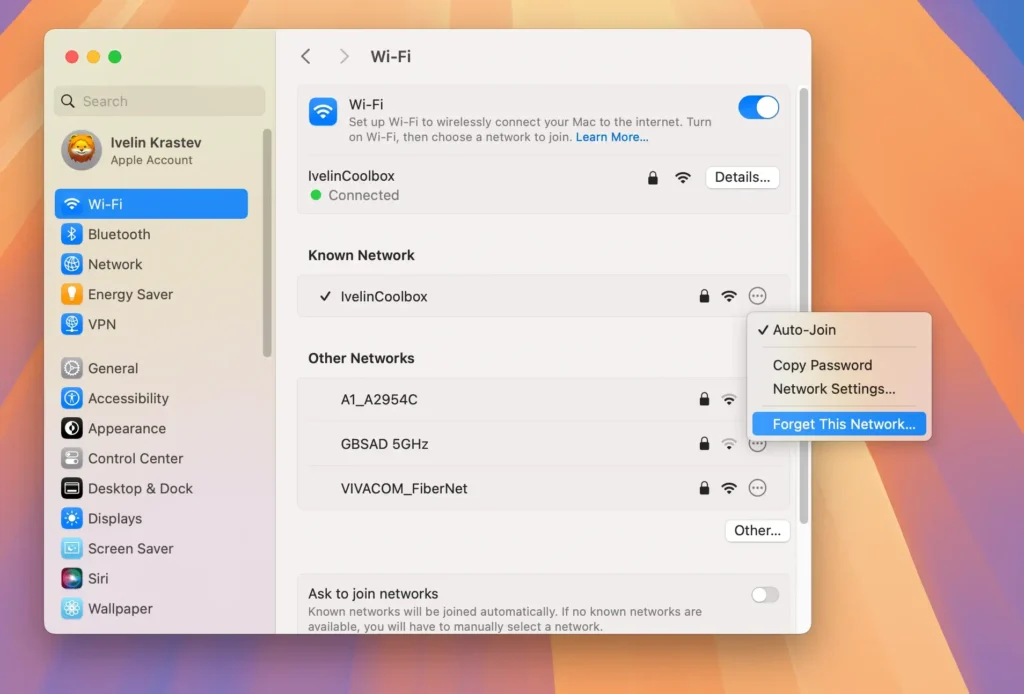
5. Glöm och lägg till Wi-Fi-nätverket igen
Att glömma och återansluta till ditt nätverk kan lösa problem där din Mac kan ha lagrat korrupta nätverksdata.
Detta tar bort alla cachade inställningar eller nätverksfilter som kan ha orsakat problem med anslutningen.
- Gå till
System Settings > Wi-Fioch välj sedanDetailsbredvid ditt anslutna nätverk. - Välj
Forget This Networkoch bekräfta ditt val. - När du har glömt nätverket, anslut igen genom att välja WiFi-nätverket från listan och ange lösenordet.
6. Stäng av brandväggen tillfälligt
Din Macs brandvägg är utformad för att skydda mot oönskade inkommande anslutningar, men den kan också blockera viktig internettrafik.
Att tillfälligt inaktivera det kan hjälpa till att avgöra om brandväggen orsakar problemet.
- Öppna
System Settings > Network > Firewall. - Stäng av
Firewallför att avaktivera den tillfälligt. - Testa din Wi-Fi-anslutning för att se om problemet är löst.

7. Kontrollera appar och tillägg från tredje part
Många användare rapporterar att vissa tredjepartsappar eller tillägg, som en VPN-leverantör eller säkerhetsprogramvara, kan störa ditt internet och orsaka problem. Att stänga av dessa appar kan lösa problemet.
Testa att stänga av sådana appar och tillägg och testa Ethernet-anslutningen igen. Om du inte kan stänga eller inaktivera en app, avinstallera den.
Se också till att du uppdaterar alla dina appar för att säkerställa att de inte orsakar några konflikter.
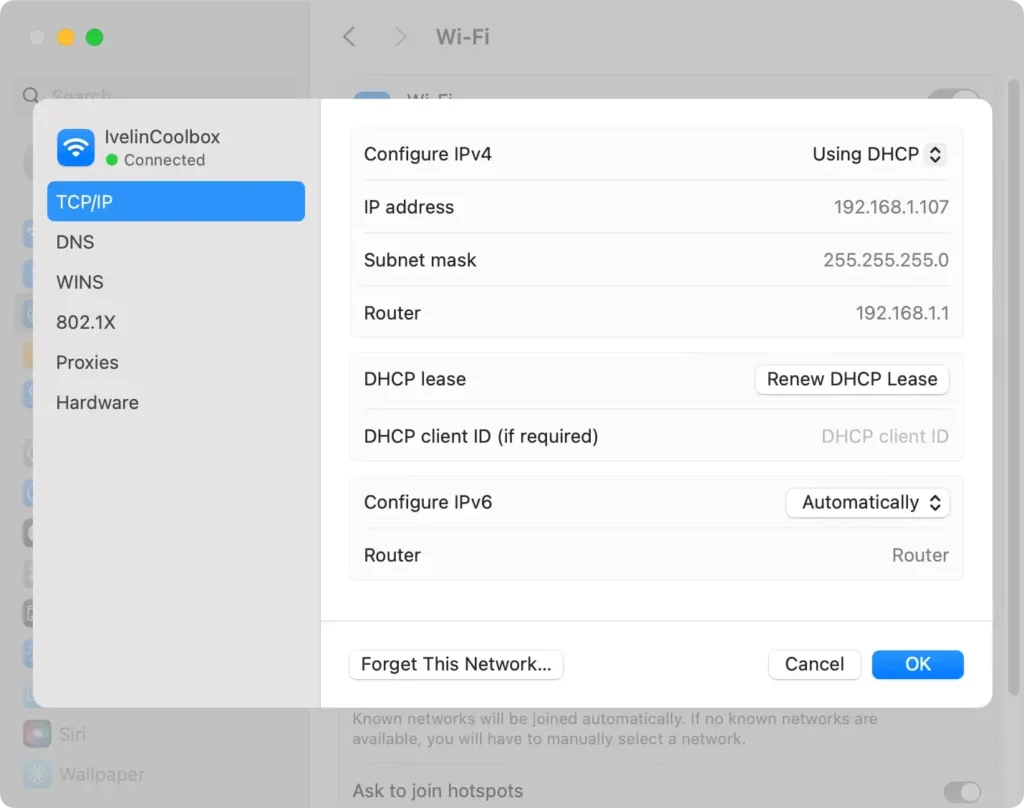
8. Uppdatera DHCP-leasingavtalet
Uppdatering av ditt DHCP-leasingavtal kan förnya din Macs IP-adress, vilket potentiellt kan lösa anslutningsproblem som härrör från internetkonfigurationen. Gör så här:
- Öppna
System Settings > Wi-Fi. - Välj den problematiska Wi-Fi-anslutningen.
- Klicka på
Detailsoch välj TCP/IP i sidofältet. - Klicka på knappen
Renew DHCP Lease.
9. Koppla bort externa USB-enheter
Vissa USB-enheter som är anslutna till din Mac – särskilt USB 3.0-enheter – kan störa Wi-Fi-signaler. Om du har problem med WiFi kan du försöka koppla bort externa enheter.
Koppla helt enkelt bort alla USB-enheter från din Mac och kontrollera om din anslutning förbättras. Om problemet är löst kan en av enheterna orsaka störningar. Återanslut dem en efter en för att identifiera den skyldige.
10. Installera den senaste macOS Sequoia
Att hålla ditt macOS uppdaterat säkerställer att alla buggar som introducerats i tidigare versioner korrigeras.
- Navigera till
System Settings > General > Software Update. - Kontrollera om det finns tillgängliga uppdateringar.
- Ladda ner och installera alla macOS-uppdateringar.
- Starta om enheten.

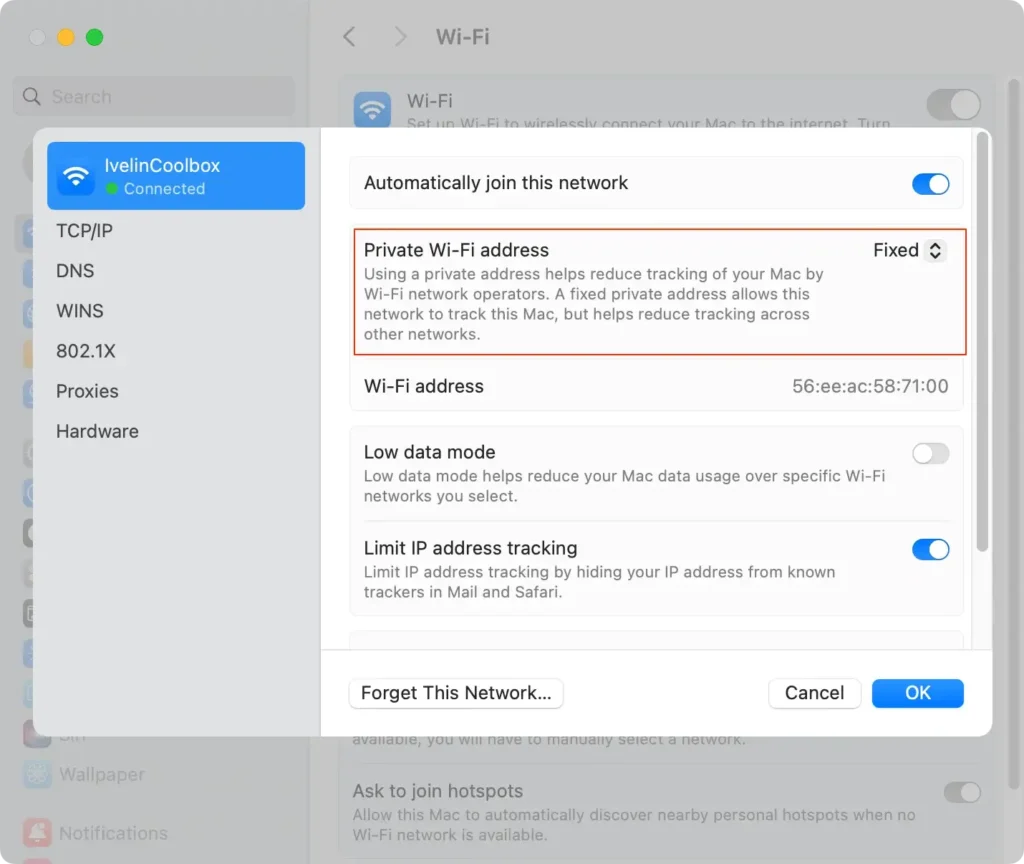
11. Ställ in privat Wi-Fi-adress till fast
Den privata Wi-Fi-adressfunktionen hjälper till att förbättra integriteten, men den kan ibland orsaka anslutningsproblem på vissa Wi-Fi-nätverk. Att ställa in den till en fast adress kan lösa dessa problem.
- Navigera till
System Settings > Wi-Fi. - Välj
Detailsbredvid ditt nätverk. - Ställ in den privata adressen för nätverket till
Fixed.
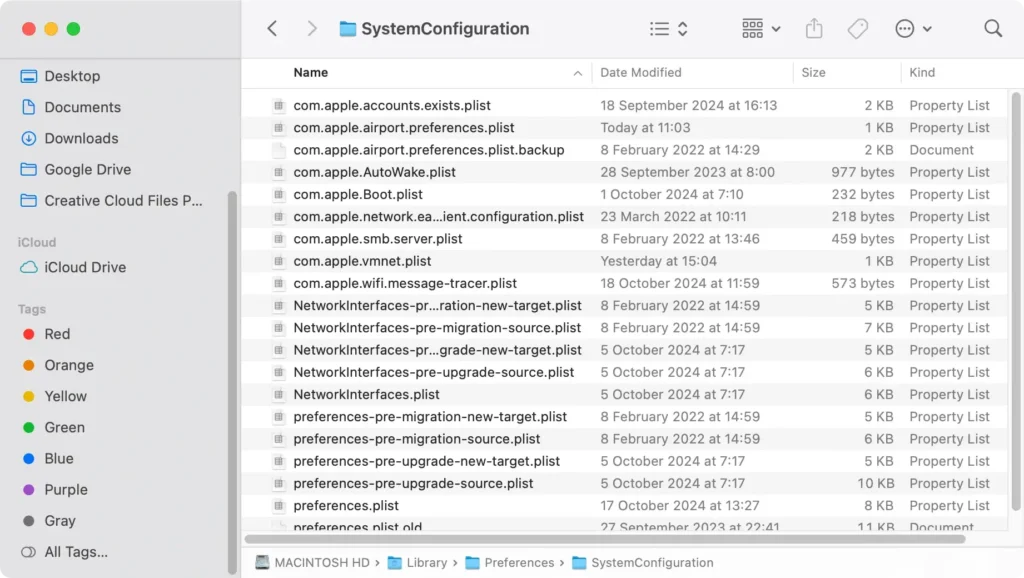
12. Återställ systemkonfigurationsfiler
Om ingen av ovanstående lösningar fungerar kan det lösa djupt rotade nätverksproblem att ta bort systemkonfigurationsfilerna.
- Öppna ett
Finderfönster. - Tryck på
Command + Shift + G - Skriv in följande sökväg i sökrutan:
/Library/Preferences/SystemConfiguration/ - Ta bort följande filer:
com.apple.airport.preferences.plistcom.apple.wifi.message-tracer.plistcom.apple.network.identification.plistcom.apple.network.eapolclient.configuration.plistNetworkInterfaces.plistpreferences.plist
- Starta om din Mac och återanslut till ditt WiFi.
Genom att följa dessa steg bör du kunna lösa de flesta WiFi-problem på macOS Sequoia och återställa en stabil internetanslutning till din enhet.
