

Problemi Wi-Fi Su macOS Sequoia? Prova Queste 12 Soluzioni

Prima di immergerci
Prima di immergerci, assicuriamoci che tu sia al sicuro online. Abbiamo creato SpyHunter perché la tua sicurezza è importante per noi.
Proteggi il tuo computer oggi stesso — Scarica SpyHunter proprio qui! Di seguito sono riportati i nostri migliori consigli per proteggere il tuo computer.

Hai problemi con il Wi-Fi dopo l’aggiornamento a macOS Sequoia?
Molti utenti Mac hanno segnalato problemi di perdita di connessione o impossibilità di connettersi alle reti Wi-Fi, lasciandoli senza un accesso stabile a Internet.
Questi problemi di connessione possono essere frustranti, soprattutto quando il Mac non riesce a rimanere connesso alla rete Wi-Fi nonostante un segnale apparentemente forte.
In questo articolo esploreremo le soluzioni più efficaci per risolvere i problemi Wi-Fi di macOS Sequoia e aiutarti a tornare online.
Seguiteci passo dopo passo mentre risolviamo i problemi di Internet.
Il problema è il Wi-Fi del tuo Mac? Ecco come verificarlo
La prima cosa da fare è determinare se il tuo Mac è la vera fonte del problema. A volte, i problemi WiFi possono derivare dalla tua rete, dal router o persino da un’app specifica.
Ecco come verificare rapidamente se il tuo Mac è in errore:
- Controlla se un altro dispositivo, come il tuo telefono o tablet, riesce a connettersi alla stessa rete Wi-Fi.
- Se il problema si verifica in un’app, apri un browser web o un’altra app che richiede l’accesso a Internet e verifica se riesce a connettersi.
- Spegnere e riaccendere il router può risolvere molti problemi Wi-Fi. Spegnilo usando l’interruttore di alimentazione, attendi circa 10 secondi, quindi riaccendilo. Una volta che il router si è riavviato completamente, prova a connettere di nuovo il tuo Mac.
Se nessuno di questi suggerimenti funziona, è il momento di concentrarsi sulla risoluzione dei problemi della rete Wi-Fi di macOS Sequoia.
Perché il mio Mac non si connette al Wi-Fi su macOS Sequoia?
Sono diverse le ragioni per cui il tuo Mac potrebbe avere problemi a connettersi al Wi-Fi dopo l’installazione di macOS Sequoia.
Ecco alcune delle cause più comuni:
- La tua rete Wi-Fi è fuori portata.
- Il router non funziona correttamente.
- Ci sono problemi con la tua connessione Internet.
- Problemi con la rete Wi-Fi stessa.
- Bug o problemi software di macOS Sequoia.
Identificare la causa principale può aiutarti a scegliere la soluzione giusta e a ripristinare la connessione Wi-Fi.
Come risolvere il problema del Wi-Fi di macOS Sequoia che non funziona
Se riscontri problemi persistenti con la connessione Internet su macOS Sequoia, prova queste soluzioni dettagliate per ripristinare una connessione Internet stabile e affidabile.
1. Disattivare e riattivare il Wi-Fi
Questo semplice trucco può spesso resettare qualsiasi problema di rete Wi-Fi causato da temporanei problemi di sistema. Disattivando e attivando il Wi-Fi, rinnovi la tua rete, potenzialmente risolvendo il problema.
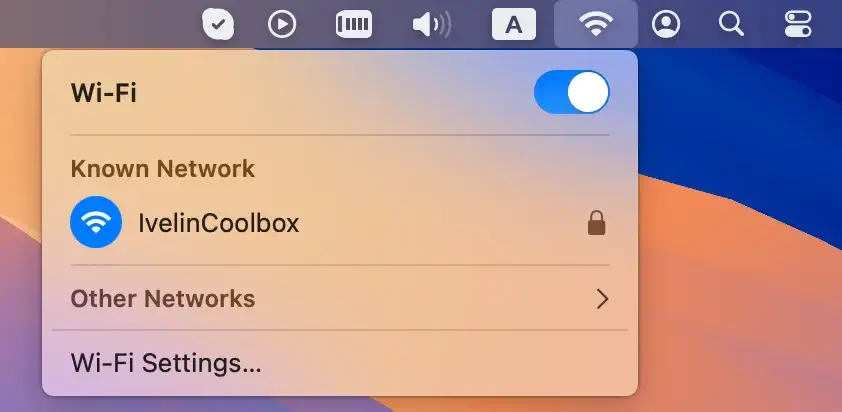
- Fare clic sull’icona Wi-Fi nella barra dei menu.
- Disattiva il Wi-Fi e attendi 10-15 secondi affinché la connessione Internet corrente si disconnetta completamente.
- Riattiva il Wi-Fi e consenti al Mac di riconnettersi alla rete.
2. Riavvia il tuo Mac
Riavviando il tuo Mac cancelli le cache di sistema e i file temporanei che potrebbero influire sulle prestazioni Wi-Fi. Inoltre, aggiorna le connessioni hardware di rete.
Fare clic sul menu Apple nella barra dei menu e scegliere Restart.

Una volta riavviato il Mac, riconnettiti alla tua rete preferita. Se la tua connessione Internet viene ripristinata, il problema è stato probabilmente causato da un temporaneo problema software.
3. Svuotare la cache DNS
Svuotare la cache DNS aiuta a cancellare i dati di rete obsoleti o corrotti che potrebbero causare problemi al Wi-Fi. Questo processo può risolvere i problemi di caricamento delle pagine web o di connessione a determinati siti web.
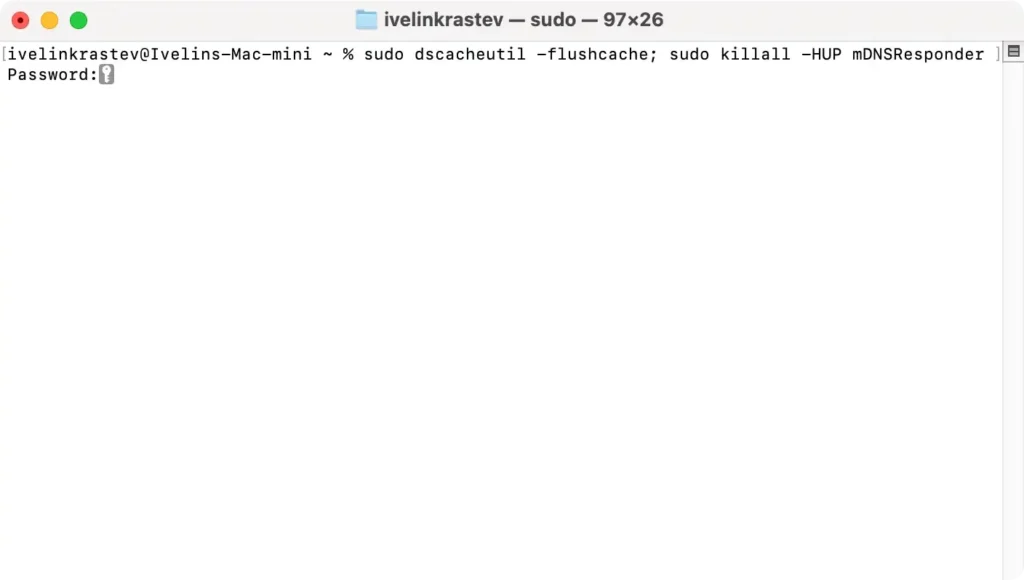
- Aprire
TerminaldaApplications > Utilities. - Immettere il seguente comando:
sudo dscacheutil -flushcache; sudo killall -HUP mDNSResponder - Premi
Returne inserisci la password di amministratore quando richiesto. - Riavvia il dispositivo e prova a riconnetterti alla rete.
4. Cambia i tuoi server DNS
Se la tua rete è instabile, passare a server DNS affidabili (come il DNS di Google o il DNS di Cloudflare) può spesso risolvere i problemi legati alla lentezza dell’accesso alla rete o alle connessioni interrotte.
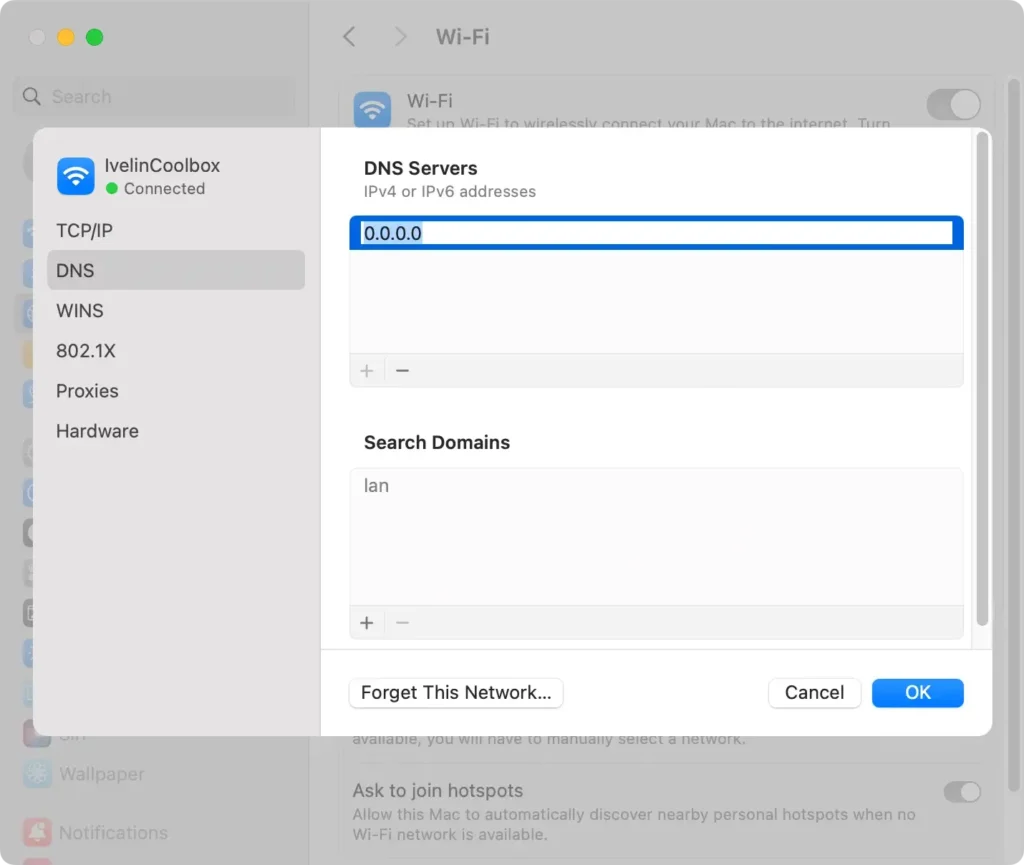
- Vai su
System Settings > Networke seleziona Wi-Fi. - Fai clic su
Detailsaccanto alla tua rete attiva e scorri verso il basso fino a DNS. - Elimina le voci DNS correnti e aggiungi i seguenti indirizzi DNS per il DNS di Google:
- 8.8.8.8
- 8.8.4.4
- In alternativa, per Cloudflare DNS, utilizzare:
- 1.1.1.1
- 1.0.0.1
5. Dimentica e aggiungi nuovamente la rete Wi-Fi
Dimenticare e riconnettersi alla rete può risolvere i problemi che potrebbero causare l’archiviazione di dati di rete danneggiati sul Mac.
In questo modo vengono cancellate tutte le impostazioni memorizzate nella cache o i filtri di rete che potrebbero aver causato problemi con la connessione.
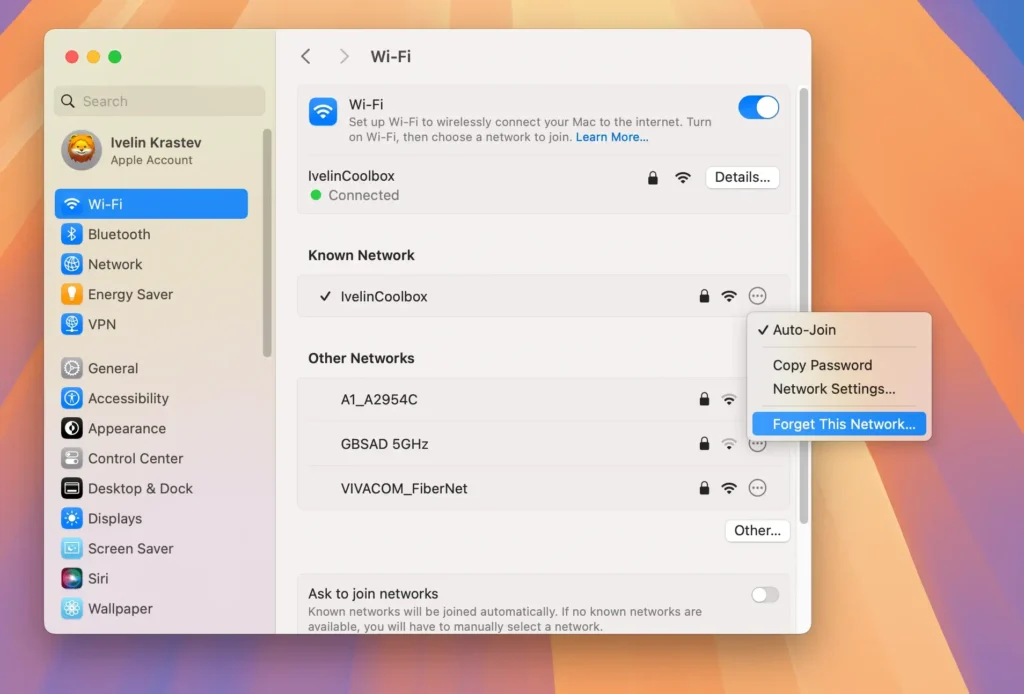
- Vai su
System Settings > Wi-Fi, quindi selezionaDetailsaccanto alla rete a cui sei connesso. - Seleziona
Forget This Networke conferma la selezione. - Dopo aver dimenticato la rete, riconnettiti selezionando la rete WiFi dall’elenco e inserendo la password.
6. Disattivare temporaneamente il firewall
Il firewall del tuo Mac è progettato per proteggere dalle connessioni in entrata indesiderate, ma può anche bloccare il traffico Internet essenziale.
Disattivandolo temporaneamente è possibile determinare se il problema è causato dal firewall.
- Aprire
System Settings > Network > Firewall. - Disattivare l’impostazione
Firewallper disattivarla temporaneamente. - Prova la tua connessione Wi-Fi per vedere se il problema è stato risolto.

7. Controlla le app e le estensioni di terze parti
Molti utenti segnalano che alcune app o estensioni di terze parti, come un provider VPN o un software di sicurezza, possono interferire con la tua connessione Internet e causare problemi. Disattivare queste app può risolvere il problema.
Prova a disattivare tali app ed estensioni e a testare di nuovo la connessione ethernet. Se non riesci a chiudere o disattivare un’app, disinstallala.
Assicurati inoltre di aggiornare tutte le tue app per evitare che causino conflitti.
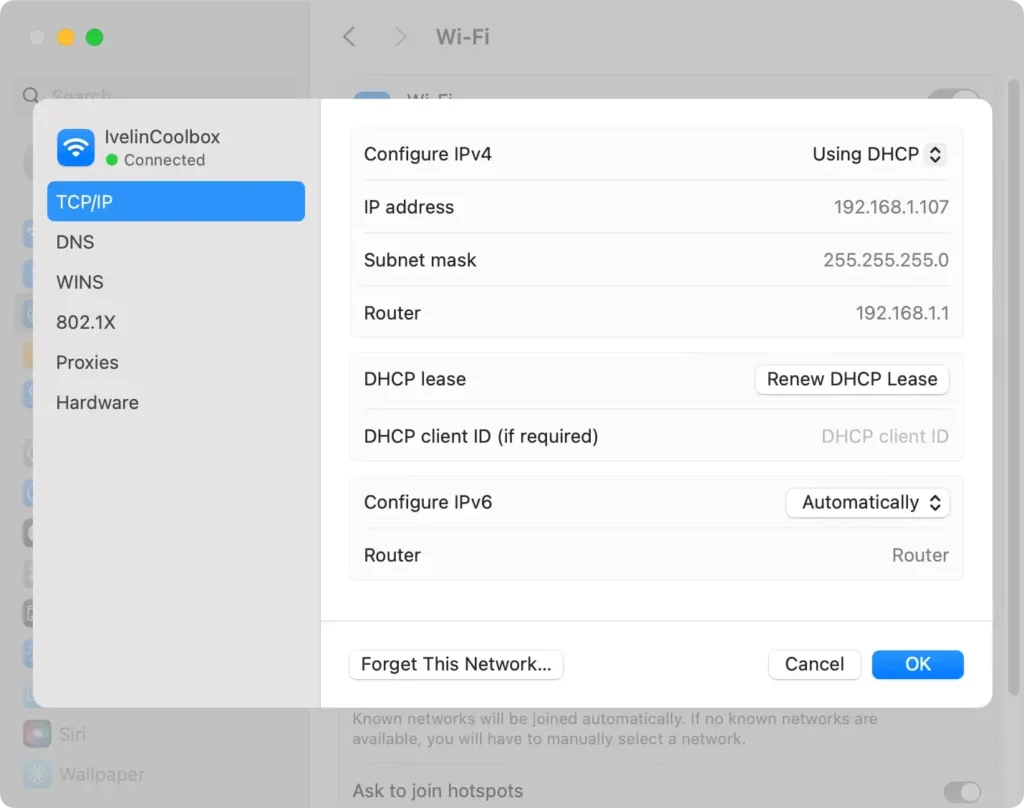
8. Aggiornare il lease DHCP
Aggiornare il tuo DHCP lease può rinnovare l’indirizzo IP del tuo Mac, potenzialmente risolvendo i problemi di connessione che derivano dalla configurazione di Internet. Per farlo:
- Apri
System Settings > Wi-Fi. - Seleziona la connessione Wi-Fi problematica.
- Fare clic su
Detailse selezionare TCP/IP nella barra laterale. - Fare clic sul pulsante
Renew DHCP Lease.
9. Scollegare i dispositivi USB esterni
Alcuni dispositivi USB collegati al tuo Mac, in particolare i dispositivi USB 3.0, possono interferire con i segnali Wi-Fi. Se riscontri problemi con il Wi-Fi, prova a scollegare i dispositivi esterni.
Basta scollegare tutti i dispositivi USB dal Mac e controllare se la connessione migliora. Se il problema è risolto, uno dei dispositivi potrebbe causare interferenze. Ricollegali uno alla volta per identificare il colpevole.
10. Installa l’ultima versione di macOS Sequoia
Mantenere aggiornato il tuo macOS ti assicura che tutti i bug introdotti nelle versioni precedenti vengano corretti.
- Vai su
System Settings > General > Software Update. - Controlla se ci sono aggiornamenti disponibili.
- Scarica e installa tutti gli aggiornamenti di macOS.
- Riavvia il dispositivo.

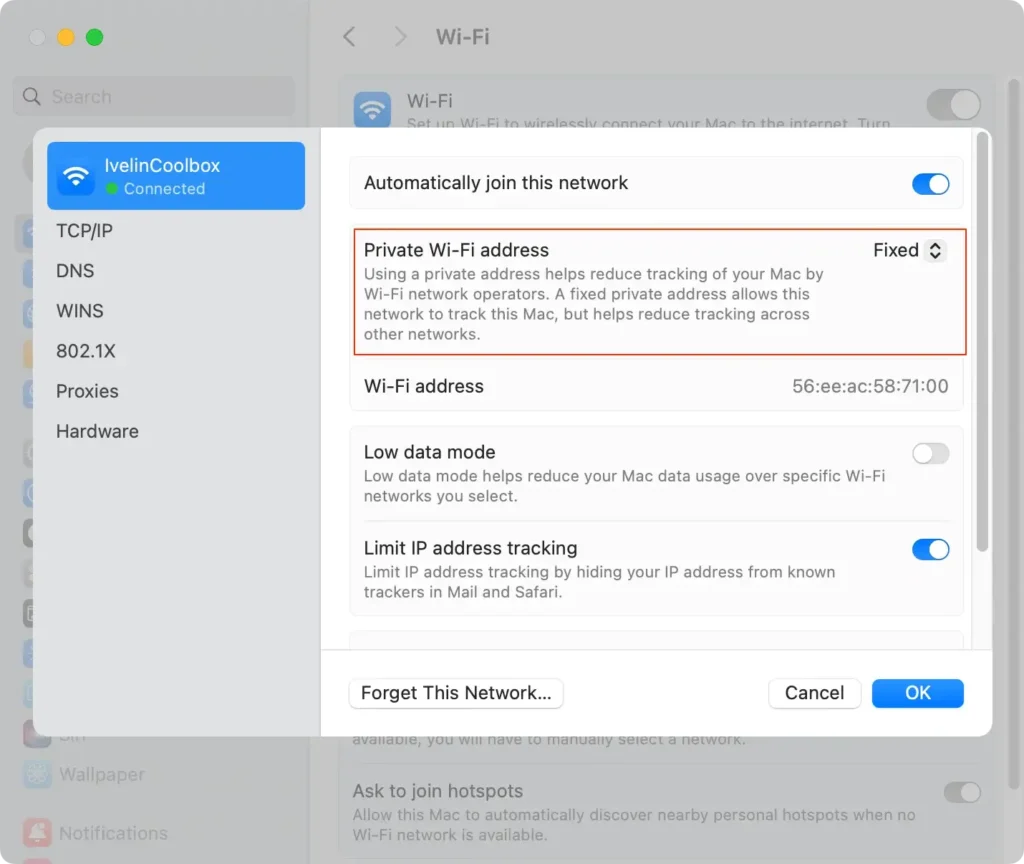
11. Imposta l’indirizzo Wi-Fi privato su fisso
La funzionalità Indirizzo Wi-Fi privato aiuta a migliorare la privacy, ma a volte può causare problemi di connettività su alcune reti Wi-Fi. Impostandolo su un indirizzo fisso, questi problemi possono essere risolti.
- Vai su
System Settings > Wi-Fi. - Seleziona
Detailsaccanto alla tua rete. - Imposta l’indirizzo privato della rete su
Fixed.
12. Reimpostare i file di configurazione del sistema
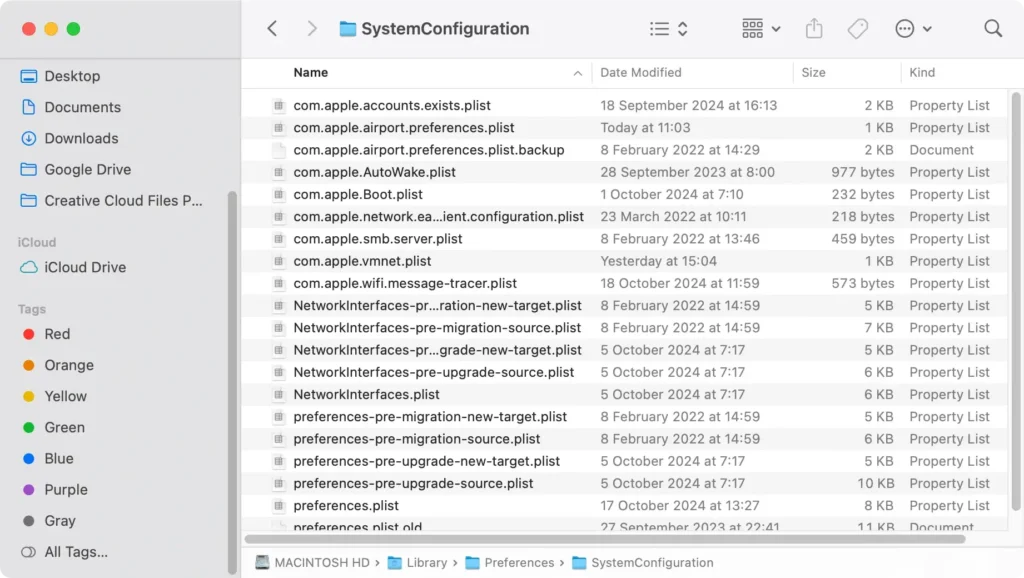
Se nessuna delle soluzioni sopra descritte funziona, l’eliminazione dei file di configurazione del sistema può risolvere i problemi di rete più radicati.
- Aprire una finestra
Finder. - Premi
Command + Shift + G - Digitare il seguente percorso nella casella di ricerca:
/Library/Preferences/SystemConfiguration/ - Eliminare i seguenti file:
com.apple.airport.preferences.plistcom.apple.wifi.message-tracer.plistcom.apple.network.identification.plistcom.apple.network.eapolclient.configuration.plistNetworkInterfaces.plistpreferences.plist
- Riavvia il Mac e riconnettiti al Wi-Fi.
Seguendo questi passaggi dovresti riuscire a risolvere la maggior parte dei problemi WiFi su macOS Sequoia e ripristinare una connessione Internet stabile sul tuo dispositivo.
